

7 augusti 2026Postat av Kevin Miller till Rippa Blu-ray
Att öppna Blu-ray-utgåvor på datorer kan vara utmanande eftersom inbyggda DVD-enheter har tagits bort från modern hårdvara. Detta gjorde att det inte verkade värt att äga en fysisk Blu-ray-samling eftersom du inte kommer att kunna titta på deras innehåll på surfplattor, smartphones eller bärbara datorer. Lyckligtvis kan Blu-ray-rippning låsa upp Blu-ray-skivor du redan har betalat för när du konverterar dem till MP4, vilket gör det idealiskt för en mobilorienterad livsstil. I den här artikeln kommer vi att lyfta fram tre Blu-ray-rippningsalternativ som du kan använda för att... konvertera Blu-ray till MP4 för att göra fysiska medier mer tillgängliga digitalt. Vi kommer också att tillhandahålla lösningar för vanliga problem vid konvertering från fysiskt till digitalt, såsom enorma filstorlekar, förvirrande codecs och kvalitetsförlust.

Innehållsförteckning
- Bakom kulisserna: Vårt test- och utvärderingsmanifest
- Det viktigaste: Viktig checklista före rivning
- Metod 1: Den bästa allroundaren för rena, snabba konverteringar
- Metod 2: Privilegierad användare för total kontroll
- Metod 3: Premiumhastighetsdemonen
- Domen för Blu-ray-rippning
- Vanliga frågor om att rippa Blu-ray till MP4-format
Bakom kulisserna: Vårt test- och utvärderingsmanifest
För att ge våra läsare transparens, låt oss först diskutera de viktigaste mätvärdena och testmiljön vi har använt när vi utvärderat prestandan hos de Blu-ray-rippare vi har presenterat för att konvertera Blu-ray ISO till MP4.
Kärnmåtten
Dekrypteringsmöjligheter
Eftersom moderna Blu-ray-utgåvor vanligtvis är utrustade med starkt kopieringsskydd, är det första måttet vi använde för att välja de bästa Blu-ray-ripparna deras dekrypteringsfunktioner. Vi använder moderna AACS- och BD+-krypteringsalternativ för att bedöma om dessa program kan hantera Blu-ray-skivor.
Konverteringseffektivitet
Med närvaron av moderna GPU:er och hårdvara testade vi också om Blu-ray-rippningsverktygen kan utnyttja moderna GPU-accelerationssystem och om de påverkar konverteringseffektiviteten och hastigheten.
Kvalitetsbevarande
Efter konverteringen bedömde vi även kvaliteten på den konverterade videon och hur den står sig i jämförelse med den ursprungliga Blu-ray-kvaliteten. Att bevara kvaliteten är en av de viktigaste faktorerna vid konvertering av fysisk media till digitalt format.
Användarupplevelse (UX)
Slutligen, det sista måttet vi använde var den övergripande användarupplevelsen med programmet. Detta involverar om programvarans design är för nybörjare eller erfarna användare. Detta ger en objektiv uppfattning om huruvida programvaran passar din kompetensnivå.
Testmiljön
Vi testade Blu-ray-ripparna på en bärbar dator med Windows 11 och en MacBook med macOS Tahoe 26. Båda datorerna har 16 GB RAM och är utrustade med en Intel Core i7 respektive en M5-krets. För att öppna Blu-ray-medierna vi har testat använde vi en modern extern DVD-drivrutin med USB-C-funktion för att säkerställa att det fysiska mediet körs så effektivt som möjligt.
Det väsentliga: Viktig checklista före rivning
Nu när vi har diskuterat hur vi testade varje Blu-ray-ripper, låt oss gå vidare till den viktiga checklistan som du måste fylla i för att undvika tekniska luckor som kan få nybörjare att överge att rippa Blu-ray ISO till MP4.
Verklighetskontroll av hårdvara
Du måste säkra dig om att ha en dedikerad Blu-ray-drivrutin och inte en vanlig DVD-enhet. Du måste installera den här hårdvaran för att spela Blu-ray-media på din dator, oavsett om du använder en extern enhet eller en inbyggd enhet.
Förvaringsvarning
Se till att avsätta tillräckligt med lagringsutrymme, eftersom Blu-ray-rippningar är extremt stora. Raw Remux-kopior är vanligtvis 30–50 GB stora. När man komprimerar dessa medier till MP4 kan filstorleken fortfarande vara så stor som 3–8 GB.
MP4 Codec Split
Eftersom MP4 använder två vanliga codecs, H.264 och H.265/HEVC, måste du lära dig deras huvudsakliga användningsområden. För optimal kompatibilitet med äldre enheter, använd H.264. Om du vill spara lagringsutrymme och använder moderna mediaspelare kan H.265/HEVC vara bättre.
Metod 1: Den bästa allroundaren för rena, snabba konverteringar
Den första metoden vi kommer att lyfta fram är den bästa allroundlösningen för effektiv rippning av Blu-ray-innehåll: Blu-ray Master Gratis Blu-ray RipperSom namnet antyder är detta program utformat uteslutande för att fungera som ett Blu-ray-rippningsverktyg, vilket gör det till en solid lösning för vardagsanvändare som vill ha en balans mellan enkelhet, hastighet och pris.
Blu-ray Masters rippningslösning är kompatibel med både Windows- och macOS-system och utrustad med avancerade funktioner för att kringgå kopieringsskyddet på moderna Blu-ray-utgåvor. Dessutom kan programvaran konvertera Blu-ray-media till över 500 digitala format, inklusive populära videoformat som MP4.
Förutom fysiska Blu-ray-skivor kan innehåll som sparats i en Blu-ray-mapp eller som en ISO-fil också konverteras till digital video. Vid konvertering av videor finns specifika utdataprofiler också tillgängliga i programvaran för specifika enheter som iPhone, Android och iPad, utöver den allmänna MP4-behållaren.
Slutligen kan grundläggande redigeringsverktyg som trimning, beskärning och filterjusteringar också läggas till för att Blu-ray-media ska kunna konverteras digitalt.
För att lära dig hur du använder Blu-ray Master Free Blu-ray Ripper, se till att läsa vår trestegsguide nedan och ladda ner programmet för enklare tid genom att följa vår handledning.
Gratis nedladdning
För Windows
Säker nedladdning
Gratis nedladdning
för macOS
Säker nedladdning
Steg 1. Sätt i Blu-ray-skivan du vill konvertera till MP4 i din externa enhet. Öppna Blu-ray Master Free Blu-ray Ripper och välj Ladda Blu-ray-skiva.

I menyn Ladda Blu-ray som öppnas väljer du antingen Huvudtitel eller Fullständig titellista baserat på vilket innehåll du vill konvertera till MP4.
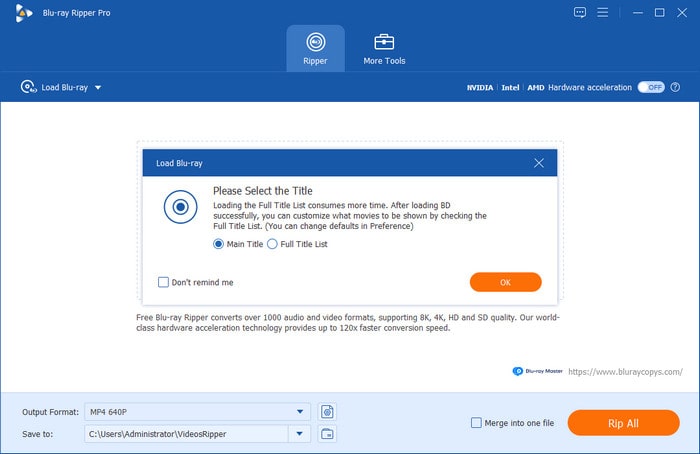
Steg 2. Välj sedan Utmatningsformat och välj MP4Välj sedan den konverteringsprofil du vill använda.

Steg 3. Med utdataformatet nu inställt på MP4, välj Rippa alla för att börja konvertera dina Blu-ray-media till MP4.

Om du vill ha programvara utformad för enkel användning som kan tillämpa grundläggande redigeringsjusteringar, bör Blu-ray Master Free Blu-ray Ripper vara ditt bästa alternativ. Detta gör programvaran till en av de bästa lösningarna för att säkerställa att dina Blu-ray-media enkelt kan digitaliseras.
Metod 2: Privilegierade användare för total kontroll
Vi går vidare till det andra alternativet och kommer att lyfta fram det bästa alternativet för total kontroll när Konvertera Blu-ray till MP4 med HandBrakeBland alternativen på den här listan är HandBrake den ultimata öppen källkodsplattformen för teknikentusiaster som vill mikrohantera bithastigheter, bildhastigheter och ljudspår.
Därför är detta alternativ bäst för avancerade användare som vill säkerställa att deras Blu-ray till MP4-konvertering har hög anpassningsbarhet för avancerade inställningar som bithastigheter, bildhastigheter och ljudspår. Detta ger programmet fullständig kontroll över avancerade videokodningsinställningar och gör det till en utmärkt lösning för batchrippning.
Tyvärr kan HandBrake inte dekryptera kommersiella Blu-ray-skivor direkt, eftersom det kräver ett tredjepartsalternativ för att extrahera Blu-ray-skivan med MakeMKV och själva programvaran för att konvertera den till MP4.
Steg 1. Öppna HandBrake och välj Fil för att öppna den extraherade MKV-filen från Blu-ray-mediet.
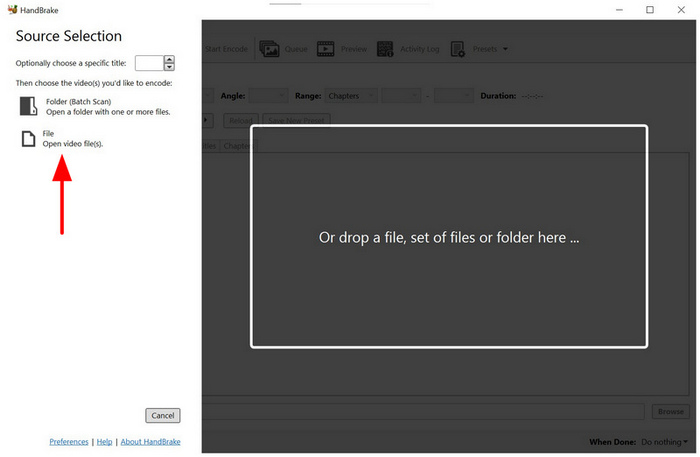
Steg 2. I HandBrake, välj Formaoch välj MP4 alternativ. Om du vill använda avancerad redigering, gå till Dimensioner, filter, videor, och andra inställningar som finns tillgängliga i programmet.

Steg 3. När formatet är inställt och justeringarna är tillämpade, välj Starta kodning för att börja konvertera det extraherade MKV-mediet till MP4.

Eftersom både HandBrake och MakeMKV är gratisprogram är dessa två alternativ bra lösningar om du vill konvertera Blu-ray till MP4 gratis.
Metod 3: Premiumhastighetsdemonen
Slutligen, den tredje metoden vi kommer att lyfta fram är premiumlösningen designad för hastighet och effektivitet vid hantering av Blu-ray till MP4 på Mac eller Windows med DVDFab Blu-ray RipperDenna kompromisslösa lösning passar bäst för personer med stora samlingar som värdesätter snabb råkonvertering.
Utöver sin effektivitet utmärker DVDFab sig även i 1:1-kvalitetsbibehållning av video och ljud, vilket gör det till ett bra alternativ för användare som är känsliga för kvaliteten på sina Blu-ray-skivor. Dessutom hanterar det komplexa skivor med flera vinklar och regionala koder felfritt, vilket gör det till ett bra val för att konvertera skyddade Blu-ray-skivor.
För att lära dig hur du använder programvaran, se till att läsa vår guide nedan.
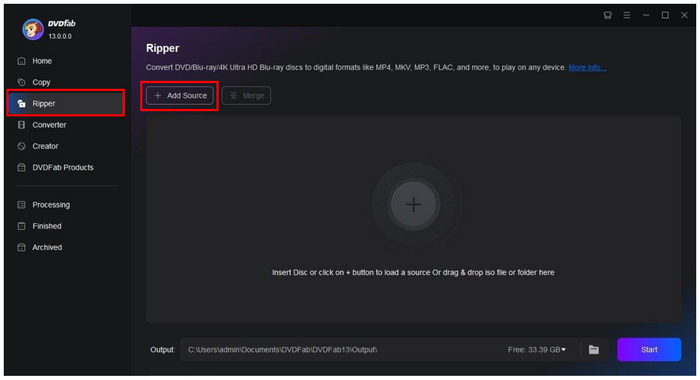
Steg 1. Öppna DVDFab Blu-ray Ripper och välj Ripper fliken. Välj sedan Lägg till källa för att ladda din Blu-ray-media.
Steg 2. Med Blu-ray-mediet isatt, ställ in Produktion till MP4. Välj sedan Start för att börja rippa Blu-ray-innehållet.
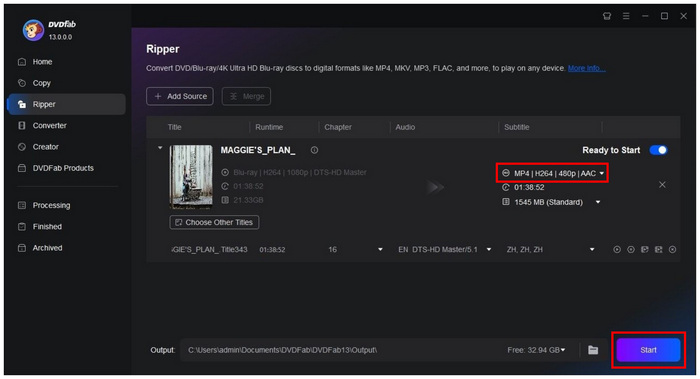
Steg 3. Vänta tills Blu-ray-rippningsprocessen är klar.
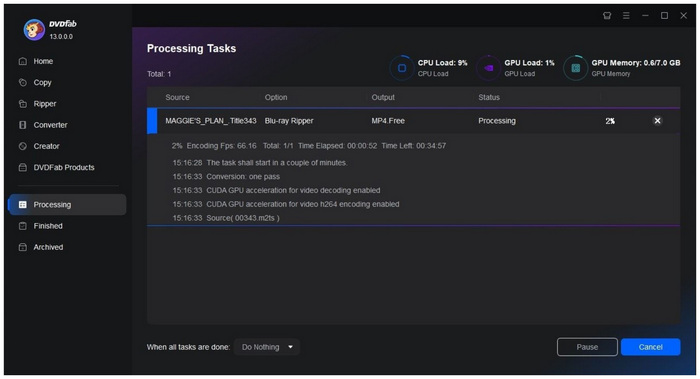
Bland alternativen på den här listan är DVDFab Blu-ray Ripper det bästa valet för konvertering från fysisk media till digitalt.
Domen för Blu-ray-rippning
Med de tre Blu-ray-rippermetoder Efter granskningen kan vi dra slutsatsen att var och en har sin egen nisch. Om du vill ha något snabbt och enkelt att använda, välj Blu-ray Master Free Blu-ray Ripper. För avancerade användare som vill experimentera med videorutor och codecs är HandBrake rätt väg. Slutligen, för stora samlingar är premium-DVDFab optimalt.
För att lära dig mer om skillnaderna och styrkorna hos varje program, se till att läsa vår jämförelsetabell nedan.
| Blu-ray Ripper | Enkel användning | Används bäst för | Prissättning | Bibehållande av videokvalitet |
| Blu-ray Master Gratis Blu-ray Ripper | Mycket enkelt | Användare som föredrar en snabb och enkel lösning. | Fri | 1:1-retention |
| Handbroms | Hård | Avancerade användare som vill ha total kontroll över redigering av avancerade videoinställningar. | Fri | Justerbar kvalitet |
| DVDFab Blu-ray Ripper | Lätt | Snabb batchkonvertering. | $69.99 – $99.99 | 1:1-retention |
Vanliga frågor Om att rippa Blu-ray till MP4-format
-
Är det lagligt att rippa en Blu-ray-skiva som jag äger för personligt bruk?
Ja, det är det. Du kan rippa Blu-ray-media för personligt bruk. Du måste dock se till att den rippade median inte reproduceras och säljs, eftersom detta är en form av piratkopiering.
-
Varför känner inte min dator igen min externa Blu-ray-enhet?
Din externa drivrutin kan ha installationskrav. Se till att läsa drivrutinens användarmanual. För att undvika en sådan process, se till att använda plug-and-play-drivrutiner.
-
Hur lång tid tar det vanligtvis att konvertera en Blu-ray-film i full längd till MP4?
Det beror på vilken programvara och hårdvara du kommer att använda. För GPU-accelererad programvara är genomsnittet 10–40 minuter. För generiska program är 1 timme vanligtvis standarden.
-
Kommer 5.1-surroundljudet eller Dolby Atmos-spåren att gå förlorade när man rippar en Blu-ray till MP4?
Det beror på vilken programvara du använder. Vissa program, som Blu-ray Master Free Blu-ray Ripper, kan bevara ljudkvaliteten. Enkla program som MakeMKV och HandBrake kan dock vanligtvis inte bevara sådana funktioner.
-
Varför är den rippade MP4-filen fortfarande så stor, och hur kan jag krympa den utan att förlora kvalitet?
Du kan använda videokomprimeringsprogram. Bland alternativen på den här listan är HandBrake ett bra val. Det är också utrustat med avancerade funktioner för att ge kvalitetsjusteringar.
Slutsats
Nu när vi har diskuterat värdet av att digitalisera Blu-ray-mediefiler hoppas vi att den här artikeln har hjälpt dig att bestämma vilken metod som är bäst för rippa Blu-ray till MP4Dessa alternativ skyddar också din investering i fysisk media, eftersom konverterade digitala filer blir fria från repor och mer tillgängliga. För att börja använda det bästa alternativet på marknaden, se till att välja Blu-ray Master Free DVD Ripper.
Mer från Blu-ray Master
Rippa Blu-ray till digital
