

1 juni 2026Postat av Kevin Miller till Rippa Blu-ray
Snabb sammanfattning:
För att rippa Blu-ray-filmer till digitalt format utan att förlora kvalitet, Gör MKV är det mest effektiva sättet, vilket kan hantera de flesta kopieringsskydd och bibehålla originalkvaliteten. Om du vill konvertera Blu-ray-skivor på ett enkelt sätt, Blu-ray Master Gratis Blu-ray Ripper är också ett bra val som visar utmärkt rivhastighet och rivkvalitet.
Om du har köpt några Blu-ray-filmer från Amazon eller eBay kan du bara njuta av filmerna på TV-apparater eller datorer med en Blu-ray-spelare. För att spela Blu-ray på datorer, iPhone, Android-surfplattor och andra enheter måste du istället rippa Blu-ray-filmer till digitala format. Hur man ripper Blu-ray-filmer till andra digitala format? Ta bara reda på de bästa lösningarna för att rippa Blu-ray-filmer till önskade digitala format från artikeln nu.

- Sätt 1. MakeMKV Rip Blu-ray-filmer med ren kvalitet
- Sätt 2. Använd Blu-ray Master Free Blu-ray Ripper för att rippa Blu-ray-skivor med ett klick
- Sätt 3. Rippa Blu-ray-filmer till digitalt med Leawo Blu-ray Ripper
- Del 4. Vanliga frågor om att rippa Blu-ray-filmer
Vår testmiljö
För att ge dig så exakt och tillförlitlig information som möjligt testade vårt team dessa rippningsmetoder med en vanlig Blu-ray-skiva av märket "Inception" (ca 35 GB) på en Windows 11-dator och en macOS Sequoia-enhet. Vi använde en LibreDrive-flashed LG WH16NS40 optisk enhet ansluten via en USB 3.0-hubb för att jämföra exakta rippningshastigheter, dekrypteringsstabilitet och utdatafilstorlekar.
| Kompatibilitet | Pris | Fart | Dekryptering | Utdataformat | Utdatakvalitet | Ripping Speed (En Blu-ray-film på 1h30mins) | |
| Blu-ray Master Gratis Blu-ray Ripper | Windows 11/10, macOS 10.12 eller senare. | Fri | 37 minuter |  | 500+ format, som MP4, MP3, OGG, MKV, AVI, etc. | 4K | 28 minuter |
| Gör MKV | Windows 11/10, macOS 10.7+. | Fri | 37 minuter | | MKV | 4K | 49 minuter |
| Leawo Blu-ray Ripper | Windows 11/10, macOS 10.13 och senare. | Fri | 35 minuter | | 180+ format, som MP4, MOV, MKV, etc. | 4K | 35 minuter. |
Innan du laddar ner någon rippningsprogramvara måste du förstå en kritisk hårdvaruverklighet: du kan inte läsa eller rippa en Blu-ray-skiva med en vanlig DVD- eller CD-enhet.
För att digitalisera din filmsamling på en modern PC eller Mac måste du ansluta en dedikerad extern Blu-ray-enhet via USB. När du köper hårdvara, tänk på dessa två kategorier:
För vanliga 1080p Blu-ray-skivor: Alla välrenommerade externa USB 3.0 Blu-ray-brännare (som återförsäljarmodeller från LG, ASUS eller Pioneer) fungerar smidigt direkt med programvara som MakeMKV.
För 4K Ultra HD Blu-ray-skivor (kritisk installation): Om du tänker rippa 4K UHD-skivor kommer vanliga externa hårddiskar aktivt att blockera krypteringsnycklarna på firmwarenivå. Du behöver vad communityn kallar en "4K-vänlig" hårddisk eller en hårddisk som stöder LibreDrive-firmware. Denna specialiserade installation gör det möjligt för tredjepartsprogramvara att kringgå begränsningar på hårdvarunivå och läsa okomprimerad rådata säkert.
Sätt 1. MakeMKV Rip Blu-ray-filmer med ren kvalitet
MakeMKV är den obestridda branschstandarden för rå, okomprimerad Blu-ray-rippning. Den kan effektivt rippa Blu-ray-filmer till MKV-format, vilket är ett containerformat som helt kan bevara innehållet i Blu-ray-filmer. Utan omkodning är den exakta video- och ljuddatan komplett. Samtidigt är MKV-filstorleken stor. För teknikkunniga användare är det det bästa och förstahandsvalet om de vill behålla alla originalljudspår, inklusive Dolby Atmos och DTS-HD Master Audio, flera undertextspår och kapitelmenyer.
Dessutom kan den rippa 3D- och 4K Blu-ray-skivor. Det här verktyget kan konvertera Blu-ray-skivor som är skyddade med de senaste versionerna av AACS och BD+ till MKV, så att du enkelt kan titta på Blu-ray-skivor. Innan du börjar rippa Blu-ray kan du markera de titlar du vill behålla för att rippa till digitalt format.
Tips
MakeMKV är gratis att använda under betaperioden. Användare kan få den månatligen uppdaterade registreringsnyckeln direkt från MakeMKV-forumet.
Steg 1. Ladda ner och installera MakeMKV från den officiella webbplatsen. Starta programmet och sätt in en Blu-ray-skiva i den optiska enheten.
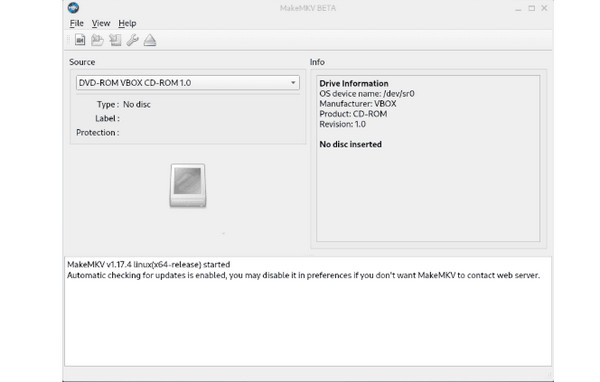
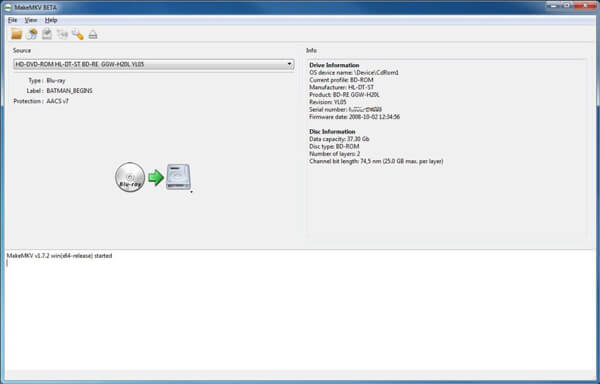
Steg 2. När MakeMKV upptäcker Blu-ray-skivan kan du klicka på Blu-ray ikon för att ladda titlarna på skivan. När Blu-ray-skivan är helt laddad hittar du en rullgardinsmeny med namnet "Titel" i det övre vänstra hörnet.

Steg 3. Klicka på Titel för att förhandsgranska och kontrollera undertexter, ljudspår, titlar och annat innehåll du vill rippa. Efter det kan du ställa in målmappen på höger sida.

Steg 4. Tryck på "Gör MKV"-knappen för att börja rippa Blu-ray-filmer till MKV-format. Det tar minst en timme att rippa en Blu-ray-film med 90 minuter. Alla valda titlar kommer att slås samman till en videofil.
Sätt 2. Använd Blu-ray Master Free Blu-ray Ripper för att rippa Blu-ray-skivor med ett klick
Blu-ray Master Gratis Blu-ray Ripper är en utmärkt Blu-ray-filmripper som kan konvertera Blu-ray-filmer till MP4, MOV, MKV och andra. Utan att konfigurera komplexa videokodekar kan den rippa Blu-ray-skivor till digitala format, och du kan anpassa video-/ljudparametrarna. Gränssnittet är tydligt och intuitivt, vilket är användarvänligt för nybörjare inom Blu-ray-rippning.
Dessutom tillhandahåller den utdataprofiler som är direkt kompatibla med olika enheter, som Apple, Android, Samsung, etc. Med avancerad dekrypteringsteknik kan den enkelt rippa vilken Blu-ray som helst till digitalt. Dessutom erbjuder den videoredigeringsverktyg för att justera videoeffekter, som klipp, beskärning, vattenstämpel, effekt, etc. Det är ett gratis verktyg och du kan ladda ner det för att prova det.
Gratis nedladdning
För Windows
Säker nedladdning
Gratis nedladdning
för macOS
Säker nedladdning
Steg 1. Ladda ner och installera den kostnadsfria Blu-ray Ripper. Starta programmet och klicka på Ladda Blu-ray knappen för att ladda Blu-ray-skivan i programmet. Därefter kan du förhandsgranska filmerna i Blu-ray-rippern.
Notera: Innan du ripper kan du rengöra din Blu-ray-skiva för att göra inläsningen smidigare.

Steg 2. Klicka på Utmatningsformat rullgardinsmenyerna för att välja ett önskat format. Här är MP4, MOV, AVI, MKV, etc., som alla har unika funktioner. Du kan välja MP4 format, vilket är ett populärt format med god kompatibilitet.
Notera: Du kan klicka på kugghjulsikonen för att anpassa parametrarna för utdatavideor.

Steg 3. Slutligen kan du klicka på mappikonen längst ner för att ställa in nedladdningsmappen för rippade videor och klicka på Rippa alla för att börja rippa Blu-ray.

Sätt 3. Rippa Blu-ray-filmer till digitalt med Leawo Blu-ray Ripper
Leawo Blu-ray Ripper är en av de kraftfullaste Blu-ray-ripparna på marknaden. Den kan rippa Blu-ray-skivor till över 180 format, som MP4, MKV, MOV, MP3, FLAC, etc.
Den utmärker sig för sin robusta flerkärniga acceleration. Tillsammans med den egenutvecklade dekrypteringstekniken kan den enkelt avkoda AACS- och BD+ Blu-ray-skivor. Dessutom erbjuder den flera redigeringsverktyg, och du kan trimma filmlängden för att spara diskutrymme, beskära bort irriterande svarta fält och lägga till anpassade vattenstämplar för att skydda upphovsrätten.
Här är stegen för att rippa Blu-ray på Mac.
Steg 1. Ladda ner och installera Leawo Blu-ray Ripper på din Mac-dator som kör macOS 10.13 eller senare system. Öppna sedan programvaran.
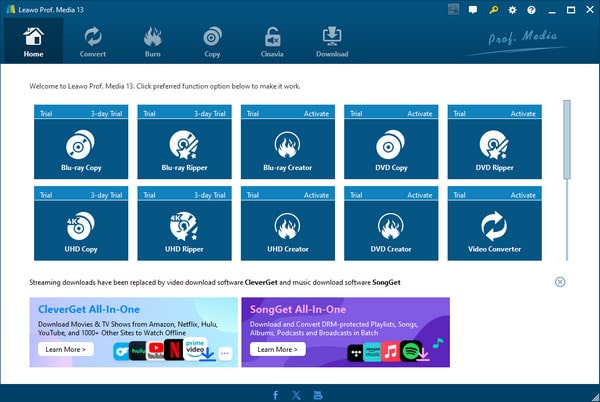
Steg 2. Välj den Konvertera alternativ från den översta menyraden. Klick Lägg till UHD / Blu-ray / DVD > Lägg till från mapp för att ladda en Blu-ray-mapp som du vill rippa. Klicka på OK knappen längst ner för att fortsätta.
Notera: Det finns tre lägen för full film, huvudfilm och anpassat läge som du kan välja mellan.
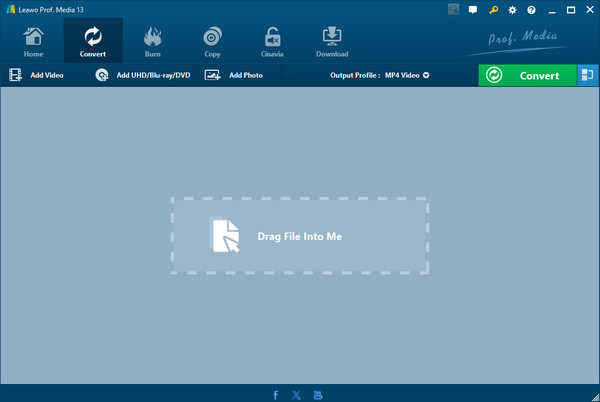
Steg 3. Välj Utdataprofil > Förändra för att välja utdataformat, och du kan välja H.265 MP4. Klicka sedan på knappen Konvertera i det övre högra hörnet.
Notera: Det finns olika utdataformat som tillhandahålls, som video, ljud, HD-video, etc.
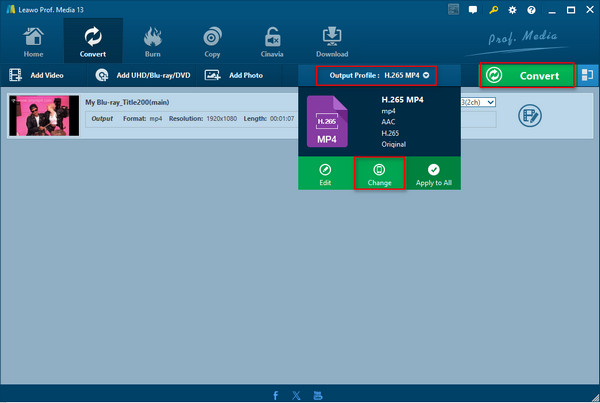
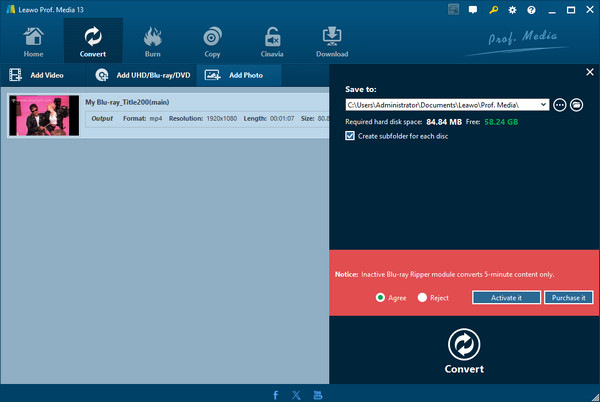
Steg 4. Slutligen kan du klicka på mappikon för att ställa in målmappen och klicka Konvertera igen för att starta rippningsprocessen.
Del 4. Vanliga frågor om att rippa Blu-ray-filmer
-
Kan jag använda en vanlig extern Apple USB SuperDrive för att rippa en Blu-ray-skiva på min Mac?
Nej. Apple USB SuperDrive är enbart för DVD/CD.
-
Varför tar det så lång tid för MakeMKV att öppna min Blu-ray-enhet, och hur åtgärdar jag felet "Ingen skiva isatt"?
Det tar lång tid för MakeMKV att öppnas eller så visas "Ingen skiva isatt" eftersom enheten eller systemet inte kan läsa skivan. Du kan prova. rengöring av skivan, starta om hårddisken, aktivera LibreDrive och andra sätt att åtgärda problemet.
-
Var kan jag hitta den senaste gratis registreringsnyckeln för MakeMKV Beta den här månaden?
Du kan gå till MakeMKV-forumet för att få den uppdaterade registreringsnyckeln.
-
Kommer jag att förlora videokvalitet när jag rippar Blu-ray-filmer?
Det är oundvikligt att förlora videokvalitet efter att ha rippat Blu-ray-skivor. Men en bra professionell Blu-ray-ripper, som Gör MKV, kan hjälpa till att minimera förlusten för att bibehålla den ursprungliga videokvaliteten.
Avslutar
Nu måste du ha svaret hur man ripper Blu-ray-filmer. Med dessa 3 enkla sätt kan du ha digitala Blu-ray-kopior för att titta på Blu-ray-filmer fritt och säkerhetskopiera dem på ett bekvämare sätt. Blu-ray Master Free Blu-ray Ripper är faktiskt ett bra Blu-ray-rippningsprogram som är gratis och ger rika inställningar. Du kan ladda ner den och prova!
Mer från Blu-ray Master
Rippa Blu-ray till digital

Rippa Blu-ray-skivor till alla video- och ljudformat med olika parametrar gratis på några minuter.
100% Säker. Inget virus.
