

10 juli 2025Postat av Kevin Miller till Kopiera DVD
Att kopiera en DVD i Windows har blivit en vanlig uppgift för dem med omfattande DVD-samlingar. Vissa vill behålla sitt skivinnehåll, skapa säkerhetskopior eller konvertera fysiska DVD-skivor till digitala filer för enklare åtkomst. Oavsett syftet erbjuder DVD-kopiering ett effektivt sätt att säkra och komma åt innehåll när som helst. Med flera versioner av Windows fortfarande i bruk är det viktigt att förstå de bästa verktygen och metoderna som fungerar på dessa plattformar. Det här inlägget beskriver olika metoder för att... kopiera DVD-skivor i WindowsDen inkluderar rippning av DVD-skivor till digitalt format och kloning av DVD-skivor i en 1:1-kopia. Vi kommer också att gå igenom begränsningarna med inbyggda Windows-verktyg och diskutera hur man väljer den lämpligaste metoden. Så om du kopierar personliga videor eller säkerhetskopierar kommersiella skivor kommer den här guiden att ge dig de bästa tillgängliga alternativen.

- Har Windows 10/11 inbyggt DVD-kopieringsprogram?
- Metod 1: Kopiera DVD på Windows (rippning)
- Metod 2: Kopiera DVD i Windows i en 1:1 DVD-kopia (kloning)
- Vanliga frågor om att kopiera DVD-skivor i Windows
Gör Har Windows 10/11 inbyggd programvara för DVD-kopiering?
Har Windows 10 programvara för DVD-kopiering? Nej!
Windows 10/11 levereras inte med inbyggd programvara för fullständig DVD-rippning eller kloning. Även om dessa system inkluderar skivbränning är det inte samma sak som att kopiera en DVD eller skapa en fullständig DVD-säkerhetskopia. De inbyggda verktygen låter dig bara släppa filer på en skiva, men de kan inte rippa eller klona DVD-skivor. För att utföra sådana uppgifter behöver du specialiserad programvara för att... kopiera DVD till datornDet innebär att man använder DVD-rippning eller DVD-kloningsprogram för att skapa en exakt kopia, oavsett om den är digital eller fysisk. Dessa verktyg är utformade för att hantera fullständig borttagning av struktur och kryptering, och inget av dessa stöds av de inbyggda skivfunktionerna i Windows.
Metod 1: Kopiera DVD i Windows (rippning)
Blu-ray Master gratis DVD Ripper är ett gratis men mycket effektivt verktyg för att kopiera en DVD i Windows 7 till 11 och Mac OS (10.12 eller senare). Det låter dig digitalt kopiera och konvertera DVD-skivor till över 200 profiler och förinställningar för enheter. Alternativen inkluderar MP4, MKV, MOV, M4V, AVI och olika format som stöds av Apple, Samsung, Xiaomi, HTC, smarta TV-apparater och konsoler. Det kan hantera fysiska skivor, VIDEO_TS-mappar, ISO-filer och till och med de med kryptering. Dessutom stöder det inmatningsformatet AVCHD-skivor/DVD_RTAV-mappar. Det använder den senaste accelerationstekniken för att slutföra kopieringsprocessen med 20× hastighet.
Steg 1.Börja med att ladda ner den kostnadsfria Blu-ray Master Free DVD Ripper. Installera DVD-dupliceringsprogramvaran på ditt Windows-system och slutför installationsprocessen. När det är klart, placera käll-DVD:n på din externa skivenhet och kör programvaran.
Gratis nedladdning
För Windows
Säker nedladdning
Gratis nedladdning
för macOS
Säker nedladdning
Steg 2.Klicka på Ladda skiva knappen för att importera den isatta skivan för digital kopiering. Förutom fysiska DVD-skivor kan du även läsa in en VIDEO_TS-mapp. När den är laddad väljer du ett DVD-detekteringsläge i popup-fönstret för att läsa källkoden.

• DVD-navigatorläge: Använd det här läget för att automatiskt identifiera DVD-skivans fullständiga struktur. Det är användbart när du arbetar med kopieringsskyddade skivor.
• DVD-parserläge: Använd det här läget för att manuellt skanna och analysera skivans filer, såsom VOB och IFO. Det är användbart när DVD Navigator-läget inte läser skivan korrekt.

Steg 3.När DVD-innehållet har lagts till visas alla tillgängliga titlar. Markera de titlar du vill kopiera, klicka på fältet Profil och välj kategorin Allmän video. Välj MPEG-4-video (*.mp4) format, som komprimerar video effektivt utan att kompromissa med originalkvaliteten.
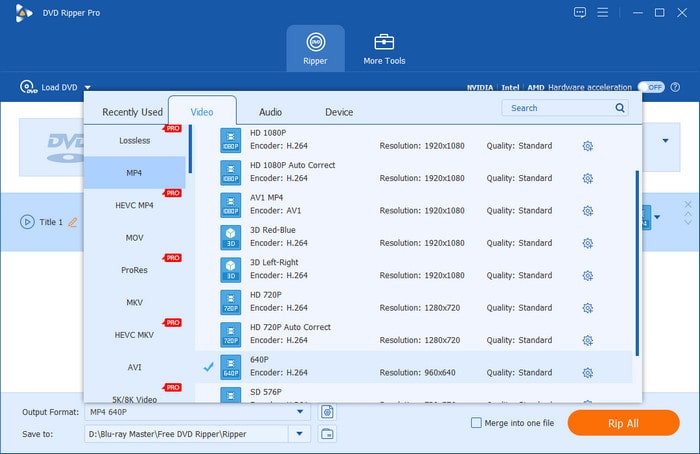
Steg 4.Klicka på Bläddra bredvid fältet Mål för att ställa in din utdatakatalog. När du har angett fildestinationen klickar du på Konvertera för att starta DVD-kopieringsprocessen. Programvaran rippar DVD-titlarna och konverterar dem till MPEG-4-videoformat (*.mp4).

Så kopierar du en DVD till en dator genom att rippa med Blu-ray Master Free DVD Ripper! Förutom DVD-till-digital-kopiering innehåller den viktiga videoredigeringsverktyg. Du kan använda dessa verktyg för att sammanfoga, justera effekter, lägga till undertexter, klippa, lägga till 3D-effekter och mycket mer. Den låter dig också säkerhetskopiera DVD-skivor till VIDEO_TS-mappar eller ISO-bildfiler för senare användning.
Nu när du känner till processen i Windows, så här gör du kopiera en DVD på Mac lika lätt.
Metod 2: Kopiera DVD i Windows i en 1:1 DVD-kopia (kloning)
Blu-ray Master rekommenderar starkt DVD-kopia för att klona DVD i Windows 7, 8, 10 och 11. Den låter dig skapa 1:1-kopior eller komprimerade kopior av DVD-skivor till tomma skivor. Den kan skapa tomma skivor i olika format, inklusive DVD-R, DVD+R, DVD-RW och DVD+RW. Du kan också säkerhetskopiera dem som ISO-filer eller spara dem som VIDEO_TS-mappar.
Dessutom möjliggör DVD Copy både fullständig DVD-duplicering och selektiv kopiering. Den erbjuder tre kopieringslägen: Fullständig kopia, Huvudfilm och Anpassat läge. Men det som gör den verkligt anmärkningsvärd är dess stöd för hantering av DVD-kopieringsskydd och regionkoder. Den levererar höghastighetsduplicering på upp till 50× samtidigt som den ursprungliga video- och ljudkvaliteten bibehålls.
Så här kopierar du DVD till datorn med Windows 11:
Steg 1.Innan du börjar, ladda ner DVD Copy, rekommenderad av Blu-ray Master, gratis. Se till att du laddar ner rätt version för ditt Windows-system och slutför installationsprocessen. När du är klar, sätt i källskivan i DVD-enheten och öppna programvaran.
Gratis nedladdning
För Windows
Säker nedladdning
Gratis nedladdning
för macOS
Säker nedladdning
Steg 2.Klicka på Källa rullgardinsmenyn för att lägga till DVD:n (fysisk skiva, VIDEO_TS-mapp eller ISO-fil). Navigera sedan till fältet Mål, ange filen och ange utdatakatalogen. Om du kopierar direkt till en tom DVD väljer du datorns skivenhet.

Steg 3.Du kommer att presenteras med olika kopieringslägen: Fullständig kopia, Huvudfilm och Anpassad. Bland de tillgängliga alternativen väljer du det lämpligaste läget baserat på dina specifika behov. Eftersom du vill ha en 1:1 DVD-klon väljer du Fullständig kopia och klicka sedan på Nästa för att fortsätta.
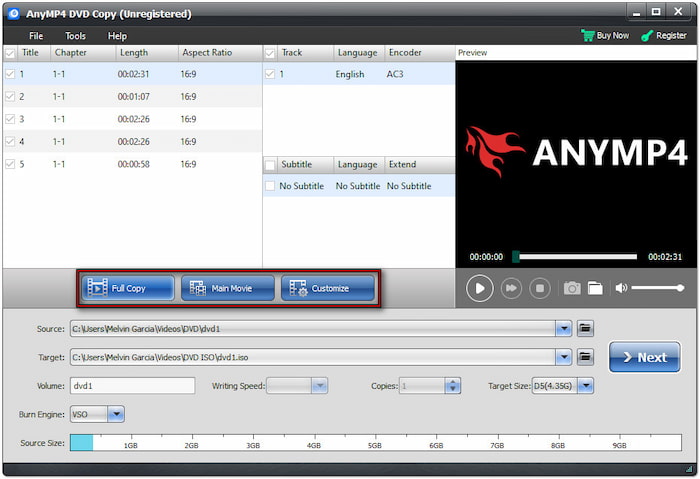
Steg 4.I nästa fönster ändrar du de nödvändiga DVD-inställningarna baserat på dina preferenser. Du kan fritt ta bort menyer, hoppa över menyer, spela upp titlar i en loop och mer, inklusive skydd mot flera vinklar och regionkod. När du har slutfört inställningskonfigurationerna klickar du på Start för att starta 1:1 DVD-kloningen.

DVD Copy, som föredras av Blu-ray Master, erbjuder en enkel lösning för att kopiera DVD-skivor till DVD-skivor i Windows 10/11. Detta DVD-kloner kan mata ut DVD-skivor, VIDEO_TS-mappar och ISO-filer som matchar källfilens storlek. Dessutom är den kompatibel med de flesta DVD-läsare/brännare och är optimerad för nybörjare.
Vanliga frågor om att kopiera DVD-skivor i Windows
-
Hur lång tid tar det att rippa en hel DVD?
I själva verket beror tiden det tar att rippa en hel DVD på flera faktorer. Det inkluderar filmens längd, hastigheten på din DVD-enhet, datorns processorkraft och det format du väljer. Med snabb programvara som Blu-ray Master Free DVD Ripper kan dock en vanlig DVD med ett enda lager rippas på 20 minuter med bra kvalitetsinställningar.
-
Kan man kopiera DVD-skivor till DVD i Windows 8?
Ja, du kan kopiera DVD-skivor till DVD-skivor i Windows 8, men inte med inbyggda verktyg. Windows 8 har inte inbyggt stöd för DVD-kloning eller DVD-bränning. För att utföra en korrekt DVD-till-DVD-kopiering behöver du DVD Copy, en programvara som är speciellt utformad för Blu-ray Master. Den låter dig skapa 1:1-kopior, bränna till tomma skivor eller spara ISO-filer och VIDEO_TS-mappar.
-
Kan jag kopiera en DVD med Windows Media Player?
Nej, Windows Media Player kan inte kopiera eller rippa DVD-skivor. Du kan bara använda den för att bränna musik, bilder och videor till tomma CD-skivor eller DVD-skivor. Enkelt uttryckt stöder den inte rippning eller kopiering av video-DVD-skivor. Så som du vet innebär bränning att skriva filer från din dator till en skiva.
Avslutar
Att bemästra hur man kopiera DVD-skivor i Windows är ett smart sätt att säkerhetskopiera dina media eller duplicera skivor. Om du behöver rippa en DVD för portabel visning eller klona en hel skiva i 1:1-kvalitet, gör rätt verktyg hela skillnaden. Blu-ray Master Free DVD Ripper erbjuder en snabb, gratis och enkel lösning för att konvertera DVD-skivor till digitala filer. Samtidigt låter DVD Copy dig göra exakta skiv-till-skiv-kopior eller spara DVD-skivor som ISO-filer eller VIDEO_TS-mappar. Detta verktyg är betrott och rekommenderas av Blu-ray Master för sin prestanda och användarvänlighet.
Mer från Blu-ray Master
