

10 juli 2025Postat av Kevin Miller till Kopiera DVD
Det finns situationer där du inte behöver hela DVD-innehållet utan bara ett specifikt klipp. Denna process kallas vanligtvis för att extrahera video från en DVD. Det innebär att identifiera och isolera önskade segment istället för att rippa hela skivan. Du kanske till exempel vill kombinera klipp från flera DVD-skivor för att skapa en anpassad sammanställning. Lyckligtvis finns det flera praktiska metoder för att... ta bort video från en DVD med hjälp av pålitlig programvara. Det här inlägget kommer att utforska två metoder för att extrahera video från en DVD för att få fram en exakt poäng med hjälp av ett kort klipp. På så sätt kan du spara dina önskade segment utan att extrahera eller konvertera hela skivinnehållet.

- Del 1. Kan du ta bort videon från DVD:n?
- Del 2. Hur man tar ut video från en DVD i Free DVD Ripper
- Del 3. Hur man tar ut video från en DVD i VLC
- Del 4. Vanliga frågor om att ta ut video från DVD
Del 1. Kan du ta bort videon från DVD:n?
DVD-skivor har länge varit ett medium för att lagra multimediainnehåll, såsom personliga videor och filmer. Övergången till digital konsumtion har dock lett till en ökande efterfrågan på att extrahera innehåll från DVD-skivor. Som svar på den beskrivna frågan, ja, du kan extrahera videoklipp från en DVD. Denna process involverar dock flera steg att slutföra. Du måste rippa videoinnehållet och kopiera DVD-skivor till en Mac eller Windows. När videon har rippats kan du använda de inbyggda verktygen, om sådana finns, för att trimma specifika delar som du vill behålla. Det låter dig isolera bara de scener du behöver utan att behålla hela videon.
Del 2. Hur man tar bort video från en DVD i Free DVD Ripper
Blu-ray Master gratis DVD Ripper är en flexibel DVD-rippningsprogramvara som låter dig extrahera video från en DVD. Med den kan du enkelt extrahera video från DVD ISO-filer, DVD-mappar eller fysiska skivor. Den är helt kompatibel med Windows (7 till 11) och Mac (OS X 10.12 eller senare). Den låter dig klippa specifika videosegment från källan och spara dem som digitala filer. Du kan fritt konvertera innehållet till profiler som MP4, MKV, MOV och över 200 andra. För att underlätta videouttagning innehåller programvaran en klippfunktion. Du kan använda den för att välja och extrahera specifika delar av en DVD-titel. Du kan trimma oönskade videodelar genom att definiera start- och slutpunkter. Den använder den senaste accelerationstekniken för att slutföra videokonverteringen med 20 gånger högre hastighet.
Så här får du ut video från en DVD:
Steg 1.Kom igång genom att ladda ner Blu-ray Master Free DVD Ripper gratis. Installera DVD-kopieringsprogramvaran på ditt system och slutför installationsprocessen. När du är klar sätter du i käll-DVD:n i din externa eller inbyggda skivenhet och kör programvaran.
Gratis nedladdning
För Windows
Säker nedladdning
Gratis nedladdning
för macOS
Säker nedladdning
Steg 2.Klicka på Ladda skiva för att lägga till käll-DVD:n för digital kopiering. Du kan också ladda en VIDEO_TS-mapp eller IFO-fil. Klicka bara på rullgardinsmenyn Ladda skiva för att komma åt de angivna laddningsknapparna. När källan har importerats väljer du ett DVD-detekteringsläge:
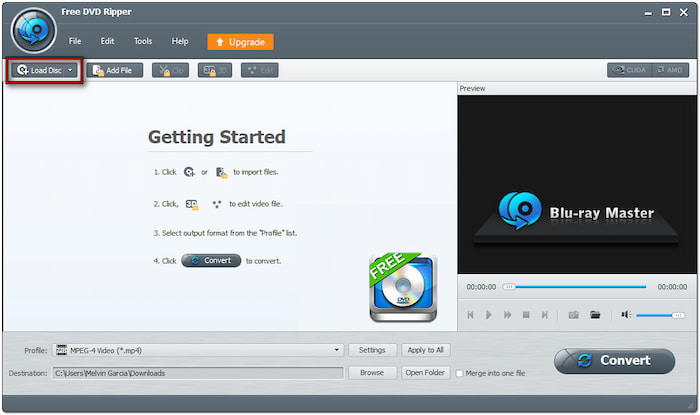
• DVD-navigatorläge: Det här läget identifierar automatiskt DVD-skivans fullständiga struktur. Det är bäst att använda det när du har att göra med kopieringsskyddade DVD-skivor.
• DVD-parserläge: Det här läget läser och analyserar skivans filer manuellt, såsom VOB och IFO. Det fungerar bäst när den automatiska detekteringen inte läser skivan korrekt.

Steg 3.Markera de titlar du vill kopiera och klicka sedan på Klipp för att extrahera önskat videosegment. Ställ in starttid och sluttid för att exakt isolera den del du behöver. Gå till fältet Profil, välj kategorin Allmän video och ange ditt utdataformat. Välj MPEG-4-video (*.mp4) format, som komprimerar video effektivt samtidigt som kvaliteten bibehålls.
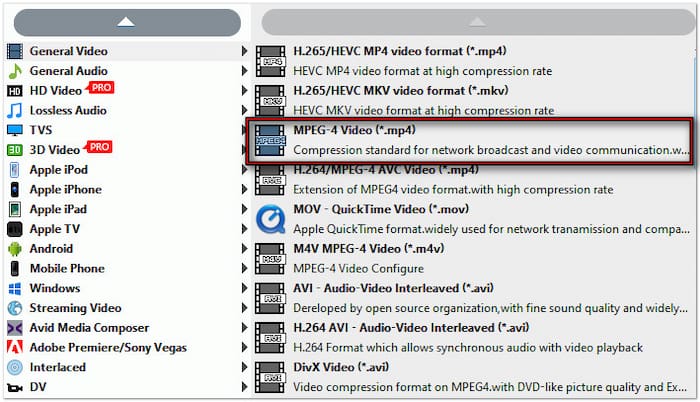
Steg 4.Klicka nu på Bläddra bredvid fältet Mål för att ange utdatakatalogen. När filens mål har angetts klickar du på Konvertera för att bearbeta videoklippet. Blu-ray Master Free DVD Ripper rippar endast det valda DVD-segmentet och konverterar det till ditt valda format.

Blu-ray Master Free DVD Ripper erbjuder en bekväm lösning för att extrahera video från DVD på Mac och Windows. Den sparar den hämtade DVD-videon som högkvalitativa mediaströmformat på ett enkelt, snabbt och helt gratis sätt. Om du planerar att använda den resulterande filen i framtiden är det bäst att... kopiera DVD till hårddisk eller USB-minne för säker förvaring.
Del 3. Hur man tar ut video från en DVD i VLC
VLC är mer än bara en gratis mediaspelare; den har också dolda funktioner. Detta mediauppspelningsverktyg kan hjälpa dig att extrahera video från en DVD till en dator. Det låter dig kopiera eller hämta allt videoinnehåll till en digital profil. VLC Media Player kan dock bara hantera oskyddade DVD-skivor. Det betyder att om din DVD har kopieringsskydd, kryptering eller regionkodning behöver du ett separat verktyg för att utföra uppgiften.
Steg 1.Placera käll-DVD:n i DVD-enhetens skivfack och öppna VLC. Tryck Ctrl + R för att öppna fönstret Öppna media och navigera sedan till Skiva fliken. Välj alternativet DVD och se till att rätt DVD-enhet som innehåller den isatta skivan är vald.
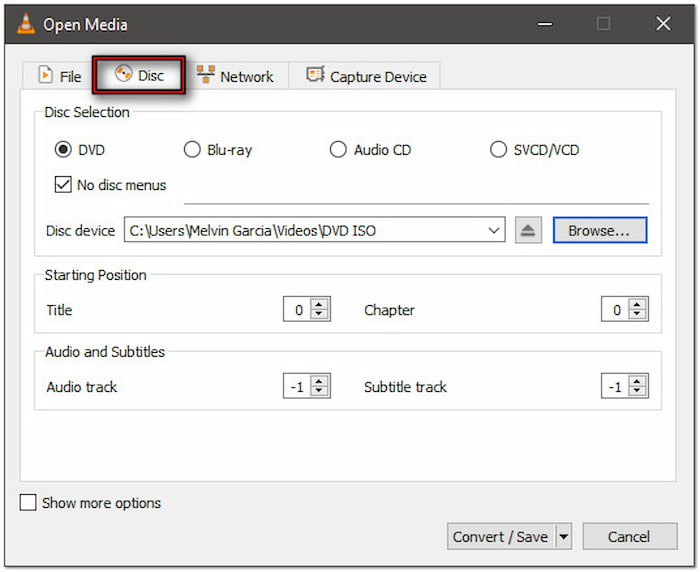
Professionellt tips: Markera kryssrutan Ingen skivmeny för att förhindra att VLC fastnar på DVD-menyer. Dessutom säkerställer det att den bara rippar videoinnehåll. Klicka på Konvertera/Spara för att gå vidare till nästa steg.
Steg 2.I fönstret Konvertera klickar du på rullgardinsmenyn Profil för att välja en profil. Välj Video - H.264 + MP3 (MP4) profil för standardutdata. Om du föredrar högre komprimering och kvalitet väljer du Video - H.265 + MP3 (MP4).
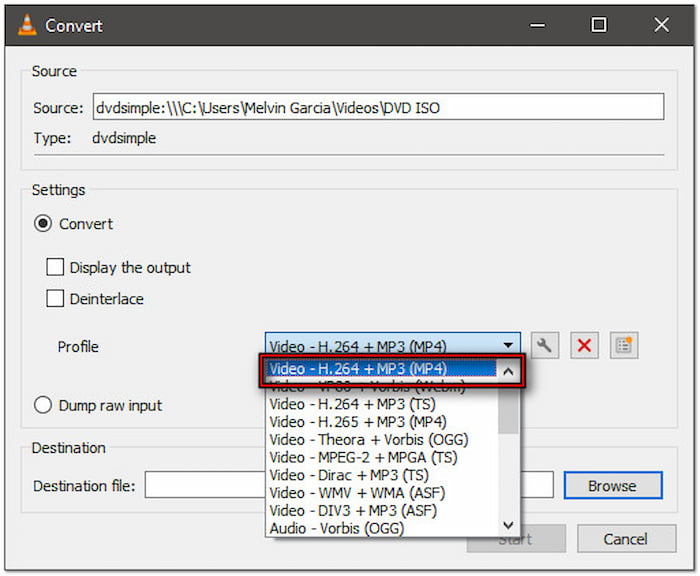
Steg 3.Klicka på Bläddra bredvid fältet Målfil för att ange filens plats. Se till att filnamnet slutar med .mp4; annars spelas bara DVD:n upp, inte rippas. Klicka sedan på Start för att extrahera videofil från DVD.
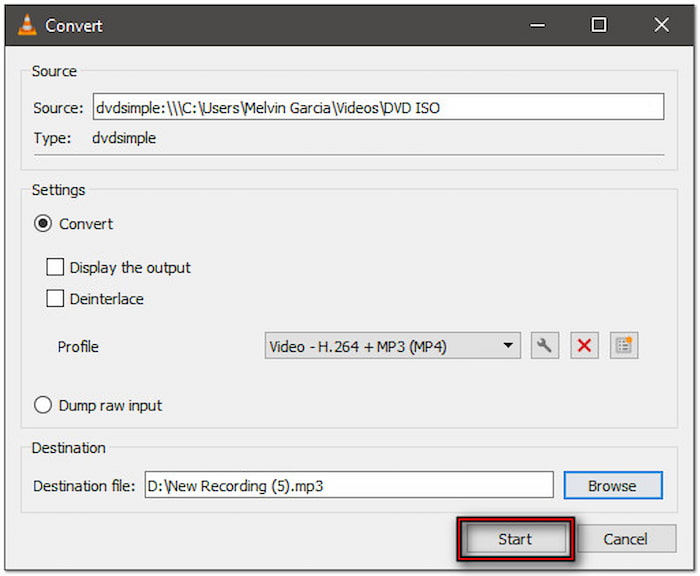
VLC Media Player kan enkelt konvertera videofiler och spara dem i ditt valda format. Men om du bara behöver extrahera en specifik del av en video kan den inte utföra den här funktionen direkt. Du behöver en alternativ metod för att trimma video i VLC.
Del 4. Vanliga frågor om att ta ut video från DVD
-
Är det olagligt att rippa en DVD för personligt bruk?
Nej, det är inte olagligt att ta bort videor från DVD-skivor för personligt bruk. Att rippa DVD-skivor låter dig skapa en digital säkerhetskopia eller överföra innehåll till en annan enhet för privat visning. Men om du planerar att distribuera, ladda upp eller dela de borttagna videorna blir det olagligt och ett brott mot upphovsrättslagen. Obehörig vidaredistribution av kommersiella DVD-skivor är strängt förbjuden.
-
Kan jag ta bort videon från en kopieringsskyddad DVD?
Ja, du kan ta bort videon från en kopieringsskyddad DVD. Du behöver dock rätt programvara för att kringgå krypteringen. Ett sådant pålitligt verktyg är Blu-ray Master Free DVD Ripper. Det har ett avancerat DVD Navigator-läge, som automatiskt upptäcker och läser skyddade skivstrukturer. Det låter dig ta bort eller konvertera innehållet även från krypterade DVD-skivor.
-
Kan man rippa en DVD i Windows Media Player?
Nej, Windows Media Player stöder inte rippning av DVD-skivor. Även om du kan rippa ljud-CD-skivor till digitala musikfiler kan den inte läsa, dekryptera eller konvertera DVD-skivor. För att rippa en DVD behöver du programvara från tredje part, till exempel Blu-ray Master Free DVD Ripper. Den är utformad för att extrahera och konvertera DVD-video till digitala format som är kompatibla med olika enheter.
-
Försämrar avbrottet videokvaliteten?
Nej, att ta bort video från en DVD minskar inte kvaliteten. Genom att konfigurera utdataformat, upplösning, bitrate och codec korrekt kan du bibehålla högkvalitativa resultat. Blu-ray Master Free DVD Ripper är byggd för att bevara originalkvaliteten, även vid konvertering till komprimerade format som MP4. Den säkerställer att den tappade videon matchar källan utan märkbar förlust.
-
Förstör det en DVD att rippa?
Nej, att rippa en DVD skadar eller förstör inte skivan. Processen innebär att data från DVD:n läses med hjälp av datorns optiska enhet, ungefär som om den spelar upp en film. Det sker ingen fysisk förändring av skivan under rippningsprocessen. DVD-enheter av dålig kvalitet kan dock orsaka repor eller slitage med tiden, men själva rippningen är icke-förstörande och säker för skivan.
Avslutar
Att bemästra hur man ta bort video från DVD är ett praktiskt sätt att bara spara det innehåll du behöver. Processen är enkel, förutsatt att du använder rätt verktyg och metod. Om du behöver ett klipp från ett specifikt kapitel gör Blu-ray Master Free DVD Ripper processen effektiv och enkel. Denna programvara erbjuder över 200+ format, hanterar krypterade DVD-skivor och säkerställer hög kompatibilitet och kvalitet. Dessutom låter dess inbyggda redigeringsfunktioner dig extrahera video med lätthet.
Mer från Blu-ray Master
