

10 juli 2025Postat av Kevin Miller till Kopiera DVD
Att kopiera DVD-skivor till DVD-skivor är fortfarande vanligt för många användare med omfattande DVD-samlingar. De gör det vanligtvis för att säkerhetskopiera sina fysiska skivor, bevara personliga videor eller flytta innehåll till ett portabelt format. På så sätt kan de njuta av sina media på olika enheter utan att förlita sig på originalskivan. Oavsett syftet kan det vara otroligt användbart att ha en pålitlig metod för att kopiera DVD-skivor till DVD-skivor. Processen är dock inte alltid enkel. Krypteringar och användare kan ha olika mål. Dessutom har Windows och Mac olika inbyggda verktyg och systemkrav, vilket ökar komplexiteten. Det här inlägget kommer att behandla bästa praxis för att... kopiera DVD till DVD på Windows och Mac. Vi presenterar tredjepartsverktyg och inbyggda verktyg som du kan använda gratis. Oavsett vilket system du använder kan du uppnå pålitlig och kostnadsfri DVD-duplicering.

- Del 1. Förstå grunderna i DVD-kopiering
- Del 2. Hur man kopierar DVD till DVD gratis i Windows
- Del 3. Hur man kopierar DVD till DVD gratis på Mac
- Del 4. Vanliga frågor om att kopiera DVD till DVD
Del 1. Kan du ta bort videon från DVD:n?
Vad du behöver
Original-DVD
Det är skivan som innehåller det innehåll du vill kopiera. Det kan vara en dataskiva, personliga videor, hemmafilmer eller till och med en kommersiell DVD. Kommersiella DVD-skivor kan dock innehålla kopieringsskydd eller regionkoder som kräver specialiserad programvara för att kringgås.
En tom DVD
En tom skiva används för att skapa en fysisk kopia av en kopierad DVD. Dessa finns i flera typer: DVD-R/DVD+R (skrivbara skivor) och DVD-RW/DVD+RW (omskrivningsbara skivor). Du kan också använda DVD+R DL/DVD-R DL, även kända som Dual-Layer DVD-skivor, som kan lagra upp till 8,5 GB data.
Dator med DVD-enhet (inbyggd eller extern)
Du behöver en DVD-ROM-enhet för att läsa originalskivan och en DVD-brännare för att bränna innehållet till en ny tom DVD-skiva. De flesta moderna datorer har inte interna DVD-enheter. Därför kan du behöva en extern DVD-enhet, som lätt finns att köpa på marknaden.
DVD-kopieringsprogram
Det är ett program som låter dig Dessa verktyg är utformade för att läsa innehållet på DVD:n och skriva det till en annan skiva. Vissa modeller har ytterligare funktioner som gör att du kan spara DVD-videon i en ISO-fil eller en VIDEO_TS-mapp.
Viktiga begrepp förklarade enkelt
Rippa kontra bränna
Ripping är processen att extrahera data från en DVD och spara den på din dator. Bränning är däremot motsatsen: det skriver och spelar in data på en tom DVD. Utan ripping kan du dock inte kopiera och bränna dessa filer tillbaka till en skiva för att skapa en kopia. Enkelt uttryckt är ripping processen att kopiera data från en DVD till en dator, och bränning är processen att kopiera data från en dator till en DVD.
ISO-bilder
En ISO-avbildning är en replik av innehållet på en DVD packad i en enda avbildningsfil. Den behåller den ursprungliga filstrukturen, menyer, undertexter och alla andra funktioner exakt som de är på den fysiska skivan. ISO-filer är särskilt användbara eftersom de kan brännas till en tom DVD senare för att skapa en exakt kopia. Tänk på det som en digital säkerhetskopia av den fysiska skivan.
Kopieringsskydd
De flesta kommersiella DVD-skivor har kopieringsskydd som CSS, regionkoder och krypteringar. Detta för att förhindra obehörig kopiering och distribution av filmer. Du behöver avancerad DVD-kopieringsprogramvara som kan kringgå dessa begränsningar för att kunna kopiera.
Del 2. Hur man kopierar DVD till DVD gratis i Windows
De DVD-kopia är det föredragna valet för Blu-ray Master för att kopiera DVD-skivor till DVD-skivor. Den låter dig klona exakta 1:1-kopior eller komprimerade kopior av DVD-skivor till tomma skivor. Den stöder flera utdata, inklusive tomma skivor i olika format som DVD-R, DVD+R, DVD-RW och DVD+RW. Dessutom kan du spara dem som VIDEO_TS-mappar eller säkerhetskopiera dem som ISO-filer.
Dessutom möjliggör DVD Copy både fullständig DVD-duplicering och selektiv kopiering. Den erbjuder tre huvudkopieringslägen: Fullständig kopia, Huvudfilm och Anpassat läge. Dessutom kan den enkelt kringgå DVD-skydd och regionkoder. Denna programvara kan mata ut den resulterande filen nära originalskivan, allt utan att kompromissa med källan.
Så här kopierar du DVD till DVD i Windows:
Steg 1.Börja med att ladda ner DVD Copy-programvaran, som rekommenderas av Blu-ray Master, gratis. Se till att klicka på rätt nedladdningsknapp för din Windows och slutför installationen. När det är klart, placera källskivan i DVD-enheten och kör programvaran.
Gratis nedladdning
För Windows
Säker nedladdning
Gratis nedladdning
för macOS
Säker nedladdning
Steg 2.Klicka på Källa och välj din DVD-enhet för att lägga till käll-DVD:n. Förutom fysiska skivor kan du även importera en VIDEO_TS-mapp eller ISO-fil. Gå till fältet Mål och välj den andra enheten som innehåller din tomma skiva.
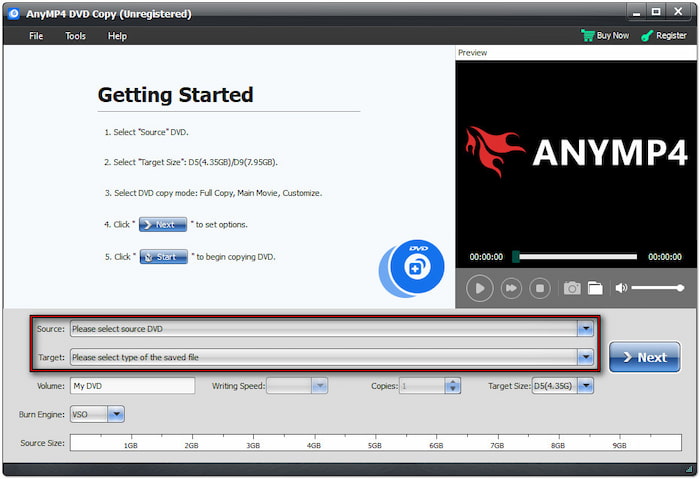
Professionellt tips: För direkt kopiering från skiva till skiva bör din dator ha två DVD-enheter. Annars kan du säkerhetskopiera käll-DVD:n som en VIDEO_TS-mapp eller ISO-fil under tiden.
Steg 3.Välj ditt önskade kopieringsläge: Fullständig kopia, Huvudfilm och Anpassad. Fullständig kopia klonar hela DVD-strukturen, Huvudfilm kopierar endast huvudtiteln och Anpassad tillåter val av specifika titlar eller kapitel. För exakt duplicering, välj Fullständig kopiaoch klicka sedan på Nästa.
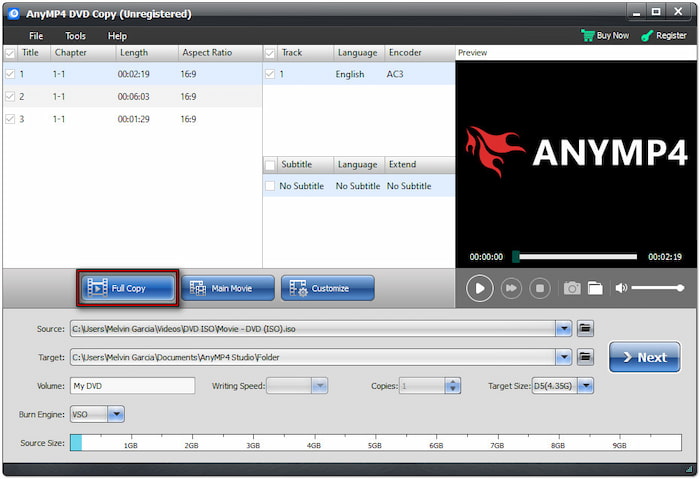
Steg 4.I följande fönster konfigurerar du andra DVD-inställningar baserat på dina inställningar. Du kan ta bort menyer, hoppa över menyer, spela upp titlar i loopläge och mer, inklusive skydd mot flera vinklar och regionkod. När du har granskat dina inställningar klickar du på Start för att starta DVD-till-DVD-kloningsprocessen.

DVD Copy, som föredras av Blu-ray Master, erbjuder en bekväm lösning för att klona DVD till DVD. DVD-kloner kan kopiera DVD-innehåll från fysiska skivor för att skapa en ny skiva eller spara dem som en ISO- eller VIDEO_TS-mapp. Bäst av allt är att det fungerar med de flesta DVD-läsare och brännarenheter.
Del 3. Hur man kopierar DVD till DVD gratis på Mac
Hur kopierar jag en DVD till en DVD? Macs inbyggda Diskverktyg Med appen kan du kopiera en DVD till en annan DVD fritt och enkelt. Den här appen fungerar bäst för data-DVD-skivor, personliga videor, hemmafilmer och andra oskyddade skivor. Den fungerar dock inte på kommersiella och krypterade DVD-skivor.
Steg 1.Sätt i käll-DVD:n i din Macs inbyggda eller externa skivenhet och kör Skivverktyg. I den vänstra navigeringspanelen under avsnittet Extern klickar du på din skivenhet för att välja din DVD som källa. Klicka sedan på Arkiv, välj Ny avbildning och klicka sedan på [Bild från ditt enhetsnamn]
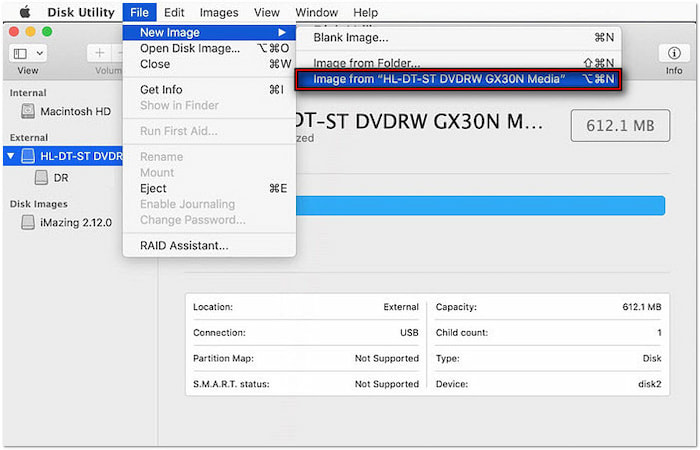
Steg 2.I nästa fönster anger du ett namn för DVD-kopian i fältet Spara som. Under tiden väljer du en tillfällig utdatakatalog för DVD:n i fältet Var. Gå vidare till fältet Format och ändra alternativet för skrivskydd till DVD/CD-master.

Steg 3.När du har konfigurerat allt, klicka på Spara för att starta DVD-kopieringsprocessen. Diskverktyget börjar nu rippa DVD:n och spara den i den katalog du valt. När rippningen är klar matar du ut käll-DVD:n från din skivenhet.
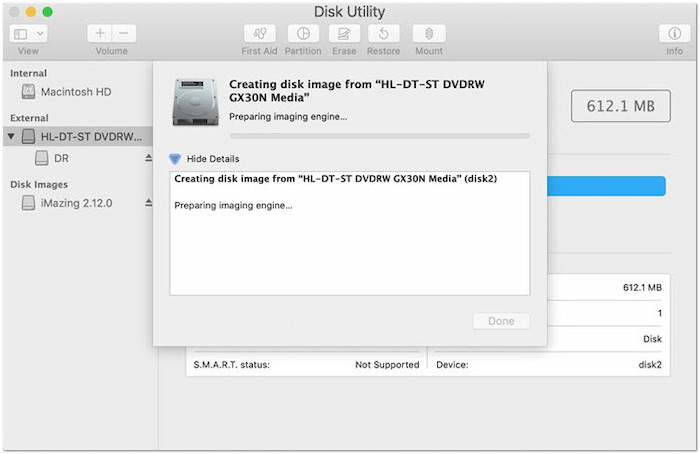
Steg 4.Sätt i den tomma DVD-skivan i din Macs inbyggda eller externa skivenhet. Navigera till utdatakatalogen du angav tidigare och högerklicka på skivavbildningen (.cdr-filen). Välj Bränn [skivnamn] till skiva… för att öppna fönstret för bränningsalternativ. Klicka på Bränna för att slutföra DVD-kopieringen.
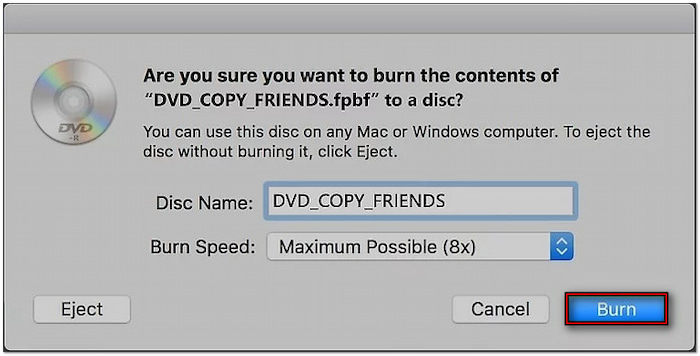
Appen Skivverktyg erbjuder en effektiv lösning för att kopiera DVD-skivor till DVD-skivor på Mac. Även om den inte stöder kopieringsskyddade DVD-skivor fungerar den smidigt för oskyddat innehåll. Ingen tredjepartsinformation DVD-kopieringsprogram krävs, och Mac hanterar allt från rippning till bränning.
Del 4. Vanliga frågor om att kopiera DVD till DVD
-
Kan man bara kopiera och klistra in en DVD till sin Mac?
Ja, du kan kopiera och klistra in en DVD till en Mac, men bara om den är oskyddad. Högerklicka på DVD-enheten och kopiera och klistra in mappen VIDEO_TS till en ny katalog på din Mac. Om det fungerar borde du kunna komma åt .VOB (video), .IFO (navigering) och .BUP (säkerhetskopia) filer.
-
Kan du se om en DVD har kopierats?
Ja, du kan känna igen en kopierad DVD, så kallad piratkopierad DVD, genom dess fysiska kvalitet och förpackning. Olagligt kopierade DVD-skivor har dåliga etiketter och distribueras i plast istället för ordentliga fodral. Ibland saknar de regionkod eller en ALL-regionbeteckning.
-
Hur vet man om en DVD är kopieringsskyddad?
Det enklaste sättet att avgöra om en DVD är kopieringsskyddad är att kontrollera förpackningen. De flesta kommersiella DVD-skivor innehåller fraser som Upphovsrättsskyddad. Den här skivan använder kopieringsskyddsteknik eller en lista över kopieringsskydd.
Avslutar
Lär sig hur man kopiera DVD-skivor till DVD-skivor är ett effektivt sätt att bevara dina fysiska medier. Oavsett om du använder en Windows-dator eller en Mac finns det gratis och pålitliga verktyg tillgängliga som kan hjälpa dig. För den mest effektiva upplevelsen på Windows, använd DVD Copy, den betrodda programvaran som rekommenderas av Blu-ray Master. Den hanterar kopieringsskydd, stöder alla större DVD-format och levererar höghastighetsduplicering med utmärkt kvalitet.
Mer från Blu-ray Master
