

19 augusti 2025Postat av Kevin Miller till Skapa DVD
Även om AVCHD erbjuder en utmärkt metod för att spela in HD-video, kan dess inkompatibilitet med konventionella DVD-spelare vara ett betydande hinder. Du kan enkelt dela och bevara dina värdefulla minnen genom att bränna dina AVCHD till DVD genom att följa en konverterings- och bränningsprocess. Den här handledningen erbjuder de resurser och den vägledning som krävs för att göra denna procedur enkel och effektiv, vilket garanterar att dina videor kommer att spelas upp på vilken DVD-spelare som helst i många år framöver.

- Del 1. Förstå AVCHD-formatet
- Del 2. Bästa programvaran för AVCHD till DVD-konvertering
- Del 3. Steg-för-steg-guide för att bränna AVCHD till DVD
- Del 4. Tips för att bibehålla videokvaliteten under konvertering
- Del 5. Vanliga frågor
Del 1. Förstå AVCHD-formatet
AVCHD är ett videoformat som utvecklats gemensamt av Panasonic och Sony för användning i deras videokameror och kameror, vilket möjliggör inspelning av HD-videor. AVCHD-videor sparas vanligtvis i 1080P, 1080I och 720P. Om du behöver frigöra utrymme för SD-kortet i din videokamera är det alltid ett bra alternativ att kopiera högkvalitativa AVCHD-filer till DVD.
AVCHD vs. DVD: Vilka är de viktigaste skillnaderna?
Formatera: Det komprimeringsbaserade DVD-videoformatet MPEG-2 används av en typisk DVD. Det är avsett för användning med standarddefinitionsvideo (SD). Å andra sidan används den mer effektiva H.264-kodeken av HD-videoformatet (HD) AVCHD. Även om en AVCHD-fil inte är i DVD-videoformat kan den lagras på en fysisk DVD.
Videokvalitét: AVCHD är ett HD-format som producerar bilder av betydligt högre kvalitet med upplösningar som 1080p och 720p. Per definition är vanliga DVD-skivor endast tillgängliga i standardupplösningar (till exempel 480p eller 576p).
Lagringskapacitet: AVCHD använder en mycket effektiv komprimeringskodek, vilket gör att en betydande mängd HD-video får plats på en typisk DVD-skiva. En av de största fördelarna med formatet är detta. Det finns dock en gräns för hur mycket standarddefinitionsvideo i DVD-videoformatet som får plats på en typisk DVD-skiva.
Kompatibilitet: Du kan använda nästan vilken DVD-spelare som helst med en vanlig DVD. AVCHD-skivor är det inte, även om de är brända på en DVD. För AVCHD-skivor behövs en spelare som specifikt stöder AVCHD-formatet. Moderna Blu-ray-spelare, PlayStation 3-system och datorer med kompatibel programvara ingår vanligtvis i detta.
Sammanfattningsvis kan en vanlig DVD-spelare inte spela upp en AVCHD-skiva. När du sätter i en AVCHD-skiva i en vanlig DVD-spelare kanske spelaren inte kan läsa skivan, inte mata ut den eller till och med radera dess innehåll. Så läs den här artikeln för att lära dig hur du bränner AVCHD till DVD för enkel uppspelning.
Del 2. Bästa programvaran för AVCHD till DVD-konvertering
För att bränna AVCHD till DVD behöver du professionell programvara för DVD-skapande, och vi har en perfekt rekommendation för dig: Blu-ray Master DVD CreatorDet är ett av de högst rankade DVD-redigeringsprogrammen som kan skapa DVD-skivor från alla typer av video och ljud, som AVCHD, MP4, MKV, AVI, WMV, etc. Du kan lägga till en eller flera AVCHD-videor i programvaran och konvertera dem till DVD. Med avancerad teknik kan den bibehålla hög videokvalitet under DVD-bränningsprocessen. Dessutom kan alla enkelt använda programvaran med sitt tydliga och intuitiva gränssnitt.
Funktioner
1. Bränn DVD-skivor med videor i AVCHD eller andra format med ett klick.
2. Stöd ett brett utbud av videoformat, inklusive MKV, MP4, AVCHD, etc.
3. Optimera video- och ljudkvalitet automatiskt under processen.
4. Tillhandahåll omfattande videoredigeringsverktyg och anpassningsalternativ.
5. Bygg in hav av menymallar för att skapa DVD-skivor som ett proffs.
Del 3. Steg-för-steg-guide för att bränna AVCHD till DVD
Förberedelser före DVD-bränning
DVD-brännare: Ladda ner och installera Blu-ray Master DVD Creator på din dator. Testa det för att se till att det fungerar korrekt.
Tomma DVD-skivor: Se till att du använder premium-tomma DVD-R- eller DVD+R-skivor. Även om DVD-RW och DVD+RW kan omskrivas, kanske äldre spelare inte alltid kan använda dem. Välj ett pålitligt märke för att minska risken för bränningsfel.
AVCHD-videofiler: Hitta de AVCHD-videofiler som du vill bränna. Dessa finns ofta i en mappstruktur på kamerans minneskort och har vanligtvis filändelsen .MTS eller .M2TS. För att garantera en stabil och snabb bränningsprocess, se till att flytta dessa filer till datorns hårddisk.
Detaljerade steg för AVCHD till DVD-bränning
Här är stegen för att skapa en DVD från AVCHD-videor. Låt oss titta på dem.
Steg 1.Installera AVCHD till DVD-omvandlaren
Sätt i en tom eller omskrivningsbar DVD i din DVD-enhet. Starta AVCHD till DVD-konverteraren efter installationen. Välj alternativet DVD-skiva för att öppna huvudgränssnittet. Klicka sedan på menyn Lägg till mediefiler längst upp till vänster för att lägga till AVCHD-videorna.
Gratis nedladdning
För Windows
Säker nedladdning
Gratis nedladdning
för macOS
Säker nedladdning
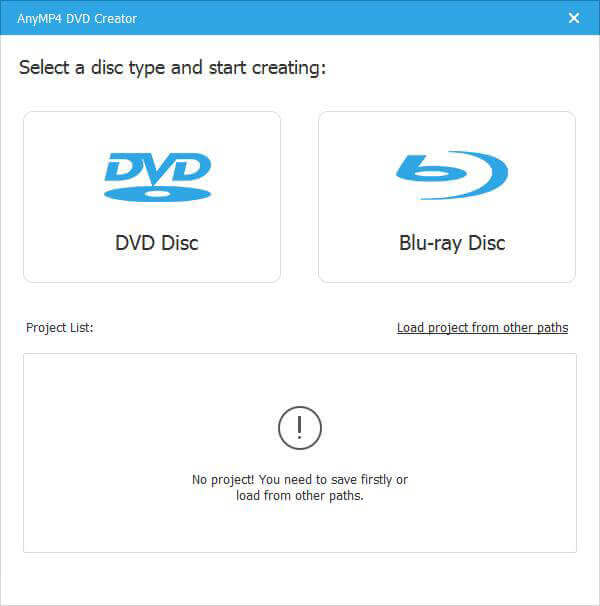
Steg 2.Redigera AVCHD-videor och kapitel
Klicka på Elverktyg menyn uppe till höger för att expandera verktygslådan. För att redigera en AVCHD-video, välj Videoredigering verktyg för att tillämpa önskade videoeffekter på videon. Dessutom kan du lägga till kapitel, ställa in miniatyrbilder och mer.
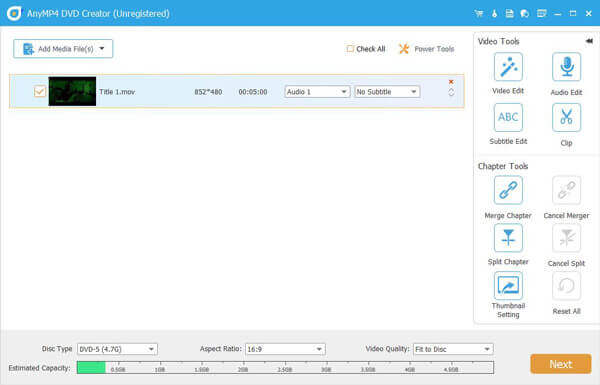
Steg 3.Anpassa DVD-menymallen
Klick Nästa för att öppna DVD-menyfönstret. Leta reda på den högra panelen och gå till Menymall fliken. Scrolla ner och välj din favoritmall. Om du vill skapa en DVD-mall med dina bilder går du till Anpassad mall fliken för att anpassa en för DVD:n.
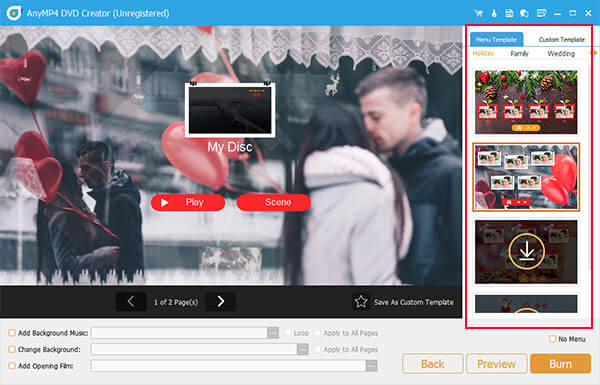
Steg 4.Konvertera videokamera AVCHD till DVD
Klicka på Bränna knappen för att öppna inställningsfönstret. Ställ in bränningsinställningarna baserat på dina behov eller behåll dem som standard. När du har klickat på Start knappen, kommer konverteringsprocessen AVCHD till DVD att initieras. Efter det kan du titta på AVCHD med en DVD-spelare på en stor skärm.
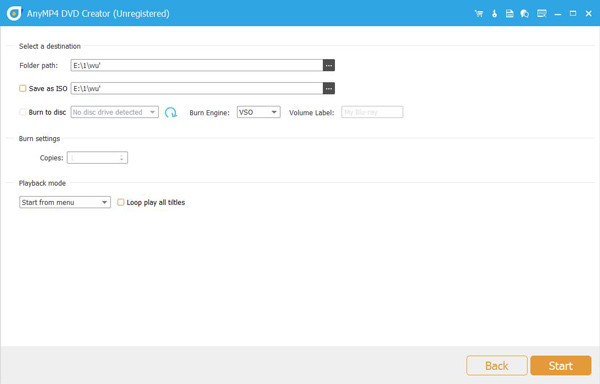
Del 4. Tips för att bibehålla videokvaliteten under konvertering
Nu ska vi kolla in några tips om AVCHD till DVD-bränning.
Rekommenderade inställningar för upplösning och bithastighet
Upplösning: Den maximala upplösningen för en vanlig DVD är 720x480 för NTSC och 720x576 för PAL. Under konverteringsprocessen måste du nedskala den AVCHD-video du spelat in till denna upplösning, till exempel 1920x1080. Även om det är en stor minskning från den ursprungliga HD-kvaliteten kan en väl utförd nedskalning ändå resultera i en visuellt tilltalande standarddefinitionsfilm.
Bithastighet: Bithastighet är den mängd data som används per videosekund. Även om högre bithastigheter ger högre kvalitet använder de också mer diskutrymme. Den maximala bithastigheten som en typisk DVD kan ha är cirka 9,8 Mbps. Försök att hålla din videobithastighet mellan 6 och 8 Mbps för optimal kvalitet. Du kan behöva sänka bithastigheten om din video är lång för att få plats med allt på en skiva.
TV Standard
NTSCDen används i Sydamerika, Japan och vissa regioner i Nordamerika. Den arbetar med 29,97 bilder per sekund och 525 linjers upplösning.
KOMPISDen används i majoriteten av Europa, Asien, Afrika och Australien. Den arbetar med 25 bilder per sekund och 625 linjers upplösning.
Bildförhållande
En videos bildförhållande är det proportionella förhållandet mellan dess bredd och höjd.
16:9 (bredbild): Bredbildsformatet 16:9 är den nuvarande HDTV-standarden och är förmodligen vad din ursprungliga AVCHD-video hade. Detta bildförhållande bör bibehållas under konverteringen så att det visas korrekt och distorsionsfritt på widescreen-TV-apparater.
4:3 (Standard): Bildförhållandet på äldre, fyrkantiga tv-apparater är 4:3 (standard). Du kan behöva byta till 4:3 om din målgrupp tittar på dessa äldre tv-apparater, vilket kommer att orsaka att din video får svarta kanter på sidorna (pillarboxing).
Del 5. Vanliga frågor
-
Kan AVCHD-skivor spelas upp på en vanlig DVD-spelare?
Nej, en AVCHD-skiva kan inte spelas upp av en vanlig DVD-spelare. Endast Blu-ray-spelare, PlayStation 3-system eller datorer med lämplig programvara kan spela AVCHD-skivor.
-
Vilken upplösning har en vanlig DVD?
Standardupplösningen för en DVD är 720 x 480 pixlar för NTSC (används i Nordamerika, Japan) och 720 x 576 pixlar för PAL (används i Europa, Australien).
-
Hur lång tid tar det att konvertera AVCHD till DVD?
Konverteringstiden varierar kraftigt beroende på videons längd, datorns hastighet och vilken programvara du använder.
-
Kommer det att förlora kvaliteten på konverteringen av AVCHD till DVD?
Ja, kvaliteten kommer att gå förlorad när man konverterar AVCHD till en vanlig DVD. En vanlig DVD är ett standarddefinitionsformat, medan AVCHD är ett HD-format. HD-videon kommer att komprimeras till en lägre upplösning under konverteringsprocessen, vilket resulterar i en försämrad kvalitet.
-
Kan jag konvertera AVCHD till DVD på en Mac?
Ja, du kan konvertera AVCHD till DVD på en Mac med hjälp av olika program, till exempel Blu-ray Master DVD Creator, DVDFab DVD Creator, etc.
Slutsats
Nu har du lärt dig hur man bränner AVCHD till DVD med hjälp av Blu-ray Master DVD Creator. Att bränna AVCHD-filer är, trots den oundvikliga förlusten av upplösning, en praktisk och allmänt använd lösning. Denna process möjliggör universell uppspelning, vilket gör det möjligt att dela och njuta av dina videor på nästan alla hemmabiosystem. Om du vill göra detta, ladda ner Blu-ray Master DVD Creator och följ den här detaljerade handledningen för att säkerhetskopiera dina värdefulla minnen.
Mer från Blu-ray Master
Digitalt till DVD
