

19 augusti 2025Postat av Kevin Miller till Skapa DVD
Om du har många videofiler sparade i MPEG-format är ett bra sätt att bränna dem till DVD-skivor, vilket kan skapa en fysisk skiva som kan spelas på de flesta fristående DVD-spelare och äldre datorer, och säkerställa bredare kompatibilitet och tillgänglighet utan behov av specifik medieprogramvara eller digital streaming. Denna process konverterar de digitala MPEG-filerna till ett standard DVD-videoformat, vilket gör dem universellt spelbara. Följ oss nu för att se de detaljerade stegen för hur du... bränna MPEG till DVD på 3 enkla sätt.

- 1. Vad är MPEG och varför bränna det till DVD
- 2. Hur man bränner MPEG till DVD gratis med DVD Creator
- 3. Hur man bränner MPEG till DVD gratis med DVDStyler
- 4. Hur man bränner MPEG till DVD gratis med BurnAware Free
- 5. Vanliga problem och felsökning
- 6. Vanliga frågor
1. Vad är MPEG och varför bränna det till DVD
Du kanske känner till MPEG, men om du blir frågad vad det är, vet du inte hur det fungerar. MPEG, eller Moving Picture Experts Group, är en grupp som fastställer riktlinjer för komprimering av ljud och video. De mest populära i familjen av standarder som kallas med detta namn är MPEG-1, MPEG-2 och MPEG-4.
MPEG-1: Den ursprungliga MPEG-1-standarden skapades för video i VHS-kvalitet. Video-CD-skivor (VCD-skivor) och MP3-musikfiler är dess mest kända tillämpningar.
MPEG-2: MPEG-2 är en förbättring jämfört med MPEG-1 och är standarden som används för digitala tv-sändningar, DVD-skivor och vissa kabel- och satellitsystem. Jämfört med MPEG-1 ger den högre kvalitet, men filerna är större.
MPEG-4: För förbättrad multimedia, mobil video och webbströmning är MPEG-4 en mer effektiv och flexibel standard. Baserat på MPEG-4 erbjuder format som MP4 och codecs som H.264 hög kvalitet med betydligt mindre filstorlekar än MPEG-2.
Varför bränna MPEG-filer till DVD? Här är några vanliga anledningar:
Universell uppspelning: Du kan använda nästan vilken fristående DVD-spelare som helst med en korrekt bränd DVD-videoskiva. Att bränna MPEG till DVD-skivor gör det möjligt att titta på dina filmer på en TV utan att behöva en dator, en särskild mediaspelare eller en internetanslutning.
Arkivering och bevarande: Du kan skapa ett fysiskt, bestående arkiv av dina MPEG-videor med DVD-skivor. En välskött DVD erbjuder en pålitlig säkerhetskopia jämfört med digitalt innehåll som är känsligt för korruption eller förlust på grund av hårddiskfel. Hemvideor, värdefulla minnen och annat viktigt innehåll kan bevaras på detta sätt.
Gåvor och delning: Videotitlar, kapitel och menyer kan skapas med DVD-redigeringsprogram. Detta gör det enkelt att ordna och bläddra igenom flera MPEG-filer på en enda skiva, ungefär som en kommersiell DVD-film.
2. Hur man bränner MPEG till DVD gratis med DVD Creator
Om du bryr dig mer om programmets säkerhet och vill skapa mer professionella DVD-skivor från MPEG-videor kan du prova den bästa DVD-brännaren, Blu-ray Master. DVD CreatorDenna kraftfulla DVD-skapare kan bränna DVD-skivor med videor i olika format, inklusive MPEG-profiler, och den är kompatibel med både Windows- och Mac-datorer. Dessutom har den många avancerade funktioner för att förbättra din DVD-bränning, som justering av undertexter, redigeringsverktyg och menymallar.
Nu ska vi se hur man använder detta kraftfulla verktyg för att bränna MPEG till DVD.
Steg 1. Klicka på knappen Ladda ner för att ladda ner Blu-ray Master DVD Creator till din dator. Starta programvaran och välj DVD-skiva i popup-fönstret.
Gratis nedladdning
För Windows
Säker nedladdning
Gratis nedladdning
för macOS
Säker nedladdning

Steg 2. Välj Lägg till mediafil för att importera en eller flera MPEG-filer som du vill bränna. Du kan välja textnings- och ljudspår för att redigera dem. Klicka sedan på Nästa att fortsätta.
Notera: Du kan också välja Kraftfulla verktyg längst upp till höger för att använda de olika redigeringsverktygen för att justera videoeffekterna.

Steg 3. Den erbjuder flera menymallar att välja mellan, och du kan också skapa en anpassad mall. Dessutom kan du också välja Lägg till bakgrundsmusik, Ändra bakgrund, och Lägg till öppningsfilmFör att fortsätta, välj Bränna knapp.

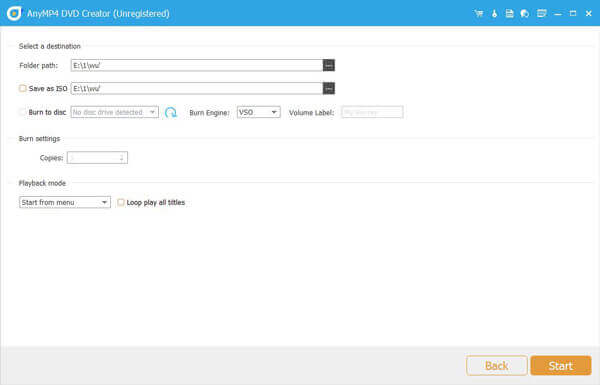
Steg 4. Slutligen, ange destinationen för den brända DVD:n och klicka på Start för att starta bränningsprocessen.
Notera: Du kan ställa in TV-standard som NTSC eller KOMPIS för att passa standarden i ditt område.
3. Hur man bränner MPEG till DVD gratis med DVDStyler
DVD Styler är en plattformsoberoende, gratis DVD-brännare för att skapa professionellt utseende DVD-skivor. Det är programvara med öppen källkod och är helt gratis. Oavsett om du vill bränna MPEG till DVD på en Mac-, Windows- eller Linux-dator kan den här programvaran göra dig en tjänst. Den stöder inmatningsvideo- och ljudformaten MPEG, MPEG-2, MPEG-4, DivX, AVI, MOV, MP4, MP3, AC-3, OGG, WMV och andra filformat.
Här är en guide om hur du använder DVDStyler för att bränna DVD-skivor.
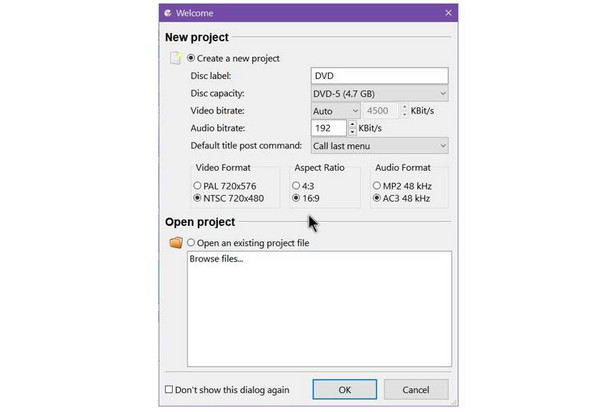
Steg 1. Ladda ner och installera DVDStyler från dess officiella webbplats. I popup-fönstret Välkomna fönstret, ställ in DVD-parametrarna, som DVD-kapacitet, Videoformat, etc. Klicka sedan på OK att gå vidare.
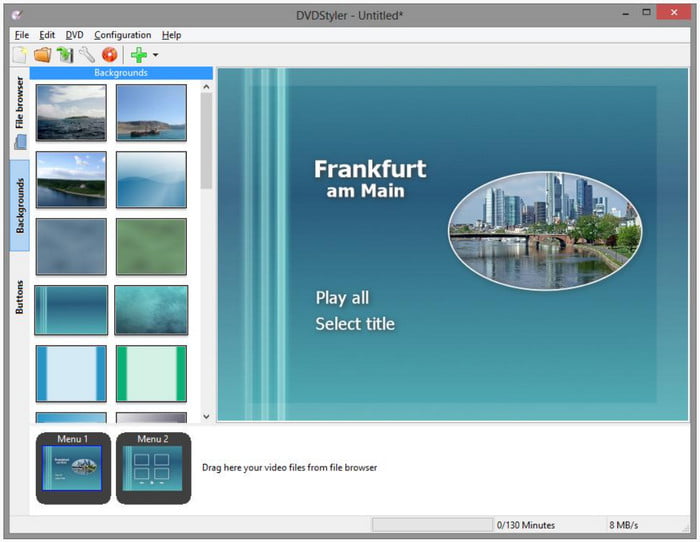
Steg 2. Leta reda på videofilerna i Utforskarenoch dra och släpp dem sedan till storyboardområdet. Alternativt kan du högerklicka på storyboarden och välja 'Lägg till,' plocka 'Fil, ' och öppna MPEG-videofilerna.

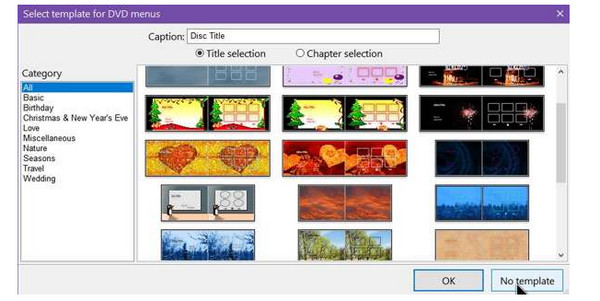
Steg 3. Du kan välja en meny för din brända DVD. Det finns olika ämnen att välja mellan.
Steg 4. Välj Bränn DVD från 'Fil' menyn. För att börja bränna filmer till en DVD direkt, välj 'bränna' och tryck på 'Start' knappen. Du kan använda det här verktyget för att skapa ISO-filer och säkerhetskopiera dina videor i ISO-format.
4. Hur man bränner MPEG till DVD gratis med BurnAware Free
BurnAware är ett komplett och gratis brännprogram för att skapa CD-, DVD- och Blu-ray-skivor av alla typer, inklusive M-Disc. Denna gratis DVD-brännare stöder populära inmatningsfiltyper, inklusive videor, bilder, musik, dokument, digitala foton etc. Hemmaanvändare kan enkelt bränna startbara skivor, multisessionsskivor, högkvalitativa video-DVD-skivor och ljud-CD-skivor, skapa, kopiera och bränna skivavbildningar.
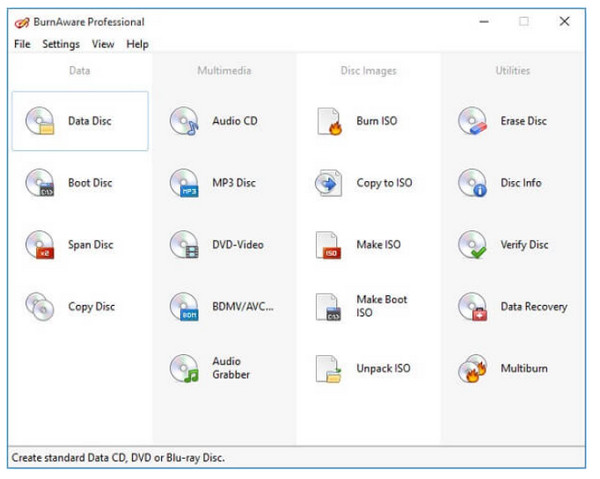
Steg 1. Gå till BuenAware officiella webbplatsen för att ladda ner och installera det på din dator. Öppna sedan programvaran och välj Dataskiva.
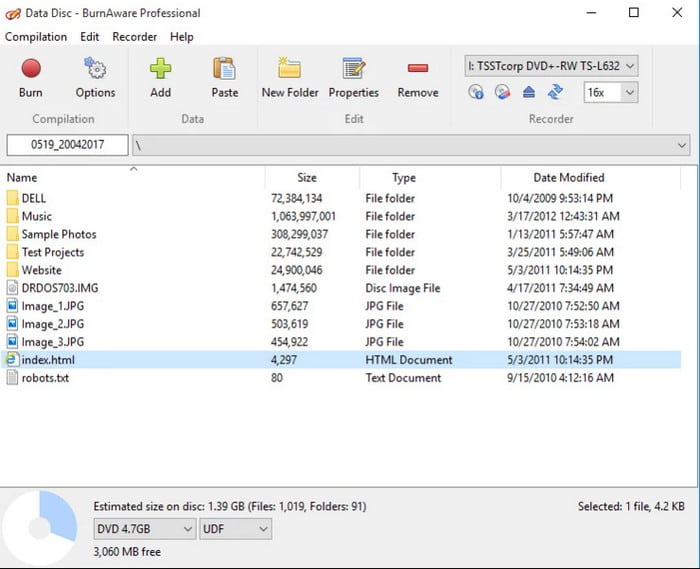
Steg 2. Klicka på Lägg till knappen högst upp för att importera de MPEG-filer du vill bränna.
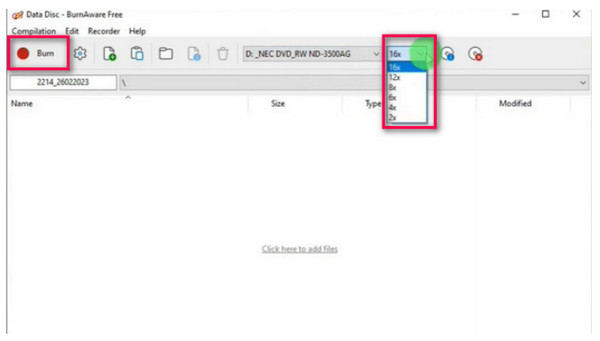
Steg 3. Justera sedan de angivna inställningarna för att optimera den brända DVD:n och klicka på Bränna knappen för att skapa en DVD.
5. Vanliga problem och felsökning
MPEG känns inte igen
Ett vanligt problem är att bränningsprogramvaran inte känner igen din MPEG-fil. Detta händer vanligtvis eftersom DVD-spelare kräver en specifik typ av MPEG-fil. Använd DVD-redigeringsprogramvara som kan konvertera din videofil till ett DVD-kompatibelt MPEG-2-format. Dessa program hanterar omkodning, menyskapande och filstruktur som krävs för att skapa en spelbar skiva. Om du börjar med en MPEG-2-fil kan du prova ett program som inte omkodar för att bibehålla kvaliteten.
Bränningsfel eller uppspelningsproblem
Om bränningsprocessen startar men misslyckas, eller om DVD-skivan bränns utan problem men har uppspelningsproblem, kan orsaken vara skivan, hårdvaran eller bränningshastigheten.
Sänk bränningshastigheten: Välj alltid en långsammare bränningshastighet, till exempel 4x eller 8x. Detta ger lasern mer tid att skriva data korrekt till skivan, vilket resulterar i en mer pålitlig bränning och bättre uppspelning på andra enheter.
Prova en annan skiva av ett annat märke eller en annan typ: Experimentera med olika märken av tomma DVD-skivor och prova både DVD-R och DVD+R för att se vad som fungerar bäst med din brännare och spelare.
Rengör din hårdvara: Använd en linsrengöringsskiva för att rengöra lasern i din DVD-brännare och uppspelningsenhet.
DVD:n spelas inte upp på Home Player – lösningar för region/kod
Om en lyckat bränd DVD-skiva inte kan spelas upp på en fristående DVD-spelare, beror det oftast på regionkodning eller videoformatstandarden.
Regionkoder: För att reglera distributionen är DVD-skivor ofta regionlåsta. En DVD-spelare från en region (till exempel Region 1 i Nordamerika) kan inte spela en skiva från en annan om den inte är "regionsfri". Se till att ditt program producerar en regionsfri CD om du bränner en personlig film.
PAL kontra NTSC: PAL och NTSC är de två primära videoformaten. Det spelas inte upp korrekt eller alls om du bränner en PAL-skiva på en NTSC-spelare (eller vice versa). Du kan välja lämpligt format för din plats med hjälp av de flesta DVD-skapande program.
6. Vanliga frågor
-
Vilket är det bästa formatet för att bränna videor till DVD?
Det bästa formatet för att bränna videor till DVD är MPEG-2. Detta är standardvideokodeken som används för alla kommersiellt producerade och skapade DVD-skivor.
-
Kan jag konvertera MPEG-4 (H.264) filer till DVD?
Ja, det kan du. Du måste först använda DVD-redigeringsprogramvara för att konvertera dina MPEG-4-filer (H.264) till det MPEG-2-format som krävs.
-
Hur lång tid tar det vanligtvis att bränna en MPEG-video till DVD?
Tiden det tar beror på videons längd, datorns bearbetningshastighet och den bränningshastighet du väljer. En timmes lång video på en modern dator med medelhög bränningshastighet kan ta cirka 30 till 60 minuter.
-
Vad är skillnaden mellan MPEG, MPG, MP4 och MOV?
Även om de alla är videofilformat, återspeglar MPEG, MPG, MP4 och MOV var och en en distinkt abstraktionsnivå. Medan MP4 och MOV är särskilda containerformat som använder MPEG-standarder för kodning och kan lagra många former av mediedata, är MPEG en familj av standarder för video- och ljudkomprimering.
-
Kommer min brända DVD att spelas upp på vilken vanlig DVD-spelare som helst?
Ja, en korrekt skriven DVD borde spelas upp på de flesta vanliga DVD-spelare.
-
Kan jag bränna flera MPEG-filer på en DVD?
Ja, det kan du. Med DVD-redigeringsprogram kan du lägga till flera videofiler till ett enda projekt.
Slutsats
Nu har du lärt dig 3 effektiva sätt att bränna dina MPEG-filer till DVD-skivor med detaljerade steg. Med den här detaljerade guiden kan du konvertera dina MPEG-filer till DVD-skivor för säkerhetskopiering och arkivering. Bland de tre sätten är Blu-ray Master DVD Creator det mest rekommenderade för sina avancerade bränningsfunktioner och snabba bränningshastighet. Om du har krav på att bränna dina MPEG-filer, prova det här kraftfulla verktyget!
Mer från Blu-ray Master
Digitalt till DVD
