

10 juli 2025Postat av Kevin Miller till Kopiera DVD
Numera är efterfrågan på att kopiera DVD-skivor fortfarande förvånansvärt relevant. Även om streamingtjänster har blivit dominerande äger många fortfarande DVD-skivor som de vill behålla, kopiera eller konvertera till digitala format. hur man kopierar en DVD låter dig skapa en säkerhetskopia och titta på innehållet när du är på språng. Oavsett anledningen till att du vill kopiera en DVD är processen enkel. Syftet med det här inlägget är att hjälpa dig att lära dig hur man klonar en DVD på två praktiska sätt. Vi kommer att introducera viktiga verktyg som gör processen smidig och effektiv.

- Del 1. Vad vill du kopiera en DVD till?
- Del 2. Hur man kopierar en DVD till en annan DVD
- Del 3. Hur man kopierar DVD till din dator/flash-enhet
- Del 4. Felsökningstips
Del 1. Vad vill du kopiera en DVD för?
Titta på din dator
Genom att kopiera en DVD till en dator kan du titta på innehållet utan att behöva den fysiska skivan. Det görs genom att extrahera DVD-innehållet och spara det i digitalt format. Det är bäst för dem som föredrar digital lagring, vill ha snabbare åtkomst till innehållet eller inte har en skivenhet.
Lägg den på din telefon eller surfplatta
Liknande den kopiera DVD till datorn Metoden kräver att du rippar DVD-skivor till ett kompatibelt digitalt format. Du kan använda DVD-rippningsprogram för att konvertera innehållet till ett portabelt format. Det är populärt för dem som vill titta på filmer när de är på språng utan att behöva internetåtkomst.
Spara den på ett USB-minne
Hur kopierar man från en DVD till ett USB-minne? Att kopiera DVD-skivor till USB-minnen är ett utmärkt sätt att lagra dina mediefiler. Den här metoden sparar den digitala kopian av DVD:n direkt på en flyttbar enhet. USB-minnen är mycket portabla, vilket gör det enkelt att spela upp innehållet på de flesta enheter. Efter att ha digitaliserat innehållet kan du kopiera DVD till en hårddisk eller USB-minne för säker förvaring.
Säkerhetskopiera en skyddad DVD
Vissa DVD-skivor har kopieringsskydd eller regionkoder för att förhindra obehörig kopiering. Att skapa en personlig säkerhetskopia är ett smart drag för att bevara DVD-innehållet. Specialiserad DVD-kopiering eller rippningsprogramvara kan kringgå dessa begränsningar.
Del 2. Hur man kopierar en DVD till en annan DVD
Blu-ray Master rekommenderar starkt DVD-kopia för att hjälpa dig klona en DVD till en annan DVD. Med den kan du skapa en exakt 1:1-kopia eller komprimerad version av DVD-skivor. Den låter dig duplicera din DVD till en tom DVD (±R, ±RW), en VIDEO_TS-mapp eller en ISO-fil. Programvaran erbjuder flera kopieringslägen: Fullständig kopia, Huvudfilm och Anpassad. Dessutom stöder den dekryptering av DVD-skydd, såsom CSS och regionkoder, för smidig DVD-kopiering.
Så här kopierar du skyddade DVD-skivor:
Steg 1.Ladda ner DVD Copy gratis, enligt rekommendationer från Blu-ray Master. Installera DVD-kloningsprogramvaran och slutför installationsprocessen. När det är klart, sätt i källskivan i DVD-enheten och kör sedan programvaran.
Gratis nedladdning
För Windows
Säker nedladdning
Gratis nedladdning
för macOS
Säker nedladdning
Viktig notering: Den är tillgänglig för både Windows och Mac, så välj rätt nedladdningsknapp för ditt system.
Steg 2.Klicka på Källa rullgardinsmenyn för att öppna en VIDEO_TS-mapp eller ISO-fil. Växla sedan till fältet Mål för att ange filen och ställa in utdatakatalogen. Om du kopierar direkt till en tom DVD väljer du din externa skivenhet istället.

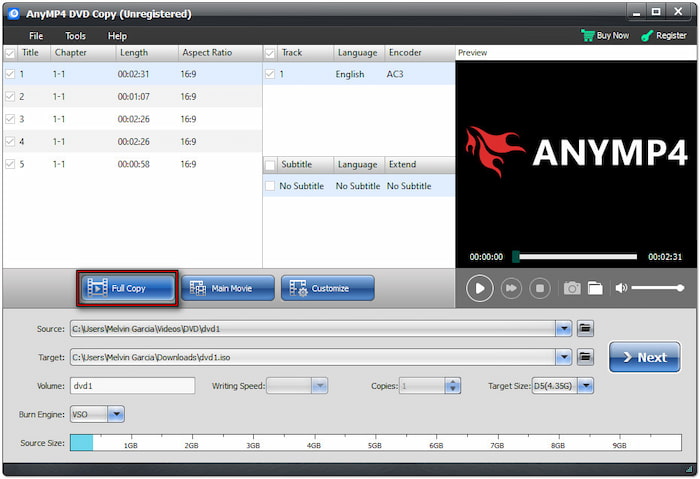
Steg 3.Välj mellan de tre tillgängliga kopieringslägena: Fullständig kopia, Huvudfilm och Anpassad. Bland de tillgängliga alternativen väljer du det läge som bäst passar dina behov. Eftersom du kopierar en DVD till en annan DVD väljer du Fullständig kopia läge. Klicka på Nästa för att fortsätta.
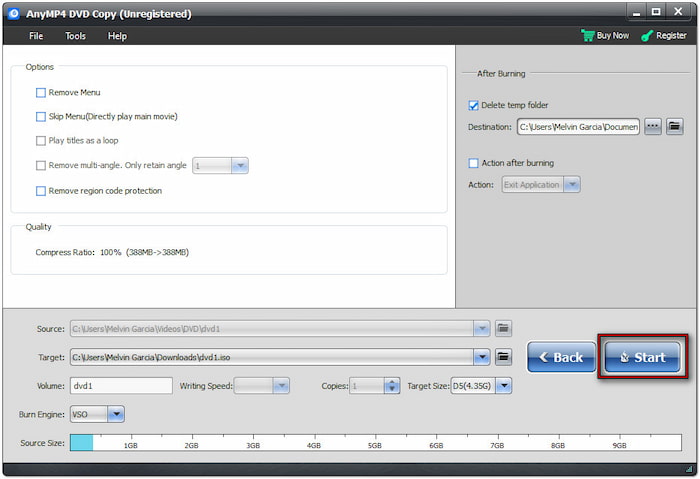
Steg 4.I följande fönster konfigurerar du DVD-inställningarna baserat på dina preferenser. Du kan välja att ta bort menyer, hoppa över menyer, spela upp titlar i loop-läge och mer, inklusive skydd mot flera vinklar och regionkod. När alla inställningar har konfigurerats klickar du på Start för att starta kopieringsprocessen.
Så här kopierar man en DVD till en annan DVD! DVD-kopieringsprogram levererar en snabb kopieringshastighet på upp till 50×. Det säkerställer att den resulterande filen bibehåller enastående video- och ljudkvalitet. Dessutom är programvaran kompatibel med alla DVD-läsare eller -brännare.
Del 3. Hur man kopierar en DVD till datorn/flash-enheten
Blu-ray Master gratis DVD Ripper är ett pålitligt verktyg för att kopiera DVD-skivor till en dator eller ett USB-minne. Det är tillgängligt på Mac OS X 10.12 (och senare) och Windows-system (7 till 11). Med det kan du skapa en digital kopia av hela DVD-strukturen. Det låter dig duplicera DVD-innehåll i MP4, MKV, AVI, MOV, FLV och över 200 andra format. Du kan också använda den här programvaran för att säkerhetskopiera eller överföra den rippade DVD-skivan till ett USB-minne för bärbar visning.
Så här kopierar du en video-DVD på Mac/Windows:
Steg 1.Börja med att ladda ner Blu-ray Master Free DVD Ripper gratis. Installera DVD-dupliceringsprogramvaran på ditt system och låt installationsprocessen slutföras. När du är klar, sätt in käll-DVD:n i den externa skivenheten och öppna programvaran.
Gratis nedladdning
För Windows
Säker nedladdning
Gratis nedladdning
för macOS
Säker nedladdning
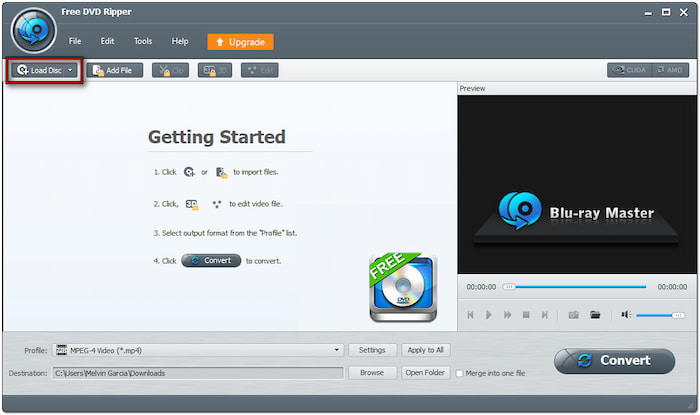
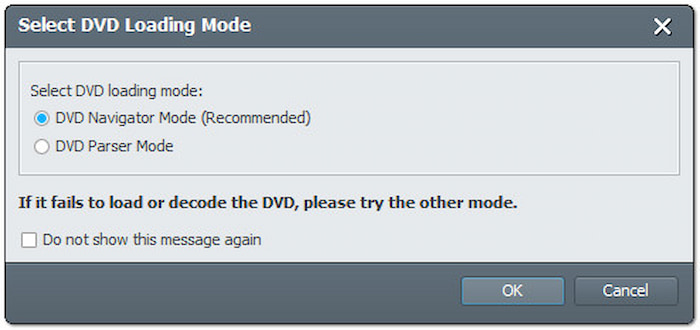
Steg 2.Klicka på Ladda skiva för att lägga till käll-DVD:n för digital kopiering. Förutom den fysiska skivan kan du även ladda en VIDEO_TS-mapp och IFO-fil. När de har lagts till väljer du ett DVD-detekteringsläge för att läsa käll-DVD:n:
• DVD-navigatorläge: Det här läget detekterar och tolkar automatiskt hela DVD-strukturen. Det rekommenderas för kommersiella eller krypterade DVD-skivor.
• DVD-parserläge: Det här läget analyserar manuellt specifika DVD-filer som VOB och IFO. Det är bäst att använda det när DVD Navigator-läget inte läser skivan korrekt.
Steg 3.När DVD-innehållet har laddats markerar du de titlar du vill kopiera. Klicka på fältet Profil och navigera till kategorin Allmän video. Välj MPEG-4-video (*.mp4) format, som komprimerar videodata effektivt utan att kompromissa med originalkvaliteten.

Steg 4.Klicka på Bläddra och välj ditt USB-minne som utdatakatalog. När du har bekräftat dina val klickar du på Konvertera för att börja kopiera DVD:n till flashminnet. Blu-ray Master Free DVD Ripper rippar sedan DVD:n och konverterar titlarna till MP4-format.

Blu-ray Master Free DVD Ripper erbjuder en bekväm lösning för att kopiera DVD till MP4 eller något annat format. Den låter dig skapa en kopia av DVD-innehållet för säkerhetskopiering på datorer och USB-minnen. Det är ett enkelt och effektivt verktyg för att digitalisera din DVD och göra den portabel.
Del 4. Felsökningstips
Att kopiera DVD-skivor är ett bekvämt sätt att digitalisera dem eller skapa nya skivor. Processen går dock inte alltid smidigt. Det finns tillfällen där du kan stöta på problem under DVD-kopieringsprocessen. Nedan följer vanliga felsökningsguider som hjälper dig att lösa dem och uppnå framgångsrika resultat:
• Programvaran känner inte igen DVD:n: Se till att DVD-skivan är korrekt isatt och att din enhet fungerar som den ska. Starta om programvaran och försök att lägga i skivan igen.
• Rippningsfel: Det här problemet uppstår på grund av kopieringsskydd eller regionkodning. Använd dedikerad programvara som stöder kopieringsskydd och borttagning av regionkod.
• Dålig video-/ljudkvalitet: Kontrollera dina utdatainställningar och se till att utdataparametrarna är korrekt konfigurerade. Undvik att använda komprimerade format om kvalitet är en prioritet.
• Långsamma handläggningstider: Aktivera GPU-acceleration i programvaran och stäng bakgrundsprogram. Undvik att kopiera från skadade skivor, eftersom det kan sakta ner läsprocessen.
• Problem med kopieringsskyddade DVD-skivor: Inte all programvara kan kringgå kopieringsskydd eller regionkoder. Använd verktygen som rekommenderas av Blu-ray Master för effektiv DVD-avkodning.
• Allmänna lösningar: Uppdatera alltid din programvara till den senaste versionen för att förbättra kompatibiliteten. Kontrollera din DVD-enhets funktionalitet. För det mesta ligger problemet i hårdvaran, inte programvaran.
Avslutar
Menande hur man kopierar en DVD är avgörande för säkerhetskopiering, portabilitet och mediebevarande. Om du vill klona en DVD till en annan skiva, rippa den till din dator eller spara den på ett USB-minne har du nu kraftfulla verktyg till ditt förfogande. Vad väntar du på? Skaffa DVD Copy idag för att klona DVD-skivor och använd Blu-ray Master Free DVD Ripper för att konvertera DVD-skivor till digitala filer.
Mer från Blu-ray Master
