

10 oktober 2025Postat av Kevin Miller till Skapa DVD
När tekniken går framåt kan vi inte förneka att det redan finns moderna lagringsenheter för att bevara dina älskade foton och videor. Men om du ansluter en flash-enhet eller en extern hårddisk för att spela upp dina klipp på TV:n, kommer du bara att se en vanlig lista med namn med ett filtillägg i slutet. Med detta i åtanke kanske du förmodligen saknar gamla dagar när du visualiserar en snygg meny efter att ha satt in din skiva i spelaren.
Nostalgisk eller hur? Så här är en god nyhet för dig. Än idag finns det fortfarande program om du vill bränna dina videor till en DVD och anpassa en menymall för att göra den mer interaktiv och personlig. I det här blogginlägget kommer vi att avslöja de sex professionella DVD-menytillverkare som du kanske vill prova efter att ha läst.

Innehållsförteckning
Topp 1. Blu-ray Master DVD Creator
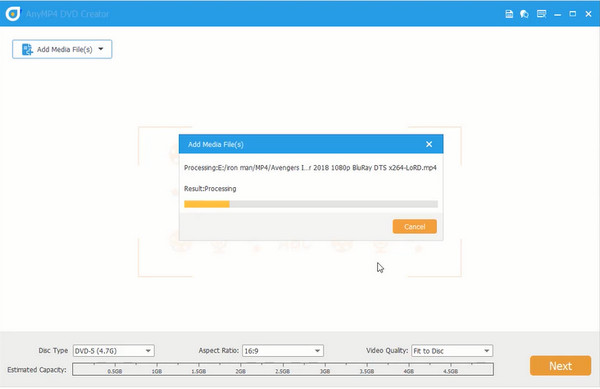
Användarvänlig, ultrasnabb och mångsidig, Blu-ray Master DVD Creator är känt för dessa egenskaper. Detta offlineprogram är utformat för Windows- och Mac-plattformar, vilket möjliggör DVD-bränning. Dessutom stöder det nästan alla videoformat och konverterar dem till antingen DVD, Blu-ray eller en ISO-fil med förlustfri kvalitet. Framför allt är det lovande med detta verktyg att det innehåller en inbyggd videoredigerare och en DVD-menyskapare.
Gratis nedladdning
För Windows
Säker nedladdning
Gratis nedladdning
för macOS
Säker nedladdning
Fördelar
- Det finns många mallar för DVD-menyn.
- Den har ett tydligt och användarvänligt gränssnitt för att skapa DVD-skivor.
- Den använder accelerationsteknik för att påskynda DVD-skapandet.
Nackdelar
- Exklusiva funktioner finns inte i den kostnadsfria provperioden.
Vad användarna säger
De flesta användare är nöjda med dess olika DVD-menymallar och rika anpassningsmöjligheter. Dessutom erbjuder denna DVD-menyskapare ett användarvänligt gränssnitt för att skapa DVD-skivor och Blu-ray-skivor. Vissa personer anser dock att menydesignen uppfattas som något föråldrad.
Topp 2. WinISO-granskning: Kärnfunktioner
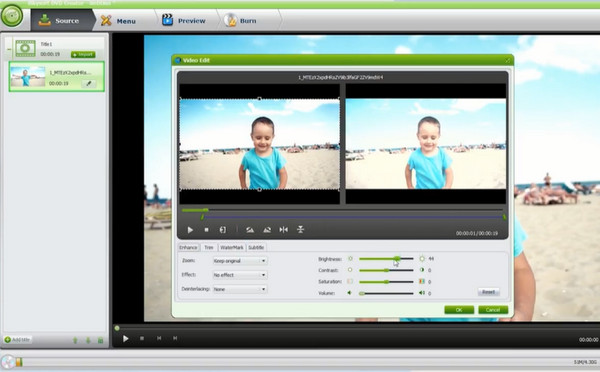
iSkysoft DVD Creator är ett kraftfullt program för att skapa videor till DVD- eller ISO-filer. Dessutom är det ett av de onlineprogram som innehåller en inbyggd DVD-menyskapare för att förbättra spelet för dina DVD-filer. I den kostnadsfria testversionen av iSkysoft kan du välja mellan tre gratis mallar, medan 123 mallar finns tillgängliga i den betalda versionen av programvaran. Slutligen kan du med iSkysoft också skapa ett bildspel för dina bilder och lägga till bakgrundsmusik till det.
Fördelar
- Kompatibel med Windows- och Mac-plattformar
- Den innehåller en bildspelsverktyg
- Den erbjuder ett dra-och-släpp-gränssnitt och olika menymallar.
Nackdelar
- Den har ibland kompatibilitetsproblem med nyare macOS-versioner.
- Oönskad frysning eller kraschar när programmet används.
Vad användarna säger
Användare tycker generellt att iSkysoft DVD Creator är lätt att använda, särskilt för nybörjare som vill skapa DVD-skivor med anpassade menyer och bildspel. Denna DVD-menyskapare presterar bra i DVD-skapningsprocessen. Vissa användare nämner dock att den kan vara långsam vid hantering av stora videofiler och saknar avancerade redigeringsfunktioner.
Topp 3. WinXDVD
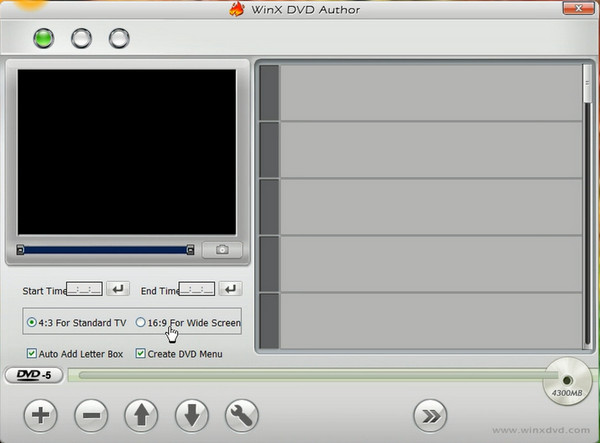
När det gäller snabb brännhastighet och funktionsrika redigeringsprogram, WinX DVD författare är här. Faktum är att om du har en fil på 4,3 GB kommer den beräknade DVD-redigeringen det tar bara en timme. Genom detta offlineprogram kan du också anpassa en DVD-meny. En annan sak är att det stöder att ändra bildförhållandet för dina filer om du har en specifik skärm att spela dina DVD-filer på. Men ännu viktigare är att WinXDVD är helt gratis.
Fördelar
- Förbränningshastigheten är snabb.
- Det är gratis att använda utan vattenstämplar eller begränsningar.
- Den stöder ett brett utbud av videoformat och undertextningsalternativ.
Nackdelar
- Gränssnitt med ett föråldrat utseende.
- Denna DVD-menyprogramvara är endast tillgänglig för Windows.
Vad användarna säger
WinX DVD Author är känt för sin användarvänlighet och enkelhet. Många uppskattar dess tydliga och intuitiva layout, så att nybörjare kan skapa DVD-skivor själva utan tekniska kunskaper. Det finns också klagomål om dess begränsade avancerade redigeringsverktyg och effekter.
Topp 4. Cisdem DVD-brännare
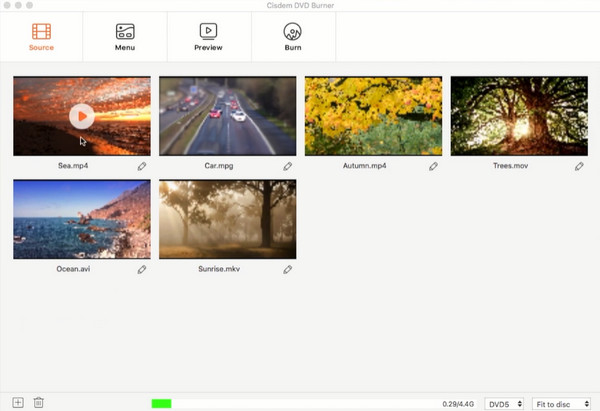
Anta att din enhet är Mac-driven och du letar efter en DVD-brännare som innehåller en menyfunktion. I så fall kan du välja Cisdem DVD-brännareNågra anmärkningsvärda funktioner du kan stöta på är: att lägga till dina vattenstämplar för dina videofiler, undertexter, videobeskärningoch rotation. Framför allt innehåller Cisdem Video Burner ett överflöd av sofistikerade mallar för din DVD-meny.
Fördelar
- Innehåller en dra-och-släpp-funktion.
- Den har en förhandsgranskningsfunktion som gör att du kan se menyeffekterna i förväg.
- Den stöder ett brett utbud av videoformat och skivtyper, som DVD-5, DVD-9, DVD-R/RW, etc.
Nackdelar
- Den har ingen gratisversion som du kan utvärdera.
- Det ger begränsade effekter jämfört med andra verktyg.
Vad användarna säger
Cisdem DVD Burner hyllas för sin enkelhet och solida prestanda, vilket gör den till ett utmärkt val för personliga DVD-projekt. Vissa personer har rapporterat enstaka krascher vid bearbetning av stora filer.
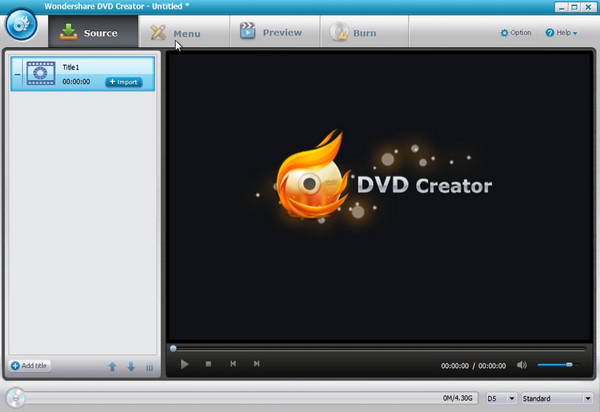
Topp 5. Wondershare Simple DVD Creator
Om du vill ha ett lättanvänt program för att skapa DVD-skivor är Wondershare ett av de bästa valen du kan överväga. Wondershare Simple DVD Creator stöder 150 videoformat för att konvertera och bränna till DVD, ISO-filer och Blu-ray. Dessutom erbjuder programmet hundra statiska eller dynamiska mallar för din DVD-meny. Därför, oavsett om dina DVD-filer innehåller en samling vardagliga klipp eller speciella, har du verkligen en mall att välja mellan som matchar den.
Fördelar
- Det låter dig lägga till bakgrundsmusik till mallarna, som MP3, AAC, etc.
- Den stöder manuell kapitelskapande och navigeringsmenyer.
- Denna DVD-menyskapare innehåller även grundläggande videoredigeringsverktyg som beskärning, trimning och att lägga till undertexter.
Nackdelar
- Det rapporterades om tillfälliga krascher i DVD-skapningsprocessen.
- Dess Blu-ray-skapningsfunktion är endast tillgänglig på Windows.
Vad användarna säger
Många användare lovordar att Wondershare DVD Creator är ett pålitligt val för vanliga användare som vill bränna DVD-skivor med anpassade menyer och enkla redigeringar. Å andra sidan är den inte lämplig för proffs som vill göra detaljerade justeringar av DVD-skapandet.
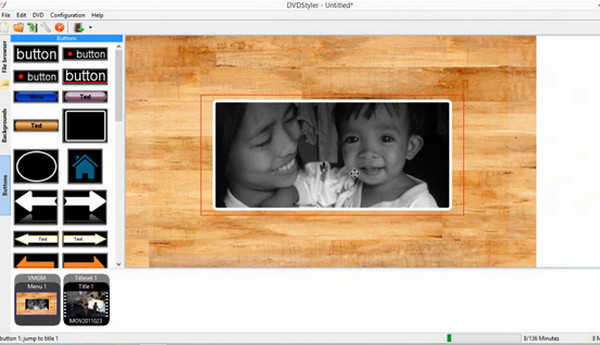
Topp 6. DVDStylerr
Fastän DVDStyler anses vara öppen källkod och gratis, men det här verktyget är också en konkurrent till många DVD-redigeringsprogram på marknaden. Dessutom stöder det populära videoformat som MPEG, MP4, AVI, MOV och konverterar dem till DVD. Med DVDStyler kan du skapa en anpassad meny för dina filer.
Fördelar
- Innehåller en dra-och-släpp-funktion.
- Det här verktyget är gratis för dig att skapa DVD-menyer.
- Denna gratis DVD-menyskapare stöder flera ljudspår, som MP3, AAC, OGG och andra.
Nackdelar
- Mallarna för DVD-menyn ser föråldrade ut.
- Gränssnittet är lite komplicerat för nybörjare.
Vad användarna säger
Generellt sett hyllades DVDStyler för sin flexibilitet och kraft, särskilt för användare som vill ha full kontroll över DVD-design. Även om vissa personer upplever fenomenet med oavsiktliga buggar och krascher, är det oundvikligt att det händer av olika anledningar.
Del 7. Bonus: Hur man gör en DVD-meny
Nu när du känner till de bästa DVD-brännarna med inbyggd DVD-menyskapare, kommer vi inte att låta dig lära känna dem utan att bara lära dig hur du använder dem. Den här delen kommer att avslöja hur du kan skapa en professionell meny och kapitel med hjälp av Blu-ray Master DVD Creator.
Steg 1.installera programmet
Men först kommer du inte att kunna skapa en DVD-meny utan att först installera ett program. Klicka på de kostnadsfria knapparna nedan för att ladda ner DVD Creator till din enhet. Sedan kör du filen och följer installationsprocessen.
Gratis nedladdning
För Windows
Säker nedladdning
Gratis nedladdning
för macOS
Säker nedladdning
Steg 2.Redigera tekniken
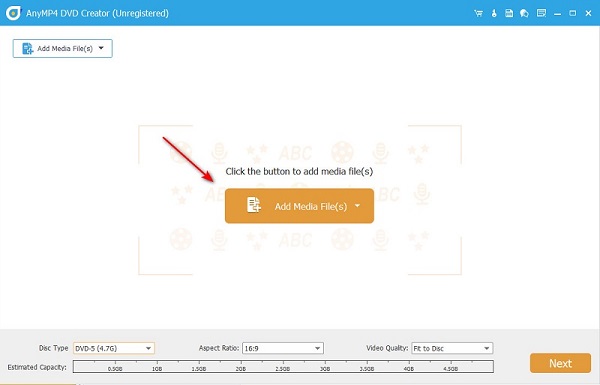
Efter det, tryck på DVD-skiva som din skivtyp när programmet öppnas. Tryck sedan på Lägg till media knappen för att importera dina videofiler för att bränna. Se till att filerna är längre än 5 sekunder, annars kommer du inte att lägga till dina filer. Ändra dessutom inställningarna som t.ex Skivtyp, Bildförhållande, och Videokvalitét längst ned i gränssnittet.
Steg 3.Anpassa din meny
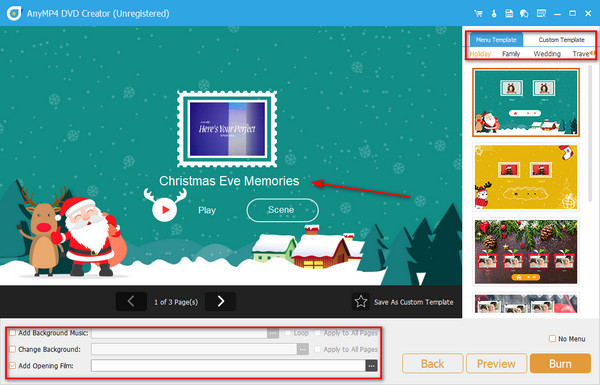
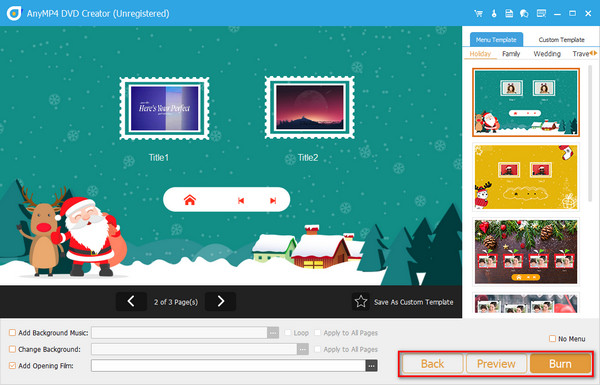
Efter det, tryck på Nästa knappen för att fortsätta i den bästa och mest spännande delen - DVD-menyn. Som du kan se kan du använda massor av mallar, eller om du vill ladda upp en ny bakgrundsbild kan du göra det. Flytta knapparna dit du vill ha dem i arbetspanelen och byt namn på Min skiva till din favorittitel.
Steg 4.Kontrollera utgången
Slutligen, tryck på Förhandsvisning knappen och kontrollera om ditt arbete är tillfredsställande. När du är klar, fortsätt till Bränna.
Del 8. Vanliga frågor om DVD-menyskapare
-
Kan jag rippa DVD-menyn tillsammans med DVD-filerna?
Ja, DVD-rippare kan extrahera DVD-menyn. Det är dock ingen idé att hämta menyn om du vill spara dina DVD-filer på en annan lagringsenhet som en flash-enhet. Genom att göra detta kommer du inte att navigera i kapitlet och flytta till filen du vill spela.
-
Vad är fördelen med att ha en DVD-meny?
Bortsett från det estetiska värdet av att anpassa en DVD-meny, är en av de betydande fördelarna du får av den den snabba navigeringsupplevelsen.
-
Kan jag infoga ett ljudspår för min DVD-meny?
Defenitivt Ja! Om du vill infoga ett ljudspår för din DVD-meny måste du lägga in det under redigeringsprocessen.
Avslutar
Vi tror att du är redo att prova en av de bästa DVD-menyskapare vid det här laget. Efter att ha läst det här inlägget måste du vara tydlig med fördelarna med varje verktyg från den djupgående recensionen. Ha tålamod att välja ett verktyg som passar dina specifika behov. Faktum är att ingenting är så bra som när du faktiskt försöker använda dessa kraftfulla verktyg för att bränna DVD-skivor med olika tematiska menymallar. Varsågod!
Mer från Blu-ray Master
Digitalt till DVD
