

5 Mart 2026tarafından gönderildi Kevin Miller ile DVD'yi oynat
Gelişen teknoloji sayesinde bilgisayarınız her şeyi yapabilir. Ancak aklınızda bulundurmanız gereken bir şey, bir varsayılanın olup olmadığıdır. Windows 11'de DVD oynatıcı. DVD, birçok nesil için önemli olan filmlerin birçok adımından biri olduğundan, bu bir sorun olmamalıdır. Ancak, tüm Windows sürümleri DVD oynatma yeteneğine sahip olmadığından, DVD'leri Windows'ta etkili bir şekilde oynatmak için burada çözümler bulabilirsiniz.
Bölüm 1. Windows için En İyi DVD Oynatıcıyı Nasıl Seçersiniz?
Test Yöntemimiz: Windows 11 DVD Oynatma İçin Kullandığımız Metodoloji
Bu DVD oynatıcıların objektif bir değerlendirmesini sağlamak amacıyla laboratuvarımız, üç teknik temel üzerine odaklanan titiz bir 48 saatlik stres testi gerçekleştirdi: Mimari Uyumluluk, Kodek Verimliliği ve Donanım Hızlandırma.
1. DirectShow ve Media Foundation Entegrasyonu
Windows 11, Media Foundation çerçevesine doğru önemli ölçüde geçiş yaparken, birçok klasik DVD oynatıcısının dayandığı eski DirectShow mimarisini 'uyumluluk modu'nda bıraktı.
- Testimiz: Her bir yazılımın kendi dahili filtrelerini mi kullandığını yoksa sistemin liyakat tabanlı DirectShow filtrelerine mi güvendiğini analiz ettik.
- Bulgu: Windows DVD Oynatıcısı işletim sistemine sıkı bir şekilde entegre edilmiş olsa da, VLC gibi üçüncü taraf araçlar, yerleşik modülleri kullanarak Windows filtre kayıt defterini tamamen atlayarak, MPEG-2 akışlarını işlemeye çalışırken Windows Media Player'ın sık sık çökmesine neden olan yaygın 'Codec Merit' çakışmalarını önler.
2. Kodek Detaylı İncelemesi (MPEG-2, H.264 ve HEVC)
Microsoft'un sistem genelindeki MPEG-2 kod çözücüsünü kaldırmasından (yerel destek için Microsoft Store'dan ayrı bir $0.99 satın alımı gerektiriyor) bu yana, bir oynatıcının kendi kendine kod çözme yeteneği kritik önem taşıyor.
- MPEG-2 (DVD Standardı): Hem çift katmanlı (DVD-9) hem de tek katmanlı (DVD-5) disklerde oynatma kararlılığını test ettik.
- HEVC/H.264 (Modern Standart): Blu-ray Master gibi hibrit oynatıcılar için, 4K yükseltme işlemini gerçekleştirme yeteneklerini test ettik. Yazılımın DXVA 2.0'ı (DirectX Video Hızlandırma) doğru şekilde tetikleyip tetiklemediğini görmek için CPU/GPU kullanımını izledik.
- Sonuç: Yazılım, standart bir i5-12400 işlemcide CPU kullanımını 15%'nin üzerine çıkarmadan H.264 ve HEVC'yi çözebiliyorsa 'En İyi' derecelendirmesi verilir.
3. Bölgesel Şifreleme ve El Sıkışma
Batı pazarı için, RCE (Bölgesel Kod Geliştirme) yönetimi en önemli sorunlardan biridir.
- Testimiz: Diskin takılmasından FBI Uyarı/Menüsünün ilk karesinin görünmesine kadar geçen süre olan 'Bağlantı Gecikmesi'ni test etmek için Bölge 1 (ABD) ve Bölge 2 (İngiltere/Avrupa) ticari disklerinin bir karışımını kullandık.
- Uzman Tavsiyesi: Testlerimizde, VLC şifreli disklerle en yüksek başarı oranını gösterirken, resmi Windows DVD Oynatıcısı, sürücü düzeyindeki HDCP uyumsuzlukları nedeniyle eski harici LG ve ASUS optik sürücülerle 'bağlantı kurmada' bazen başarısız oldu.
| Özellik / Ölçüt | Windows DVD Oynatıcı | Blu-ray Master Ücretsiz Oynatıcı | VLC medya oynatıcı |
| CPU Kullanımı (Ortalama) | Düşük (~3-5%) | Orta (~8-12%) | Düşük ila Orta (~5-10%) |
| Fırlatma Hızı | Hızlı (Yerel Entegrasyon) | Orta (Açılış Ekranı) | Hızlı (Anında Başlatma) |
| Disk Yükleme Süresi | 5-8 Saniye | 10-15 Saniye | 4-6 Saniye |
| Şifreleme Desteği | Temel (Sadece CSS) | İleri Düzey (AACS, BD+) | Yüksek (libdvdcss Entegrasyonu) |
| DirectShow'a Bağımlılık | Yüksek (Sisteme bağlı) | Düşük (Özel Çerçeve) | Yok (Dahili Kodekler) |
| Bölge Kodu Baypası | Hayır (Sürücü Firmware'ini Takip Eder) | Sınırlı (Bölge 1-6) | Evet (Yazılım Geçersiz Kılma) |
| Yapı Kalitesi | HEVC/H.265 Desteği | Evet (Donanım Hızlandırmalı) | Evet (Dahili Destek) |
| Kullanıcı arayüzü | Minimalist / Metro tarzı | Modern / Şık | İşlevsel / 'Eski Tarz' |
Bölüm 2. DVD Filmleri İzlemek İçin En İyi 3 Windows 11 DVD Oynatıcısı
Windows 11'de DVD'lerinizin olmamasının cevabı, Microsoft'un Windows 11 ve Windows 10'daki yerleşik DVD oynatma özelliğini kaldırmasıdır. Ancak bu, artık DVD oynatamayacağınız anlamına gelmez, çünkü Windows için en iyi ücretsiz DVD oynatıcısı gibi alternatifleri kullanmaya devam edebilirsiniz.
Windows DVD oynatıcı
Windows 11, 10
Herhangi bir bölgenin DVD'lerini oynatın.
480P veya 576P
Altyazı parçalarını seçin.
Altyazıları, ses parçalarını ve video ayarlarını düzenleyin.
4.5 yıldız
Evet
Microsoft, Windows 11'de yerleşik optik sürücüye sahip bir Windows DVD oynatıcısına sahiptir. DVD-Video formatlı hem ev yapımı hem de ticari diskleri destekler. Medya oynatıcının dezavantajı, diğer Windows sürümlerinde önceden yüklenmiş olanın aksine, ücretsiz olmamasıdır. Cihaz uyumluluğunu kontrol etmenize olanak tanıyan 7 günlük ücretsiz deneme olanağı sunar. Art arda izlemek istediğiniz bir DVD koleksiyonunuz varsa, bu faydalı olacaktır.
Artıları
- Basit ve kullanıcı dostu bir arayüze sahiptir.
- Bu dvd oynatıcı yazılımı önceden yüklenmiş olarak gelir ve yazılımı indirmenize gerek yoktur.
Eksileri
- Windows 11'de çalışmıyor.
- Birçok kullanıcı hatalarından, çökmelerinden ve bazı DVD'leri oynatamamasından şikayetçi.
Aşama 1.Windows DVD oynatıcısını Microsoft Mağazasından indirin ve yükleyin. Deneme sürümünün uyumluluk kontrolünden başka bir şey sunmadığını unutmayın. Bu nedenle devam etmek için uygulamayı satın almanız gerekecek.
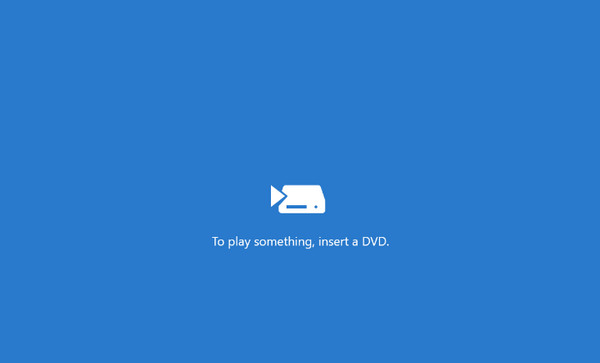
Adım 2.Daha sonra optik sürücüye bir disk yerleştirin; medya oynatıcı onu otomatik olarak okuyacaktır. Windows DVD oynatıcı, izlemeniz için hazır olan filmleri tarayacaktır.
Özet: Bilgisayarınızda önceden yüklenmiş bir DVD oynatıcı yoksa, resmi Windows DVD oynatıcısını Microsoft Mağazasından indirebilirsiniz. Ancak DVD koleksiyonunuzu izleyebilmeniz için satın almanız şarttır.
Uzman Tavsiyesi: 'Eğer sistem istikrarını her şeyin üstünde tutuyorsanız ve $14.99 fiyat etiketini sorun etmiyorsanız, bu uygulama en "temiz" seçenektir. Ancak, eski optik sürücülerle oldukça seçici olduğunu unutmayın; satın alma işlemine karar vermeden önce donanım uyumluluğunu doğrulamak için her zaman 7 günlük deneme sürümünü kullanın.'
Blu-ray Master Ücretsiz Blu-ray Oynatıcı
Windows 11/10/8.1/8
Bölge 1-6 DVD’leri.
4K
Harici altyazı dosyaları ekleyin.
Çalma listesi ve ekran görüntüsü işlevleri.
5 yıldız
Evet
Windows 11'de DVD'ler sınırlama olmaksızın nasıl oynatılır? Blu-ray Master Ücretsiz Blu-ray Oynatıcı Windows 11/10/8/7'de indirilebilecek en iyi alternatiflerden biridir. Sorunsuz oynatma için kontrollere sahip, kullanıcı dostu bir arayüzden oluşan hafif bir programdır. DVD klasörleri, DVD ve DVD ISO dosyaları gibi çok çeşitli DVD video türlerini destekler.
Diğer formatlara gelince, MP4, MOV, FLV, AVI ve benzeri popüler formatları da destekler. Ayrıca yerleşik Anlık Görüntü işleviyle izlerken ekran görüntüsü alabilirsiniz. Blu-ray Oynatıcı minimum Windows ve Mac gereksinimleriyle indirilebilir.
Artıları
- Windows 11 için bu ücretsiz DVD oynatıcı DVD'leri, Blu-ray'leri ve çeşitli dijital formatları oynatabilir.
- DVD oynatmayı yönetmek için bir çalma listesi oluşturabilirsiniz.
- İzleme deneyiminizi iyileştirmek için arayüz ayarlarını düzenleyebilirsiniz.
Eksileri
- Ücretsiz deneme sürümünün işlevleri sınırlıdır.
- Özelleştirilebilir ekrana sahip Windows 11 ve 10 için en iyi DVD oynatıcı.
- Video ve ses parçasını, altyazıları ve ses kanallarını değiştirin.
- Oynatma kontrollerini klavye kısayollarıyla tamamlayın.
- Sinema salonundaki gibi film izlemek için HD sesli yüksek kaliteli video.
Ücretsiz indirin
Pencereler için
Güvenli indirme
Ücretsiz indirin
macOS için
Güvenli indirme
Aşama 1.Aşağıdaki butonları kullanarak Blu-ray Oynatıcıyı indirin. Yazılımı bilgisayarınıza yükleyin ve diski optik sürücüye takın. Tıkla Diski Aç düğmesine basın ve Klasörü Aç seçeneğini seçin. Videoları programa yükleyin.
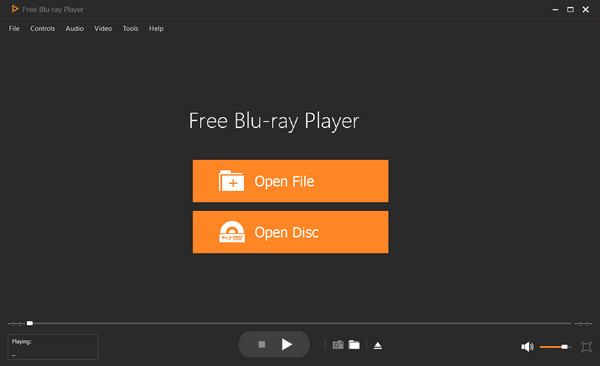
Adım 2.Bölüm, ses, alt başlık, başlık vb. seçimi gibi çeşitli seçenekler sunulacaktır. İstediğiniz içeriği seçtikten sonra, Filmi Oynat düğmesine basın ve filmi oynatacaktır.
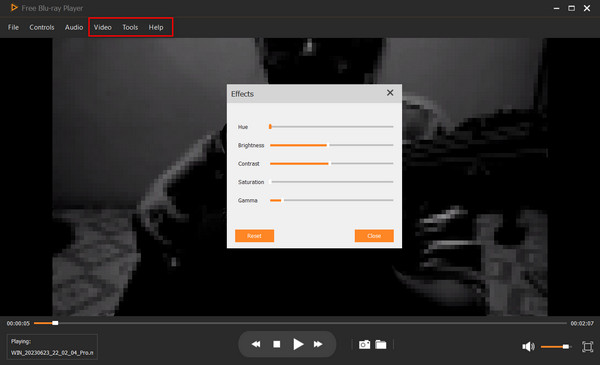
Aşama 3.Ayarları gerektiği gibi yapın. Şuraya git: Kontroller menüsünü açın ve başlığı veya bölümü değiştirin. itibaren Ses ayarlarından yeni bir ses parçası, kanal ve cihaz seçebilirsiniz. Video ayarları ekran boyutu seçeneğinin yanı sıra video ve altyazı parçasına da sahip olun.
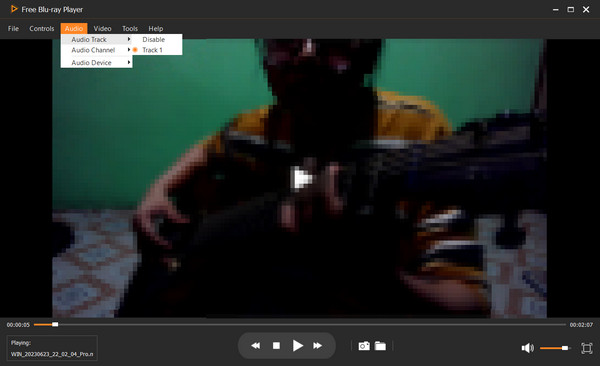
Uzman Tavsiyesi: 'Hem standart DVD'lere hem de yüksek çözünürlüklü Blu-ray'lere sahip kullanıcılar için bu, sağlam bir "hepsi bir arada" köprü görevi görüyor. Dahili ekran yakalama aracı, şifreli oynatmada sık görülen siyah ekran sorunları olmadan yüksek kaliteli fotoğraflar çekmek isteyen film blogcuları veya öğrenciler için gizli bir hazine niteliğinde.'
VLC medya oynatıcı
Windows 11,10, macOS 10.7 veya üzeri.
Bölge 1-6 DVD’leri.
4K, 8K
SRT, ASS, SSA gibi çeşitli formatları destekler.
Kısayollar, senkronizasyon, video ve ses efektleri ayarlama.
4 yıldız
Evet
VLC, Windows 11, Mac, Linux ve diğer platformlar için ücretsiz bir DVD oynatıcıdır. Şifrelenmiş DVD dosyalarını açmak için libdvdcss kitaplığıyla donatılmış esnek medya oynatıcısıyla tanınır. Ana rolü herhangi bir video ve ses dosyasını oynatmak olsa da VLC ayrıca dönüştürücü, video düzenleyici ve DVD kopyalayıcı gibi başka işlevler de sunar.
Artıları
- Windows 11 için bu DVD oynatıcı DVD'leri, CD'leri ve çoğu dijital formatı oynatabilir.
- Senkronizasyon, video ve ses efektleri gibi gelişmiş ayarlara sahiptir.
- Video oynatımını kontrol etmek için oynatma listesi işlevi vardır.
Eksileri
- Arayüzü güncelliğini yitirmiş.
- Yüksek çözünürlüklü DVD'leri işlerken takılma veya gecikme yaşanabilir.
Aşama 1.İndirdikten sonra bilgisayarınızda VLC Media Player'ı açın. Bir disk yerleştirin ve programın arayüzünden Medya menüsüne tıklayın. Diski Aç seçeneğini tıklayın.
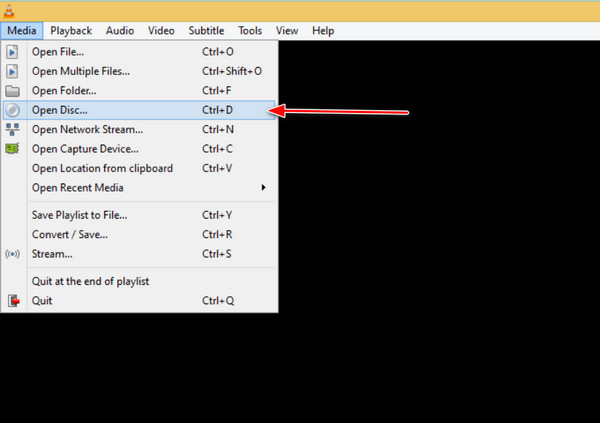
Adım 2.Medyayı Aç penceresi göründüğünde Gözat düğmesini tıklayın ve DVD sürücüsünü seçin. İçeriği izlemek için Oynat'ı tıklayın.
Windows 11'de DVD'leri otomatik oynatmak için VLC'yi varsayılan medya oynatıcınız olarak ayarlayabilirsiniz. (VLC DVD'leri oynatamıyor? Buradaki çözümleri kontrol edin.)
Uzman Tavsiyesi: 'Eğer DVD'niz bölge kilidine sahipse veya güçlü CSS şifrelemesi içeriyorsa, entegre libdvdcss kütüphanesi sayesinde VLC en iyi seçeneğinizdir. Bölgesel kısıtlamaların çoğunu otomatik olarak atlar, bu da onu gurbetçiler veya uluslararası disk koleksiyonuna sahip sinemaseverler için ideal bir tercih haline getirir.'
Bölüm 3. Windows Media Player'da Windows 11'de DVD Oynatılamıyor
Endişelenmeniz gereken bir şey, Windows Media Player tarafından her zaman desteklenmeyen ve oynatılamayan DVD dosyasıdır. Yapabileceğiniz şey, videoları MPEG-2 dosyalarına dönüştürmek için DVD Kod Çözücüyü kullanmaktır. Araç, gerekli DVD codec bileşenlerini sağlayarak, varsayılan medya oynatıcınıza, DVD videolarını açmak için eksik olan codec paketini sağlar. Codec kurulumu, ses-video senkronizasyonu ve daha fazlası için XP'yi indirmek üzere Windows Media Player 11 için DVD Kod Çözücüyü ücretsiz kullanın.
Ayrıntılı çözümlere ulaşın Windows Media Player'da DVD oynatma doğru şekilde.
Bölüm 4. Windows 11 için DVD hakkında SSS
-
Windows 11'de DVD'leri nasıl oynatırım?
Bilgisayarınızda bir DVD oynatıcının yüklü olması gerekir. Ardından, yalnızca optik sürücüye bir disk yerleştirmeniz yeterlidir; oynatıcı, oynatılacak filmleri otomatik olarak algılar.
-
Harici DVD sürücüleri Windows 11 ile çalışır mı?
Genellikle Windows 11, özellikle uyumlu bir USB bağlantısı varsa harici DVD sürücülerini destekler. Ancak yine de harici sürücünün işletim sistemiyle uyumsuz olma ihtimali vardır.
-
Windows'ta ücretsiz bir DVD oynatıcı var mı?
Windows DVD oynatıcısına Windows 8 veya 7'den yükseltme yapan kişiler erişebilir. Ancak önceden yüklenmiş bir DVD oynatıcınız yoksa bunu Microsoft Store'dan satın almanız gerekir.
-
Windows 11'de Blu-ray'i nasıl oynatırım?
Yapabilirsiniz Windows Media Player'da Blu-ray oynatın. Ancak edinilmesi en çok önerilen program Blu-ray Oynatıcıdır. Mükemmel kalitede videoların kullanımı ve akışı kolaydır. Ayrıca çok çeşitli DVD-Video ve MP4, WMV vb. gibi dijital formatları da destekler.
-
Windows 11'de neden artık dahili DVD oynatıcı yok?
Windows 11, yerleşik DVD oynatma özelliğini kaldırdı çünkü çoğu yeni cihazda optik sürücü bulunmuyor ve DVD codec'lerinin lisanslanması maliyetli. Microsoft, sistem yükünü azaltmak ve Windows'u daha yalın tutmak için bu özelliği kaldırdı.
-
Microsoft'un $15 DVD oynatıcı uygulamasına en iyi ücretsiz alternatif hangisidir?
VLC Media Player en iyi ücretsiz alternatiftir. Hafif, açık kaynaklıdır ve çoğu DVD'yi ek kodek gerektirmeden oynatır.
-
VLC oynatıcı, Windows 11'de bölge kodlu DVD'leri oynatmak için çalışıyor mu?
Evet, VLC Windows 11'de çalışıyor, ancak bölge kodlu DVD'ler yine de fiziksel sürücünüzün bölge ayarlarına bağlıdır. VLC donanımsal bölge kilitlerini geçersiz kılamaz.
-
Disk sürücüsü olmayan dizüstü bilgisayarımda DVD nasıl oynatabilirim?
Harici bir USB DVD sürücüsüne ihtiyacınız var. Sürücüyü takın, diski yerleştirin ve VLC gibi bir oynatıcı uygulaması kullanarak DVD'yi izleyin.
-
Microsoft Store'dan ücretsiz DVD oynatıcı uygulamaları indirmek güvenli mi?
Genel olarak evet; Microsoft Store uygulamaları kötü amaçlı yazılımlara karşı tarar. Yine de, düşük kaliteli veya şüpheli uygulamalardan kaçınmak için yorumları ve geliştirici itibarını kontrol edin.
Kapanıyor
Sonuç olarak, DVD oynatıcılar her zaman Windows sürümlerinde mevcut değildir. Ama yine de yapabilirsin Windows 11'de DVD filmleri oynatma Yukarıda belirtilen çözümlerle. En iyi DVD oynatıcıyı bulmak için, kusursuz bir oynatma deneyimi için Blu-ray Oynatıcıyı indirmelisiniz. Windows ve Mac'te ücretsiz olarak indirilebilir.
Blu-ray Master'dan daha fazlası
En İyi DVD Oynatıcı

Zengin oynatma özellikleriyle Blu-ray'leri, DVD'leri ve çeşitli video/ses formatlarını kolayca oynatın.
100% Güvenli. Virüs yok
