

嘿,您是否正在寻找一种可靠的方法,将您的 DVD 收藏翻录成数字格式以便轻松备份?如今,市面上有许多功能强大的 DVD 翻录工具可供选择。本文将分享两种方法,教您如何 在 Windows 10 和 Mac 上翻录 DVD 轻松搞定。只要严格按照流程操作即可。
第1部分。 在 Mac 和 Windows 上翻录 DVD 的重要提示
为了成功地将 DVD 翻录到 PC 或 Mac,您必须事先了解有关 DVD 本身的更多信息。DVD 的大小、转换速度、保护和区域代码都是从 DVD 中提取视频的重要因素。
1. DVD 提取的视频大小
与 CD 不同,DVD 占用更多存储空间。例如,一张 CD 的存储容量仅为 700MB 左右。单面 DVD 可存储 4.7GB 至 8.5GB 的数据,双面 DVD 的存储容量为 9.4GB 至 17.08GB。将 DVD 翻录到硬盘时,应检查目标位置并确保其有足够的空间来存储 DVD 电影。
2. 翻录 DVD 的预计时间
通常,DVD 翻录程序会估算时间。实际上,翻录 DVD 所需的时间比翻录 CD 所需的时间更长。但是,您在 DVD 翻录上花费多少取决于您的情况。例如,一台 500 MHz 的 PC 可能需要 24 小时才能将 DVD 转换为数字视频,而只需 3 到 4 小时即可完成。
3. 保护和区域代码
大多数 DVD 翻录器可能不支持带保护的 DVD。如果您在线租借 DVD 或从亚马逊购买 DVD,免费工具可能不适合您。再次检查 DVD 的区域代码应该是翻录 DVD 的另一个重要事项。DVD 播放器无法读取来自不同区域代码的 DVD。
4. 选择合适的 DVD 翻录器
DVD 翻录器是最后一个也是最重要的因素。它不仅决定了输出质量,还决定了所需的时间。因此,为您的计算机找到最好的 DVD 翻录软件几乎决定了结果和整个 DVD 翻录体验。
第2部分。 如何在 Windows 11/10/8/7 上免费翻录 DVD
当您需要免费从 DVD 中提取视频时, Blu-ray Master 免费 DVD 翻录器 是 Windows 11/10/8/7 上 DVD 翻录的最佳选择之一。它能够轻松地将 DVD 翻录成任何视频或音频格式,包括 MP4、MKV、MOV、FLV、H.265 等。此外,它还提供一些高级视频编辑功能,例如裁剪视频、应用视频效果、添加水印等。
主要特征:
- 将 DVD 翻录为 200 多种输出格式,例如 MP4、AVI 等。
- 支持 DVD 光盘。
- 采用CUDA和AMD加速的先进加速技术。
- 为高级用户集成广泛的自定义选项和设置。
免费下载
对于 Windows
安全下载
免费下载
对于 macOS
安全下载
从 DVD 中翻录视频的方法如下:
步骤1。将 DVD 电影加载到程序中
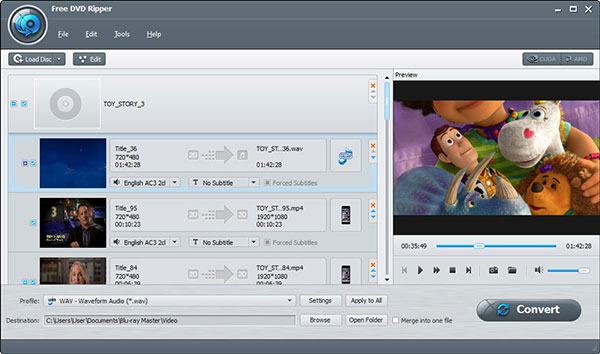
将 DVD 放入光驱,并确保 DVD 光驱能够读取光盘。在 Windows 电脑上下载并安装免费的 DVD 翻录程序。启动程序,然后点击“加载光盘”按钮,即可将电影添加到您的 DVD 中。然后,所有 DVD 电影都将以缩略图的形式显示在库区域中。
第2步。预览并进一步编辑 DVD 电影
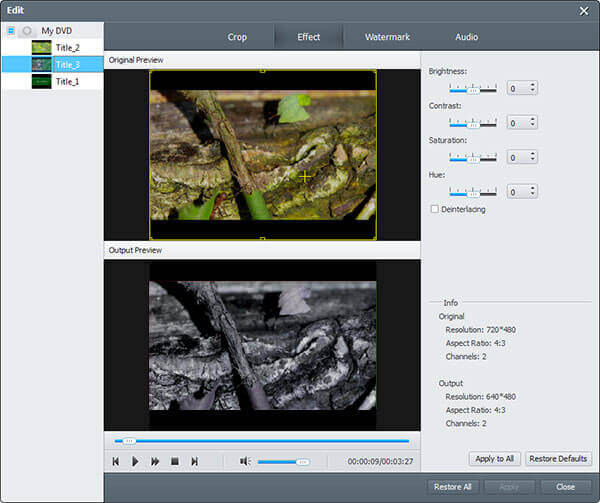
在库区域中选择一部电影,然后使用右侧的内置媒体播放器进行预览。当然,您也可以直接将 DVD 的主电影转换为视频的大小。点击“编辑”菜单打开视频编辑器窗口,您可以在其中裁剪视频帧,调整视频效果,如视频亮度,饱和度,色调和对比度。
步骤3.在 Windows 上从 DVD 翻录视频
编辑完成后,返回主界面,勾选所有要翻录的电影,找到底部区域。点击并展开“轮廓”下拉列表,选择您喜欢的视频格式,例如“MP4“,或目标设备。接下来,点击“输出”按钮,并设置用于存储 DVD 影片的特定目录。最后,点击“转变”按钮来翻录 DVD 光盘。

笔记:如果您使用的是 CUDA 或 AMD 显卡,先进的硬件加速技术将快速将 DVD 转换为数字视频。您可以轻松在程序中查看预计时间。
第 3 部分。 如何在 Mac 上免费翻录 DVD
VLC Media Player 是另一款出色的 DVD 翻录工具,可在 Mac 电脑上免费将 DVD 转换为数字格式。它提供专业的转换/保存功能,可加载 DVD 并将其转换为 MP4、MKV、MOV、FLV 等格式。此外,您还可以根据需要调整视频编解码器、音频编解码器和字幕。操作步骤简单易学,您可以尝试一下。
步骤1。首先,您需要加载要翻录的 DVD,然后在计算机上运行 VLC。然后,转到“媒体“,点击“转换/保存“.

第2步。然后,将出现一个新窗口。在这里,点击“光盘”选项卡。
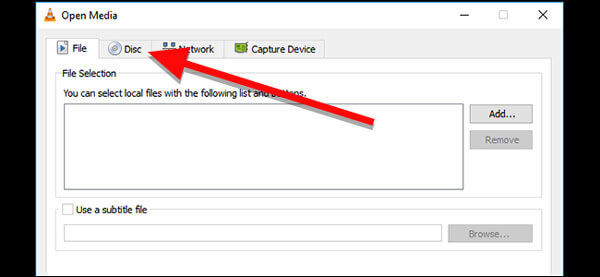
选中 DVD 旁边的框,然后您需要确保“光盘设备”字段指向您的 DVD 驱动器。最后,点击底部的“转换/保存”按钮继续。
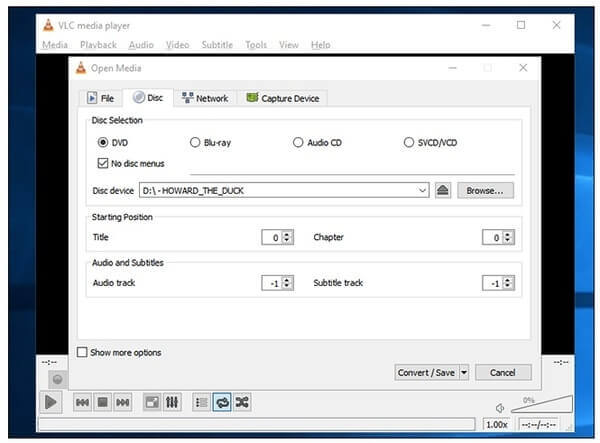
步骤3.然后,在“配置文件”下选择要用于翻录的编解码器和输出格式。这里我们选择 MKV。

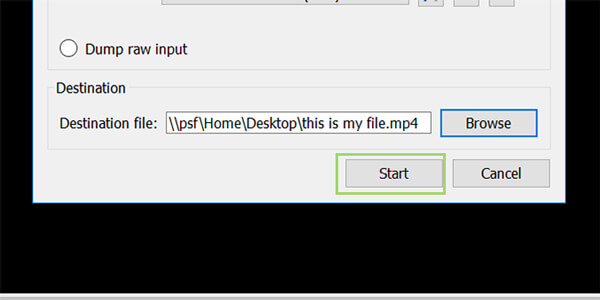
步骤4。点击“浏览”按钮,选择要翻录文件的目的地和文件名,然后点击“保存”。最后,点击“开始”按钮开始翻录 DVD 转 MKV 格式。
第 4 部分。 在 Mac 和 Windows 上翻录 DVD 的常见问题解答
-
我可以翻录受版权保护的 DVD 吗?
是的,你最好使用专业的 DVD 翻录器来翻录受版权保护的 DVD,因为大多数常用工具(如 HandBrake)都无法做到这一点。DVD 翻录器可以很好地将 DVD 转换为高质量的数字视频格式
-
最好的免费 DVD 翻录程序是什么?
Blu-ray Master Free DVD Ripper 是一款功能强大、性能卓越的免费 DVD 翻录软件,它可以帮助用户将 DVD 光盘、DVD 文件夹和 ISO 文件快速、高质量地翻录为 MP4、MKV、MOV、AVI、WMV 甚至高清 MP4、高清 MKV 等视频。它安全易用。您可以安全下载此免费软件,并在 Windows 10/8/7/XP 上轻松翻录,并通过强大的参数设置和编辑功能完善视频效果。
-
我可以将 DVD 转换为 MP4 吗?
到 将 DVD 转换为 MP4 视频文件,您可以选择 DVD 翻录程序来帮助您完成此操作。然后,您可以将转换后的视频流式传输到 YouTube、Facebook 或其他平台。
-
如何将 DVD 视频翻录为 MKV?
您可以使用 手刹是一款开源且知名的 DVD 翻录器,可将您的蓝光 DVD 翻录为 MKV。需要注意的是,HandBrake 可以转换为 MP4 (.M4V) 和 MKV 格式的 DVD,因此如果您想将 DVD 翻录为其他格式,Blu-ray Master Free DVD Ripper 可以帮助您免费将 DVD 翻录为任何格式。
包起来
本文分享了两种可行的方法 如何在 Windows 10 和 Mac 上翻录 DVD为了将 DVD 光盘转换为数字格式,您需要了解有关 DVD 的更多信息,包括输出视频大小、转换速度、保护措施等。此外,您还应该找到适用于 Windows 和 Mac 的最佳 DVD 翻录程序,以便轻松翻录 DVD。
Blu-ray Master 的更多内容
DVD 到设备

