

简答:
要将 NTSC 制式转换为 PAL 制式,您需要将视频帧速率从 29.97 fps 更改为 25 fps,并将分辨率调整为 720×576(适用于 DVD)或标准高清分辨率。您可以使用 Blu-ray Master Video Converter Ultimate 或 HandBrake 等免费工具自动处理帧同步。
想象一下,你收到美国亲戚寄来的一箱经典家庭录像带,却发现插到英国的DVD播放机或电视上播放时,屏幕一片漆黑、色彩失真,或者画面闪烁得无法观看。播放其他地区的视频就可能导致这类兼容性问题。NTSC和PAL是世界各地使用的两种视频格式。这两种格式在帧速率、分辨率、色彩编码和区域播放方面都存在差异。NTSC可以转换成PAL吗?答案是肯定的。继续阅读本文,了解如何转换。 NTSC 转 PAL本文将介绍两款专用软件,它们可以帮助您将视频格式转换为 PAL 标准。这样可以确保您的 NTSC 视频能够在 PAL 兼容设备上正确播放。

- 第 1 部分。为什么要将 NTSC 转换为 PAL
- 第 2 部分:使用 Blu-ray Master Video Converter Ultimate 将 NTSC 转换为 PAL
- 第 3 部分:使用 HandBrake 将 NTSC 转换为 PAL
- 第四部分:故障排除和专家提示
- 第五部分:关于NTSC转PAL的常见问题
第1部分。 为什么要将 NTSC 转换为 PAL
转换之前,请先检查您的播放设置——您可能根本不需要转换!现代智能电视和电脑通常都支持播放 NTSC 和 PAL 制式,例如 VLC 媒体播放器。以下是一些您需要将 NTSC 转换为 PAL 的常见原因。
播放不兼容
大多数 DVD 播放器和电视都受地区限制,仅支持其所在国家/地区的原生格式。在兼容 PAL 的设备上播放 NTSC 视频可能会导致播放失真。虽然一些现代硬件提供多系统兼容性,但较旧且非全球型号严格遵循格式限制。因此,将 NTSC 转换为 PAL 可以让您在基于 PAL 的播放系统上流畅地播放该格式。
扫描线和分辨率
NTSC 和 PAL 的分辨率不同,因为它们的扫描线结构不同。NTSC 使用 525 条扫描线,分辨率为 720×480,而 PAL 使用 625 条扫描线,分辨率为 720×576。PAL 的扫描线数量越多,垂直分辨率和画质就越好。将 NTSC DVD 转换为 PAL 后,系统会调整帧速率并进行插值以适应 PAL 的时序。
帧速率
NTSC 每秒 29.97 帧,而 PAL 每秒 25 帧。这种差异可能会导致在不同标准的系统上播放时出现运动不一致,例如速度不自然。虽然将 NTSC 转换为 PAL 会降低帧速率,但这对于流畅同步的播放至关重要。正确的帧速率转换可确保音频与视频同步,避免唇音同步等常见问题。
颜色编码
NTSC 和 PAL 在色彩信息的编码和解码方式上也有所不同。NTSC 容易随着时间的推移出现色彩稳定性问题。而 PAL 采用相位交替方法来实现更准确、更稳定的色彩再现。在 PAL 设备上播放 NTSC 视频时,色彩再现可能会出现失真。如果您 将 NTSC 转换为 PAL,色彩编码进行调整,提高视频的色彩质量和准确性。
| 规格 | NTSC 标准 | PAL 标准 | 转换技巧 |
| 主要区域 | 北美、日本、韩国 | 欧洲、英国、亚洲、澳大利亚 | 与目标受众所在地区的实体媒体标准相匹配。 |
| 帧速率 | 29.97 帧/秒(或 30 帧/秒) | 25帧/秒 | 重新采样或丢帧,将 29.97 fps 转换为 25 fps。 |
| 标清分辨率 | 720 × 480 像素 | 720 × 576 像素 | 仔细调整宽高比,防止视频拉伸或出现黑边。 |
| 刷新率 | 60 赫兹 | 50 赫兹 | 现代数字显示器可以自动同步,但老式电视需要精确的频率匹配。 |
| 颜色编码 | YIQ / NTSC 彩色 | YUV/相变线 | 转换可以修复区域硬件上的颜色失真或相位错误。 |
第2部分。 使用 Blu-ray Master Video Converter Ultimate 将 NTSC 转换为 PAL
这 视频转换器旗舰版 ,首选 蓝光母版是一款多媒体转换软件。它兼容 Windows 11/10/8/7 和 macOS 10.12 及以上版本。您可以加载 NTSC DVD 和视频文件并将其转换为 PAL 格式。此外,您还可以自定义配置文件设置,以精确匹配 PAL 标准。可选项包括质量、编码器、分辨率、帧速率、比特率、声道和采样率。最重要的是,该软件支持加载自制或未加密的 DVD 进行格式转换。它还包含内置编辑工具,用于在转换前自定义 NTSC 内容。
以下是使用 Video Converter Ultimate 将 NTSC 视频转换为 PAL 的方法:
步骤1。首先,您必须免费下载 Blu-ray Master 推荐的 Video Converter Ultimate。安装媒体转换软件并完成安装过程。安装完成后,在您的系统上运行该软件。
免费下载
对于 Windows
安全下载
免费下载
对于 macOS
安全下载
第2步。启动软件并选择 开膛手 部分。点击 加载 DVD > 加载 DVD 光盘 在左上角的导航栏中加载您插入的 NTSC DVD。您也可以通过相应的选项加载 NTSC 文件夹和 ISO 文件。
笔记: 如果您想转换 NTSC 视频,请转到转换器部分,步骤与此类似。
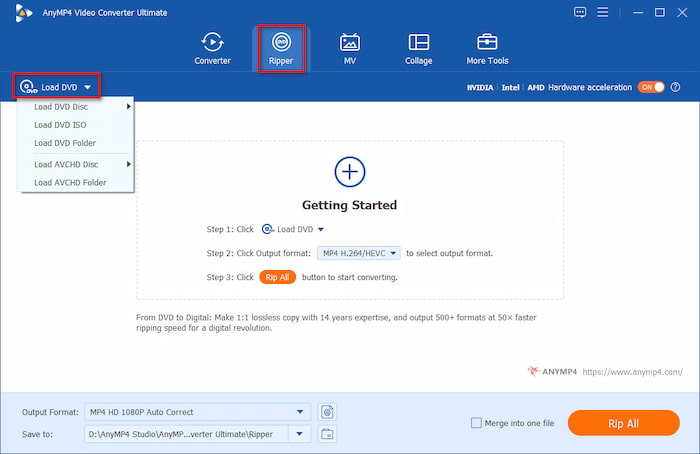
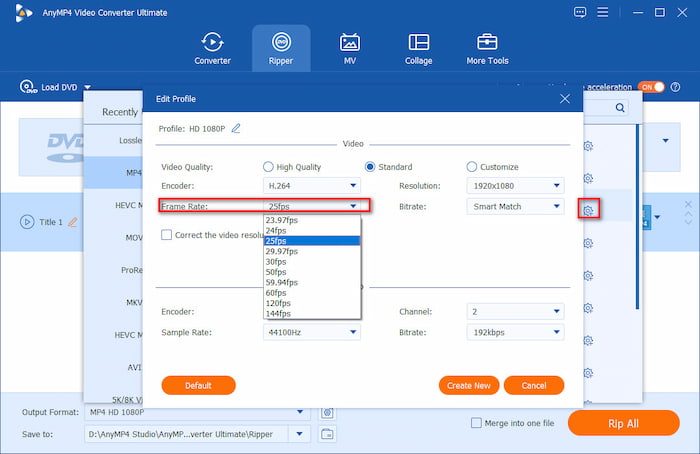
步骤3.点击 输出格式 字段并导航至 视频 类别。您可以在搜索栏中输入 PAL 以快速找到它。但是,如今我们更喜欢选择 MP4,1080P 作为输出配置文件。然后,单击齿轮按钮进行设置。 帧速率 到 25帧/秒.
笔记:
传统上,NTSC 代表 480p,PAL 代表 576p。然而,对于现代高清/4K 视频(1080p、4K MP4/MKV),“转换为 PAL”仅仅意味着将帧速率更改为 25 FPS(或 50 FPS)以符合欧洲显示标准,而无需降低分辨率。
步骤4。最后,点击文件夹按钮设置下载文件夹,然后点击 全部翻录 开始将NTSC DVD转换为PAL制式。
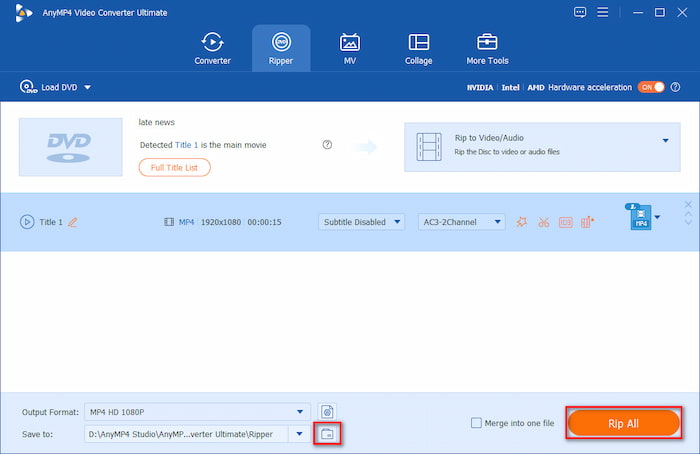
Video Converter Ultimate 可以转换 NTSC 格式 高效便捷,无需过多投入。在开始最终转换之前,别忘了使用“合并为一个文件”功能。如果您要处理多个 NTSC 文件,此功能尤其适用。勾选此框可将您的剪辑合并为一个 PAL 格式的文件。
第 3 部分。 使用 HandBrake 将 NTSC 转换为 PAL
手刹 HandBrake 是一款非常流行的视频转码软件,可以将 NTSC DVD 转换为 PAL 格式。但需要注意的是:HandBrake 无法直接将视频转换为 PAL 专用格式。您必须调整帧速率和分辨率等技术设置以符合标准。这需要将帧速率设置为 25fps,分辨率设置为 720×576。
步骤1。启动 HandBrake 并选择 文件夹(批量扫描) 打开包含 NTSC 文件的文件夹。转码软件将扫描并加载导入的 NTSC 视频文件,然后显示它们。识别后,您将在“源预览”部分看到相应内容。
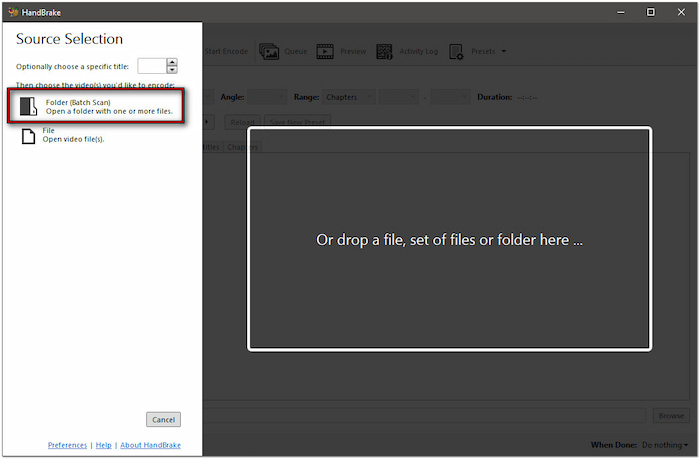
重要的提示: 如果您添加了加密的 NTSC DVD,则必须先将其解密。遗憾的是,HandBrake 无法单独解码加密的 DVD。您需要使用单独的工具来执行 DVD 解密,例如 制作MKV
第2步。切换到设置面板中的“视频”选项卡来配置配置文件。点击 帧率(FPS) 下拉菜单,将帧速率值更改为 25fps。然后,选择“峰值帧速率”选项以保持可变帧速率。
专业提示:如何避免“帧率卡顿”(抖动)
将 29.97 FPS(NTSC 制式)转换为 25 FPS(PAL 制式)意味着每秒大约会减少 5 帧。在快速动作场景或摇摄镜头中,这可能会导致轻微的卡顿(抖动)。
对于持续运动的视频(例如体育赛事、动作电影),请选择恒定帧率 (CFR)。对于运动变化较大的网络视频,请选择峰值帧率 (PFR)。

步骤3.配置完配置文件设置后,返回“摘要”选项卡。选择 MP4 作为 PAL 的现代数字格式,并检查下面的配置文件信息。点击“浏览”设置目标路径,然后点击 开始编码 更改格式。
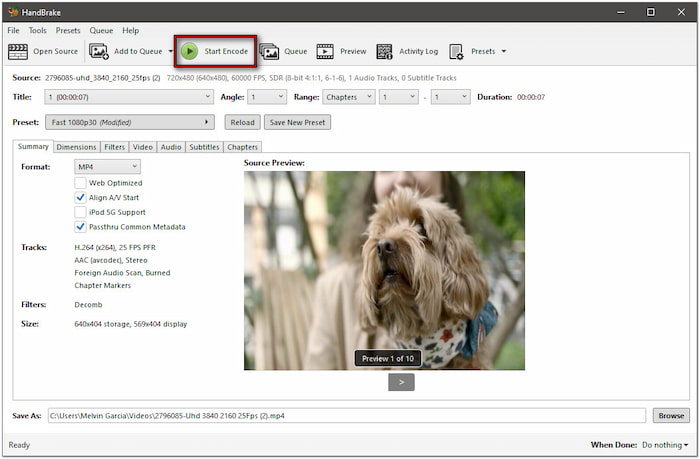
虽然 HandBrake 没有提供一键式选项,但它允许自定义调整技术设置。通过自定义帧速率和更改分辨率,您可以有效地模拟 PAL 格式。这使得视频更适合在基于 PAL 的设备上播放。
第 4 部分。 故障排除和专家提示
不同视频标准之间的转换并非总是一帆风顺。以下是如何解决用户在将 29.97 FPS NTSC 内容转换为 25 FPS PAL 时遇到的三大实际问题。
1. 音频不同步或音调偏移(4% 速度差异)
将视频从 29.97 FPS 转换为 25 FPS 时,有时会导致音轨随着时间的推移而失去同步,或者使人声听起来明显变低/变高。这是因为转换器在加速或减慢视频流的同时,没有相应地拉伸音频流。
为避免这种情况,请确保您的软件使用帧采样/丢弃(每秒移除约 5 帧)而不是速度改变(改变原始持续时间)。
此外,在 Blu-ray Master Video Converter Ultimate 或 HandBrake 等工具中,请启用“保留原始音轨”、“AAC 自动直通”或其他类似选项。这将强制编码器将视频和音频作为锁定的并行流进行处理。
2. 锯齿状线条或水平条纹(交错/梳状伪影)
这种现象最容易在播放老旧视频时出现。老旧的NTSC制式视频——尤其是那些录制在家用VHS录像带或480i电视机上的视频——采用隔行扫描技术,其中每一帧由两行两场交替组成。如果这类视频未经任何处理就直接转换为PAL制式的MP4数字文件,那么当图像快速移动时,就会出现明显的锯齿状“梳状线”。
要解决此问题,请启用反交错功能。
- 在 Video Converter Ultimate 中:在点击“转换”之前启用内置的视频滤镜进行去隔行处理。
- 在 HandBrake 中:转到“滤镜”选项卡,将“去隔行”或“反交错”设置为“默认”或“Yadif”。这会将隔行扫描的 480i 场转换为平滑的逐行扫描帧。
3. 动作场景播放卡顿(抖动)
为了适应 25 FPS 的播放速率,降低帧速率可能会导致快速移动的镜头或体育赛事画面出现轻微卡顿。
您可以使用恒定帧率 (CFR) 代替可变帧率 (VFR)。如果您使用的是高级编码软件,请启用“帧融合”或“运动补偿”功能,通过数学计算实现剩余帧之间的平滑过渡。
第 5 部分。 关于NTSC转PAL的常见问题
-
为什么我的美国版DVD在欧洲DVD播放机上播放时会出现黑屏或闪烁?
因为美国和欧洲使用不同的DVD制式:美国是NTSC制式,欧洲是PAL制式。由于它们的刷新率和扫描线数不同,就会出现这种情况。
-
如何将 29.97 fps NTSC 视频转换为 25 fps PAL 而不丢失音频同步?
您可以使用像 HandBrake 这样的现代视频编码软件。它可以通过光流或帧混合技术,以每秒大约 5 帧的速度进行丢帧,而不是改变播放速度,从而保持音频和视频完美同步。
-
HandBrake 能否自动将 NTSC 转换为 PAL,还是需要手动更改设置?
不。您需要手动将帧速率设置为 25 FPS,选择 PFR 或 CFR,并将尺寸设置为 720x576 作为目标标准清晰度 PAL。
-
NTSC 和 PAL 标准清晰度在分辨率和帧速率方面究竟有何区别?
NTSC标清:分辨率为720×480,帧速率为29.97帧/秒(刷新率为60Hz)。PAL标清:分辨率为720×576,帧速率为25帧/秒(刷新率为50Hz)。
-
现代4K智能电视还有NTSC和PAL区域限制吗?
不。NTSC 和 PAL 这两种物理广播格式在现代电视上实际上已经过时了。
-
将NTSC制式转换为PAL制式,在快速运动的场景中是否会导致卡顿或丢帧?
是的。将视频帧率从 29.97 fps 降低到 25 fps 会每秒减少大约 5 帧,这可能会导致在快速运动(例如体育赛事或摇摄镜头)时出现轻微的抖动或卡顿。为了尽量减少这种情况,请使用启用了运动插值或帧混合功能的编码工具。
包起来
NTSC 转 PAL 转换乍一看可能比较复杂,但只要使用合适的工具,它就会变得简单高效。通过配置设置,您可以确保 NTSC 视频与 PAL 制式完全兼容。如果您使用的是视频文件或 DVD,Video Converter Ultimate 和 HandBrake 可以帮助您实现高质量的转换。但是,如果您需要一体化解决方案,Video Converter Ultimate 将是您的不二之选。它支持 NTSC 到 PAL 的转换,允许自定义配置文件设置,绕过加密,甚至还包含内置编辑工具,可以进一步增强您的视频质量。
Blu-ray Master 的更多内容
