

ISO 是包含光盘所有数据、结构和内容的完整光盘映像。刻录 ISO 到蓝光 这是许多人的共同需求。有些人想要备份大量的媒体收藏,而另一些人则希望以物理格式存档高清视频。由于蓝光光盘容量巨大,它们是存储以 ISO 格式保存的高质量内容的理想选择。然而,仅仅拥有 ISO 文件是不够的。您需要合适的工具和专业知识才能将其正确刻录到蓝光光盘。这正是本指南的用武之地。本文旨在帮助您通过三种不同的方式有效地从 ISO 文件创建蓝光光盘。如果您正在寻找可靠的方法,您可以在这里找到实用的步骤和技巧。

- 方法 1. 使用 Blu-ray Master DVD Creator 将 ISO 刻录到蓝光光盘
- 方法 2. 使用 ImgBurn 将 ISO 刻录到蓝光光盘
- 方法 3. 使用 AnyBurn 将 ISO 刻录到蓝光光盘
- ISO 到蓝光转换的技巧
方法 1。 使用 Blu-ray Master DVD Creator 将 ISO 刻录到蓝光光盘
蓝光大师精选 DVD 制作器 是一款灵活的光盘制作软件,其功能远不止 DVD 制作。虽然名称暗示并非如此,但它也可以将 ISO 刻录到蓝光光盘。Windows (7-11) 和 Mac (10.9 或更高版本) 均可免费下载。它具有蓝光刻录模式,可让您从媒体文件和其他来源(例如 ISO 映像)创建蓝光光盘。您甚至可以加载 DVD ISO 并将其刻录到蓝光光盘,且不会出现任何错误。此外,它还提供了一个包含 20 张不同主题的菜单模板,以适合您的内容。
步骤1。首先免费下载蓝光大师 DVD 创建器。它适用于 Windows 和 Mac,请点击适合您系统的下载按钮。安装蓝光刻录机软件,完成安装,然后运行该软件。
免费下载
对于 Windows
安全下载
免费下载
对于 macOS
安全下载
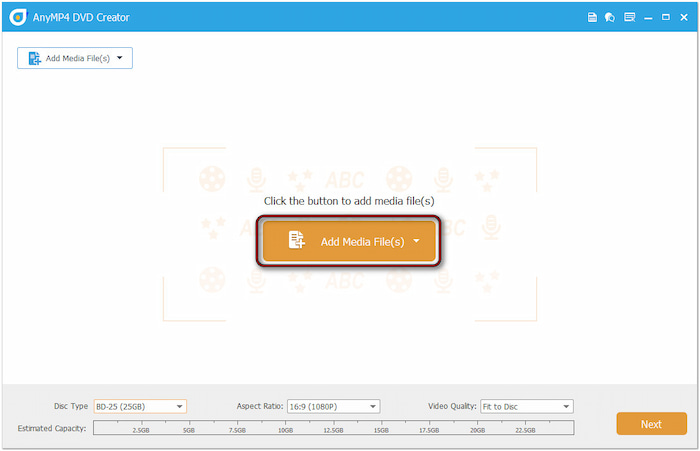
第2步。在继续操作之前,请将一张空白蓝光光盘放入外置蓝光驱动器。启动后,选择“蓝光光盘”选项作为光盘类型。然后点击 添加媒体文件 导入 ISO 映像文件。如果您要刻录大容量 ISO,请将光盘类型设置为 BD-50 (50GB)。
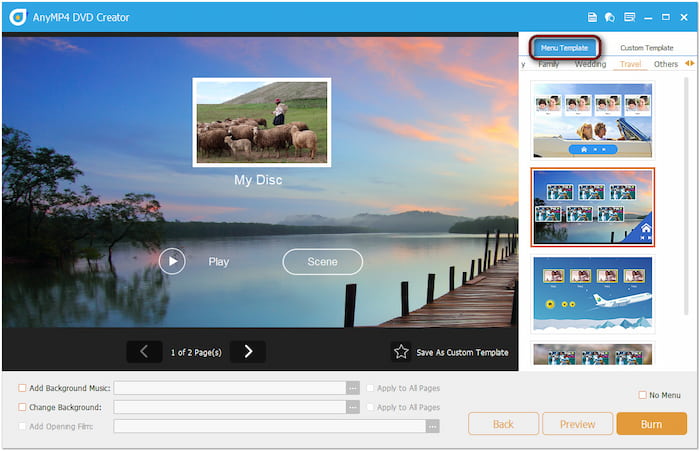
步骤3.点击“下一步”按钮,进入光盘菜单窗口。在这里,您可以选择适合您风格的菜单模板,或自定义光盘菜单。您可以添加背景音乐、上传图片以及插入介绍影片。点击 烧伤 按钮前进。
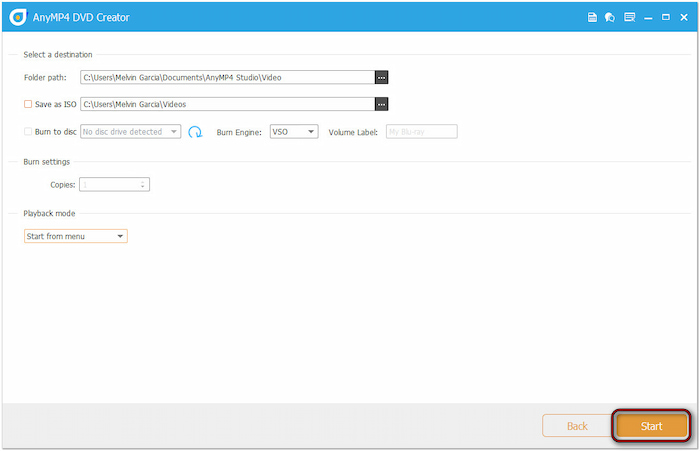
步骤4。在“刻录设置”窗口中,勾选“刻录到光盘”,并从下拉菜单中选择您的蓝光驱动器。您也可以点击“文件夹路径”选择器,设置 BDMV 文件夹的输出目录。确认所有设置后,点击 开始 将 ISO 映像文件刻录到蓝光光盘。
Blu-ray Master DVD Creator 是想要轻松将 ISO 刻录到蓝光光盘的用户的理想之选。除了刻录功能外,这款软件还内置了编辑器。它拥有丰富的工具,可在刻录前增强 ISO 内容。选项包括旋转器、剪辑器、裁剪器、特效、水印、音效增强器、字幕插入等等。
方法2。 使用 ImgBurn 将 ISO 刻录到蓝光光盘
图像刻录 是一款轻量级的免费光盘制作软件,用于将 ISO 文件刻录到蓝光光盘。虽然这款软件以 DVD 刻录而闻名,但它也完全支持蓝光光盘刻录。它允许您将 ISO 文件直接刻录到空白蓝光光盘上。
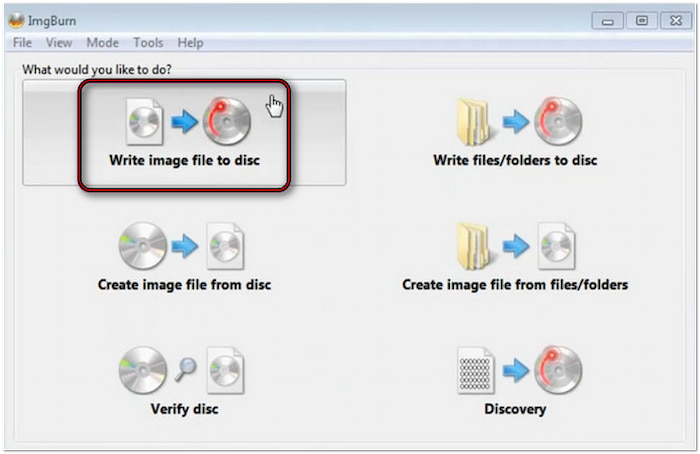
步骤1。在您的系统上运行 ImgBurn 并选择 将映像文件写入光盘 选项。导航到“源”选择器,然后点击“文件夹”按钮打开本地驱动器。浏览要转换为蓝光的 ISO 映像文件,然后点击“打开”导入。
第2步。添加 ISO 映像文件后,移至软件左下方。点击 光盘/写入 按钮(光盘图标)开始创建蓝光光盘。在此之前,请确保您已将空白蓝光光盘插入蓝光驱动器。
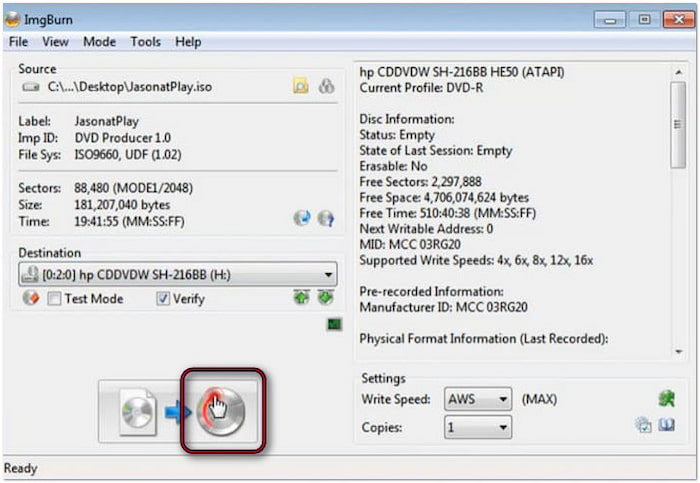
使用 ImgBurn 从 ISO 映像文件创建蓝光光盘的过程非常简单。虽然它在 Windows 系统上可以高效地执行此任务,但该软件无法在 Mac 上将 ISO 刻录到蓝光光盘。此外,它仅兼容 Windows 10 及更早版本的 Windows。如果您想在 Mac 上刻录 DVD/蓝光 ISO,可以尝试 ImgBurn for Mac 的替代品.
方法 3。 使用 AnyBurn 将 ISO 刻录到蓝光光盘
任何烧伤 是一款功能全面的 Windows 软件,用于刻录蓝光、DVD 和 CD,以及创建映像文件。它支持将 ISO 刻录到蓝光光盘和其他物理介质。除了光盘创建功能外,它还具有音频 CD 翻录、音频 CD 刻录以及创建可启动 USB 驱动器的功能。
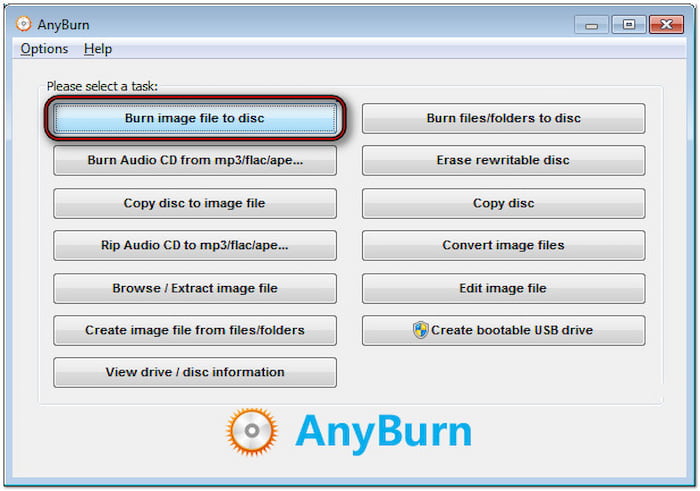
步骤1。打开 AnyBurn 并选择 将映像文件刻录到光盘 选项作为您的任务。在“刻录映像文件”窗口中,单击“文件夹”按钮以加载源 ISO 映像文件。现在,准备空白蓝光光盘并将其放入计算机的外置蓝光驱动器中。
第2步。(可选)勾选“验证写入数据”,将写入光盘的数据与原始数据进行比较。此操作可确保新的蓝光光盘可读且所有数据完全相同。设置完成后,点击 烧伤 按钮开始刻录 ISO 文件。
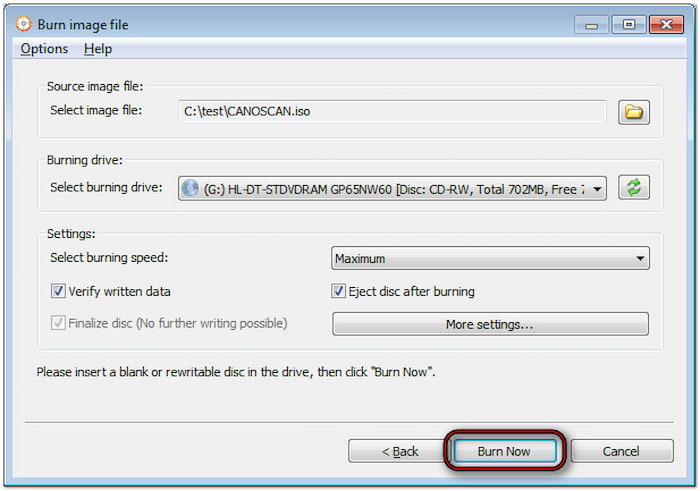
AnyBurn 是一款简单高效的工具,可用于将 ISO 映像文件刻录到蓝光光盘。但是,如果您需要带有菜单和附加功能的蓝光刻录软件,它并非最佳选择。该软件专注于刻录蓝光光盘,而非制作蓝光光盘。
提示 用于 ISO 到蓝光的转换
本节提供一些重要提示,涵盖刻录前需要了解的所有内容。我们将重点介绍可能影响蓝光光盘质量、可靠性和使用寿命的关键措施。遵循这些最佳实践,您可以最大限度地减少错误并保持最佳视频质量。
选择正确的输出蓝光类型
蓝光光盘有两种容量:BD-25(25 GB,单层)和 BD-50(50 GB,双层)。 ISO 文件应决定使用哪张光盘。如果源 ISO 文件超过 25GB,使用 BD-25 光盘要么会导致错误,要么会强制压缩。
刻录速度
较慢的刻录速度可以获得更好的效果,尤其是对于大型 ISO 文件(例如蓝光光盘中的文件)。较慢的刻录速度可以最大限度地降低数据损坏、写入错误或光盘无法读取的风险。虽然刻录过程可能需要更长时间,但最终的结果是获得更稳定、无错误的光盘。
足够的硬盘空间和系统资源
将大型 ISO 文件刻录到蓝光光盘需要大量的可用硬盘空间。建议预留至少相当于 ISO 文件大小两倍的可用空间。这样可以降低缓冲区不足、延迟或中断的可能性,而这些情况都可能导致刻录失败。
使用高品质蓝光光盘
并非所有蓝光空白光盘都一样。选择高质量的品牌蓝光光盘,例如索尼或松下的产品。价格较低的普通光盘更容易出现刻录错误、质量下降,并且与蓝光播放器的播放不兼容。
结论
燃烧 ISO 到蓝光 让您能够保存高质量的内容并创建物理备份。遵循正确的步骤并使用合适的软件对于成功创建蓝光光盘至关重要。本文向您展示了一些最佳方法和关键技巧,以确保整个过程顺利无误。在我们推荐的工具中,Blu-ray Master DVD Creator 脱颖而出。它支持高质量的 ISO 刻录和其他功能,是满足您所有蓝光创作需求的完美工具。
Blu-ray Master 的更多内容
