

Cisco WebEx 是一个非常流行的在线视频会议平台,它允许您创建在线会议并使用 WebEx 录制功能进行远程协作。您可以保存 WebEx 会议、会话或活动,以便稍后查看或共享。但是,WebEx 录制完成后,您可能会得到一个 ARF 文件,该文件无法使用计算机上的默认媒体播放器播放。
您是否正在寻找 WebEx ARF 播放器?

- 第一部分:什么是ARF
- 第二部分:默认 WebEx ARF 播放器 - WebEx 网络录制播放器
- 第三部分:免费 WebEx ARF 播放器 - Blu-ray Master 免费蓝光播放器
- 第四部分:免费 WebEx ARF 转换器和播放器 - 文件查看器 Plus
- 第五部分:如何播放 ARF 文件
- 第 6 部分:WebEx ARF Player 常见问题解答
第1部分。 什么是ARF
WebEx ARF 文件是 Cisco WebEx 生成的特殊录制文件,用于保存在线会议。它们通过 WebEx 的录制系统创建,不仅包含视频和音频,还包含与会人员、聊天消息、共享屏幕和其他会议内容等额外信息。
由于 ARF 文件无法在普通视频播放器上播放,您需要使用 WebEx 播放器观看,或者使用转换器将其转换为 MP4 或 WMV 等常用格式。这使得 ARF 文件非常适合集中保存所有会议信息,但如果您想在不事先转换的情况下共享或编辑录制内容,则不太方便。
请继续阅读,了解3个可行的ARF参与者。
第2部分。 默认 WebEx ARF 播放器 – WebEx 网络录制播放器
当您想要打开 WebEx 录音时,您必须依赖一些专业的 WebEx ARF 播放器。如果您只是从 WebEx 网站下载 ARF 录音,系统会要求您下载并安装 WebEx 网络录音播放器 用于ARF文件播放。
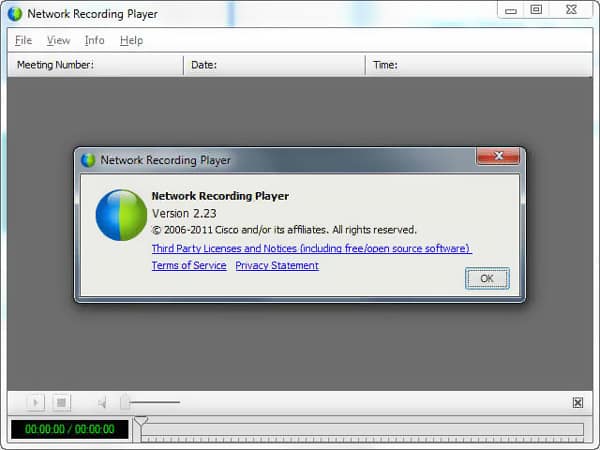
Cisco WebEx 网络录制播放器是官方的 ARF 和 WRF 播放软件,可用于观看、共享和编辑 WebEx 录制内容。此外,这款 WebEx ARF 播放器还能够将 ARF 文件转换为 WMV 格式,以便更好地播放或编辑。
到 下载 WebEx ARF 播放器,您可以登录 WebEx 网站并转到 WebEx 会议。 选择 支持、下载 然后 录音机和播放器。选择录制和播放选项。之后,只需选择 下载链接 在下面 急性肾功能衰竭。现在您可以按照说明在您的计算机上安装此默认的 WebEx ARF 播放器。
优点
- 这款 ARF 视频播放器可以免费下载,并且可在 Windows 和 Mac 系统上运行。
- 该工具的设计很简单,即使对于非技术用户来说也很容易上手。
- 它支持视频、音频、聊天记录等功能。
缺点
- 播放功能与 WebEx 生态系统绑定,与通用格式相比灵活性较低。
- 在较旧的系统上,播放速度可能会较慢。
第 3 部分。 免费 WebEx ARF 播放器 – Blu-ray Master 免费蓝光播放器
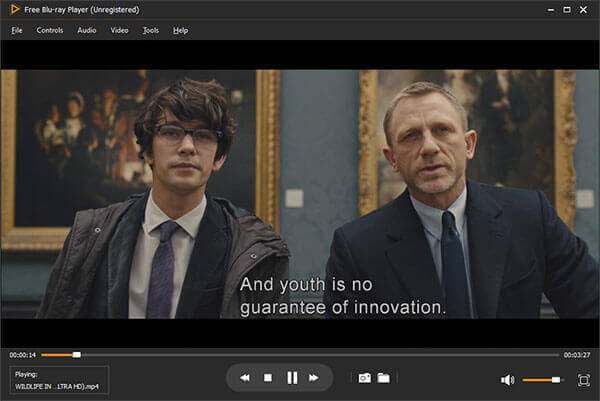
要播放 WebEx 录音文件,您可以依靠流行的视频和音频播放软件, 免费蓝光播放器。它能够播放任何常用的视频格式,包括 MP4、AVI、MKV、FLV、MOV 等。此外,它还可以在 PC 和 Mac 上免费播放 1080p 高清视频和 4K 文件(订阅支持)。
- 免费蓝光播放器是一款免费且功能强大的媒体文件播放器,可以帮助您播放各种媒体文件,并带来出色的视觉和听觉效果。
- 支持所有流行的视频格式,包括 MP4、MKV、MOV、AVI、FLV 等。
- 在Mac和Windows电脑上流畅播放任何蓝光/DVD光盘。
免费下载
对于 Windows
安全下载
免费下载
对于 macOS
安全下载
优点
- 它拥有简洁的界面,让您无需使用思科专有的播放器即可快速播放 ARF 文件。
- 这款 ARF 文件播放器还支持多种播放格式,包括蓝光光盘、DVD、MP4、MKV 和许多其他数字格式。
- 它具有许多高级功能,可以改善您的观看体验,例如字幕调整、音轨选择等。
缺点
- 它并不完全支持所有 ARF 功能,例如与会者列表、聊天记录或共享应用程序。
- 有些ARF文件可能无法正常播放,尤其是当它们包含复杂数据时。
第 4 部分。 免费 WebEx ARF 转换器和播放器 – 文件查看器 Plus
文件查看器 是一款免费的 WebEx 录音文件转换器和播放器。它高度支持 300 多种文件格式,包括 WebEx ARF 和 WRF 格式。它使您能够根据需要将 ARF 转换为 Windows Media 或 Flash 文件。
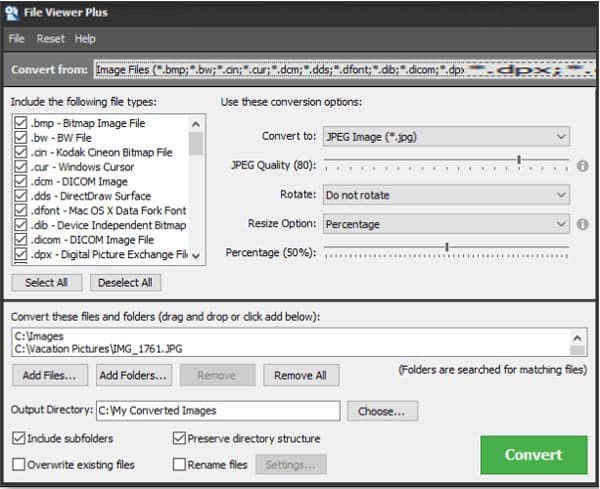
除了播放和转换 WebEx ARF 文件外,它还具有一些基本的编辑功能,供您编辑 WebEx 录音。它使您能够轻松转换图像、文档和媒体文件。
优点
- 允许将 ARF 文件转换为更常见的格式(例如 MP4),从而更容易共享和编辑。
- 它支持多种其他文件类型,包括 ARF,使其成为一款灵活的一体化查看器。
- 它还可以处理文档、图像和其他媒体。
缺点
- 它缺少播放调节功能。
- File Viewer Plus 可能无法显示所有 WebEx ARF 元数据。
第 5 部分。 如何播放 ARF 文件
现在,我们来看看如何播放ARF文件。我们将以Blu-ray Master Free Blu-ray Player为例,详细演示具体操作步骤。
步骤1。点击下载按钮将软件下载到您的电脑上。安装并打开该软件。
免费下载
对于 Windows
安全下载
免费下载
对于 macOS
安全下载

第2步。您可以在界面中看到“打开文件”和“打开磁盘”两个选项。点击 打开文件 打开文件夹,选择你想观看的ARF文件。然后文件就会播放。
步骤3.如有需要,请前往顶部菜单调整播放设置,以获得更好的观看体验。
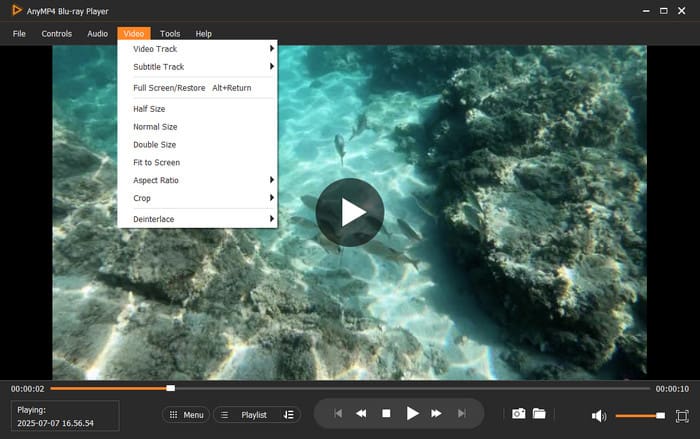
Blu-ray Master Free Blu-ray Player 是一款便捷的免费蓝光播放器,适合随意播放 WebEx ARF 文件,尤其适合仅观看视频/音频部分的用户。但是,如果需要访问完整的会议详情并获得可靠的转换,WebEx 网络录制播放器仍然是更好的选择。
第六部分。 WebEx ARF Player 常见问题解答
-
如何将 WebEx 录音保存为 MP4 格式?
WebEx 允许您将录制文件保存在云端或本地硬盘中。事实上,云端的 WebEx 录制文件以 MP4 格式保存。但如果您选择将录制文件保存在计算机上,则只能将其保存为 WRF 文件。
-
如何将 WebEx ARF 转换为 MP4?
如上所述,我们上面推荐的 WebEx 网络录音播放器能够将 ARF 转换为 MP4。此外,您还可以依靠一些专业的转换软件,例如流行的 视频转换器旗舰版 进行 ARF 转换。
-
VLC 可以播放 ARF 文件吗?
不可以。您不能直接用 VLC 播放器打开 ARF 文件。您必须将 ARF 文件转换为 MP4 或其他常用视频格式才能播放。
包起来
如何打开和播放 ARF 文件?阅读本文后,您将获得 3 个答案。 最佳免费ARF视频播放器 为了帮助您播放 WebEx 录制内容,我们在本文中主要讨论了这些工具的功能、优点和缺点。如果您对 ARF 播放器或 WebEx 录制还有任何疑问,可以给我们留言。
Blu-ray Master 的更多内容
最好的视频播放器

