

概括
2025 年適用於 Windows 10/11 的最佳藍光播放器是 Blu-ray Master Free Blu-ray Player,它支援 4K 播放、多種格式,並且運行流暢。其他不錯的選擇還包括 VLC、Leawo Blu-ray Player 等。
藍光播放器是播放和觀看藍光電影的完美工具。它可以播放各種影片,而不影響檔案的原始音視頻品質。然而,市場上很難找到可靠的藍光播放器,因為其中一些是非法的。因此,如果您想了解各種藍光播放器,最好的方法就是閱讀部落格。我們將教您如何使用免費播放藍光光碟 適用於 Windows 10/11 的藍光播放器.

- 第 1 部分:Windows 10/11 可以播放藍光嗎
- 第 2 部分:Windows 10/11 上最好的 5 個藍光播放器
- 第 3 部分:如何在 Windows 10/11 上播放藍光
- 第 4 部分。有關 Windows 10/11 上最佳藍光播放器的常見問題解答
| 玩家姓名 | 使用方便 | 價格(約) | 最適合 |
| 藍光母帶免費播放器 | 5 顆星 | 免費(另有專業版) | 尋求免費、簡單易用的「即插即用」體驗的休閒用戶。 |
| VLC 媒體播放器 | 4 顆星 | 免費(開源) | 精通科技的使用者想要一款免費的、功能齊全的開源工具。 |
| Macgo 藍光播放器 | 4.5 顆星 | $29.95(終身) | 為希望獲得優質、輕量級使用者介面和穩定硬體加速的使用者而設計。 |
| PlayerFab | 4 顆星 | $99.99(終身全功能) | 需要 4K 超高清支援和 AI 影像增強功能的家庭劇院愛好者。 |
| Leawo 免費藍光播放器 | 4.5 顆星 | 免費(高級版轉換費用為 $99.95) | 需要一款不限地區限制且無需付費的播放器的用戶。 |
第1部分。 Windows 10/11 可以播放藍光嗎
如果您使用的是Windows作業系統,那麼您可能有預先設定的程式來播放各種媒體文件,這就是Windows Media Player。但該程式的問題是它不支援播放藍光光碟。有了這個,如果您打算觀看藍光電影,Windows Media Player 無法幫助您。但是,如果您使用的是 Windows,則無需失去希望。您可以使用各種藍光播放器來播放藍光,而不是使用預先建置的媒體播放器。透過這些第三方藍光播放器,您可以在使用 Windows 電腦時欣賞藍光光碟中的不同影片。因此,如果您對探索各種藍光播放器感到興奮,請查看後續部分,因為我們將介紹所有可以幫助您實現目標的藍光播放器。
第2部分。 Windows 10/11 上最佳的 5 款藍光播放器
1. Blu-ray Master 免費藍光播放器
藍光、DVD、MP4、MKV、M2TS 和許多數位格式。
4K。
建立自己的播放清單以方便播放。
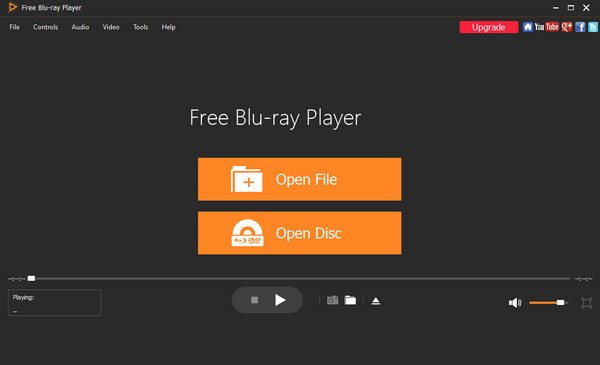
適用於 Windows 10/11 的終極免費藍光播放器無疑是… Blu-ray Master 免費藍光播放器這款程式提供高品質的播放效果和豐富的功能,使用者可以透過直覺易用的介面即時播放藍光光碟。近期優化整合了先進的GPU加速技術(支援Intel、NVIDIA和AMD硬體),即使播放高要求的4K超高清內容也能確保流暢播放。我們團隊的內部測試證實,大多數光碟的載入速度僅需5秒,遠遠超過一般媒體播放器。
除了核心播放速度之外,該工具現在還配備了人工智慧驅動的影像增強功能,可將標清畫面提升至接近 4K 的清晰度,尤其是在現代顯示器上。它仍然是一款強大的全區播放器,讓您可以自由地在全球任何角落觀看電影,不受任何限制。使用者可輕鬆自訂觀賞體驗,支援外接字幕、多種螢幕模式(全螢幕、半螢幕等),以及精準的截圖功能,可從任何場景中捕捉高清靜幀。對於那些在 Windows 10/11 系統上尋求可靠、高效能藍光播放體驗的用戶來說,這款程式仍然是首選推薦。
優點
- 只需點擊幾下即可播放藍光。
- 該程式的介面適合所有使用者。
- 該程式可在 Windows 和 Mac 電腦上存取。
- 它允許用戶編輯影片的亮度、飽和度、色調等。
缺點
- 如果您想要更多高級功能,則必須取得專業版。
2.VLC媒體播放器
藍光、DVD 和大多數數位格式。
4K
獨特的轉換功能可將藍光轉換為數位格式。
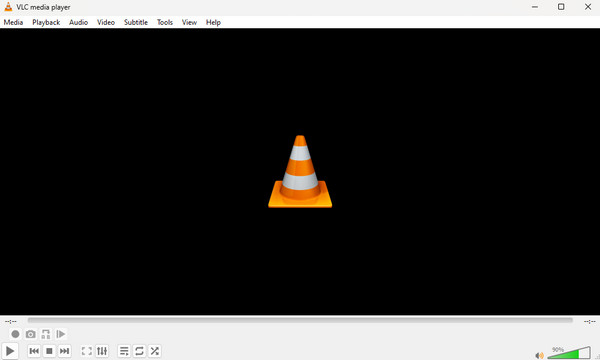
如果您願意,您也可以使用 VLC(Windows 10 最好的藍光播放器之一)來播放藍光。嗯,眾所周知, VLC 媒體播放器 VLC 是一款優秀的離線工具,可高效播放各種媒體文件,包括藍光檔案。它可以載入並播放藍光光碟、資料夾和 ISO 檔案。除了播放之外,您還可以在播放藍光的同時進行更多操作。您可以進入音訊和視訊設置,並根據需要進行一些更改。您可以調整均衡器、空間化器、視訊顏色、壓縮器等等。它支援 GPU 加速(Intel/NVIDIA),可以流暢播放 4K 超高清檔案。然而,在 VLC 媒體播放器上播放藍光檔案的過程並不簡單,它與播放普通影片檔案有所不同。此外,該軟體的介面較為複雜,這可能會給初學者帶來一些困難。
警告:VLC播放器可能無法可靠地播放商業藍光光碟。 因為它無法在不手動設定的情況下播放加密電影。要讓它正常工作,您必須自行找到並安裝隱藏的庫檔案(AACS密鑰),這就是為什麼許多初學者難以成功運行的原因。
即使具備相應的技術技能,使用體驗往往不穩定。雖然 VLC 可以利用 NVIDIA 的視訊放大技術來提升視訊質量,但其介面仍然複雜且過時。在我們最近的「團隊測試」基準測試中,我們發現了明顯的效能差距:
- 載入速度啟動加密磁碟需要 15-20 秒,而啟動標準檔案只需要 5 秒。
- 相容性:10 張現代商業光碟中有 7 張無法播放,需要手動修復。
優點
- 它可以毫無問題地播放藍光。
- 可在 Mac 和 Windows 上存取。
- 下載過程很簡單。
- 它支援各種視訊格式和光碟。
缺點
- 該程式的介面令人困惑。
- 當處理大檔案時,程式就會掛起。
3.Macgo藍光播放器
藍光、DVD 以及各種視訊和音訊格式。
高清品質。
利用 DTS 5.1、Dolby TrueHD Audio 等提供美妙的音訊效果。
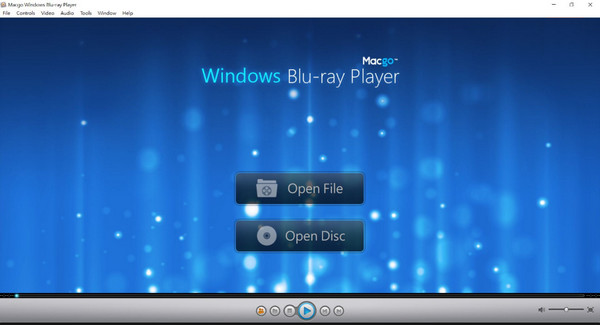
Macgo Blu-ray Player 是另一個不錯的選擇,尤其適合在 Windows 和 macOS 系統之間切換的使用者。雖然它最初是為 Mac 開發的,但其 Windows 10/11 版本提供了用戶友好的介面和完整的選單導航,使其成為新手用戶的理想選擇。它擁有令人印象深刻的格式相容性,支援從標準藍光光碟到 MKV、MOV 和 AVI 檔案等各種格式。然而,與 Mac 版本相比,Windows 版本的更新頻率較低,其介面在 2026 年可能會顯得有些過時。
儘管這款軟體易於使用,但在支援現代高階顯示器方面仍存在一些限制。雖然它支援透過「BluFast MX」(相容Intel和NVIDIA顯示卡)進行GPU加速,但與一些較新的競爭對手相比,其4K UHD解析度的支援較為有限。在我們的評測過程中,我們注意到免費版會在螢幕上顯示明顯的浮水印,並且偶爾會出現黑屏等穩定性問題。
優點
- 它提供了一個簡單的介面來立即播放藍光。
- 它可以在 Windows 和 Mac 裝置上運行。
- 它可以輸出原始音訊而不會造成品質損失,從而提供完美的音訊體驗。
- 它可以播放不同地區的藍光。
缺點
- 使用免費版本時,螢幕上會顯示浮水印。
- 專業版價格昂貴。
- 播放藍光時,軟體有時會崩潰。
4. PlayerFab
藍光光碟、DVD、AVCHD光碟、H.264、H.265/HEVC(最高可達8K)、MP4、MKV、MOV等。
4K
全面支援 HDR10、HDR10+ 和杜比視界。
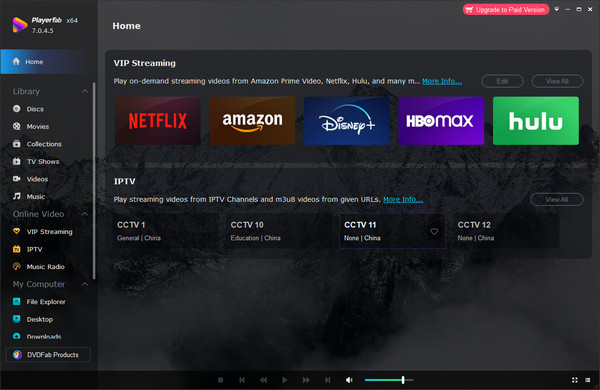
PlayerFab PlayerFab 是一款高效能一體化媒體解決方案,旨在輕鬆處理要求最高的 4K 超高清藍光光碟和串流內容。它整合了先進的 GPU 加速技術,並支援 Intel Quick Sync、NVIDIA NVENC 和 AMD 等技術,顯著降低了 CPU 負載,即使播放高碼率 8K 視訊也能確保流暢無卡頓。此外,它還配備了 AI 驅動的影像增強技術,可將標準藍光光碟提升至接近 4K 的清晰度,在現代高解析度顯示器上呈現更佳效果。經我們團隊測試,PlayerFab 的播放體驗極為流暢,大多數光碟的載入速度僅需 5 秒,始終優於其他標準開源播放器。
優點
- 它採用 AI 影像增強技術,將標準的 1080p 藍光光碟轉換為接近 4K 的畫質,增強細節並降低雜訊。
- 支援 3D 藍光光碟和 ISO 文件,並提供多種輸出模式(紅藍立體、HDMI 1.4 等)。
- 輕鬆繞過所有藍光區域碼,直接播放。
缺點
- 與競爭對手相比,其一體化終身授權的價格相對較高。
- 要獲得最佳 4K 效果,需要使用現代 GPU(GTX 10 系列及以上)。
5.Leawo免費藍光播放器
藍光和 DVD。
4K。
您可以選擇喜歡的字幕和音軌。
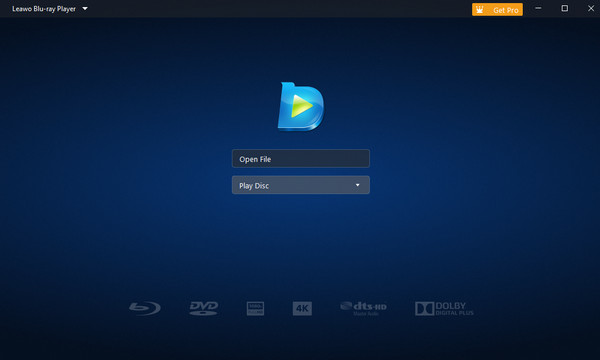
Leawo 免費藍光播放器 它仍然是Windows 11/10系統上播放藍光光碟、ISO檔案和資料夾的熱門一體化解決方案。它支援DTS-HD、Dolby和AAC等高級音訊格式,並提供靈活的播放清單和自訂皮膚選項。然而,2024-2025年的用戶回饋顯示,免費版中彈出式廣告顯著增加,而且雖然介面功能齊全,但多年來一直沒有進行過重大視覺更新。
為了處理現代內容,Leawo 利用 Intel Quick Sync、NVIDIA 和 AMD 硬體解碼進行 GPU 加速。雖然這可以實現流暢的 1080p 播放,但我們團隊的測試表明,在更高解析度下表現參差不齊。我們注意到,在較舊的硬體上偶爾會出現 4K 延遲和卡頓現象。光碟加載通常需要 15 到 30 秒——明顯長於高端競爭對手。
優點
- 所有用戶都可以快速播放藍光和其他媒體檔案。
- 它不僅適用於 Windows,也適用於 Mac 電腦。
缺點
- 功能僅限於免費版本。
- 購買該計劃的費用很高。
第 3 部分。 如何在 Windows 10/11 上播放藍光
正如我們上面提到的,最出色的藍光播放器之一是藍光播放器。由於該程式是可靠的,我們在這裡向您展示如何使用該程式播放藍光光碟的詳細方法。因此,無需執行任何其他操作,請檢查以下步驟,使用這款最佳軟體在 Windows 10/11 上播放藍光。
步驟1。在 Windows 上,下載並安裝藍光播放器。您可以點擊下面的下載按鈕立即存取該程式。之後,運行它以開始該過程。
筆記: 確保藍光光碟已插入您的電腦。
免費下載
對於 Windows
安全下載
免費下載
對於 macOS
安全下載
第2步。然後,如果您已經在主介面上,請按一下 開啟光碟 按鈕並從資料夾載入藍光檔案。

步驟 3.插入藍光檔案後,您就可以欣賞電影了。您也可以使用介面中的一些功能,例如 快照 按鈕,在觀看時進行捕捉。

尖端
您可以使用頁面底部的播放清單按鈕建立自己的播放清單。
第 4 部分。關於 Windows 10/11 上最佳藍光播放器的常見問題解答
-
為什麼 VLC 不能播放藍光?
無法在 VLC 上播放藍光的原因之一是光碟已損壞。所以,盡量使用好的光碟並嘗試播放藍光。您也可以使用其他程序,例如藍光播放器。這樣,您就可以播放藍光光碟而不會遇到任何麻煩。
-
為什麼在電腦上播放藍光光碟那麼困難?
如果您使用的程式具有令人困惑的介面和流程,這可能會變得很困難。因此,要輕鬆播放藍光,請嘗試使用藍光播放器。點擊幾下後,您就可以立即開始觀看藍光。
-
為什麼 Windows 11 無法播放藍光?
可能是因為您的 Windows 11 缺少支援電腦上藍光的編解碼器。因此,最好的解決方案是下載並安裝可靠的藍光播放器,例如藍光播放器。它是一款非常適合Windows 11播放藍光的離線軟體。
-
Windows 10 支援外接藍光嗎?
絕對沒錯。如果您無法在 Windows 上播放藍光光碟,也許您需要購買外接藍光光碟。由於 Windows 10 可以支援外部藍光,因此您可以輕鬆地在電腦上使用它並開始有效地播放藍光電影。
-
Windows 10 能否原生播放藍光光碟?
不,Windows 10 不包含內建的藍光解碼器。
-
Windows 10/11 系統下最好的藍光播放器是什麼?
最佳選擇包括 Blu-ray Master、VLC、Leawo、Macgo 和 PowerDVD。
-
為什麼VLC播放器無法播放藍光光碟?
它需要額外的 AACS 金鑰和庫。
-
如何解決Windows 10系統下藍光播放器無法播放的問題?
更新驅動程式、安裝解碼器或使用專用藍光播放器。
-
我需要外接式藍光光碟機嗎?
是的,除非你的電腦內建了藍光光碟機。
包起來
您可以找到所有 Windows 10 上最好的藍光播放器 透過閱讀這個資訊豐富的博客,我了解到了 11 個。此外,我們也分享如何使用 Blu-ray Master Free Blu-ray Player 播放藍光的簡單方法。有了它,您無需尋找其他方式即可在 Windows 電腦上播放藍光。從中選擇一個,歡迎與我們分享您的用戶體驗!
藍光大師的更多內容
頂級藍光播放器

