

尖端
最適合 4K 電影愛好者: KMP播放器
最適合Mac用戶: 5K播放器
最佳免費選項: Blu-ray Master 免費藍光播放器
最適合低階電腦: GOM玩家
擁有 最好的藍光播放器軟體 將幫助您在家中獲得更好的觀看體驗。無論您想在大螢幕還是電腦螢幕上觀看,您一定能找到與新爆出的爆米花完美搭配的節目。因此,當您仍在考慮尋找好產品時,我們已經為您完成了。本文列出了可提供最佳藍光播放品質的頂級播放器軟體,因此您無需花費太多時間尋找適合您的播放器軟體。因此,事不宜遲,讓我們開始這篇真實的評論,並了解下面提供的有用資訊。

如何選擇藍光播放器
選擇標準
要正常觀看藍光電影,傳統的方式是使用藍光播放器硬體。不過,如今人們傾向於使用藍光播放器軟體來欣賞藍光,因為播放器軟體在保持良好品質的同時,為藍光播放提供了便利。以下是挑選優質藍光播放器軟體的一些標準。
1. 相容性
首先要考慮的是播放各種類型光碟(如藍光、DVD 和 CD)的兼容性,以及是否相容播放高品質藍光。
2. 連接性
接下來是播放器上可用的連線選項。許多播放器,尤其是硬體播放器,都有 HDMI 輸出,這對於連接到家庭劇院系統非常重要。因此,請考慮選擇具有附加連接埠(例如 USB 和乙太網路連接埠)的播放器。
3. 內建Wi-Fi
如果您想要具有智慧或高級功能的藍光播放器,請檢查它是否具有附加智慧功能的內建 Wi-Fi。此屬性將使您能夠存取流行的串流媒體服務,透過附加內容選項為您提供增強的體驗。
4. 區域相容性
通常,藍光光碟是用區域編碼的,這意味著它們只能在具有相同特定區域的播放器上播放。如果您打算從不同地區購買藍光光碟,請考慮購買 無區域藍光播放器 以確保區域相容性。
5. 價格
考慮價格才是明智之舉。藍光和其他媒體播放器因其特性和功能而價格各異。因此,只考慮您認為必要的功能,然後在您的預算範圍內找到提供此類功能的播放器。
我們如何測試
要選擇完美的藍光播放器軟體,您需要評估以下四個關鍵方面: 性能、視覺保真度、DRM相容性和環境適應性.
以下是根據您的特定需求選擇最佳工具的指南。
1. 性能指標(速度和效率)
高品質的播放器應該是「隱形的」——提供流暢的播放體驗,而不會降低系統速度。
- 加載速度: 測量從點擊“播放”到看到第一個工作室標誌所需的時間。高階軟體採用預掃描技術,啟動光碟的速度比開源替代方案快30%。
- CPU 和 GPU 使用率: 使用系統監控工具(Windows 系統下為 Ctrl+Shift+Esc;Mac 系統下為活動監視器)。
• 目標: 尋找支援硬體加速(NVIDIA NVDEC、Intel Quick Sync 或 AMD AMF)的軟體。這可以將解碼任務從 CPU 轉移到 GPU,從而防止筆記型電腦上常見的「卡頓」現象。
2. 視覺與音訊保真度(4K、HDR、杜比)
如果您使用的是進階顯示器,您的軟體必須能夠輸出光碟上的全部資料。
- 解決: 請確保軟體支援原生 4K 超高清和 8K 播放。一些免費播放器只能「提升」1080p 分辨率,這在 4K 電視上看起來會很模糊。
- HDR色調映射: 對於 HDR10、HDR10+ 和杜比視界,軟體必須與顯示器正確通訊。專業玩家會提供“HDR 優化器”,以確保在低亮度螢幕上高光部分不會“過曝”。
- 音頻直通: 尋找支援杜比全景聲 (Dolby Atmos) 和 DTS:X 的版本。軟體應該將原始音訊訊號「直接」傳輸到接收器,而不是將其解碼為基本的立體聲訊號。
3. DRM 和加密支援(AACS、BD+)
- 持牌與無牌:
• 已獲許可: 這些播放器需要付費購買金鑰。它們可以立即播放 99.9% 的光碟,包括完整的 BD-J(Java)選單。
• 未授權: 這些需要手動安裝 libaacs.dll 和 KEYDB.cfg 檔案。如果您不精通技術,隨著新光碟的發布,更新這些文件可能會很麻煩。 - 區域自由: 如果你從海外購買光碟,請尋找像 Leawo 這樣的「無區域限制」軟體,它可以繞過 A、B 和 C 區域碼。
頂部 1。 Blu-ray Master 免費藍光播放器
藍光、CD 和 DVD。
MP4、M4V、MOV、MPEG2、MPEG4、AVI、FLV 等。
Windows 11/10/8、Mac OS X 10.9 或更高版本。
想要免費享受高品質藍光的人。
4K,1080P。
自由的。
字幕和音軌定制。
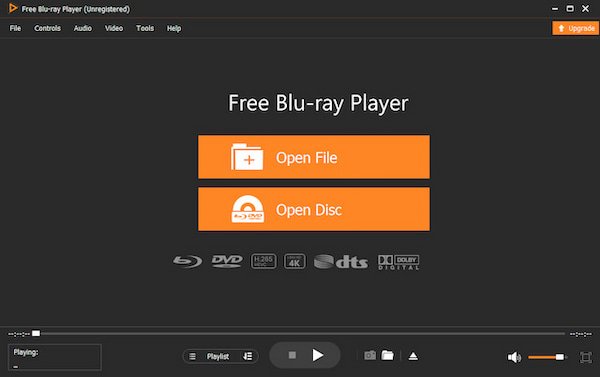
讓我們從 Blu-ray Master 的這個程式開始吧, 免費藍光播放器作為大多數用戶的最佳全能型免費藍光播放器,它提供無縫的影院體驗,全面支援藍光光碟、ISO 檔案和選單,並可流暢播放 4K 影片。
這款程式功能豐富且直觀易用,包括可調節的播放條,只需單擊即可暫停、停止或跳過章節和標題。除了易用性之外,它還是一款輕巧穩定的解決方案,支援 Windows 和 Mac 系統,確保長期使用的可靠性能。您可以直接在介面中輕鬆管理自己的播放列表,並使用內建的高品質螢幕截圖工具捕捉精彩時刻。最重要的是,它提供完全無廣告的優質觀賞體驗,是您播放喜愛媒體的理想選擇。
免費下載
對於 Windows
安全下載
免費下載
對於 macOS
安全下載
主要特徵
- • 支援 4K UHD 多區域藍光。
- • 簡單的導航過程最適合初學者。
- • 介面簡潔優雅,播放功能強大。
- • 影片效果編輯器。
- • 用於捕捉場景的螢幕截圖。
- • 3D 藍光播放器。
優點
- 它易於安裝和使用。
- 它附帶免費試用版。
- 從光碟、ISO 和資料夾觀看藍光電影或影片。
- 它是一個跨平台播放器。
缺點
- 免費試用對觀看的檔案大小有限制。
前 2 名。 Leawo藍光播放器
藍光、CD 和 DVD。
AVI、MPEG、MP4、FLV、MKV、WMV、MOV 等。
Windows 11/10/8、Mac OS X 10.13 或更高版本。
藍光播放的詳細、清晰的導航。
4K
免費
多種字幕設置,可調整字體、大小、樣式、顏色等。
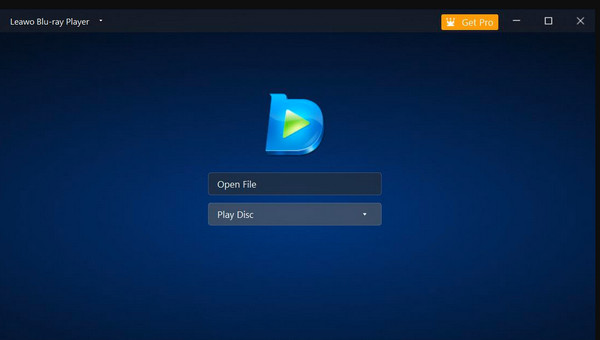
Leawo Blu-ray Player 是一款專門開發的多功能播放器軟體 在 Windows 和 Mac 上播放藍光光碟。除了藍光播放外,Leawo 的播放器還支援 DVD 和高清視訊播放。該軟體提供了許多功能和特性,可幫助您增強播放體驗。此外,該播放器的主要亮點之一是由於其用戶友好的介面,可順利支援商業藍光光碟和自製光碟,最適合所有專業水平的用戶。此外,它還具有播放、暫停、快轉、快退、停止和章節設定等標準選項。
優點
- 它帶有一個用戶友好的介面。
- 這款藍光光碟播放器支援多種數位格式。
- 融合了進階播放功能和影片設定選項。
缺點
- 此藍光觀看軟體的客製化功能有限。
- 免費版本附有浮水印。
前 3 名。 5K播放器
藍光和 DVD。
FLV、MKV、AVI、MPEG、MP4、WMV、MOV 等。
Windows 10/8/7、macOS 10.15 及更早版本。
想要享受高清藍光播放的人。
4K 和 8K。
自由的。
內建廣播播放器可作為 AirPlay 發送器。
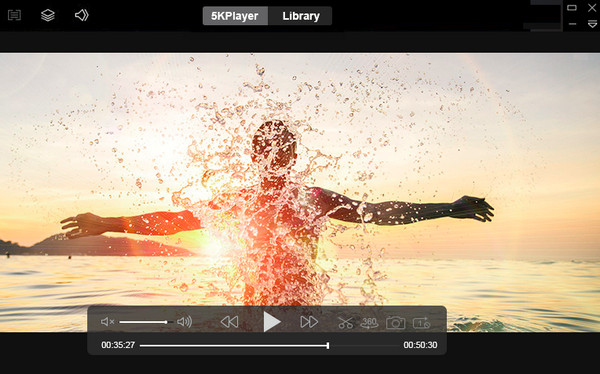
儘管它的名字是, 5K播放器 它提供的功能遠不止 5K 播放。它是一款強大的超高清媒體解決方案,支援 4K、8K 和 1080p 高清視頻,並能呈現出色的圖像細節。除了本地播放,它在 AirPlay 和 DLNA 串流媒體播放方面也表現出色,並內建收音機播放器,可收聽全球電台。它甚至還配備了線上影片下載器,方便離線觀看。
不過,用戶需要注意的是,雖然 5KPlayer 對數位檔案的處理能力非常出色,但它對藍光光碟的支援有限,而且經常彈出廣告。總而言之,5KPlayer 最適合那些專注於超高清影片和串流媒體播放,而非實體光碟的用戶。
優點
- 超高播放品質。
- 它配備 AirPlay,可用於無線串流媒體傳輸。
- 它提供廣播播放、視訊下載和視訊到音訊的轉換功能。
缺點
- 它需要一個高端的系統。
- 高級功能僅在付費版本中可用。
前 4 名。 KMP播放器
藍光、CD 和 DVD。
AVI、MPEG、WMV、MKV、MP4、FLV、MOV、3GP、VOB、WEBM。
Windows 10/11、macOS X 10.6 或更高版本。
想要高級自訂選項的人。
4K
自由的。
提供雲端播放,如 Dropbox 和 OneDrive。
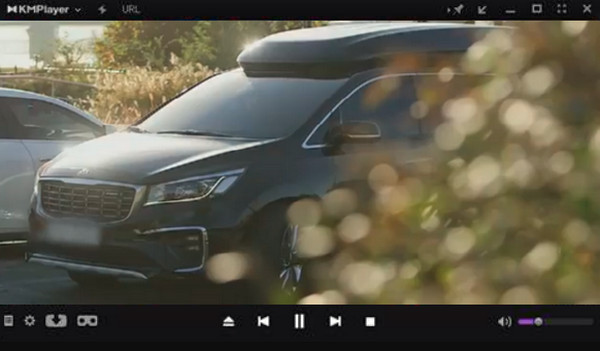
KMP播放器 它仍然是PC上觀看高品質媒體的首選,內建強大的解碼器,無需額外安裝。對於需要進階播放控制和深度自訂(例如即時微調濾鏡、特效和字幕)的高級用戶來說,它尤其適用。
然而,需要注意的是,雖然它在播放數位影片檔案方面表現出色,但卻不支援原生藍光光碟播放。由於其技術設定種類繁多,介面對於初學者來說可能相當複雜。
優點
- 它重量輕且速度快。
- 它具有可自訂的介面。
- 出色的視訊播放設定選項。
缺點
- 與其他產品不同,它的智慧功能有限。
前5。 GOM玩家
藍光、CD 和 DVD。
AVI、MP4、WMV、XviD、ASF、DAT MOV、MKV、FLV 等。
Windows 10、Mac OS X 10.13 或更高版本。
由於其易於使用,適合初學者。
4K。
自由的。
提供字幕自訂和自動字幕搜尋。
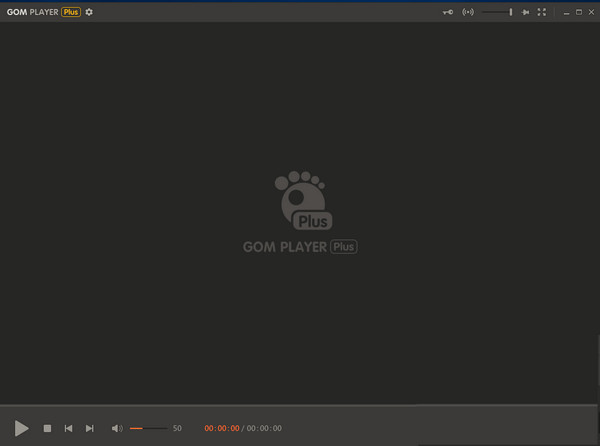
由 Gretech 公司開發, GOM玩家 是一款功能全面的媒體播放器,以其廣泛的格式支援和獨特的專利編解碼器查找服務而聞名。此功能可自動尋找並安裝缺少的編解碼器,即使媒體檔案不完整或因下載錯誤而部分損壞,也能播放各種媒體檔案。
雖然它利用GPU優化實現高品質播放,並支援沉浸式360度視頻,但也存在一些需要考慮的不足。最顯著的是,它不支援原始的加密藍光光碟,且介面廣告較多。儘管存在這些缺點,但對於經常處理各種不同格式或損壞的數位檔案的用戶來說,它仍然是一個可靠的選擇。
優點
- 廣泛支援文件格式和自訂選項。
- 它支援360度VR影片。
- 它提供螢幕擷取和速度控制等高級功能。
缺點
- 使用者介面不太簡潔。
- 安裝時需要小心惡意軟體。
附贈:如何播放藍光電影
那麼,如何在Windows或Mac電腦上使用這些強大的工具來播放藍光電影呢?一般來說,藍光播放器軟體的介面都很直觀,操作步驟也大同小異。現在,讓我們來看看Blu-ray Master免費藍光播放器的使用指南。
步驟1。下載玩家工具
下載並安裝 Blu-ray Master 免費藍光播放器 從其官方網站或下方下載按鈕下載。開啟該工具。

第2步。載入藍光
將藍光光碟插入光碟機,然後按一下 開啟光碟 掃描並匯入您想觀看的藍光檔案。
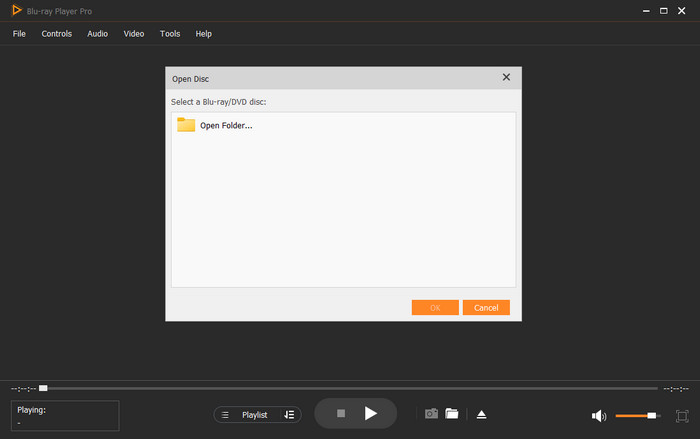
步驟 3.播放藍光電影
然後,您就可以欣賞藍光電影了。您可以輕鬆控製播放。
筆記: 它會顯示選單以便快速導航。此外,它還提供多種設置,供您調整亮度、飽和度等。

這款免費的藍光播放器全面支援藍光光碟、DVD以及各種視訊和音訊檔案。它擁有清晰直覺的介面,任何人都能輕鬆學會如何播放影片和調整播放設定。不過,一些高級功能,例如4K支持,需要付費版本才能使用。
關於藍光播放器的常見問題解答
-
我可以使用藍光播放器播放 8K 影片嗎?
沒有。您無法使用常規藍光播放器播放 8K 視頻,因為它僅設計用於最高 4K 藍光。
-
VLC 是藍光播放器嗎?
是的,借助最新版本的 VLC 標籤以及要安裝的附加編解碼器和庫,您可以播放藍光光碟。
-
QuickTime 是 Mac 藍光播放器嗎?
不它不是。 QuickTime 沒有內建的編解碼器和功能來滿足藍光加密的需求。
包起來
透過對 5 最好的藍光播放器軟體,您就可以輕鬆地在電腦上欣賞藍光電影。此外,提供的參數將幫助您根據需要選擇合適的播放器。這樣,挑選就不會很難了。另一方面,如果您在選擇軟體播放器時猶豫不決,那麼請聽取專家的意見,並選擇 Blu-ray Master Free Blu-ray Player。
藍光大師的更多內容
頂級藍光播放器

