

概括
全區藍光播放器可以讓你繞過地理限制(A、B 和 C 區)。 2025 年的最佳解決方案包括專業軟體,例如: Blu-ray Master 免費藍光播放器 適用於 PC/Mac 以及改裝硬件,例如: 索尼UBP-X800M2 適用於家庭劇院。
您是否因為區域碼保護機製而難以播放藍光光碟?那麼,你並不孤單。許多人因此而多次失敗。幸運的是,存在無區域限制的藍光播放器。它們充當觀看和播放藍光內容的媒介。因此,它可以成為您光碟的首選解決方案。所以,不用再擔心了。在這篇文章中,我們列出了 10 個最佳 無區域藍光播放器。無論您需要軟體還是硬體播放器,我們都會為您提供支援!了解他們,選擇最適合您的一款!

- 第 1 部分:無區域藍光播放器有什麼好處
- 第 2 部分:前 5 位元無區域藍光播放器(硬體)
- 第 3 部分:前 5 名的無區域藍光播放器(軟體)
- 第 4 部分:如何變更無區域藍光播放器上的區域
- 第 5 部分:有關無區域藍光播放器的常見問題解答
| 玩家 | 區域支持 | 4K 支持 | 價格範圍 | 主要特徵 | 最適合 |
| Blu-ray Master 免費藍光播放器 | A、B、C 區(繞過程式碼) | 僅限付費版本(免費版本僅限 720p/1080p) | 免費版和付費版 | 介面簡潔,螢幕模式可調,並支援多種視訊格式。 | 使用者正在尋找一款輕量、基礎的Windows播放器。 |
| PlayerFab(DVDFab) | 完全無區域限制(自動繞過) | 是的(支援超高清和4K) | $99.99(終身) | 完整導航選單、HDR10/杜比視界、高解析度音訊(Atmos/DTS:X)。 | 在PC上享受高端的“家庭劇院”體驗。 |
| VLC 媒體播放器 | 手動安裝(需要插件) | 有限(取決於硬體) | 免費 | 需要手動下載 libaacs 和 KEYDB.cfg 檔案才能運作。 | 精通科技的用戶想要一個免費的開源解決方案。 |
| Leawo藍光播放器 | 全區碼(DVD 和藍光) | 是的(支援 4K/UHD) | 免費版和付費版 | 虛擬遙控器,用於選單控制,CPU佔用率低,支援180多種格式。 | 適合想要一款能夠相容於大多數光碟的免費播放器的休閒觀眾。 |
| Macgo 藍光播放器 | 區域限制(自動繞過) | 限專業版(非超高清) | $19.95 – $39.95 | 首款適用於 Mac 的藍光播放器;支援 BluFast MX 硬體加速。 | Mac 用戶特別需要穩定、原生 macOS 軟體。 |
第1部分。 無區域藍光播放器有什麼好處
藍光區域代碼的創建是為了規範藍光光碟材料的全球發行和商業化。藍光光碟和播放器是針對特定地區製作和編碼的,隨藍光格式引入的系統將世界劃分為三大地理區域(A、B 和 C)。透過限制消費者進口和播放針對不同市場的光碟的能力,區域封鎖主要目的是讓電影製片廠和發行商控制發行日期、定價政策和地理權利。
無區域藍光播放器的主要好處是它能夠繞過區域代碼施加的限制。區域代碼是藍光光碟中嵌入的特定地理限制。這可以防止來自不同地區的玩家玩它們。現在,無區域藍光播放器消除了這個限制。因此,它允許用戶欣賞來自世界任何地方的電影和內容,而不會出現相容性問題。它提供了增強用戶整體娛樂體驗的靈活性。如何?這是透過提供對更廣泛的電影的訪問,包括那些未在用戶所在地區正式發行的電影。從本質上講,無區域藍光播放器打破了障礙。因此,它使用戶可以自由地探索和享受各種電影內容,無憂無慮。
了解其優點後,是時候了解 A、B 和 C 區最好的藍光播放器設備了。透過繼續下一部分來完成此操作。
第2部分。 前 5 位元無區域藍光播放器(硬體)
1.索尼UBP-X800M2 4K超高清藍光播放器
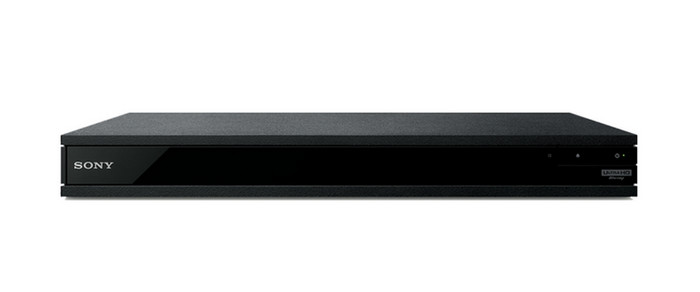
無論是初學者還是家庭劇院愛好者的專業人士。
索尼
MP3、DVD、藍光光碟
4K 高動態範圍; HDR 到 SDR 的轉換
3840×2160
遙控
8.4磅
$480 – $590
這是一款性能強勁的高階4K播放器。它的主要缺點是,你必須在設定中手動開啟或關閉杜比視界;它不像松下播放器那樣可以自動偵測。
優點
- 它可以播放高品質的 4K UHD 光碟內容。
- 它支援多種音訊格式,例如 Dolby Atmos 和 DTS:X。
- 它具有可靠的製造品質和品牌聲譽。
- 用於附加內容的整合串流服務。
缺點
- 它的價格有點貴($329.99)。
- 它對 DVD 播放的多區域支援有限。
Sony UBP-X800M2 是一款頂級無區域藍光播放器。它專為想要卓越視聽性能的家庭劇院愛好者而設計。憑藉 4K 超高清播放功能,它可提供清晰的視覺效果。同時,它支援高級音訊格式。因此,您將能夠獲得吸引人的電影體驗。然而,它的價格略高。儘管如此,它還是可靠的,並提供有趣的附加串流功能。這就是為什麼許多人認為這是一項有價值的投資。尤其是那些尋求優質家庭娛樂設置的人。
2.LG BP175 藍光DVD播放器
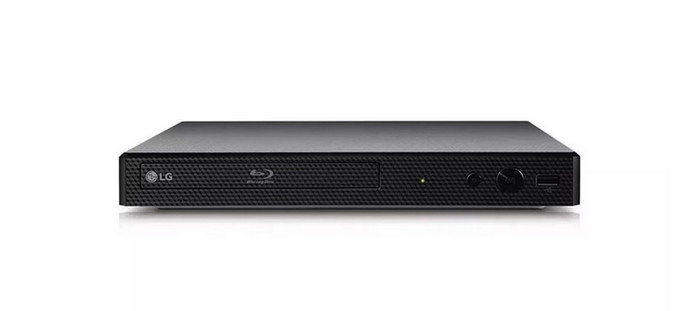
有預算意識的初學者。
CD、DVD、藍光光碟
無線的
1920×1080
控制器類型:遙控器
2磅
$130 – $190
這款播放器簡單易用,價格實惠,尤其擅長將老舊DVD提升至接近高清的畫質。與索尼的同類產品一樣,它需要有線連接才能使用其有限的智慧型應用程式(Netflix/YouTube),最適合那些只想擁有一台小巧易用的光碟播放器的用戶。
優點
- 它提供 1080p 品質播放和 DVD 升級。
- 它具有時尚的設計,可輕鬆整合到任何設定中。
- 快速可靠的光碟載入。
- 它也支援串流應用程式。
缺點
- 與高階型號相比,高級功能有限,例如沒有內建 Wi-Fi 和智慧功能。
- 它可能缺乏一些最新的音訊解碼技術。
LG BP175 是預算有限的用戶的絕佳選擇。本裝置提供您可能需要的基本無區域藍光播放功能。如果您只需要一台播放器來播放高清光碟或電影,那麼它就是您的最佳選擇。它也意味著您可以充分享受藍光光碟的魅力。但如前所述,它可能不具備高級型號的所有高級功能。儘管如此,它仍然為基本的家庭娛樂需求提供了一種經濟高效的解決方案。
3.松下DP-UB820
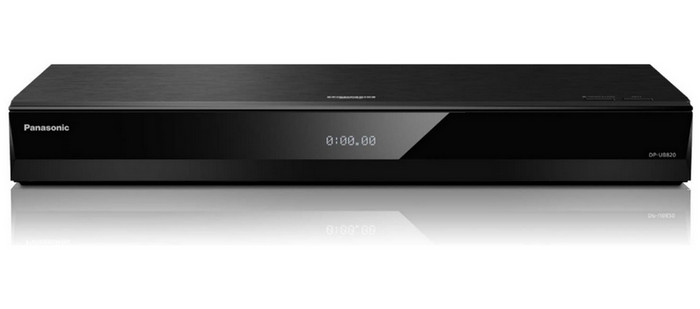
專業用戶。
藍光光碟
語音助理、4K 點播視頻
3840×2160
控制器類型:遙控器
5.3磅
$600 – $750
由於其 HDR 優化器功能,目前被認為是 4K 發燒友的“黃金標準”,該功能可顯著提高中階 HDR 電視的畫質。
優點
- 它可以播放來自 A、B 和 C 區的具有動態色彩和對比度的 4K HDR DVD。
- 它還支援 HDR10+ 和杜比視界,以增強視覺效果。
- 它融入了先進的音訊處理功能
- 提供內建語音控制和智慧功能。
缺點
- 對於預算較低的用戶來說,它可能會很昂貴,因為它的成本為 $499.00。
- 使用者介面不太直觀。
您應該考慮的第二個播放器是 Panasonic DP-UB820。它是另一款無區域藍光播放器,可滿足優先考慮卓越 4K HDR 播放的用戶的需求。它可以播放從 0 到 9 的所有區域 DVD。此外,它支援所有區域的播放,例如 A、B 或 C 藍光光碟。現在,如果您在觀看時要求高品質的成像,推薦這款設備。它支援 HDR10+ 和杜比視界,增強您的觀看體驗。鑑於其先進和高級的功能,您必須注意它是有代價的。
4.先鋒UDP-LX500
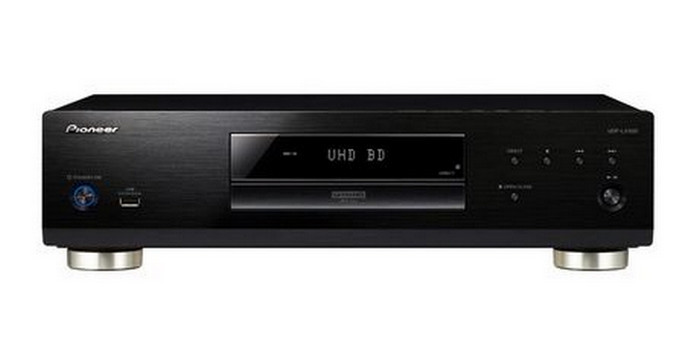
中級和專業用戶。
藍光光碟
HDR 支持,6 層主電路板
3840×2160
控制器類型:遙控器
$1,500+(二手)
這是一台高階「發燒級」播放器。目前很難找到全新的。由於已經停產,在二手市場(例如 eBay/Audiogon)上,它的售價通常是原價的兩倍甚至三倍。
優點
- 高階音響組件帶來卓越的音質。
- 結構堅固,注重減少振動以提高性能。
- 相容於各種光碟格式,包括 SACD 和 DVD-Audio。
- 4K 超高清播放,提供出色的視訊品質。
缺點
- $1,665.51 的價格要高得多。
- 缺乏整合的串流媒體服務。
您可以嘗試的另一款無區域藍光播放器是 Pioneer UDP-LX500。它是一款必須嘗試的優質 B 區藍光播放器,支援 4K 超高清播放。除此之外,它也支援A區和C區,是個不錯的選擇。該播放器的最大特點是其一流的音訊品質。它具有高端音頻組件。此外,它還具有超安靜且堅固的藍光光碟機。此外,它還相容於各種光碟格式。如果您重視音質,那麼這款就適合您。
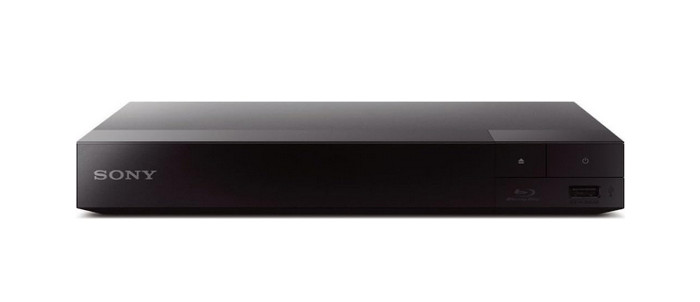
5.索尼S1700藍光DVD播放器
中級和專業用戶。
CD、DVD、藍光光碟
藍光支持,緊湊型
1920×1080
HDMI
$140 – $180
它以穩定的 1080p 播放和 TRILUMINOS 色彩技術而聞名。它是一款可靠且功能簡潔的選擇,但沒有內建 Wi-Fi,因此需要使用有線乙太網路線進行更新或基本串流媒體。
優點
- 可播放任何地區的藍光光碟。
- 這是一款經濟實惠的設備。
- 它具有緊湊的設計,更容易融入各種家庭娛樂設置。
- 它還支援USB播放以欣賞各種多媒體內容。
缺點
- 它支援的音訊格式較少。
- 沒有內建的智慧功能和串流功能。
最後但並非最不重要的一點是,我們的無區域藍光播放器清單中包含索尼 S1700。它是一款經濟實惠且簡單的藍光播放器,具有無區域功能。除此之外,它還支援多語言安裝和操作。它的另一個有趣的功能是您可以根據需要鎖定光碟托盤。這樣,孩子們就無法打開並玩它。這款索尼設備可以播放各種類型的音頻、視頻,甚至圖像格式。您可以查看其說明中列出的所有支援的格式。因此,它在播放幾乎任何東西時都是可靠的。
第 3 部分。 前 5 位無區域藍光播放器(軟體)
1. Blu-ray Master 免費藍光播放器

所有類型的用戶,從初學者到專業人士。
Windows 和 macOS
4K
是的
是的
Blu-ray Master 免費藍光播放器 我們強烈推薦這款出色的全區藍光播放器。它可以輕鬆繞過區域碼,播放A、B、C區的藍光光碟,而無需重置電腦的驅動器計數器。此外,它還能以高畫質畫質播放藍光資料夾和ISO檔。這款全區4K藍光播放器支援播放高達4K解析度的藍光光碟,並提供出色的音質。因此,這款強大的藍光播放器能為您帶來家庭劇院般的體驗。在測試過程中,我們發現它的光碟載入速度比其他軟體更快。正因如此,它成為了我們的首選。
免費下載
對於 Windows
安全下載
免費下載
對於 macOS
安全下載
優點
- 允許無限制地播放任何地區的電影。
- 提供高清播放,增強令人驚嘆的視覺效果。
- 它還支援藍光光碟之外的各種格式,例如 DVD 和 CD。
- 它具有適合初學者且直覺的用戶介面。
- 視訊播放控制可用於檢視自訂。
缺點
- 試用版是有限的。
2. DVDFab PlayerFab
Windows 和 macOS
中級到專業用戶
4K
是的
是的
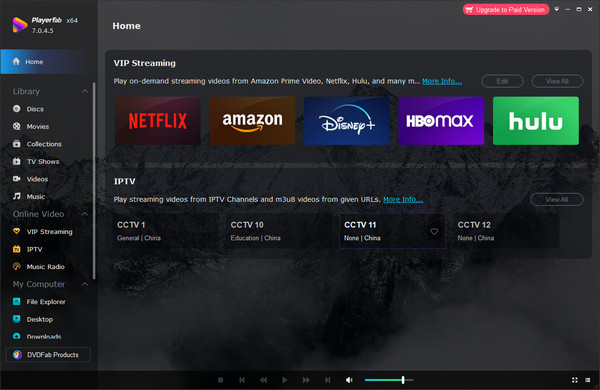
DVDFab播放器製造 這款全區藍光播放器讓您不受藍光區域碼的限制,觀賞藍光電影。它支援藍光光碟和ISO文件。透過進階設置,您可以輕鬆控制藍光播放,例如建立播放清單、螢幕截圖以及選擇音軌和字幕。此外,它還提供媲美硬體的4K超高清全選單導航體驗。這款頂級的全區藍光播放器還能播放3D藍光電影,讓您享受身臨其境的觀影體驗。您還可以使用它觀看DVD以及各種視訊格式,例如MP4、MOV、MKV等。
優點
- 除了播放藍光之外,它還可以用作串流媒體工具。
- 它提供高品質的藍光和視頻播放。
- 它可以自訂音軌和字幕。
- 它提供熱鍵來簡化觀看過程。
缺點
- 它偶爾會崩潰。
- 有些人會認為介面很複雜。
3.VLC媒體播放器
Windows、macOS、Linux、Android、iOS 等。
中級和專業用戶。
4K
是的
是的
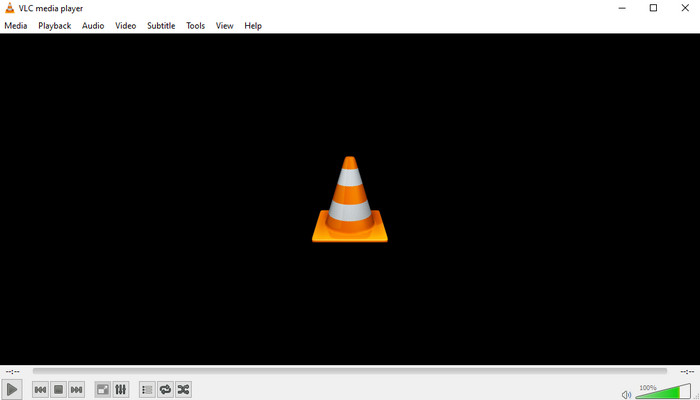
VLC 媒體播放器 它也支援A、B、C區藍光光碟播放。這款多區藍光播放器對於喜歡熟悉介面的用戶來說是一個絕佳的選擇。不僅如此,它還是一個免費開源的解決方案。不過,要注意的是,VLC播放加密藍光光碟可能需要額外的設定步驟。因此,它可能無法提供與專用軟體同等的藍光自訂功能。儘管如此,經過試用和測試,總體而言,它仍然是滿足一般媒體播放需求的好選擇。
優點
- 啟用藍光光碟播放。
- 它是一種廣泛使用且值得信賴的多媒體播放器。
- 它還支援大量的音訊和視訊檔案格式。
- 開源且免費使用。
缺點
- 對藍光選單導航的支援有限。
- 與專用藍光軟體相比,藍光播放需要額外的步驟。
4. Leawo藍光播放器
Windows 和 macOS
中級和專業用戶。
4K
是的
是的
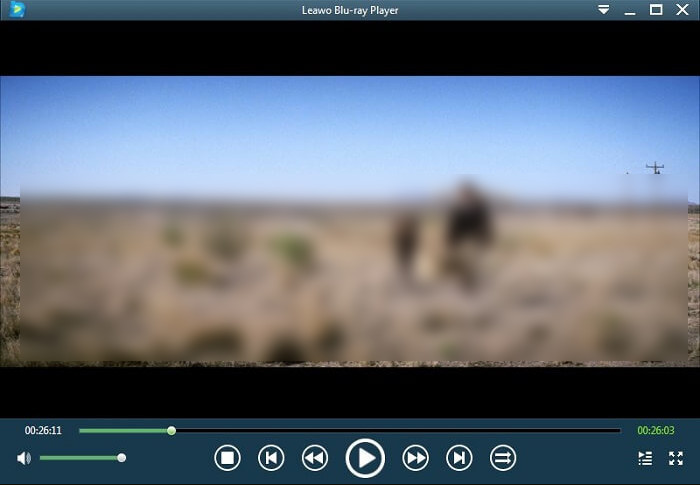
接下來,我們有 Leawo藍光播放器 作為另一款領先的全區藍光播放器軟體,它支援高達 4K 和全高清 1080p 的影片播放。這款藍光播放器沒有區域碼限制,支援多種藍光光碟類型,例如 BD-R、BD-RE 和 BD-J。此外,它還可以播放 DVD、MP4、MKV、FLV 和其他數位媒體。憑藉 Dolby、DTS、AAC、TrueHD 和 DTS-HD 等先進的音訊技術,您可以享受立體聲帶來的震撼音效。在使用這款軟體的過程中,我們發現其主介面上的廣告令人難以抗拒。儘管有些人反映其介面廣告較多,但它仍然是一款免費、輕量級的全區播放器,專為 Windows 和 Mac 筆記型電腦優化。
優點
- 此整合允許無區域播放。
- 提供乾淨且使用者友好的介面。
- 它還注入了播放速度控制。
- 快速載入光碟。
缺點
- 缺乏升級能力。
- 建立播放清單有困難。
- 高級計劃包括廣告。
5. Macgo藍光播放器
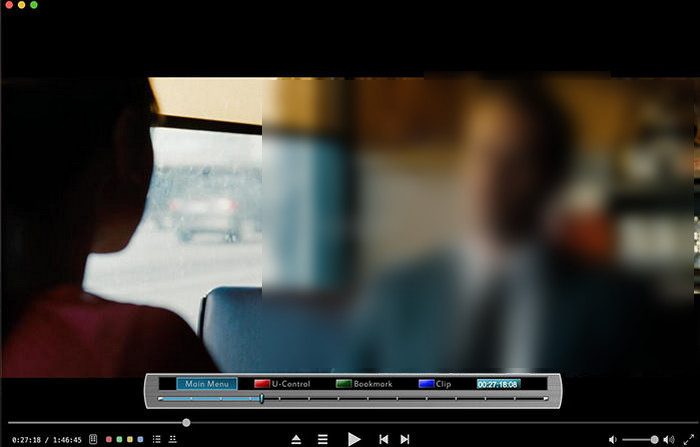
蘋果系統
初學者到中級使用者。
4K
不
是的
Macgo 藍光播放器 這是我們最後要介紹的全區藍光播放器。它提供一流的播放效果和多樣化的控制功能。作為全區播放器,它可以輕鬆讀取藍光光碟,從而實現高達 1080p 高清和 4K 的高品質播放。此外,它還採用 TrueTheater 技術,確保流暢的觀影體驗。您還可以靈活控制場景、音訊和字幕,從而提升整體觀影享受。因此,如果您需要一款適用於 Mac 的藍光播放器軟體,這款就是您的理想選擇。我們在 Mac 電腦上試用後發現,它是 Mac 用戶的最佳選擇之一。
優點
- 它提供高品質藍光內容的無縫播放。
- 注入適合初學者的使用者友善介面。
- 無區域功能,無論編碼如何都可以進行播放。
- 靈活控制場景、音訊和字幕。
缺點
- 僅限 macOS 平台。
- 它可能缺乏專業用戶所需的高級功能。
第 4 部分。 如何在無區域藍光播放器上更改我的區域
通常不需要變更無區域藍光播放器上的區域。由於上面列出的播放器被設計為可以不受限制地播放任何地區的光碟。但是,如果您遇到問題或不確定性,您可以考慮以下一些常規步驟:
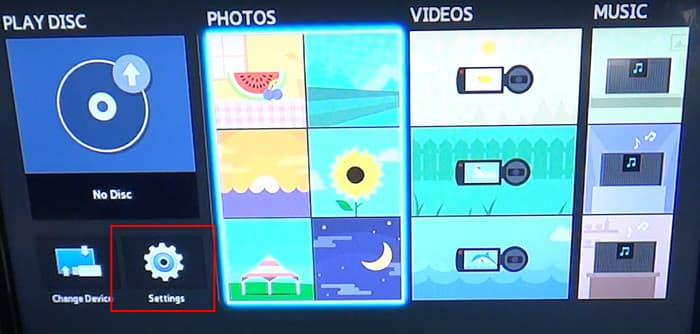
步驟1。首先,請確保打開無區域藍光播放器並將其連接到電視。然後,使用遙控器存取設定選單。根據您的設備,按一下“設定”或“設定”。
第2步。接下來,在「設定」選單中找到標示為「區域」或「區域代碼」的部分。然後,選擇與光碟購買位置或您的偏好相對應的區域。
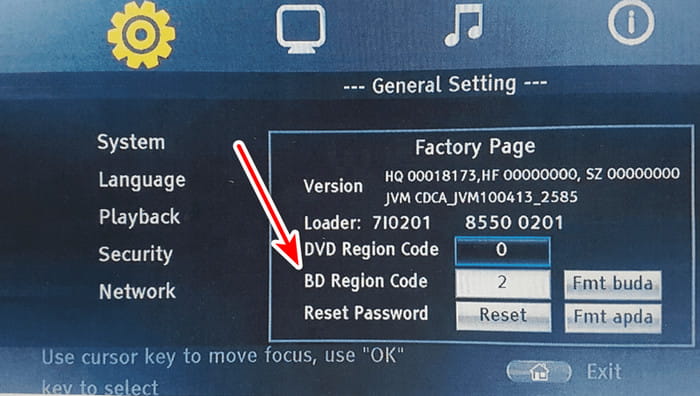
步驟 3.現在,按 OK 或 Enter 按鈕儲存所做的變更。然後,退出“設定”選單。最後,您可能必須重新啟動藍光播放器才能使變更生效。
請記住,如果您有正版的無區域藍光播放器,它應該會自動播放任何區域的光碟。因此,它不需要您手動更改區域。如果您仍然遇到問題,建議聯絡特定播放器型號的客戶支援。請務必遵循製造商的指南,以避免潛在風險或使保固失效。
第 5 部分。 有關無區域藍光播放器的常見問題解答
-
藍光播放器可以不受區域限制嗎?
當然,是的。這些藍光播放器不受區域限制,可協助您播放任何區域的光碟。另外,這些播放器還為您提供了一種簡單的方法來使您的藍光光碟不受區域限制。
-
無區域藍光光碟合法嗎?
無區域藍光本身是合法的。但是,將播放器修改為無區域可能會使保固失效。不僅如此,它可能違反服務條款。
-
4K 藍光播放器不受區域限制嗎?
某些 4K 藍光播放器可以不受區域限制,但並非全部。這也取決於特定的型號。另外,是否已修改或製造為無區域。
-
什麼是全區藍光播放器?
全區藍光播放器可無限制地播放 A、B、C 區的藍光光碟。
-
全區藍光播放器合法嗎?
是的,在大多數國家,擁有和使用無區域限制的藍光播放器是合法的。
-
我可以把現有的藍光播放器改成全區播放機嗎?
部分機型支援透過韌體或遙控代碼進行區域切換,但並非所有機型都支援。
-
無區域限制的硬體和軟體有什麼區別?
硬體播放器可以解鎖所有光碟;軟體播放器可以解鎖電腦上的播放功能。
包起來
最後,以上就是我們精心整理的十大全區藍光播放器清單。在上述工具中,有一款特別突出,那就是Blu-ray Master的藍光播放器。若您追求便捷,不妨試試這款播放器簡單易用的設定方法。 無區域藍光播放器。有了它,您可以輕鬆播放和觀看高達 4K 品質的藍光光碟。
藍光大師的更多內容
頂級藍光播放器

