

8. září 2025Autor: Kevin Miller na Vytvořit DVD
Adobe Premiere Pro je již dlouho považován za nástroj pro profesionální tvůrce, a to nejen pro své výkonné editační funkce, ale také pro flexibilitu výstupu a ovládání formátu. I když uživatelé nemohou vytvořit DVD z Adobe Premiere Pro Přesto může uživatelům přímo pomoci vytvářet přehrávatelná DVD z jejich pečlivě upravených videí nastavením správné konfigurace a použitím nástrojů třetích stran. Tento článek vám ukáže, jak jej použít k vytvoření DVD. Začněme!
- Část 1. Jak vytvořit DVD z Premiere Pro
- Část 2. Snazší způsob vytvoření DVD než pomocí Premiere Pro
- Část 3. Tipy pro vytváření DVD pomocí Premiere
- Část 4. Nejčastější dotazy O aplikaci Adobe Premiere Pro
Část 1. Jak vytvořit DVD z Premiere Pro (podrobný návod)
Před převodem souborů M4V na DVD je nezbytná důkladná příprava, aby proces proběhl hladce. Níže jsou uvedeny podrobné hardwarové a softwarové požadavky, které je třeba splnit.
Adobe Premiere Pro je považován za nejvyhledávanější software pro manipulaci s videi. Spoléhá na to nespočet youtuberů, tvůrců obsahu a dokonce i filmařů kvůli jeho rozmanitosti a komplexní sadě nástrojů. Pomocí tohoto softwaru můžete klipy ořezávat, přidávat titulky, upravovat, otáčet a kompilovat. A nejen to, nabízí speciální přechodové efekty a témata, díky nimž se jednoduché záběry promění v profesionálně vypadající mistrovské dílo.
Ale lze vypálit DVD z Adobe Premiere Pro? Odpověď zní ano, ale s pomocí pluginu s názvem Adobe Encore CS6. Takže po úpravě videoklipů je můžete rovnou vypálit na kompaktní disk a mít trvalou kopii záběrů. Níže uvádíme jednoduché kroky, jak vytvořit DVD v Premiere Pro.
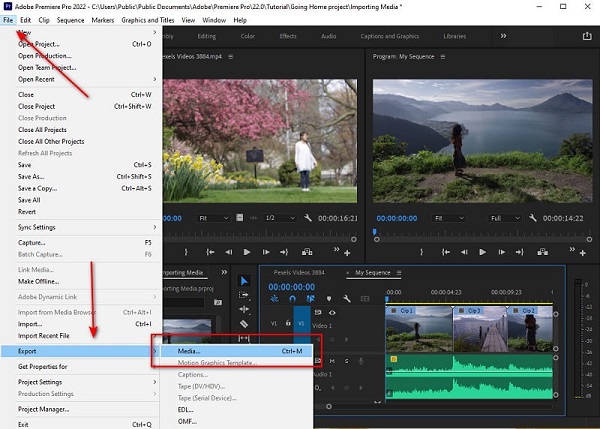
Krok 1. Nejprve musíte importovat své video soubory do Adobe Premiere Pro. Poté, co to uděláte, rozbalte Soubor > export > média.
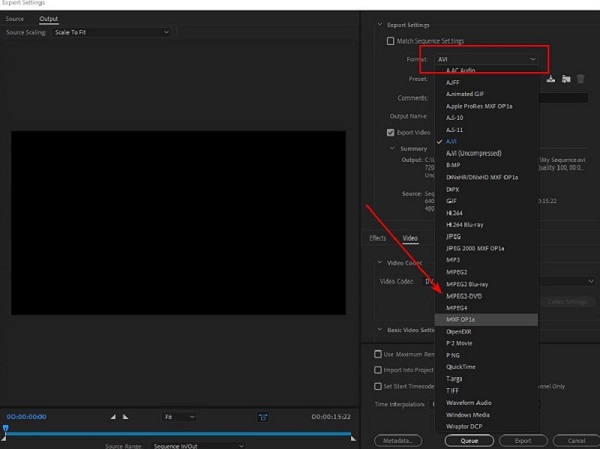
Krok 2. Když se zobrazí panel nastavení exportu, změňte formát záznamu na MPEG2-DVD. Na stejném panelu přejděte do sekce Multiplexer a zvolte DVD v Základní nastavení. Poté přejděte na Video sekce a zkontrolujte Vykreslování v maximální hloubce a Použijte maximální kvalitu vykreslení.
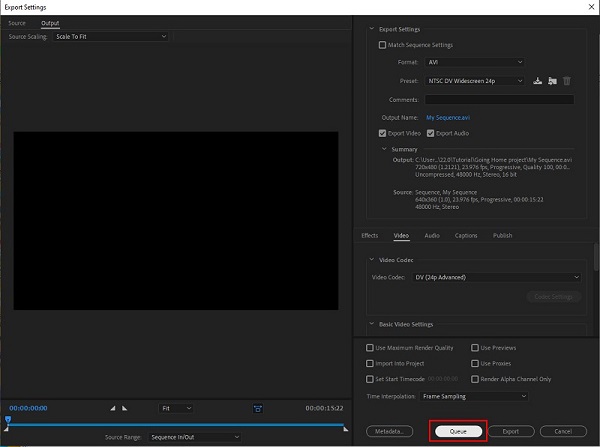
Krok 3 Po dokončení konfigurace nastavení stiskněte Fronta pro přenos záznamu na Adobe Encoder pro převod záznamu do formátu kompatibilního s DVD. Poté spusťte Adobe Encore CS6. Odtud spusťte nový projekt a vyberte DVD jako tvůj autorský režim.
Krok 4. Nakonec importujte soubory, které jste vyrenderovali v Adobe Encoderu. Poté stiskněte Ctrl+T pro přidání souborů na panel časové osy. Poté připojte DVD na zásobník a přejděte do sekce sestavení. Když je vše nastaveno, stiskněte Stavět tlačítko pro zahájení procesu vypalování.
Všechny výše uvedené jsou podrobné kroky použití Adobe Premiere Pro. Jako uživatel archivace videa a tvorby disků jsem k dokončení DVD projektů často používal Adobe Premiere Pro a Encore CS6. Pro uživatele obeznámené s řadou Adobe je ovládání jasné a kvalita výstupu stabilní, což je obzvláště vhodné pro uživatele, kteří vyžadují vlastní nabídky nebo kapitoly. Je však důležité poznamenat, že Adobe Encore CS6 byl v roce 2013 ukončen a již není k dispozici prostřednictvím Creative Cloud. Pokud používáte novější verzi Premiere Pro, možná budete muset ručně nainstalovat starší verzi Encore nebo zvážit použití alternativních nástrojů.
Část 2. Jednodušší způsob, jak vytvořit DVD, než pomocí Premiere Pro
Za zmínku stojí, že ačkoli Adobe Premiere Pro dříve umožňoval vypalovat DVD pomocí pluginu Adobe Encore CS6, společnost Adobe oficiálně ukončila aktualizace a podporu Encore v roce 2013. Pokud tedy používáte novější verzi Premiere Pro (například řadu CC), nebudete moci Encore používat přímo pro tvorbu DVD, pokud nemáte starší instalační balíček a nenakonfigurujete jej ručně. To znamená, že pro většinu moderních uživatelů již není spoléhání se na vypalování DVD na Encore schůdnou ani doporučenou možností. Pokud chcete snadněji vypalovat videa na přehrávatelná DVD, můžete použít specializovaný nástroj pro tvorbu DVD, jako je například DVD Creator je efektivnější a stabilnější.
Pomocí nástroje DVD Creator vypalujete disky DVD z libovolného formátu souborů, jako jsou MTS, TS, MP4 a MOV. Nejen to, obsahuje vestavěný editor videa, který vám umožňuje ořezávat, otáčet a spojovat klipy. Tento nástroj navíc poskytuje různé šablony pro soubory DVD, které můžete vložit do nabídky titulů.
Krok 1. Nainstalujte DVD Creator
Nejprve musíte do svého zařízení nainstalovat DVD Creator. Chcete-li to provést, můžete kliknout na tlačítka ke stažení níže, spustit software a postupovat podle průvodce nastavením.
Stažení zdarma
Pro Windows
Bezpečné stahování
Stažení zdarma
pro macOS
Bezpečné stahování
Krok 2. Přidat mediální soubory
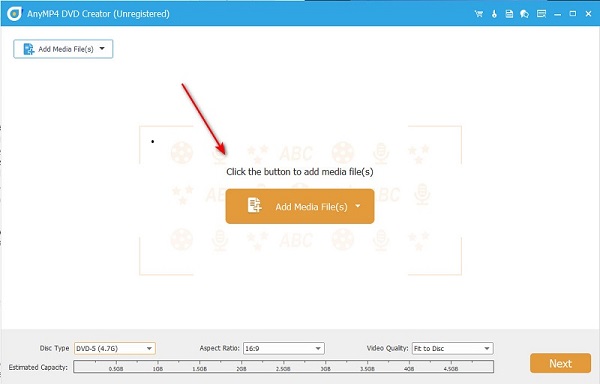
Po otevření nástroje vyberte jako typ disku DVD disk a poté stiskněte ok. Poté importujte soubor videa, který chcete vypálit, výběrem možnosti Přidat mediální soubory ve středu rozhraní.
Krok 3 Nakonfigurujte Nastavení
Po dokončení importu souboru rozbalte Typ disku podle úložné kapacity vašeho DVD. Poté přejděte na Poměr stran a nastavte velikost snímku vašeho záznamu a můžete mít Kvalita videa ve výchozím nastavení. Klikněte další ihned po konfiguraci těchto nastavení.
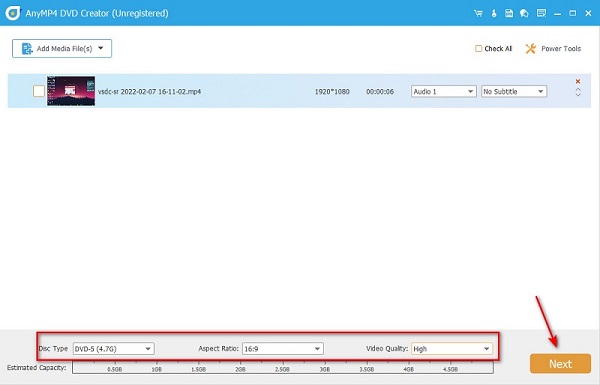
Poznámka: Kliknutím na Elektrické nářadí budete moci videa před vypálením upravovat, například ořezávat, prořezávat, otáčet, přidávat vodoznaky a upravovat vizuální efekty.
Krok 4. Přidat šablony
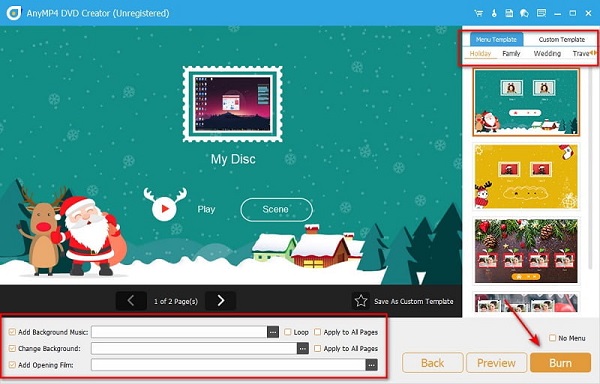
Než stisknete tlačítko vypálit, můžete upravit DVD přidáním šablon. U šablon to znamená, že když vložíte DVD do přehrávače, nabídka titulu bude mít design.
Krok 5. Proces hoření
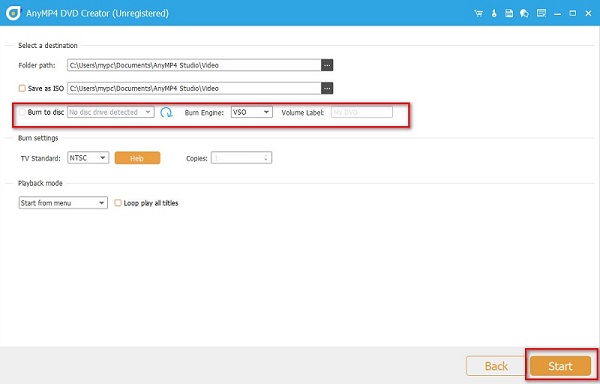
Nakonec vložte disk do přihrádky jednotky a zaškrtněte Vypálit na disk volba. Pak udeř Start nástroj k vypálení souboru na váš disk DVD.
Jakmile dokončíte těchto pět kroků, vaše DVD bude připraveno k použití. Celý proces s DVD Creatorem je osvěžujícím způsobem přímočarý, a to i pro uživatele, kteří nejsou technicky zdatní. Od instalace až po vypalování vás rozhraní provede jednotlivými fázemi, aniž by vás zahltilo možnostmi. Z mé vlastní zkušenosti vyniká nejvíce rovnováha mezi jednoduchostí a flexibilitou. Klipy můžete upravovat a upravovat přímo v softwaru a poté disk přizpůsobit pomocí tematických šablon. Ve srovnání se složitějšími pracovními postupy, jako je Adobe Premiere Pro, nabízí tento nástroj mnohem rychlejší a dostupnější způsob, jak dostat svá videa na přehrávatelné DVD.
Část 3. Tipy pro vytvoření DVD pomocí aplikace Premiere
Pokud je pro vás vypalování DVD v Adobe Premiere Pro jako učení se nového jazyka, neztrácejte zatím naději. Ať už jste začátečník nebo začínající video editor, jste na správném místě. Shromáždili jsme proto tyto tipy a techniky, které můžete dodržovat a v krátké době získat základní dovednosti až na profesionální úroveň. Tímto způsobem ještě před vypálením klipů na DVD zanecháte u svého publika působivý dojem.
1. Za prvé, nechcete mít video výstup nízké kvality. Musíte však zkontrolovat odhadovanou velikost souboru vašich videí, zda by neměla být větší než kapacita úložiště vašeho disku.
2. Někdy dochází k otravným a znatelným přechodům, když jsou natočené scény v různých úhlech. Před vytvořením záběru můžete klip nastavit tak, aby plynule přecházel přes efekt převrácení. Na vyhledávacím panelu aplikace Adobe Premiere jednoduše zadejte flip a rozbalte Video efekty. Možnosti jsou buď vertikální nebo horizontální překlopení; vyberte si, co se k vašim záběrům nejlépe hodí.
3. A konečně, pokud chcete mít při používání Adobe Premiere speciální klávesové zkratky, můžete tak učinit. Můžete například použít zkratku místo toho, abyste nejprve procházeli nástrojem guma a kliknutím pravým tlačítkem klip odstranili. Chcete-li to upravit, přejděte do horní části rozhraní a rozbalte nabídku Premiere Pro C. Poté vyberte položku Klávesové zkratky, a je na vás, který znak chcete použít jako zkratku.
Část 4. Nejčastější dotazy k programu Adobe Premiere Pro
-
Jaká je výhoda používání Adobe Premiere Pro?
Pokud hledáte špičkový nástroj pro své profesionální služby, Adobe Premiere je vaše nejlepší volba. Tento software poskytuje různé nástroje, díky kterým se z vašich klipů stane fantastické umělecké dílo. Pokud je však vaším hlavním účelem nad úpravou videa vypalování DVD, můžete se rozhodnout pro jiné důvěryhodné programy, jako je DVD Creator.
-
Je nezákonné kopírovat filmy chráněné autorskými právy na DVD?
Rozhodně ano. Kopírování materiálů, které vám nepatří, je považováno za porušení autorských práv a může vést k právním sankcím. Ale je to legální, pokud chcete převést pouze svůj DVD do MP4 nebo jiné video formáty.
-
Vypalování souborů na DVD trvá dlouho?
Bude záležet na velikosti vašich záběrů. Čím je větší, tím déle bude proces hoření trvat. Obvykle, skvělé DVD vypalovačky odhadne potřebný čas a na to se můžete spolehnout.
Závěr
V celém tomto článku jsme vysvětlili, jak vytvořit DVD z Adobe Premiere Pro, což je vhodné pro uživatele, kteří chtějí vysoký stupeň přizpůsobení. Vzhledem k tomu, že se však Encore již neaktualizuje, jeho kompatibilita a složitost jej činí méně uživatelsky přívětivým pro běžné uživatele. DVD Creator naopak nabízí jednodušší a efektivnější řešení, protože podporuje import více formátů, má vestavěné editační nástroje a dokáže rychle generovat vysoce kvalitní disky bez složitého nastavování. Pokud hledáte software pro úsporu času a bez námahy při tvorbě DVD, stáhněte si a vyzkoušejte DVD Creator hned teď!
Více od Blu-ray Master
Videa na DVD
