

Čvc 04, 2025Autor: Kevin Miller na Kopírovat DVD
Sledování na iPadu, iPhonu nebo jakémkoliv jiném praktickém zařízení je to, co dnes dělá každý. Předpokládejme, že rádi sledujete filmy na iPhonu nebo iPadu s iTunes, ale chcete si do knihovny přidat svůj oblíbený film na DVD. Pokud je tomu tak, budete se muset naučit bezplatný, ale nejlepší způsob přidat DVD do iTunes, jak je znázorněno v obsahu tohoto článku níže. Z tohoto důvodu si vezměte pomůcku pro čtení a začněte skenovat níže uvedené informace.

Část 1. Mohu přenést DVD do iTunes
iTunes byl primárně vytvořen jako program pro správu médií a přehrávání filmů, televizních pořadů a digitální hudby. Přestože jej vyvinula společnost Apple, je k dispozici na počítačích Mac a Windows. Nemá schopnost přímo přehrávat fyzická DVD. Pokud tedy chcete přehrávat DVD na disku, v systému iOS a ve složkách na Macu, iPhonu, iPadu a stolním počítači, obvykle potřebujete specializovanou nebo vestavěnou aplikaci pro přehrávání DVD. Pokud však používáte moderní notebook nebo počítač, víte, že DVD mechaniky pro ně již nejsou vybaveny, takže je nutné si zakoupit externí DVD mechaniku, abyste si mohli disky přehrávat.
Na druhou stranu, jak tedy přidáte DVD do iTunes ve Windows, Macu nebo dokonce na iPadu a iPhonu? Odpověď zní, že můžete převést DVD na digitální video, které iTunes podporuje. Můžete například převést DVD na MP4 a přidat filmy MP4 do iTunes a synchronizovat je s každým zařízením Apple, které máte. Níže naleznete další informace o formátech videa podporovaných iTunes.
| Specifikace | |
|---|---|
| MOV | Jeden z běžných formátů vyvinutých společností Apple. Je také známý jako QuickTime a běžně se používá na počítačích Mac, ale je podporován i systémem Windows. |
| MP4 | Tento univerzální formát, známý také jako MPEG-4, je také zahrnut, protože je široce kompatibilní s téměř všemi přehrávači médií. |
| M4V | Další formát vyvinutý společností Apple. Většina obsahu iTunes je ve formátu M4V. |
| AVI | AVI je oblíbený formát pro Windows, ale můžete ho použít i pro přidávání filmů do iTunes z DVD. |
| MKV | Přestože iTunes nemá neomezenou podporu pro MKV, stále je na seznamu. |
| WMV | Další originální formát pro Windows, WMV, má také své místo pro podporu knihovny iTunes. |
Část 2. Nejlepší bezplatný software pro převod DVD pro iTunes
Pojďme se nyní naučit, jak nejlépe a zdarma převést DVD do digitální podoby. Představujeme tento Blu-ray Master Zdarma DVD Ripper, úžasný praktický program pro ripování DVD, který vám umožňuje sledovat filmy na různých zařízeních, zálohovat vaše sbírky DVD a snadno sdílet obsah s ostatními.
Tento program dokáže číst data z DVD disků, ISO obrazů a složek ve vašem počítači a převádět je do požadovaných digitálních formátů, které iTunes podporuje, jako jsou MP4, MOV, AVI, MKV, WMV a další. Můžete si dokonce přizpůsobit nastavení výstupu tak, aby odpovídalo vašemu projektu, včetně rozlišení videa, snímkové frekvence, bitové rychlosti, kvality zvuku a mnoha dalších. Ripper vám navíc nabízí také funkce, jako je plná podpora DVD regionů a výběr zvukové stopy/titulků. Tento software je k dispozici pro počítače se systémem Windows i Mac. Vyzkoušejte to!
Klíčové vlastnosti
- Ripujte své DVD do všech formátů podporovaných iTunes a 200 dalších.
- Před kopírováním upravte své disky DVD oříznutím, úpravou efektů, vodoznaků a zvuku.
- Snadno zvládnutelné rozhraní.
- Super rychlé postupy ripování a samotný proces.
Stažení zdarma
Pro Windows
Bezpečné stahování
Stažení zdarma
pro macOS
Bezpečné stahování
Krok 1.Nainstalujte Ripper
Začněte tím, že po klepnutí na ikonu uchopíte software v počítači Stažení tlačítko nahoře. Poté postupujte podle procesu rychlé instalace.
Krok 2.Nahrajte DVD
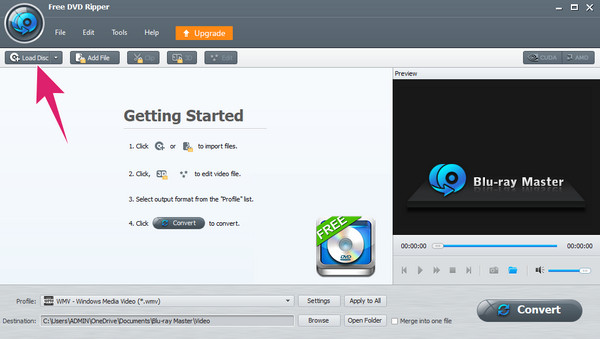
Nyní vložte disk DVD do jednotky DVD počítače. Poté, když spustíte software, klikněte na Vložte disk tlačítko a přineste DVD.
Krok 3Nastavte na požadovaný výstup
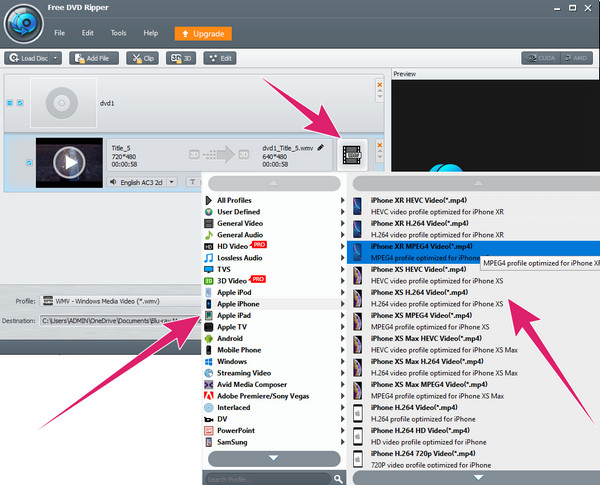
Po načtení DVD klikněte na Profil a vyberte požadovaný formát. Vyberte pouze formáty, které iTunes podporuje. Také můžete být konkrétní při výběru zařízení, které používáte, například iPad, iPhone, TV a další.
Krok 4.Spusťte konverzi
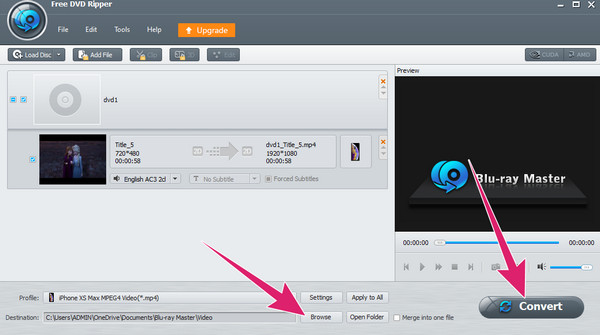
Po nastavení formátu máte možnost nastavit cíl souboru kliknutím na Procházet knoflík. Poté klepněte na Konvertovat knoflík.
Část 3. Jak přidat DVD do iTunes
Po zkopírování disku DVD do formátu podporovaného iTunes na počítači jej musíte přidat do iTunes a užít si jej na svých zařízeních, jako je iPad a iPhone. Jak tedy můžete importovat převedenou digitální kopii DVD do iTunes? Před tím je třeba aktualizovat iTunes na nejnovější verzi. Nyní můžete podle níže uvedených kroků přidat digitální sbírky DVD do knihovny iTunes.
Pro Windows
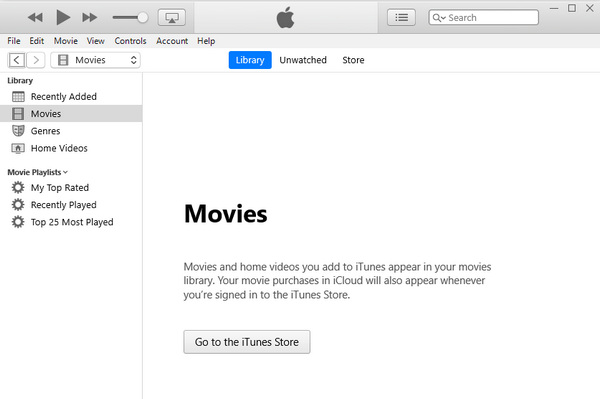
Krok 1.Spusťte v počítači iTunes a kliknutím na Soubor vyberte Přidat soubor do knihovny nebo Přidat složku do knihovny.
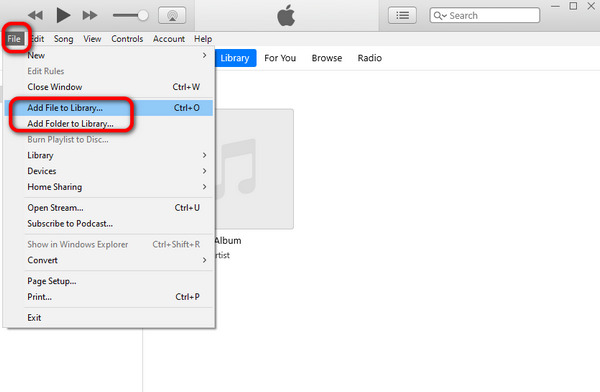
Krok 2.Poté si můžete vybrat soubor nebo složku DVD z Průzkumníka souborů. Pokud používáte Mac, můžete jej najít ve Finderu.
Krok 3Nyní můžete vybrat Filmy z pole vlevo nahoře. Zde můžete najít své DVD filmy a kliknutím na ně začít sledovat.
Pro Mac
Krok 1.OTEVŘENO Nálezce na vašem Macu a vyhledejte převedené soubory DVD.
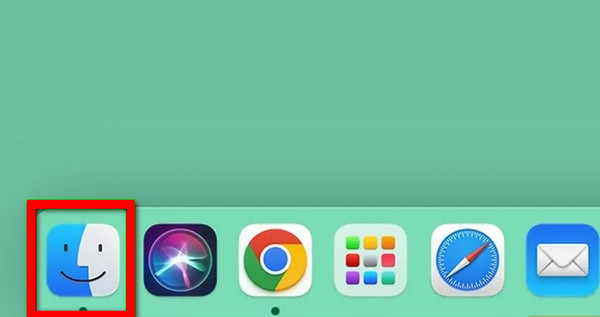
Krok 2.Buď přetáhněte video soubor na ikonu aplikace iTunes, nebo přímo do otevřeného okna iTunes. iTunes automaticky přidá DVD videa do knihovny iTunes a budou uložena do Domácí videa sekce.
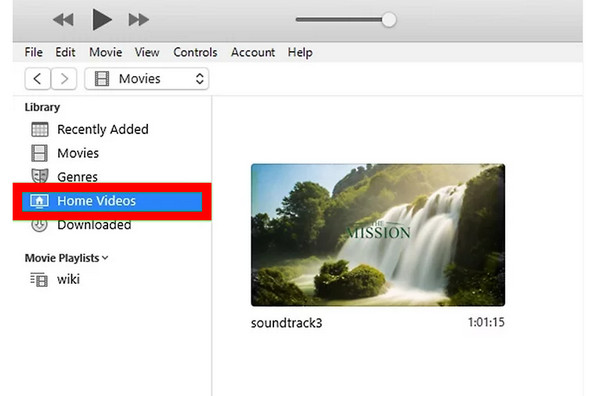
Výše uvedené kroky jsou podrobně popsány pro kopírování DVD do iTunes na počítačích se systémem Windows a Mac. Postupujte podle nich, abyste DVD do iTunes přidali sami.
Část 4. Často kladené otázky o iTunes a DVD
-
Má iTunes Store filmy na DVD?
iTunes Store se bohužel nezaměřuje na prodej DVD. Místo toho nabízí digitální obsah, jako jsou televizní pořady, hudba a filmy v digitálních formátech.
-
Mohu přidat zakoupené DVD do knihovny iTunes?
Ano. Před přidáním obsahu do iTunes však musíte DVD převést do digitálního formátu. Je to proto, že iTunes nepodporuje obsah ve formátu DVD.
-
Kolik stojí filmy na iTunes?
Záleží na filmu, který si chcete koupit. Dalšími faktory, které je třeba vzít v úvahu, je datum vydání filmu a popularita. Čím více je na vyžádání a je nejnovější, tím vyšší je jeho cena. Ale abyste měli představu o ceně, pohybuje se od $2-$500.
-
Může iTunes přehrávat Blu-ray?
Ne. iTunes nemají nativní podporu pro DVD a Blu-ray. Video formáty, které podporuje pouze, jsou MP4, M4V, MOV, MKV, AVI a WMV. Chcete-li tedy přehrávat filmy na Blu-ray v iTunes, musíte je převést do digitálních formátů, které podporuje.
-
Mají počítače Apple DVD přehrávače?
Apple postupně vyřazuje ze svých počítačů své diskové jednotky, včetně přehrávačů DVD a Blu-ray. To je důvod, proč moderní počítače Mac jako MacBook Pro, Air, Mac Mini a iMac nemají vestavěné diskové jednotky. Pokud však váš Mac má starší verzi, může mít stále vestavěnou optickou jednotku. V opačném případě budete ke kopírování DVD do iTunes na Macu potřebovat externí jednotku.
Zabalení
Jak jste z výše uvedených informací pochopili, import DVD do iTunes bude možné pouze tehdy, když je převedete do digitálních formátů. Využitím dodaných pokynů zvoleného rozrývače tedy můžete snadno a rychle provést svůj úkol, aniž byste za to utratili ani desetník. Navíc se nebudete muset starat o kvalitu videa, kterou můžete získat. Protože i když je nástroj zdarma k použití, zaručuje bezeztrátový výstup. Tak pojďte využít Blu-ray Master's Zdarma DVD Ripper Nyní.
Více od Blu-ray Master
DVD do zařízení

Rychlý a bezplatný software pro ripování, který snadno dešifruje všechna DVD do digitální podoby na vašem počítači.
100% Bezpečné. Bez virů.
