

8. září 2025Autor: Kevin Miller na Vytvořit DVD
Pokud pořizujete mnoho fotografií a videí na cestách nebo při jiných zajímavých aktivitách, můžete vytvořit prezentaci fotografií nebo videí, abyste si spravovali svou paměť. Navíc můžete na Macu vytvořit prezentaci obrázků na DVD, abyste na disk DVD uchovali velké množství fotografií. Můžete tak přehrávat DVD slideshow na jakémkoli zařízení s přenosným DVD přehrávačem. Chcete-li začít se změtí obrázků, můžete tak, jak ukazují následující odstavce, vypálit prezentaci na disk na Macu úplně.
- Část 1. Příprava před vypálením prezentace na DVD v systému Mac
- Část 2. Jak vypálit prezentaci na DVD na Macu s iDVD
- Část 3. Jak vypálit prezentaci na DVD na Macu pomocí programu Blu-ray Master DVD Creator
- Část 4. Tipy pro vypalování DVD na Macu
- Část 5. Nejčastější dotazy
Část 1. Příprava před vypálením prezentace na DVD na Macu
Před vypálením prezentace na DVD na Macu je třeba provést dva základní kroky: nejprve vytvořit prezentaci a poté vybrat nejlepší vypalovačku DVD pro Mac. Zde je návod, jak začít:
Jak vytvořit prezentaci
Pokud jste ještě nevytvářeli žádnou prezentaci na DVD, Video Editor může být tou správnou volbou. Můžete si vytvořit prezentaci s obrázky, videi a hudbou pomocí jednoduchých kroků. K dispozici je řada předpřipravených témat prezentací, včetně svatebních, večírkových, promočních a dalších. Téma prezentace si můžete přizpůsobit stovkami přechodů, filtrů a prvků. Vložení obrázků a hudby na DVD jako prezentaci je velmi snadné.
Vestavěný editor videa a fotografií umožňuje uživatelům upravovat mediální soubory bez ztráty kvality. Prezentaci můžete přímo sdílet s přáteli a rodinou. Nebo můžete prezentaci uložit do formátu kompatibilního s DVD pro další vytváření prezentace na DVD. Prezentaci DVD můžete vytvořit v systému Windows 10 a starších verzích najednou.
- Vytvářejte nezapomenutelné prezentace s fotografiemi, videi a hudbou ve všech formátech.
- Udělejte z vaší DVD prezentace skvělou volbu s živými tématy, texty, vlastním textem, hudbou na pozadí, prvky, přechody a filtry.
- Upravujte videa a fotografie pomocí vestavěného editoru, včetně ořezávání, slučování, otáčení, vylepšování atd.
- Sdílejte prezentace na televizi, YouTube, tabletech, mobilních zařízeních nebo vypalujte na DVD disky.
Krok 1.Spusťte Editor videa. Klepnutím na ikonu + v hlavním rozhraní importujete své fotografie a videa.
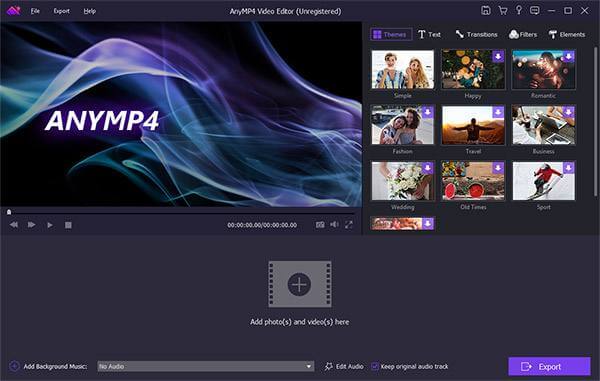
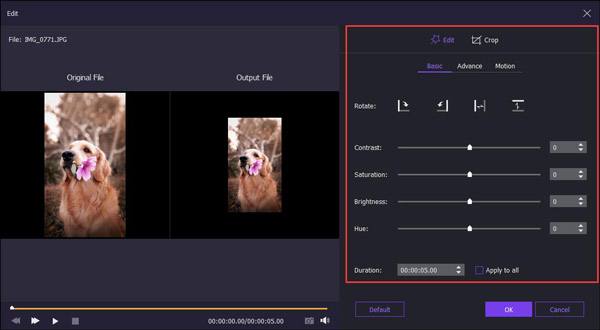
Krok 2.Klikněte Upravit nad pracovní plochou prezentace.
Pokud vytvoříte prezentaci fotografií na DVD, můžete ji otáčet, převracet, ořezávat, upravovat kontrast/sytost/jas/odstín, přidávat pohyb a nastavovat dobu trvání pro každou fotografii.
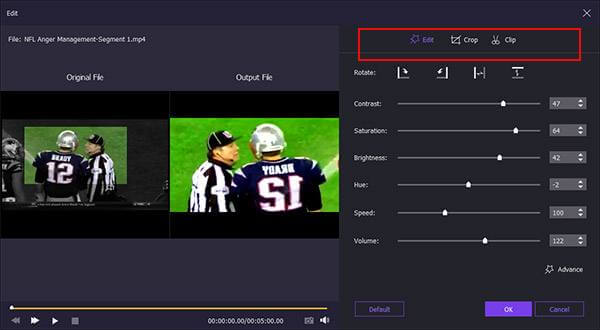
Když máte tendenci vytvářet slideshow video, můžete získat výše uvedené funkce úplně. Kromě toho můžete také klipovat video, zrychlovat/zpomalovat video a získat více video efektů.
Krok 3Chcete-li vytvořit prezentaci s hudbou, můžete ve spodní části kliknout na Přidat hudbu na pozadí. Označit před přehráváním ve smyčce nebo Ponechat původní zvukovou stopu podle vašich potřeb.
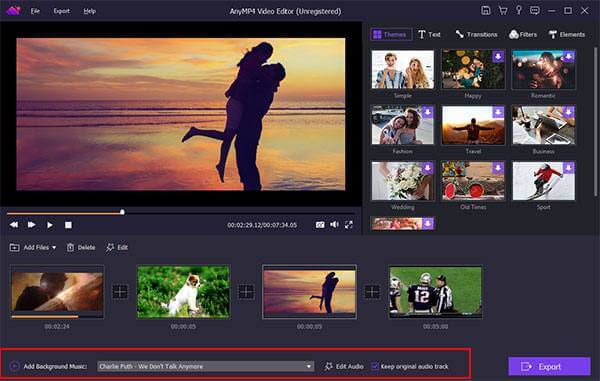
Krok 4.V pravém horním panelu okna můžete vybrat připravený motiv a přidat personalizované objekty. Po stažení určitého balíčku šablon můžete libovolně upravovat prezentaci s přizpůsobitelnými efekty.
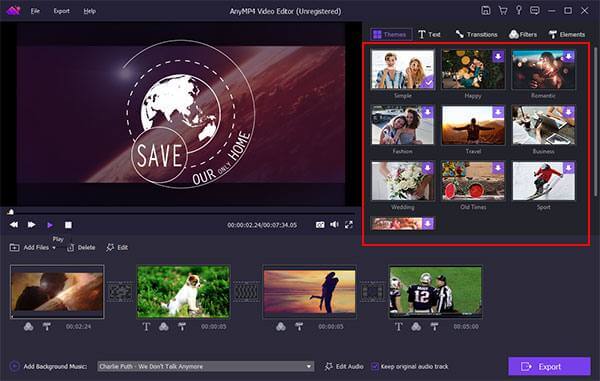
Krok 5.Po dokončení procesu vytváření prezentace na disku DVD můžete kliknutím na tlačítko Export uložit soubor prezentace v libovolném formátu. Klepnutím na Převést exportujete fotografii nebo video prezentace DVD.
Vyberte si software pro vypalování DVD
I když starší verze macOS mohou podporovat iDVD, mnoho uživatelů dává přednost nástrojům třetích stran, jako je Blu-ray Master DVD Creator pro větší flexibilitu a moderní kompatibilitu. Při výběru softwaru zvažte následující:
- Kompatibilita s macOS: Ujistěte se, že software podporuje vaši aktuální verzi macOS.
- Podpora formátů: Hledejte podporu pro MP4, MOV, M4V a další běžné formáty.
- Funkce nabídky: Zkontrolujte, zda můžete přidat navigační menu, hudbu na pozadí atd.
- Snadnost použití: Pro začátečníky je lepší uživatelsky přívětivé rozhraní.
- Stabilita při hoření: Zajistěte prosím spolehlivost procesu vypalování pomocí možností ověření.
Část 2. Jak vypálit prezentaci na DVD na Macu s iDVD
iDVD je jeden z prvních bezplatných software pro tvorbu DVD pro Mac, který se široce používal k vypalování prezentací, domácích filmů nebo vzdělávacího obsahu na přehrávatelná DVD. Podporuje import videí, obrázků a hudby a nabízí základní šablony nabídek pro jednoduché DVD projekty.
Má ale mnoho omezení, kterých byste si měli všimnout:
- Špatná kompatibilita systému: iDVD byl ukončen a podporuje pouze verze macOS 10.6–10.11. Novější Macy nelze nainstalovat a používat přímo.
- Omezená podpora formátů: Formát MOV nebo MP4 je lepší, ale jiné formáty se nemusí importovat hladce.
- Základní vlastnosti: Žádná podpora Blu-ray, žádný HD video výstup a omezené možnosti přizpůsobení menu.
- Snadnost použití: Pro začátečníky je lepší uživatelsky přívětivé rozhraní.
- Problémy se stabilitou: Někteří uživatelé hlásí, že při importu velkých souborů nebo dlouhých videí snadno dochází k pádu.
Zde jsou kroky jeho použití:
Krok 1.Nejprve exportujte prezentaci jako video soubor z aplikace Fotografie nebo jiné aplikace. Poté spusťte iDVD.
Krok 2.Klikněte na Vytvořit nový projekt a poté přetáhněte exportovaný video soubor z vaší prezentace přímo do okna projektu iDVD. V rozbalovacím rozhraní pak můžete pojmenovat výstupní disk a zvolit vhodný poměr stran.
Krok 3Poté si vyberte nebo vytvořte menu DVD pro váš obsah. Podporuje také úpravu textu menu, hudby na pozadí nebo přidání tlačítek kapitol.
Krok 4.Nakonec klikněte na Hořet tlačítko a počkejte na dokončení vypalování.
Poznámka: Nezapomeňte před spuštěním vypalování vložit prázdný DVD disk.
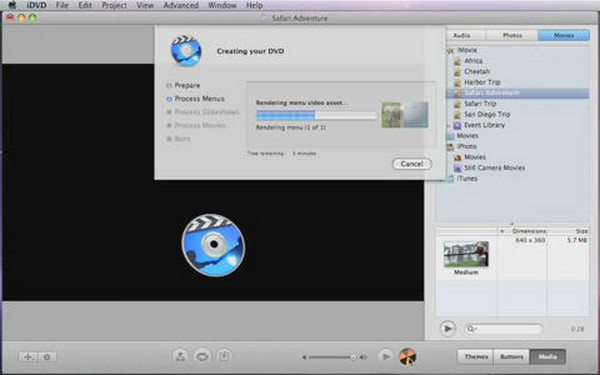
Celkově vzato nabízí iDVD relativně jednoduchý způsob vypalování prezentací na DVD pro starší uživatele Maců nebo pro scénáře, které nevyžadují mnoho návrhů menu. Přestože má zastaralé funkce a omezenou kompatibilitu, je stále dostatečně stabilní pro provádění základních úkolů tvorby DVD ve správném systémovém prostředí.
Část 3. Jak vypálit prezentaci na DVD na Macu pomocí programu Blu-ray Master DVD Creator
- Vypalování prezentací na DVD-5, DVD-9, DVD-R, DVD+R, DVD-RW, DVD+RW a DVD-RAM ve volném formátu a poměru stran.
- Vytvořte prezentaci na DVD s několika nabídkami titulů DVD, včetně dovolené, cestování, rodiny, svatby atd.
- Přizpůsobte si nabídku titulu DVD pomocí nového obrázku na pozadí nebo jiných nástrojů pro úpravu.
- Sloučení video segmentů, přidání vodoznaku, výběr zvukové stopy/titulků a další.
- Superrychlé vypalování prezentace na DVD.
Stažení zdarma
Pro Windows
Bezpečné stahování
Stažení zdarma
pro macOS
Bezpečné stahování
Krok 1.Spusťte DVD Creator pro Mac. Vložte prázdné DVD do vestavěné nebo externí optické jednotky. Chcete-li na Macu vytvořit prezentaci na DVD, vyberte možnost Disk DVD.
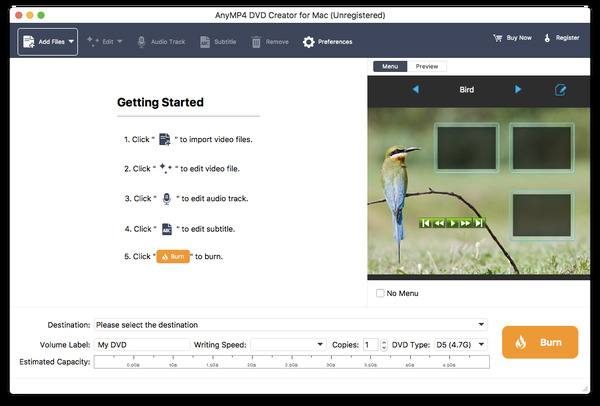
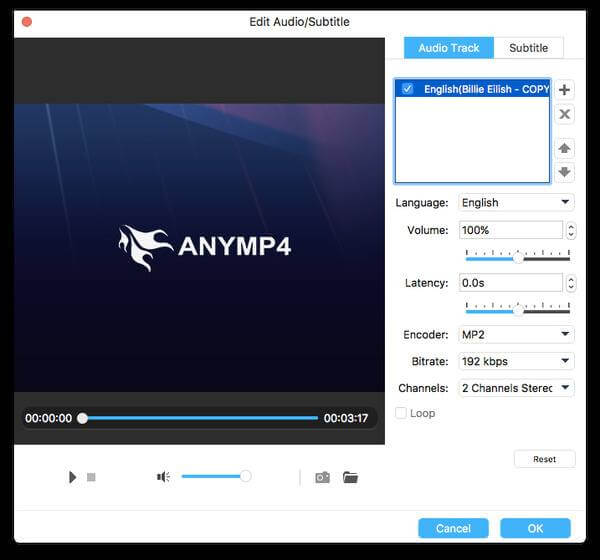
Krok 2.Klikněte Přidat soubory pro import souboru prezentace. Klepnutím na Upravit na horním panelu nástrojů můžete v případě potřeby oříznout, oříznout, přidat vodoznak a upravit video efekty. Navíc můžete kliknout Zvuková stopa a Titulky vypálit prezentaci na DVD na Macu s vaší oblíbenou zvukovou stopou a titulky.
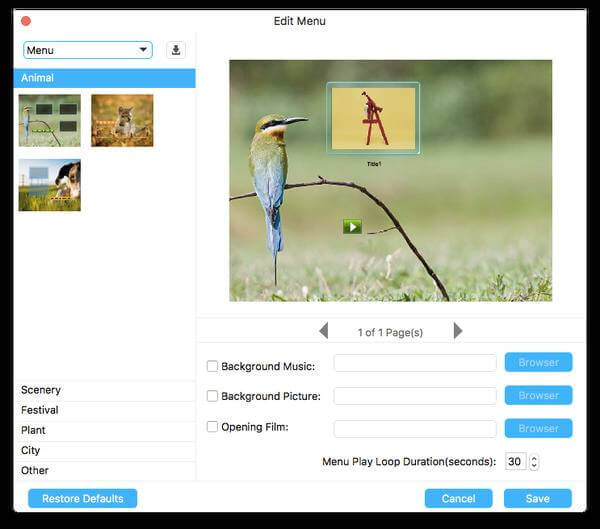
Krok 3Klikněte na Upravit ikonu v pravém horním rohu okna náhledu. V Nabídka Upravit můžete použít nabídku titulků DVD, přidat hudbu/obrázek na pozadí, nastavit dobu trvání smyčky přehrávání nabídky a provést další změny pro vytvoření prezentace DVD na Macu.
Krok 4.Nyní můžete specifikovat Destinace, Volume Label, Rychlost zápisu, kopie a blízko dna. Konečně klikni Hořet vypálit prezentaci na disk DVD v systému Mac.
To je vše k vytvoření DVD slideshow na Macu s fotografiemi, videi a hudbou. Můžete použít libovolný mediální soubor, který chcete vypálit DVD pro sběr nebo zálohování. Vzhledem k tomu, že vaše prezentace DVD je připravena ke sledování, můžete je kdykoli sdílet s přáteli a rodinou.
Část 4. Tipy pro vypalování DVD na Macu
Než dokončíte svůj DVD projekt, zde je několik základních tipů, které zajistí, že vaše prezentace bude vypadat profesionálně, bude se plynule přehrávat na televizi a zachová si vysokou kvalitu obrazu i zvuku.
- Při vytváření prezentací na DVD je klíčový výběr správného rozlišení videa a obrázků. Doporučuje se exportovat video do rozlišení 1280×720 nebo 1920×1080, aby se zachovala jasnost a zároveň se zabránilo nadměrné velikosti souboru.
- Pro hudbu na pozadí se doporučuje formát MP3, AAC nebo WAV pro stabilní kvalitu zvuku a dobrou kompatibilitu. Pro většinu potřeb přehrávání je nejlepší datový tok 128–192 kb/s. A nepoužívejte formát VBR (Variable Bit Rate), který může zabránit desynchronizaci zvuku a videa během přehrávání.
- Pro zachování kvality videa se doporučuje exportovat prezentaci do formátu MP4 (H.264) a minimalizovat počet operací překódování. Každé překódování může vést ke snížení kvality obrazu, proto je lepší zvolit software, který podporuje vysoce kvalitní kódování.
- Aby se DVD na televizoru přehrávalo plynule, nezapomeňte pro vypalování vybrat formát DVD-Video. Vyberte také správný formát (NTSC nebo PAL) pro cílovou oblast a jednou to otestujte na fyzickém DVD přehrávači, abyste se ujistili, že nabídky a video fungují správně.
Část 5. Nejčastější dotazy
-
Proč bych měl/a vypálit prezentaci na DVD?
Vypálení prezentace na DVD je skvělý způsob, jak si uchovat vzpomínky, sdílet prezentace offline nebo vytvářet fyzické suvenýry pro události, jako jsou svatby, promoce nebo vzpomínkové oslavy. DVD se snadno distribuují a lze je přehrávat na většině domácích DVD přehrávačů bez nutnosti přístupu k internetu.
-
Můžu si i tak vypálit DVD na Macu?
Ano, ale záleží na verzi vašeho macOS. Starší Macy mohou iDVD stále podporovat, zatímco novější systémy vyžadují nástroje třetích stran. Budete také potřebovat externí DVD mechanika pokud váš Mac nemá vestavěný disk.
-
Jaký je nejlepší formát pro prezentaci před vypálením?
MP4 (H.264) je nejvíce doporučovaný formát. Nabízí širokou kompatibilitu, dobrou kompresi a vysokou kvalitu videa. Před importem prezentace do softwaru pro vypalování DVD se ujistěte, že je exportována jako video soubor.
Závěr
V celém článku jsme prozkoumali dvě účinné metody, jak vypalování prezentací na DVD na MacuJak jsme analyzovali výše, program DVD Creator vybraný pro Blu-ray Master funguje velmi dobře a dokáže snadno převést prezentace na vysoce kvalitní DVD. Stáhněte si ho a vyzkoušejte hned teď!
Více od Blu-ray Master
Videa na DVD
