

25. juli 2025Sendt af Brittany Garcia til Kopier DVD
En fysisk kopi af en DVD er en fantastisk måde at gemme data som videoer, lyd, dokumenter og andre. Det har dog også ulemper, herunder potentielle ridser, der vil forhindre dig i at få adgang til indholdet. Oven i købet er bærbare afspillere ualmindelige i disse dage, så det er bedre at gemme data digitalt. Hvis du ikke er bekendt med hvordan kopiere dvd'er til din computer, denne artikel er til dig.

Indholdsfortegnelse
- Hvorfor skal du kopiere DVD'en til computeren
- Metode 1. Kopier en DVD til computer med gratis DVD-kopi
- Metode 2. Sikkerhedskopier en DVD til computeren med HandBrake
- Metode 3. Dupliker en DVD til computer med VLC Media Player
- Metode 4. Gem en DVD på computeren med MakeMKV
- Metode 5. Kopier en DVD til computer uden software
- Ofte stillede spørgsmål
| Platform | Brugervenlighed | Bedst til | Outputformater | Håndterer krypterede dvd'er | Behandlingshastighed | Kvalitetsbevarelse | |
| Blu-ray Master DVD-kopi | Windows 11/10/8, Mac OS X 10.9 eller nyere | Nem kopieringsproces af høj kvalitet. | DVD-disk/mappe/ISO |  | Hurtig | Tabsfri | |
| Håndbremse | Windows 11/10, macOS 10.14 eller nyere | Avanceret transkodning, bred formatunderstøttelse. | MP4, MKV, WebM |  | Moderat | godt | |
| VLC | Windows 11/10, macOS 10.7.5 eller nyere | Grundlæggende ripping, medieafspilning. | MP4, MKV, AVI osv. | | Lav | Lav | |
| Lav MKV | Windows 11/10 | Tabsfri MKV-backup, bevarer diskdetaljer. | MKV | | Hurtig | godt | |
| Indbygget | Indbygget | Simpel kopiering af ukrypterede/hjemmelavede dvd'er. | VIDEO_TS | | Lav | Lav |
Hvorfor Skal du kopiere DVD'en til computeren?
Kopiering af dvd'er til din computer giver dig mange fordele. Her er flere grunde til, at du får brug for det:
- Indholdet i en DVD kan blive beskadiget gennem fysiske ridser og ældning. Så lagring af data digitalt vil være et godt alternativ, da det hjælper med at arkivere uden risiko.
- Dataene er tilgængelige uden brug af en dvd-afspiller. Det kan ikke kun tilgås på en computer, men også med forskellige enheder, såsom telefoner og tablets.
- Det giver dig mulighed for at redigere og tilpasse dataene fra DVD'en, tilføje undertekster og videoeffekter og konfigurere outputindstillingerne.
- I stedet for at oprette en anden fysisk kopi af DVD'en til at sende til dine venner eller familie, vil det være bedst at sende den digitalt via online platforme.
- Du kan konvertere DVD-formater til almindelige, som MP4, MOV eller MKV, så videoer kan være kompatible med programmer og enheder.
Metode 1. Kopier en DVD til computer med gratis DVD-kopi
Kopiering og sikkerhedskopiering af dine DVD'er kan gøres hurtigt med Blu-ray Master DVD Copy. Det er en desktop-software, der fokuserer på 1:1-kopiering af DVD'er til DVD-diske, mapper og ISO-billeder. Med avanceret dekrypteringsteknologi kan den omgå DVD-regionskoder for at sikkerhedskopiere alle regions-DVD'er og DVD'er med DVD-kopibeskyttelse. Den tilbyder Fuld kopiering, Hovedfilm og Brugerdefineret tre kopieringstilstande, der kan opfylde dine forskellige kopieringsbehov. Derudover kan den komprimere dine originale DVD+R, DVD-R, DVD+RW, DVD-14, DVD-18 osv. i et enkelt lag eller dobbelt lag til DVD-9 og DVD-5-diske i høj kvalitet, hvilket kan frigøre plads på din computer.
- Nem og intuitiv brugerflade.
- Avanceret teknologi til kvalitetsvedligeholdelse for at bevare den oprindelige kvalitet.
- Understøtter DVD-9, DVD-5, ISO og andre typer DVD'er.
- Hurtig og pålidelig behandlingshastighed, kopiering af dvd'er til computeren på ingen tid.
Gratis download
Til Windows
Sikker download
Gratis download
til macOS
Sikker download
Følg os nu for at se de detaljerede trin til sikkerhedskopiering af dvd'er til pc.
Trin 1. Download og installer Blu-ray Master DVD-kopi på din computer. Dobbeltklik på softwareikonet for at åbne det.
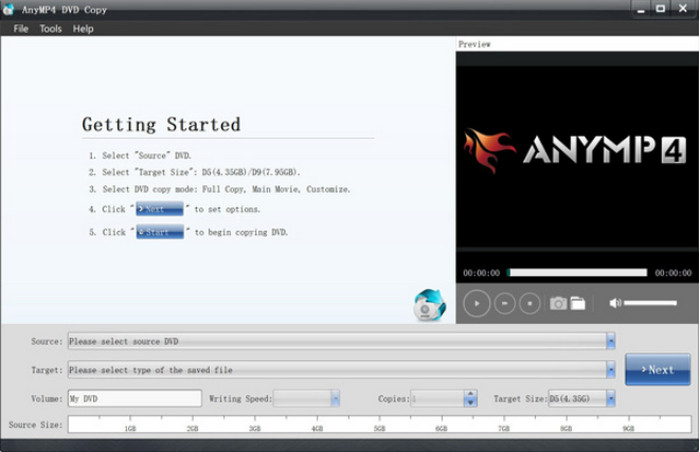
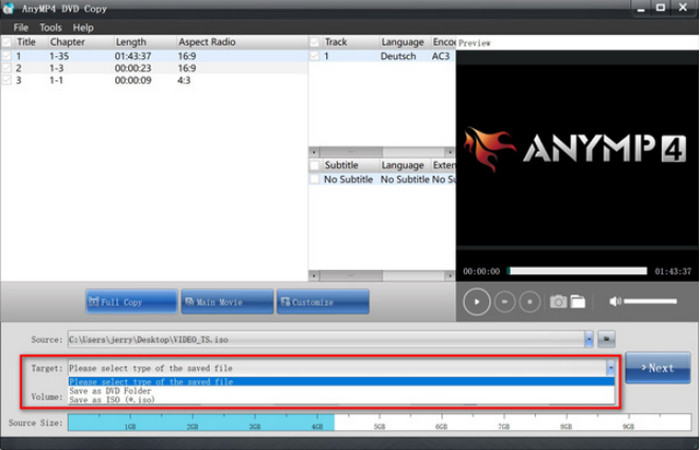
Trin 2. Indsæt en DVD-disk i din computer. Softwaren kan automatisk indlæse dine DVD-diskoplysninger. Gå derefter til Kilde rullemenuindstillinger for at gemme DVD'en som en disk, mappe eller ISO.
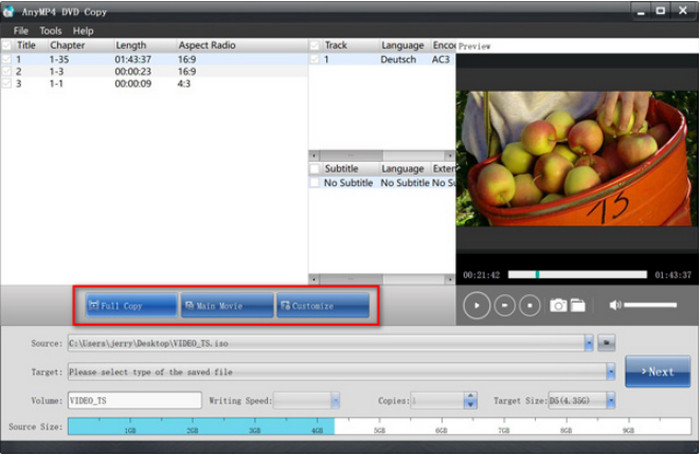
Trin 3. Vælg en ønsket kopieringstilstand fra Fuld kopi, Hovedfilm og Tilpas. Klik til sidst på Næste for at åbne kopieringsgrænsefladen og vælge Start for at starte sikkerhedskopieringsprocessen.
Gratis DVD Ripper er en solid løsning til kopiering af dvd'er til computere som Windows og Mac. Det er gratis, brugervenligt og frem for alt professionelt til at rippe videoer med bevaret kvalitet. Du bør prøve det ved at klikke på knappen Gratis download.
Metode 2. Sikkerhedskopier en DVD til computeren med HandBrake
Håndbremse udmærker sig ved omkodning af digitale filer. Det er selvfølgelig også et godt alternativ til at kopiere DVD'er til en computer, især da det er tilgængeligt gratis på Windows, Mac og Linux. Ikke nok med det, det understøtter også en bred vifte af input og output, så du kan konvertere forskellige typer DVD'er til MKV, MP4, VOB, AVI og mere.
Trin 1. Du skal downloade og installere libdvdcss til HandBrake-softwaren. For at gøre dette, gå til http://download.videolan.org/pub/videolan/libdvdcss/ og download libdvdcss, som passer til din enheds operativsystem.
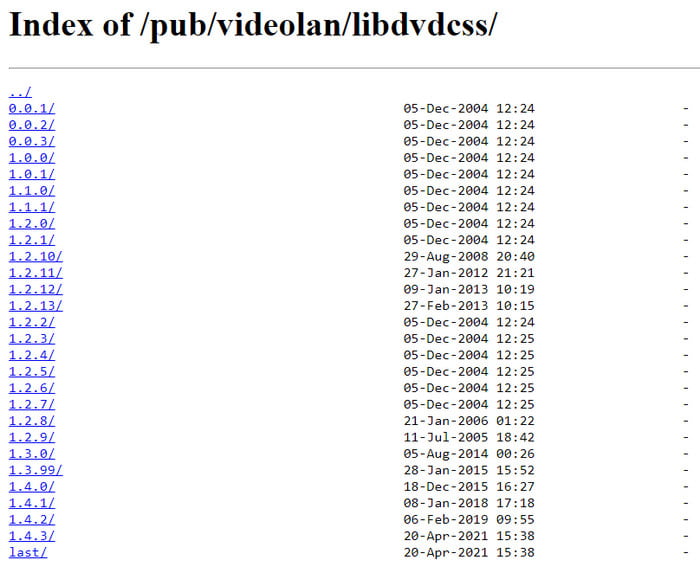
Trin 2. For at afslutte behøver du kun at flytte den downloadede libdvdcss til HandBrakes installationsmappe. Åbn derefter HandBrake og indsæt disken i drevet. Når en sidebjælke vises, skal du vælge dvd-drevet. Det vil tage et stykke tid for softwaren at læse disken.
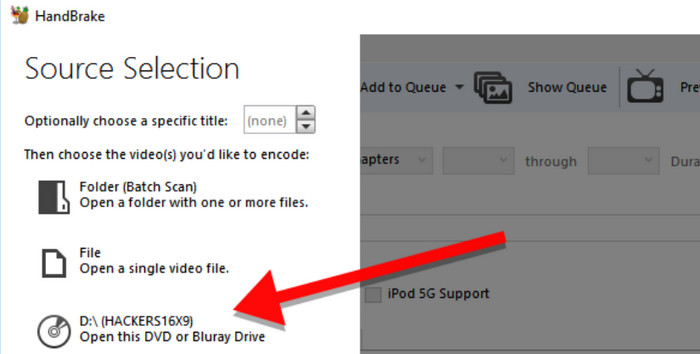
Trin 3. Når du er færdig, skal du åbne menuen Titel og vælge den titel, du vil kopiere. Derefter kan du vælge en forudindstilling med en ny outputkvalitet, enhedskompatibilitet osv. Vælg derefter en destinationsmappe og tryk på Start indkodning knappen for at behandle.
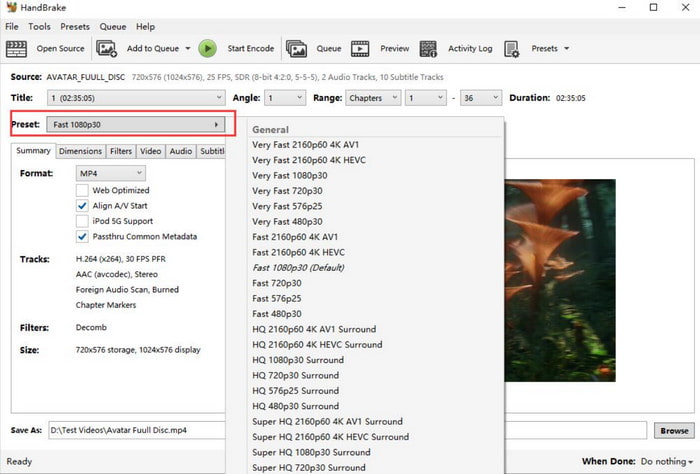
HandBrake er populær på grund af dens generøse funktioner, når det kommer til DVD-kopiering på computere. Det er også gratis og tilgængeligt på mange platforme, og transkoder forskellige DVD-typer uden formathindringer. På den anden side kan det være svært at navigere, samt for krævende i ressourcekraft.
Fordele
- Den tilbyder omfattende forudindstillinger til DVD-konvertering.
- Den har mange tilpasningsindstillinger, f.eks. filtre, undertekster og andet.
Ulemper
- Dens design er lidt forældet.
- Den kan ikke håndtere DVD-kopibeskyttelse alene.
Metode 3. Dupliker en DVD til computer med VLC Media Player
For en anden gratis mulighed, VLC medieafspiller kan bruges til at kopiere DVD'er til din computer. Selvom det er specialiseret i streaming af videoer, tilbyder det også grundlæggende DVD-ripping-funktioner. Bemærk dog, at VLC ikke har det rette udstyr til DVD-ripping, så kvaliteten er ikke garanteret stabil. Du kan stadig prøve det på din computer med nedenstående trin:
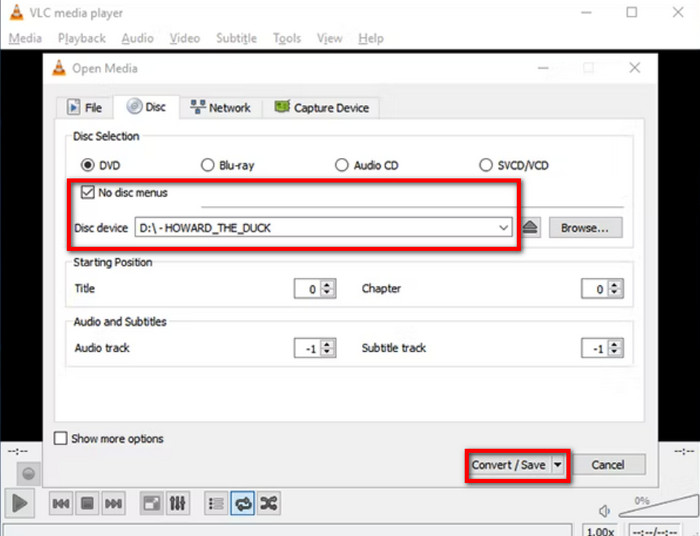
Trin 1. Start VLC og indsæt disken i drevet. Gå til fanen Medier og vælg indstillingen Konverter/Gem. Fra pop op-vinduet skal du navigere til fanen Disk for at sikre, at VLC læser disken korrekt.

Trin 2. Sæt kryds ved Ingen diskmenuer afkrydsningsfeltet, da VLC kun vil rippe menuerne og forlade titlerne. Fortsæt derefter med at indstille startpositionen for at vælge titlerne eller kapitlerne. Klik derefter på Konverter/Gem knap til kopiere dvd'er til din computer.
Naturligvis kan VLC levere streamingtjenester, selv til DVD'er. Det er også et godt alternativ til grundlæggende videoredigering, men desværre er det ikke en professionel DVD kopimaskine. Desuden er behandlingstiden længere end en dedikeret DVD-ripper kan gøre, så dette er en ulempe.
Fordele
- Det er et gratis og open source-værktøj.
- Det giver dig mulighed for at vælge startkapitel for at rippe dvd'er.
Ulemper
- Det er ikke et professionelt DVD-kopieringsværktøj.
- Den kan ikke kopiere dvd'er med dvd-kopibeskyttelse.
Metode 4. Gem en DVD på computeren med MakeMKV
Hvis du har brug for at kopiere og konvertere dvd'er, er MakemKV en god mulighed at overveje. Dens betaversion er gratis, og den garanterer at bevare alle diskdetaljerne, såsom kapitlerne, lydsporene osv. Desuden behøver du kun én software til at kopiere DVD'er til din computer uden yderligere udvidelser.
Trin 1. Installer MakeMKV på computeren og indsæt disken. Åbn menuen Filer, og vælg indstillingen Åbn disk for at vælge de titler eller kapitler, du vil kopiere digitalt.
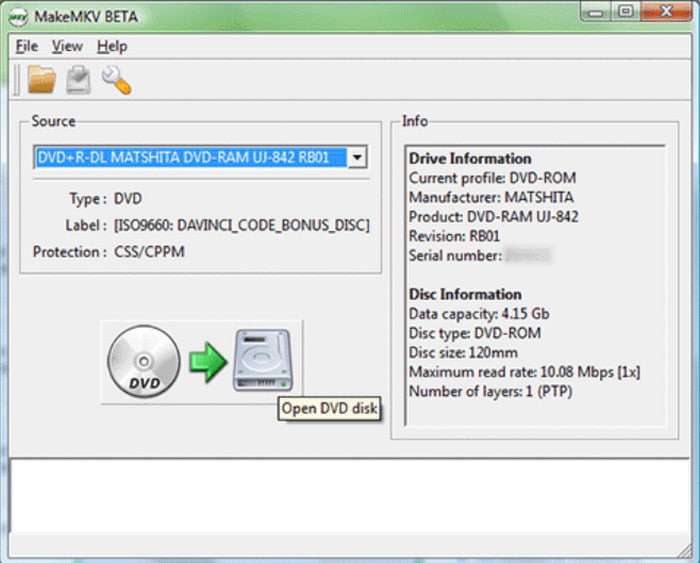
Trin 2. Du kan starte processen ved at klikke på knappen Lav MKV. Det vil tage et stykke tid at behandle, og det er tilrådeligt at være opmærksom på det.
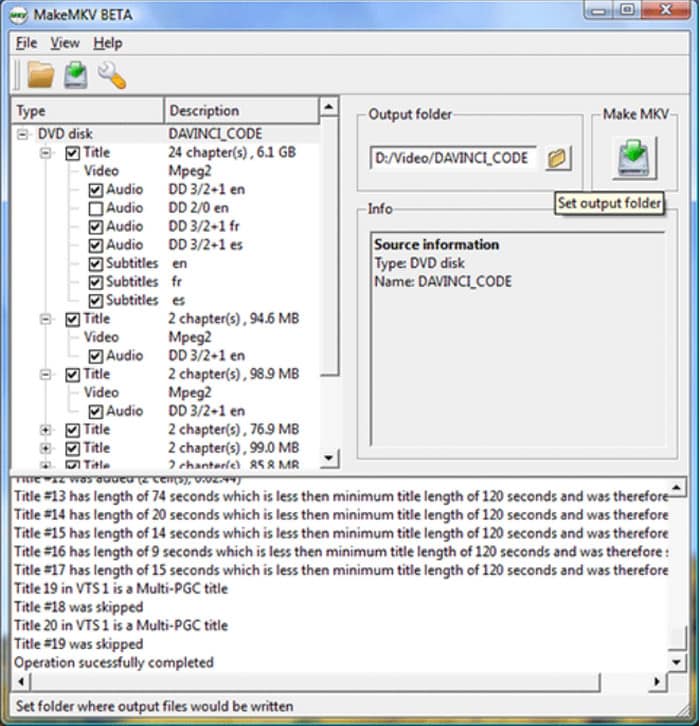
MakeMKV kan prale af sin et-klik-konvertering til DVD- og Blu-ray-ripping. Betaversionen kan dog kun konvertere MKV. Desuden tilbyder den ikke andre vigtige værktøjer til at redigere output eller skære uønskede dele.
Fordele
- Den kan fjerne DVD-kopibeskyttelsen for at sikkerhedskopiere dem.
- Den har en hurtig rippingshastighed til at sikkerhedskopiere din DVD-samling.
- Det er gratis og har en simpel brugerflade.
Ulemper
- Det er gratis og har en simpel brugerflade.
- Den mangler avancerede DVD-rippingsfunktioner.
Metode 5. Kopier en DVD til computer uden software
Der er en indbygget DVD-kopimaskine på Windows og Mac, og du kan bruge den på din computer uden yderligere udvidelser. Det har dog for mange ulemper end dedikeret dvd-kopieringssoftware, såsom at konvertere dvd-filer til et almindeligt format, der kun kan afspilles på den oprindelige medieafspiller, det vil ikke fungere for krypterede dvd'er og mere. Med det sagt, kan du stadig prøve det på din enhed med følgende trin:
Trin 1. Indsæt disken i drevet, og vent, indtil den genkendes helt. Gå derefter til File Explorer på Windows eller Finder på Mac. Gå til din enheds filhåndteringsapplikation.
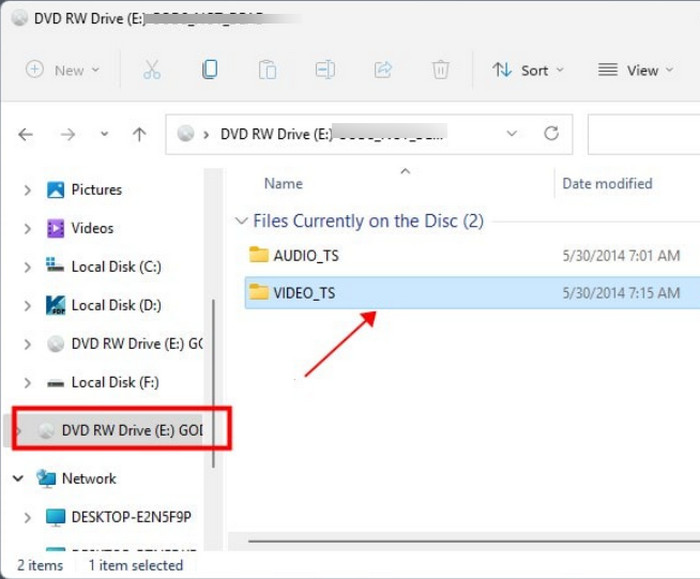
Trin 2. Når du ser dvd-drevet, skal du åbne det og vælge alle de mapper eller filer, du vil kopiere. Højreklik på de valgte filer og klik på Kopi knap. Opret en ny mappe, hvor alle kopierede dvd'er skal eksporteres.
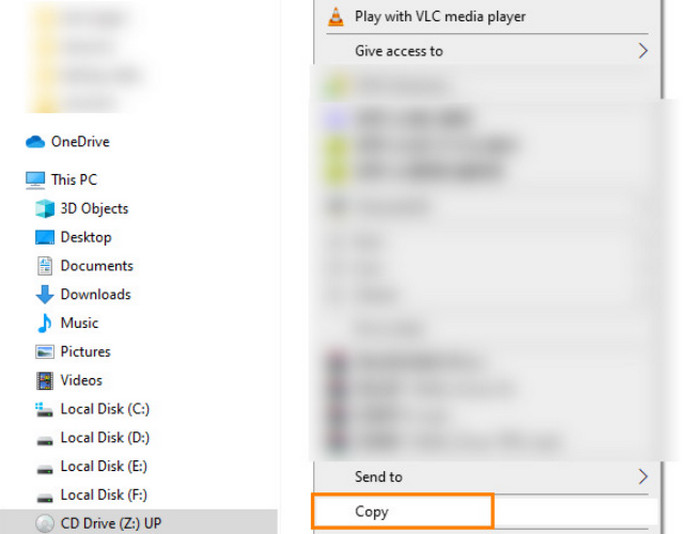
Heldigvis er der en indbygget måde at kopiere dvd'er på Windows- og Mac-computere, og det er nemmere nok at overføre filer til din computer. Men husk, at denne metode er meget begrænset til hjemmelavede dvd'er og vil konvertere videoerne til almindelige formater, der understøttes af de respektive operativsystemer.
Fordele
- Du kan kopiere dvd'er uden ekstra software.
Ulemper
- Du kan ikke håndtere kopibeskyttede DVD'er på denne måde.
Ofte stillede spørgsmål
-
Kan du kopiere DVD'er til en harddisk?
Ja, du kan rippe eller sikkerhedskopiere dvd'er til en harddisk. Det er muligt at gøre dette ved hjælp af speciel software, der understøtter ripping eller kopiering af data fra diske til harddiske.
-
Er det lovligt at kopiere en DVD til min computer?
Hvis du finder en måde at dekryptere dvd'er på, er det lovligt at kopiere dem, så længe du ikke deler indholdet med andre. Men det er stadig ulovligt i nogle regionale love. Alternativt kan du prøve en regionsfri dvd-afspiller for at få adgang til indholdet uden at kopiere disken.
-
Kopierer Walmart dvd'er?
Ja. Walmart kan kopiere eller overføre hjemmelavede dvd'er til en computerkonto. Butikken kopierer dog ikke kommercielle dvd'er; i stedet sælger det dem officielt.
Afslutter
Nu har du forskellige løsninger til at kopiere dvd'er til en Mac- eller Windows-computer uden for meget besvær. Men i betragtning af at gratis ripping-værktøjer har ulemper, opfordrer vi dig til at prøve Blu-ray Free DVD Ripper for at sikre højkvalitets ripping og resultater. Klik på knappen Gratis download for at gøre det nemt rippe DVD til MP4, MOV og andre formater!
Mere fra Blu-ray Master
- Konverter DVD'er til ISO: 5 måder på Windows, Mac og Linux
- [Alle gratis] Rip DVD'er til MP4 på 11 måder: Windows og Mac
- Konverter DVD til DivX- eller Xvid-format: 3 nemme metoder
- 3 bedste måder at konvertere DVD til WMV gratis på Windows og Mac
- Top 5 gratis DVD til MP3-konvertere (offline og online)
- Konvertér DVD til H.264: 3 letforståelige metoder
