

5. März 2026Geschrieben von Kevin Miller Zu DVD abspielen
Sie können DVDs, die Musik- oder Videodateien, Audio-CDs und Daten-CDs enthalten, problemlos im Windows Media Player abspielen. Sie dürfen jedoch keine DVD direkt auf einem Laptop mit Windows 10 abspielen, da Microsoft den Windows Media Player in Windows 10 kastriert hat. Wissen Sie So spielen Sie DVDs auf einem Laptop ab mit Windows 11/10 oder einem Mac-Computer?
Für Mac-Benutzer kann es aufgrund des Wegfalls von DVD- und CD-Laufwerken aus der Mac-Reihe schwierig sein, eine DVD auf einem Mac-Laptop abzuspielen.
- Teil 1. So spielen Sie DVDs auf einem Laptop ohne externes Laufwerk ab
- Weg 1. So spielen Sie DVDs kostenlos auf einem Laptop mit Windows 11/10 ab
- Weg 2. So spielen Sie DVDs auf Mac und Windows-Laptop mit VLC ab
- Weg 3. So spielen Sie einen DVD-Film mit KM Player auf einem Laptop ab
- Methode 4. So spielen Sie DVDs auf einem Laptop mit einem externen Laufwerk ab
- Teil 5. Fehlerbehebung bei der DVD-Wiedergabe auf dem Laptop
- Teil 6. Häufig gestellte Fragen zum Abspielen von DVDs auf dem Laptop
Teil 1. So spielen Sie DVDs auf einem Laptop ohne externes Laufwerk ab
Hat ein Laptop ein DVD-Laufwerk?
Brandneue Laptops mit eingebautem DVD-Laufwerk sind immer seltener zu finden. Die meisten Hersteller haben diese zugunsten dünnerer, leichterer Designs und der zunehmenden Verbreitung digitaler Medien abgeschafft.
Dennoch finden Sie möglicherweise noch einige Modelle, oft in bestimmten Kategorien oder aus älteren Lagerbeständen:
• HP: Einige größere, traditionellere HP-Laptop-Serien, insbesondere solche mit 17-Zoll-Bildschirmen oder Business-Modelle, verfügen möglicherweise noch über ein DVD-Laufwerk. Beispiele dafür, die in der Vergangenheit über ein solches verfügten, sind bestimmte HP Envy 17 Und HP 17 Zoll Modelle.
• Dell: Ähnlich wie bei HP verfügten einige größere Dell Inspiron-Modelle, insbesondere ältere Versionen oder solche, die auf bestimmte Geschäfts- und Bildungsmärkte ausgerichtet waren, möglicherweise über ein DVD-Laufwerk. Das Dell Inspiron 15 5000 Serie war dafür bekannt.
• Acer: Bestimmte Acer Aspire-Modelle, insbesondere die Acer Aspire 3 oder ältere Modelle der Aspire E 15-Serie verfügen bekanntermaßen über DVD-Laufwerke.
• Lenovo: Der Lenovo ThinkPad E570 ist ein älteres Modell, das über ein DVD-Laufwerk verfügte und wegen seiner Langlebigkeit und Budgetfreundlichkeit beliebt war
Um DVDs auf einem Laptop mit integriertem DVD-Laufwerk abzuspielen, muss auf Ihrem Laptop eine DVD-Player-Software installiert sein.
Weg 1. Wie man DVDs kostenlos auf einem Laptop mit Windows 11/10 abspielt
Wenn Sie einen Laptop mit Windows 7 verwenden, können Sie eine DVD direkt über den Windows Media Player abspielen. Anders sieht es jedoch aus, wenn Ihr Laptop mit dem neuesten Windows 11/10 läuft. Der Windows Media Player ist dann kein DVD-Player mehr. Wir empfehlen hier dringend die beliebte Free Blu-ray Player damit Sie alle DVDs auf einem Laptop mit Windows 11/10 abspielen können.
Free Blu-ray Player ist eine völlig kostenlose Software zum Abspielen von DVDs und Blu-ray-Filmen für Windows 11/10/8/7/XP-Laptops. Sie eignet sich hervorragend als DVD-Player und spielt alle DVDs, DVD-Ordner und ISO-Image-Dateien in hoher Bildqualität ab. Neben DVDs unterstützt sie auch gängige Video- und Audioformate wie MP4, WMV, MOV, MTS, MXF, AVI, MPEG, RMVB, FLV, MKV, MP3, AAC und mehr.
Free Blu-ray Player ist die kostenlose Software zum Abspielen von DVD- und Blu-ray-Filmen, mit der Sie alle DVD-Discs mit großartigem Bild- und Tonerlebnis abspielen können.
- Spielen Sie alle DVD-Regionen ab, einschließlich geschützter DVDs, kommerzieller DVDs und DVDs.
- Unterstützt die Blu-ray-Wiedergabe auf Laptops mit Windows 11, Windows 11/10, Windows 8 und Windows 7.
- Genießen Sie Blu-ray- und DVD-Filme mit 5.1-Surround-Sound, Dolby Digital und DTS-Effekt.
Kostenfreier Download
Für Windows
Sicherer Download
Kostenfreier Download
für macOS
Sicherer Download
Schritt 1. DVD-Player herunterladen und installieren
Doppelklicken Sie oben auf die Download-Schaltfläche und folgen Sie den Anweisungen, um diesen DVD-Player kostenlos auf Ihrem Computer zu installieren und auszuführen.
Schritt 2. Schließen Sie ein externes DVD-Laufwerk an den Laptop an.
Wenn Sie eine DVD auf Ihrem Laptop abspielen möchten, müssen Sie die DVD in das DVD-Laufwerk einlegen. Wenn Ihr Laptop kein DVD-Laufwerk hat, sollten Sie ein externes DVD-Laufwerk anschließen.
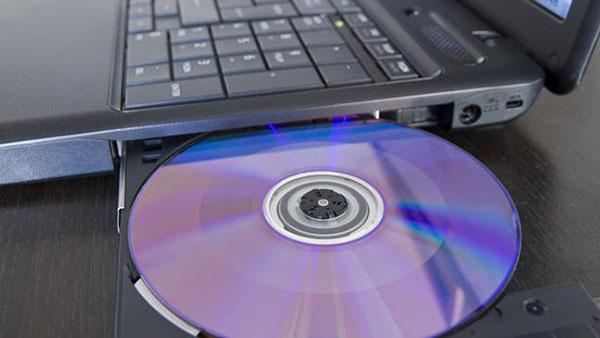
Schritt 3. Tool öffnen und DVD einlegen
Wenn Sie diesen DVD-Player einschalten, können Sie auf die Schaltfläche klicken. Disk öffnen Taste zum Laden Ihrer DVD auf diesen Player.
Notiz: DVD-Ordner und ISO-Dateien werden von diesem Tool ebenfalls mit guter Videoqualität unterstützt.

Schritt 4. DVD-Wiedergabe steuern
Danach spielt dieser DVD-Player den DVD-Film automatisch für Sie ab. Sie erhalten alle Bedienelemente für die DVD-Wiedergabe auf Ihrem Laptop. Sie können auch oben links auf der Hauptoberfläche auf „Bedienelemente“ klicken, um Titel und Kapitel des DVD-Films auszuwählen. Darüber hinaus können Sie die Video- und Audiospur sowie die Untertitel frei anpassen und auswählen.
Notiz: Die Software ist unglaublich benutzerfreundlich und extrem einfach zu bedienen. Auch die Videoqualität ist hervorragend.

Der kostenlose Blu-ray Player dient zum Abspielen von Blu-ray-Filmen und normalen DVDs. Er ist einfach zu bedienen und eignet sich gut zum Ansehen hochwertiger Blu-rays. Allerdings fügt die kostenlose Version beim Ansehen oft ein störendes Wasserzeichen (ein Logo) auf das Video ein, und manche Nutzer haben Probleme, ihn mit bestimmten Blu-rays oder älteren Computern zum Laufen zu bringen. Meiner Erfahrung nach kann dieser Player beim Ansehen von Blu-rays aufgrund des Wasserzeichens störend sein und ist daher weniger ideal als andere Optionen.
Weg 2. So spielen Sie DVDs auf Mac- und Windows-Laptops mit VLC ab
VLC Media Player ist ein Open-Source-Tool zum Abspielen von Mediendateien, mit dem Sie DVDs auf Ihrem Laptop mit Windows 11/10 oder macOS 11 abspielen können. Sie können die richtige Version basierend auf Ihrem System herunterladen und dann der folgenden Anleitung zum kostenlosen Abspielen von DVD-Filmen auf dem Laptop folgen.
Schritt 1. VLC auf den Laptop herunterladen
Zuerst müssen Sie auf die offizielle Site des VLC Media Players gehen und die richtige Version auf Ihrem MacBook oder Windows-Laptop installieren.
Schritt 2. Legen Sie eine DVD in das DVD-Laufwerk ein.
Legen Sie Ihre DVD in das DVD-Laufwerk Ihres Laptops ein. Wenn Ihr Laptop kein DVD-Laufwerk hat, müssen Sie eine externe Festplatte anschließen, unabhängig davon, ob Sie DVDs auf einem MacBook oder einem Windows-Laptop abspielen möchten.
Schritt 3. VLC öffnen und DVD einlegen
Öffnen Sie den VLC Media Player auf Ihrem Laptop und klicken Sie dann auf Medien Wählen Sie aus der Dropdown-Liste das Disk öffnen Option zum Laden Ihres DVD-Films in VLC.
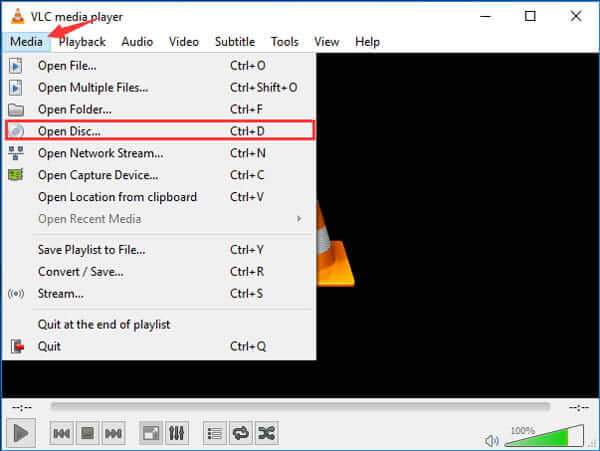
Schritt 4. DVD auswählen und abspielen
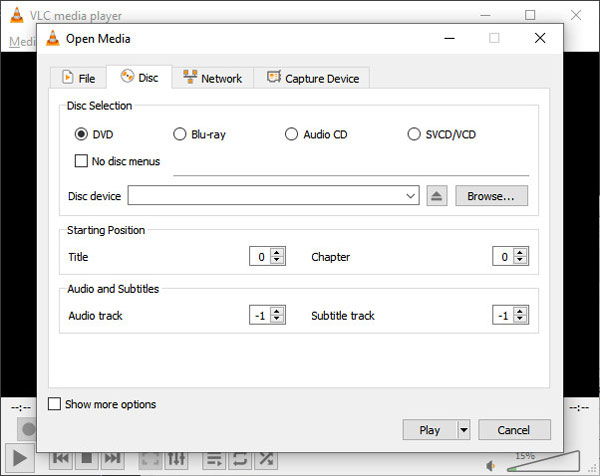
Wählen Sie im Pop-up-Fenster die eingelegte DVD aus und klicken Sie auf „Wiedergabe“, um die DVD-Filme ordnungsgemäß auf Ihrem Laptop anzusehen.
Tipp: Kreuzen Sie das Kästchen an bei 'Keine DVD-Menüs' Im Fenster „Disc öffnen“. Dadurch gelangen Sie direkt zum Film und umgehen Urheberrechtswarnungen und aufgesetzte Trailer.
Mit den oben genannten Vorgängen können Sie mit dem VLC Media Player ganz einfach einen DVD-Film auf einem Laptop abspielen. Als voll ausgestatteter Media Player können Sie auch VLC zum Abspielen eines Blu-ray-Films.
Der VLC Media Player ist ein äußerst beliebter, kostenloser Videoplayer, der fast jedes Video oder jede DVD ohne zusätzliche Software abspielen kann. Er funktioniert auf allen Computern und ist werbefrei. Einziger Nachteil: Er sieht etwas altmodisch aus, und einige der erweiterten Einstellungen können verwirrend sein. Für mich ist VLC der Beste, weil er einfach immer funktioniert, auch wenn er nicht der schönste Player auf dem Markt ist.
Weg 3. So spielen Sie einen DVD-Film auf einem Laptop mit dem KM Player ab
KM-Spieler ist ein beliebter Multimedia-Player, mit dem Sie DVDs auf Ihrem Laptop abspielen können. Er kann Ihnen dabei helfen, eine große Anzahl von Mediendateien abzuspielen, darunter DVD, VCD, AVI, MKV, OGG, OGM, 3GP, MPEG, WMV, FLV und QuickTime MOV und mehr. Dieser DVD-Player sorgt dafür, dass Sie ein besseres DVD-Erlebnis genießen können.
Schritt 1. KMPlayer auf dem Laptop installieren
Laden Sie diesen kostenlosen DVD-Player kostenlos herunter, installieren Sie ihn und führen Sie ihn auf Ihrem Laptop aus. Danach können Sie Ihre DVD in das DVD-Laufwerk einlegen. Schließen Sie ein externes DVD-Laufwerk an, wenn Ihr Laptop keines hat.
Notiz: Lesen Sie bei der Installation von KMPlayer jeden Bildschirm sorgfältig durch. Oftmals versucht das Programm, zusätzliche Suchleisten oder Antivirensoftware zu installieren. Wählen Sie bei solchen Zusatzangeboten immer „Ablehnen“ oder „Überspringen“.
Schritt 2. DVD-Datei auswählen
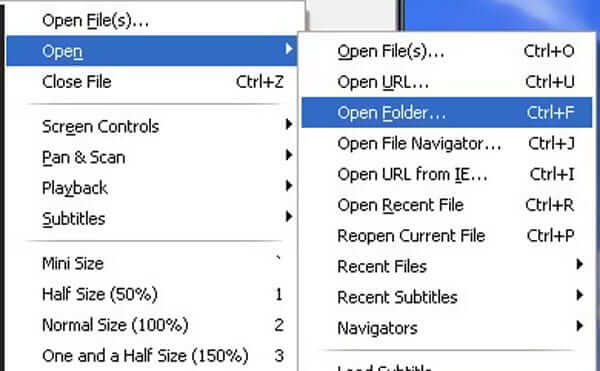
Klicken Sie mit der rechten Maustaste auf ein beliebiges Leerzeichen im KM-Player, klicken Sie auf Offen und wählen Sie dann Ordner öffnen.
Schritt 3. DVD auf dem Laptop abspielen
Wählen Sie im Popup-Fenster den DVD-Film aus, den Sie abspielen möchten. Klicken Sie dann auf OK Schaltfläche, um diese DVD in den KM-Player zu laden. Danach wird dieser DVD-Film automatisch auf Ihrem Laptop abgespielt.
Notiz: Wenn der Lüfter Ihres Laptops laut wird, drücken Sie F2, um die Systemeinstellungen zu öffnen, gehen Sie zu „Videoverarbeitung“ und stellen Sie sicher, dass die Hardwarebeschleunigung aktiviert ist. Dadurch wird die Arbeitslast von der CPU auf die GPU verlagert.
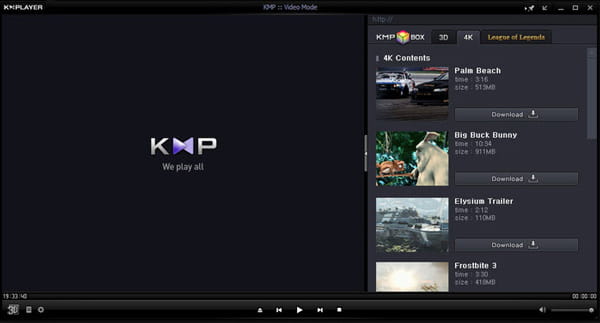
KMPlayer ist ein sehr schicker Videoplayer, der fast alles abspielen kann, einschließlich DVDs. Er ist beliebt, weil man viele Einstellungen anpassen kann, um die Wiedergabequalität zu optimieren, und er ist ziemlich schnell. Manchmal stoppen Videos jedoch von selbst, oder das Streamen ist etwas knifflig. Meiner Meinung nach ist er ideal, wenn man gerne an den Einstellungen herumfummelt und etwas Individuelles möchte, aber er könnte ein paar kleine Probleme haben.
Weg 4. So spielen Sie DVDs auf einem Laptop mit externem Laufwerk ab
Wenn Ihr Computer kein optisches Laufwerk besitzt, können Sie DVDs nicht direkt abspielen, da es keinen Einschub für die DVDs gibt. Sie können DVDs jedoch trotzdem mit einem DVD-Player ansehen. externes LaufwerkEs gibt viele DVD-Laufwerke für Laptops, und der Preis liegt ungefähr zwischen $20 und $100.
| Modell | Typ | Preis |
| ASUS SDRW-08U9M-U | Externer Brenner | $40.99 |
| LG GP65NB60 | Externer Rewriter | $26.99 |
| AUTENS Externes CD/DVD-Laufwerk | Externes Laufwerk | $18.99 |
| Dell 8x externes DVD/RW | Externes Slim-Laufwerk | $56.99 |
| Verbatim 98938 | Tragbarer externer Brenner | $29.99 |
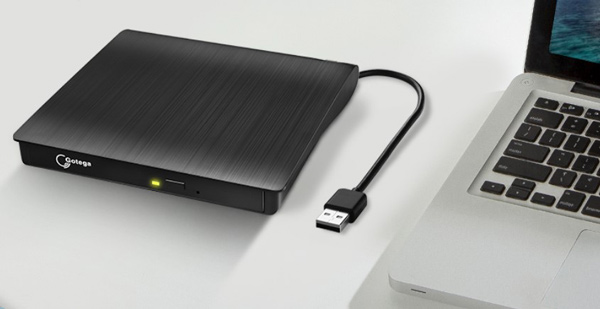
| Externes DVD-Laufwerk von Gotega | Tragbares USB 3.0 +/-RW | $21.98 |
Um DVDs auf einem Laptop ohne externes Laufwerk abzuspielen, können Sie DVDs in digitale Formate rippen und dann ohne DVD-Player oder -Laufwerk auf einem Laptop abspielen.
DVD-Laufwerk an Laptop anschließen
Dieser Teil zeigt Ihnen, wie Sie DVDs auf einem Laptop abspielen können. Als Beispiel nehmen wir das beliebte externe DVD-Laufwerk von Gotega, das mit Windows XP/2003/2000/Vista/7/8/10/11, allen macOS-Versionen und Linux kompatibel ist.
Schritt 1. Stecken Sie den USB-Stecker des externen DVD-Laufwerks von Gotega in den USB-Anschluss Ihres Laptops und drücken Sie die Taste, um es zu öffnen.
Schritt 2. Legen Sie die DVD in das externe Laufwerk ein.
Schritt 3. Öffnen Sie auf Ihrem Computer eine Media-Player-Software wie den Free Blu-ray Player und wählen Sie die DVD zum Abspielen aus.
Rippen Sie DVDs in digitale Formate für die Wiedergabe auf dem Laptop
Um die digitalen Videos von DVDs zu extrahieren, Kostenloser DVD-Ripper von Blu-ray Master Kann helfen. Es handelt sich um eine kostenlose Software zum Konvertieren von DVDs in MP4, AVI, FLV, MKV, MP3 und weitere digitale Formate. Die Software unterstützt alle gängigen DVD-Typen wie DVD-Discs, DVD-ISO-Dateien und DVD-Ordner und kann sogar verschlüsselte DVD-Dateien als digitales Backup konvertieren.
Die Schritte zum Rippen einer DVD sind ziemlich einfach.
Schritt 1. Software herunterladen und installieren
Laden Sie zunächst Blu-ray Master Free DVD Ripper herunter und installieren Sie es auf Ihrem Computer. Legen Sie anschließend Ihre DVD in das externe Laufwerk Ihres Laptops ein.
Kostenfreier Download
Für Windows
Sicherer Download
Kostenfreier Download
für macOS
Sicherer Download
Schritt 2. DVD einlegen und einen Modus auswählen
Klicken Sie anschließend auf das DVD laden und wählen Sie DVD-Disc laden aus der Dropdown-Liste oben auf dem Bildschirm. Es erscheint ein Fenster, in dem Sie zwischen zwei Lademodi wählen können: Überschrift Und Vollständige TitellisteEinfach drücken OKDie Software kümmert sich automatisch um das Laden der Disc.
Tipp: Sie können die Titel, Audiospuren und Untertitel auswählen, die beibehalten werden sollen.

Schritt 3. Wählen Sie das gewünschte Ausgabeformat.
Schauen Sie nun unter das Ausgabeformat In der Liste finden Sie die Abschnitte Video, Audio und Gerät mit mehreren Profilen. Wählen Sie MP4 Sie können außerdem auf das Zahnradsymbol klicken, um Auflösung, Encoder und weitere Parameter anzupassen.
Notiz: Es bietet außerdem verschiedene Bearbeitungswerkzeuge, mit denen Sie die Details der DVD-Videos manuell anpassen können, wie z. B. Trimmen, Zuschneiden, Schneiden usw.

Schritt 4. DVD rippen
Klicken Sie abschließend unten rechts. Alles zerreißen Schaltfläche zum Starten des Videokonvertierungsprozesses.

Danach können Sie die gerippten DVD-Filme auf dem Laptop ansehen, auch ohne externes Laufwerk.
Teil 5. Fehlerbehebung bei der DVD-Wiedergabe auf dem Laptop
1. DVD-Laufwerk nicht erkannt
Wenn Ihr Laptop das Laufwerk gar nicht erst erkennt, liegt das in der Regel an einem Kommunikations- oder Treiberproblem.
- Verbindung prüfen: Wenn Sie ein externes USB-Laufwerk verwenden, schließen Sie es direkt an den Laptop an und nicht an einen USB-Hub. Hubs liefern oft nicht genügend Strom, um die Festplatte zu betreiben.
- Geräte-Manager zurücksetzen: 1. Klicken Sie mit der rechten Maustaste auf Start Knopf und wählen Sie Gerätemanager2. Erweitern DVD/CD-ROM Laufwerke. 3. Klicken Sie mit der rechten Maustaste auf Ihr Laufwerk und wählen Sie aus Gerät deinstallieren4. Starten Sie Ihren Laptop neu; Windows installiert den Treiber automatisch neu.
- Laufwerksbuchstabenkonflikt: Manchmal vergisst Windows, dem Laufwerk einen Namen (wie D: oder E:) zuzuweisen. Sie können dies beheben in Datenträgerverwaltung durch Rechtsklicken auf das Laufwerk und Auswählen Laufwerkbuchstaben und -pfade ändern.
2. Regionscode-Fehler
DVDs sind oft mit einem „Regionalcode“ versehen, um zu verhindern, dass sie außerhalb des vorgesehenen geografischen Marktes abgespielt werden können (z. B. kann eine Region-2-DVD aus Europa nicht auf einem Region-1-DVD-Player aus den USA abgespielt werden).
- Die „5-Wechselgeld“-Regel: Die meisten internen Festplatten ermöglichen es, die Region zu ändern. Gerätemanager (Rechtsklick auf das Laufwerk > Eigenschaften > DVD-Region). Warnung: Dies ist in der Regel nur 5 Mal möglich, bevor das Laufwerk dauerhaft auf die letzte Einstellung gesperrt wird.
- Die Software-Umgehungslösung: Verwenden Sie einen regionfreien Mediaplayer wie VLC Media PlayerEs kann häufig die RPC-2-Regionscodierung umgehen, indem es direkt auf die Rohdaten auf der Disc zugreift, wodurch Sie das Limit für Hardwareänderungen nicht überschreiten.
3. „Keine Wiedergabe-App gefunden“ (Windows 10/11)
Im Gegensatz zu älteren Versionen enthalten Windows 10 und 11 keine integrierte DVD-Player-App. Wenn Sie eine DVD einlegen und nichts passiert, fehlt Ihnen wahrscheinlich die notwendige Software. Codecs.
- Die bezahlte Route: Microsoft verkauft zwar eine App namens „Windows DVD Player“ im Store, diese gilt aber im Allgemeinen als überteuert für das, was sie bietet.
- Die Profi-Route: Herunterladen VLC Media PlayerEs ist kostenlos, Open Source und enthält nahezu alle bekannten Codecs. Nach der Installation gehen Sie zu Einstellungen > Apps > Standard-Apps um es als Standard für den „Videoplayer“ festzulegen.
Teil 6. Häufig gestellte Fragen zum Abspielen von DVDs auf dem Laptop
-
Wie kann ich DVDs auf einem Laptop ohne Laufwerk abspielen?
Da Ihr Dell-Computer kein internes Laufwerk besitzt, benötigen Sie ein externes USB-DVD-Laufwerk. Diese sind „Plug-and-Play“-fähig, d. h. Sie schließen es einfach an einen USB-Anschluss an, und Windows erkennt es sofort.
-
Welcher ist der beste kostenlose, werbefreie DVD-Player für Windows 11?
Der VLC Media Player gilt als Goldstandard. Er ist Open Source, komplett kostenlos, werbefrei und enthält alle benötigten Codecs, um nahezu jede Disc oder jeden Dateityp abzuspielen. Vermeiden Sie die App „Windows DVD Player“ aus dem Microsoft Store – sie kostet 1,4 Tsd. 15 und ist nicht so gut.
-
Warum spielt der Windows Media Player meine DVD nicht ab?
Ab Windows 10 hat Microsoft die native DVD-Wiedergabeunterstützung aus dem Windows Media Player entfernt, um Lizenzkosten zu sparen. Die App kann zwar weiterhin Musik und einfache Videodateien abspielen, verfügt aber nicht mehr über den zum Abspielen physischer DVDs benötigten Decoder.
-
Ein $20-Laufwerk kaufen oder die Discs rippen?
Das hängt von Ihrer Geduld ab:
• Kaufen Sie das Laufwerk $20, wenn: Sie besitzen eine große Sammlung und möchten diese jetzt ohne zusätzlichen Aufwand ansehen? Die meisten $20-Amazon-Festplatten eignen sich hervorragend für gelegentliches Ansehen.
• Rippen Sie sie (mit einer Software wie Handbrake), wenn: Sie möchten Filme bequem ansehen können, ohne eine Festplatte mit sich herumtragen zu müssen. Es dauert zwar etwas (etwa 20–40 Minuten pro Disc), aber Ihre Filmbibliothek wird dadurch dauerhaft digitalisiert.
Abschluss
Kippen DVDs auf Ihrem Laptop abspielen Nutzen Sie Windows 11/10 oder macOS 11? In diesem Beitrag finden Sie vier einfache Lösungsansätze für das Problem mithilfe von vier DVD-Player-Programmen, mit oder ohne externes DVD-Laufwerk. Haben Sie weitere Fragen? Schreiben Sie uns in den Kommentaren.
Mehr lesen
DVD-Filme abspielen

Spielen Sie Blu-rays, DVDs und verschiedene Video-/Audioformate problemlos mit umfangreichen Wiedergabefunktionen ab.
100% Sicher. Virenfrei.
