

25. Juli 2025Geschrieben von Brittany Garcia Zu DVD kopieren
Eine physische Kopie einer DVD ist eine großartige Möglichkeit, Daten wie Videos, Audiodateien, Dokumente und andere zu speichern. Sie hat jedoch auch Nachteile, darunter mögliche Kratzer, die den Zugriff auf den Inhalt verhindern. Darüber hinaus sind tragbare Player heutzutage selten, daher ist es besser, Daten digital zu speichern. Wenn Sie nicht wissen, wie Sie DVDs auf Ihren Computer kopieren, dieser Artikel ist für Sie.

Inhaltsverzeichnis
- Warum müssen Sie die DVD auf den Computer kopieren?
- Methode 1. Kopieren Sie eine DVD mit Free DVD Copy auf den Computer
- Methode 2. Sichern Sie eine DVD mit HandBrake auf dem Computer
- Methode 3. Duplizieren Sie eine DVD mit dem VLC Media Player auf den Computer
- Methode 4. Speichern Sie eine DVD mit MakeMKV auf dem Computer
- Methode 5. Eine DVD ohne Software auf den Computer kopieren
- FAQs
| Plattform | Benutzerfreundlichkeit | Beste für | Ausgabeformate | Verarbeitet verschlüsselte DVDs | Verarbeitungsgeschwindigkeit | Qualitätserhaltung | |
| Blu-ray Master-DVD-Kopie | Windows 11/10/8, Mac OS X 10.9 oder höher | Einfacher und hochwertiger Kopiervorgang. | DVD-Disc/Ordner/ISO |  | Schnell | Verlustfrei | |
| Handbremse | Windows 11/10, macOS 10.14 oder höher | Erweiterte Transkodierung, breite Formatunterstützung. | MP4, MKV, WebM |  | Mäßig | Gut | |
| VLC | Windows 11/10, macOS 10.7.5 oder höher | Grundlegendes Rippen, Medienwiedergabe. | MP4, MKV, AVI usw. | | Niedrig | Niedrig | |
| MakeMKV | Windows 11/10 | Verlustfreies MKV-Backup, behält Disc-Details bei. | MKV | | Schnell | Gut | |
| Eingebaut | Eingebaut | Einfache Kopie für unverschlüsselte/selbst erstellte DVDs. | VIDEO_TS | | Niedrig | Niedrig |
Warum Müssen Sie die DVD auf den Computer kopieren?
Das Kopieren von DVDs auf Ihren Computer bietet Ihnen viele Vorteile. Hier sind einige Gründe, warum Sie es brauchen werden:
- Der Inhalt einer DVD kann durch physische Kratzer und Alterung beschädigt werden. Daher ist die digitale Speicherung der Daten eine großartige Alternative, da sie eine risikolose Archivierung ermöglicht.
- Die Daten sind auch ohne DVD-Player abrufbar. Sie können nicht nur auf einem Computer, sondern auch mit verschiedenen Geräten wie Telefonen und Tablets abgerufen werden.
- Sie können die Daten der DVD bearbeiten und anpassen, Untertitel und Videoeffekte hinzufügen und die Ausgabeeinstellungen konfigurieren.
- Anstatt eine weitere physische Kopie der DVD zu erstellen, um sie an Ihre Freunde oder Familie zu senden, ist es am besten, sie digital über Online-Plattformen zu versenden.
- Sie können DVD-Formate in gängige Formate wie MP4, MOV oder MKV konvertieren, sodass Videos mit Programmen und Geräten kompatibel sind.
Methode 1. Kopieren Sie eine DVD mit Free DVD Copy auf den Computer
Mit Blu-ray Master DVD Copy können Sie Ihre DVDs schnell kopieren und sichern. Die Desktop-Software ermöglicht das 1:1-Kopieren von DVDs auf DVD-Discs, Ordner und ISO-Images. Dank fortschrittlicher Entschlüsselungstechnologie umgeht sie DVD-Regionalcodes und sichert DVDs beliebiger Regionen und DVDs mit DVD-Kopierschutz. Die drei Kopiermodi „Vollständig kopieren“, „Hauptfilm“ und „Benutzerdefiniert“ erfüllen Ihre unterschiedlichen Kopieranforderungen. Darüber hinaus komprimiert sie Ihre Original-DVD+R, DVD-R, DVD+RW, DVD-14, DVD-18 usw. ein- oder zweischichtig auf hochwertige DVD-9- und DVD-5-Discs und schafft so Platz auf Ihrem Computer.
- Einfache und intuitive Benutzeroberfläche.
- Fortschrittliche Qualitätserhaltungstechnologie zur Erhaltung der ursprünglichen Qualität.
- Unterstützt DVD-9, DVD-5, ISO und andere DVD-Typen.
- Schnelle und zuverlässige Verarbeitungsgeschwindigkeit, DVDs im Handumdrehen auf den Computer kopieren.
Kostenfreier Download
Für Windows
Sicherer Download
Kostenfreier Download
für macOS
Sicherer Download
Folgen Sie uns jetzt, um die detaillierten Schritte zum Sichern von DVDs auf dem PC anzuzeigen.
Schritt 1. Herunterladen und installieren Blu-ray Master-DVD-Kopie auf Ihrem Computer. Doppelklicken Sie auf das Softwaresymbol, um es zu öffnen.
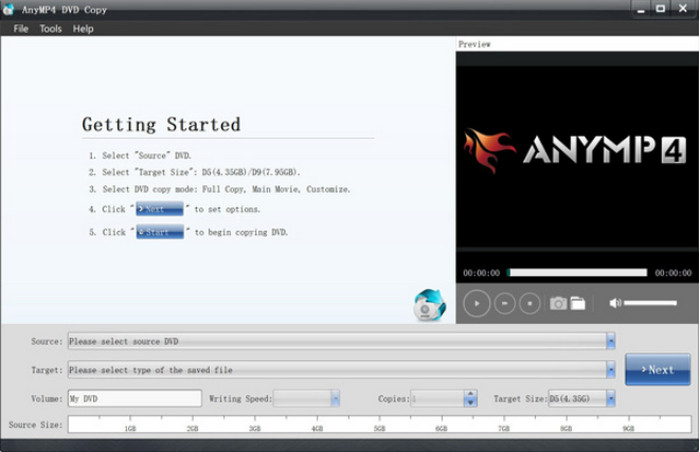
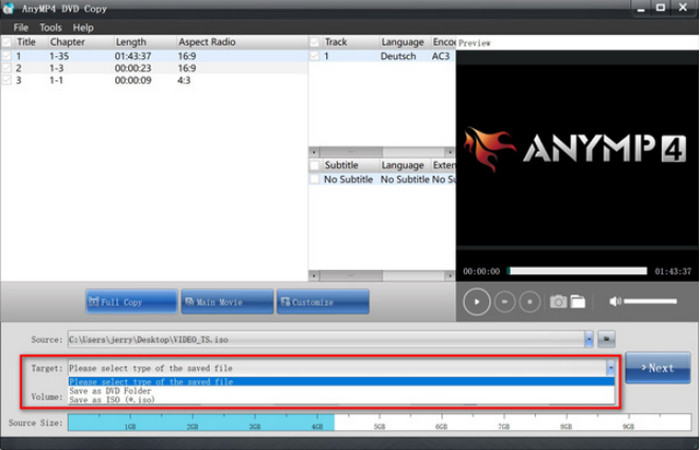
Schritt 2. Legen Sie eine DVD in Ihren Computer ein. Die Software kann Ihre DVD-Informationen automatisch laden. Gehen Sie dann zum Quelle Dropdown-Optionen zum Speichern der DVD als Disc, Ordner oder ISO.
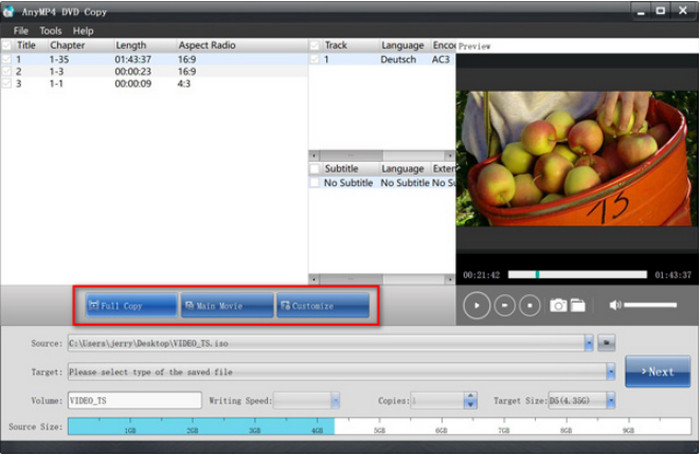
Schritt 3. Wählen Sie den gewünschten Kopiermodus aus Vollkopie, Hauptfilm und Anpassen. Klicken Sie abschließend auf Nächste , um die Kopieroberfläche aufzurufen und wählen Sie Start , um den Sicherungsvorgang zu starten.
Free DVD Ripper ist eine solide Lösung zum Kopieren von DVDs auf Computer wie Windows und Mac. Es ist kostenlos, benutzerfreundlich und vor allem professionell beim Rippen von Videos mit gleichbleibender Qualität. Sie sollten es ausprobieren, indem Sie auf die Schaltfläche „Kostenloser Download“ klicken.
Methode 2. Sichern Sie eine DVD mit HandBrake auf dem Computer
Handbremse zeichnet sich durch die Transkodierung digitaler Dateien aus. Natürlich ist es auch eine großartige Alternative zum Kopieren von DVDs auf einen Computer, insbesondere da es kostenlos für Windows, Mac und Linux verfügbar ist. Darüber hinaus unterstützt es eine breite Palette von Ein- und Ausgängen, sodass Sie verschiedene Arten von DVDs in MKV, MP4, VOB, AVI und mehr konvertieren können.
Schritt 1. Sie müssen libdvdcss in die HandBrake-Software herunterladen und installieren. Gehen Sie dazu zu http://download.videolan.org/pub/videolan/libdvdcss/ und laden Sie die für das Betriebssystem Ihres Geräts geeignete libdvdcss herunter.
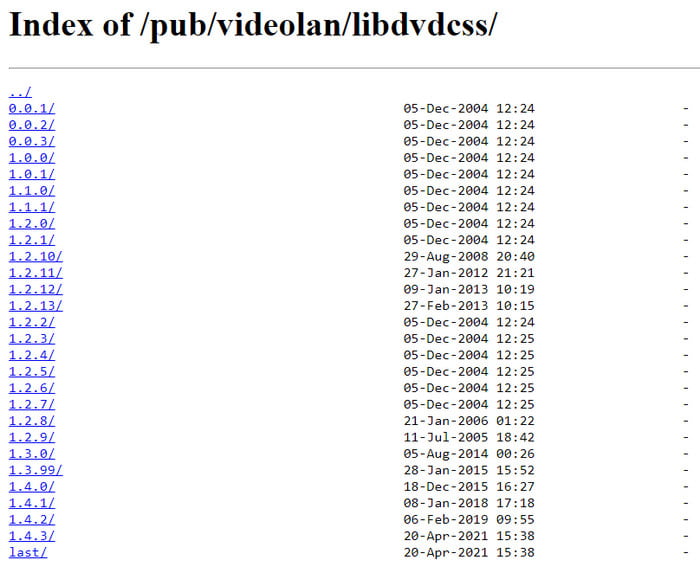
Schritt 2. Zum Abschluss müssen Sie nur die heruntergeladene libdvdcss in das Installationsverzeichnis von HandBrake verschieben. Öffnen Sie dann HandBrake und legen Sie die CD in das Laufwerk ein. Wenn eine Seitenleiste angezeigt wird, wählen Sie das DVD-Laufwerk. Es wird eine Weile dauern, bis die Software die CD gelesen hat.
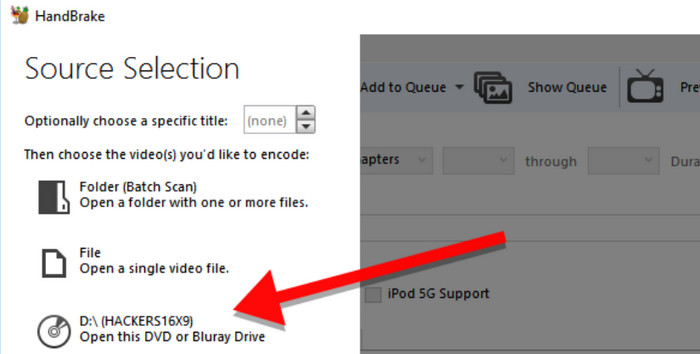
Schritt 3. Öffnen Sie anschließend das Titelmenü und wählen Sie den Titel aus, den Sie kopieren möchten. Anschließend können Sie eine Vorgabe mit einer neuen Ausgabequalität, Gerätekompatibilität usw. auswählen. Wählen Sie anschließend einen Zielordner aus und klicken Sie auf Kodierung starten Schaltfläche zum Verarbeiten.
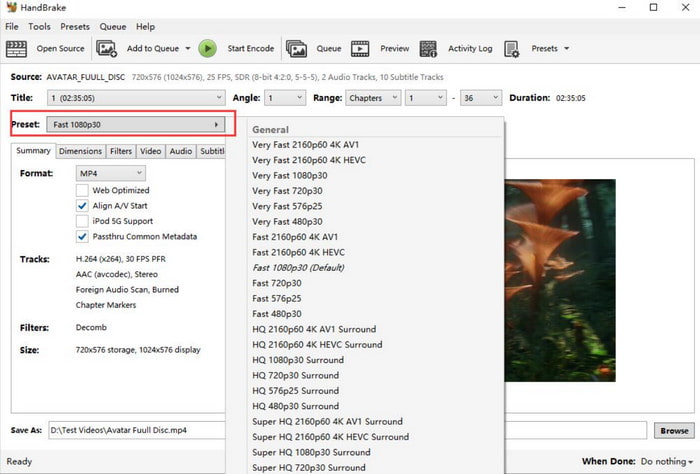
HandBrake ist wegen seiner umfangreichen Funktionen beim Kopieren von DVDs auf Computern beliebt. Es ist außerdem kostenlos und auf vielen Plattformen verfügbar und transkodiert verschiedene DVD-Typen ohne Formathindernisse. Auf der anderen Seite kann die Navigation schwierig sein und es benötigt zu viel Ressourcen.
Pro
- Es bietet umfangreiche Voreinstellungen für die DVD-Konvertierung.
- Es verfügt über viele Anpassungseinstellungen, wie Filter, Untertitel und mehr.
Nachteile
- Sein Design ist etwas veraltet.
- Es kann den DVD-Kopierschutz nicht selbst handhaben.
Methode 3. Duplizieren Sie eine DVD mit dem VLC Media Player auf den Computer
Eine weitere kostenlose Option ist VLC Media Player kann zum Kopieren von DVDs auf Ihren Computer verwendet werden. Obwohl es auf das Streamen von Videos spezialisiert ist, bietet es auch grundlegende Funktionen zum Rippen von DVDs. Beachten Sie jedoch, dass VLC nicht über die richtige Ausrüstung zum Rippen von DVDs verfügt, sodass die Qualität nicht garantiert stabil ist. Sie können es dennoch mit den folgenden Schritten auf Ihrem Computer ausprobieren:
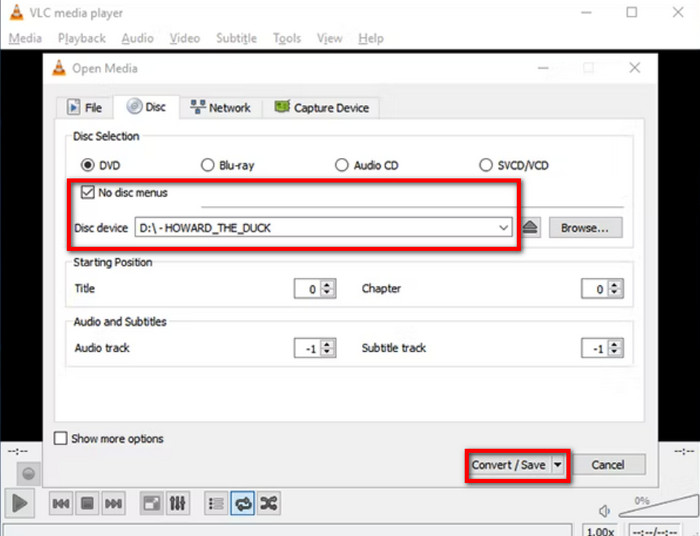
Schritt 1. Starten Sie VLC und legen Sie die Disc in das Laufwerk ein. Gehen Sie zur Registerkarte „Medien“ und wählen Sie die Option „Konvertieren/Speichern“. Navigieren Sie im Popup-Fenster zur Registerkarte „Disc“, um sicherzustellen, dass VLC die Disc richtig liest.

Schritt 2. Aktivieren Sie das Kontrollkästchen Keine Disc-Menüs Kontrollkästchen, da VLC nur die Menüs rippt und die Titel übrig lässt. Fahren Sie dann mit der Festlegung der Startposition fort, um die Titel oder Kapitel auszuwählen. Klicken Sie anschließend auf das Konvertieren/Speichern Taste, um DVDs auf Ihren Computer kopieren.
Natürlich kann VLC Streaming-Dienste bereitstellen, sogar für DVDs. Es ist auch eine großartige Alternative für die grundlegende Videobearbeitung, aber leider ist es kein professioneller DVD-Kopierer. Darüber hinaus ist die Verarbeitungszeit länger als bei einem dedizierten DVD-Ripper, was also ein Nachteil ist.
Pro
- Es ist ein kostenloses Open-Source-Tool.
- Sie können damit das Startkapitel zum Rippen von DVDs auswählen.
Nachteile
- Es ist kein professionelles DVD-Kopiertool.
- Es können keine DVDs mit DVD-Kopierschutz kopiert werden.
Methode 4. Speichern Sie eine DVD mit MakeMKV auf dem Computer
Wenn Sie DVDs kopieren und konvertieren müssen, ist MakemKV eine gute Option. Die Betaversion ist kostenlos und garantiert, dass alle Disc-Details wie Kapitel, Audiospuren usw. erhalten bleiben. Darüber hinaus benötigen Sie nur eine Software, um DVDs ohne zusätzliche Erweiterungen auf Ihren Computer zu kopieren.
Schritt 1. Installieren Sie MakeMKV auf dem Computer und legen Sie die CD ein. Öffnen Sie das Menü „Datei“ und wählen Sie die Option „CD öffnen“, um die Titel oder Kapitel auszuwählen, die Sie digital kopieren möchten.
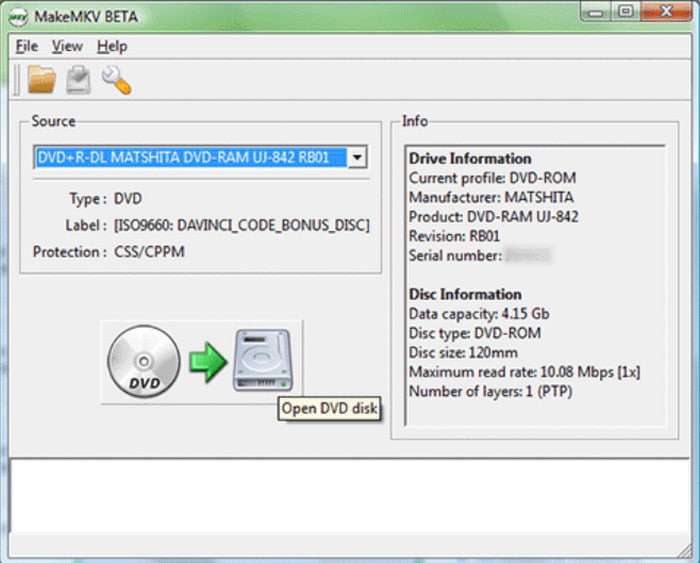
Schritt 2. Sie können den Vorgang starten, indem Sie auf die Schaltfläche „MKV erstellen“ klicken. Der Vorgang dauert eine Weile und es ist ratsam, darauf zu achten.
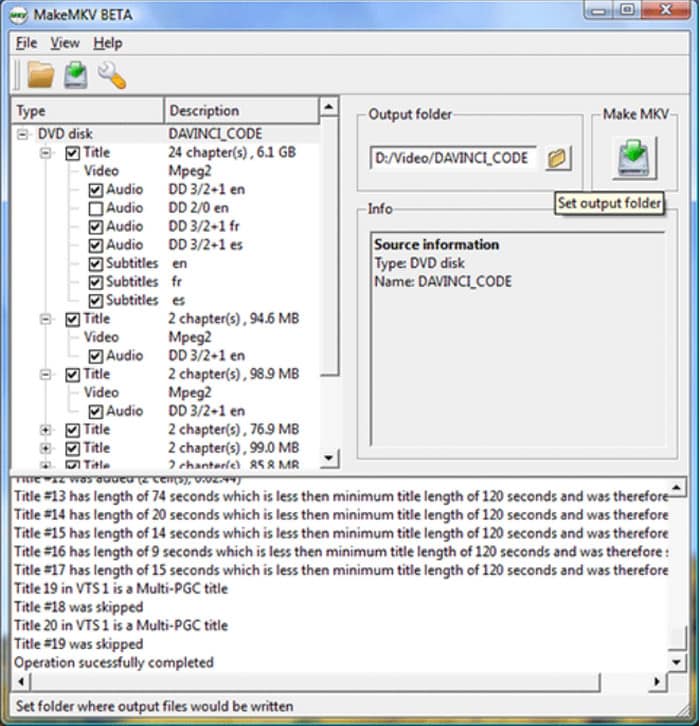
MakeMKV rühmt sich seiner Ein-Klick-Konvertierung zum Rippen von DVDs und Blu-rays. Die Betaversion kann jedoch nur MKV konvertieren. Darüber hinaus bietet es keine weiteren wichtigen Tools zum Bearbeiten der Ausgabe oder zum Ausschneiden unerwünschter Teile.
Pro
- Es kann den DVD-Kopierschutz entfernen, um sie zu sichern.
- Es verfügt über eine hohe Ripping-Geschwindigkeit zum Sichern Ihrer DVD-Sammlung.
- Es ist kostenlos und hat eine einfache Benutzeroberfläche.
Nachteile
- Es ist kostenlos und hat eine einfache Benutzeroberfläche.
- Es fehlen erweiterte Funktionen zum Rippen von DVDs.
Methode 5. Kopieren Sie eine DVD ohne Software auf den Computer
Unter Windows und Mac gibt es einen integrierten DVD-Kopierer, den Sie ohne zusätzliche Erweiterungen auf Ihrem Computer verwenden können. Er hat jedoch im Vergleich zu dedizierter DVD-Kopiersoftware zu viele Nachteile, z. B. konvertiert er DVD-Dateien in ein gängiges Format, das nur auf dem nativen Mediaplayer abspielbar ist, funktioniert nicht bei verschlüsselten DVDs und mehr. Trotzdem können Sie ihn mit den folgenden Schritten auf Ihrem Gerät ausprobieren:
Schritt 1. Legen Sie die CD in das Laufwerk ein und warten Sie, bis sie vollständig erkannt wird. Gehen Sie dann zum Datei-Explorer unter Windows oder zum Finder auf dem Mac. Gehen Sie zur Dateiverwaltungsanwendung Ihres Geräts.
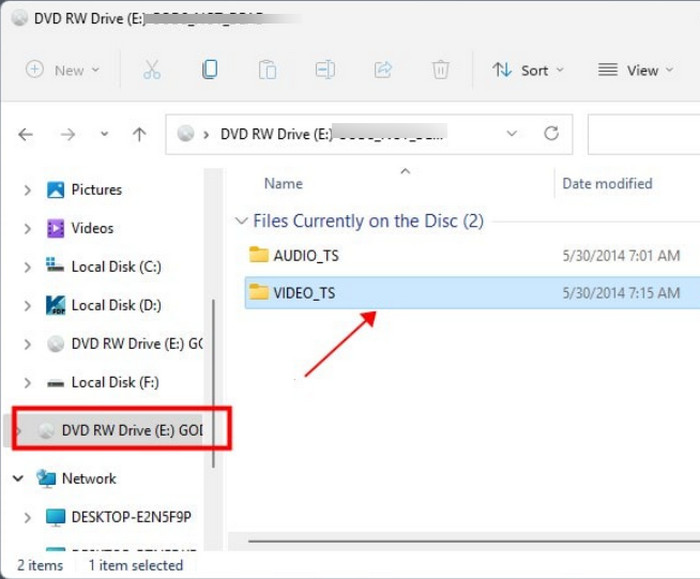
Schritt 2. Wenn Sie das DVD-Laufwerk sehen, öffnen Sie es und wählen Sie alle Ordner oder Dateien aus, die Sie kopieren möchten. Klicken Sie mit der rechten Maustaste auf die ausgewählten Dateien und klicken Sie auf Kopieren Schaltfläche. Erstellen Sie einen neuen Ordner, in den alle kopierten DVDs exportiert werden sollen.
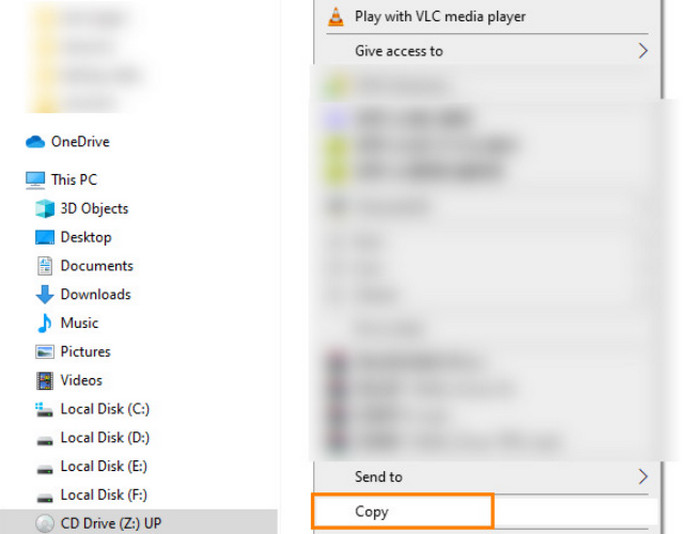
Glücklicherweise gibt es eine integrierte Methode zum Kopieren von DVDs auf Windows- und Mac-Computern, mit der sich Dateien recht einfach auf Ihren Computer übertragen lassen. Bedenken Sie jedoch, dass diese Methode auf selbstgemachte DVDs beschränkt ist und die Videos in gängige Formate konvertiert, die von den jeweiligen Betriebssystemen unterstützt werden.
Pro
- Sie können DVDs ohne zusätzliche Software kopieren.
Nachteile
- Mit kopiergeschützten DVDs können Sie auf diese Weise nicht umgehen.
FAQs
-
Kann man DVDs auf eine Festplatte kopieren?
Ja, Sie können DVDs auf eine Festplatte rippen oder sichern. Dies ist mit spezieller Software möglich, die das Rippen oder Kopieren von Daten von Discs auf Festplatten unterstützt.
-
Ist es legal, eine DVD auf meinen Computer zu kopieren?
Wenn Sie einen Weg finden, DVDs zu entschlüsseln, ist es legal, sie zu kopieren, solange Sie den Inhalt nicht mit anderen teilen. In einigen regionalen Gesetzen ist es jedoch immer noch illegal. Alternativ können Sie versuchen, Regionsfreier DVD-Player um auf den Inhalt zuzugreifen, ohne die Disc zu kopieren.
-
Kopiert Walmart DVDs?
Ja. Walmart kann selbstgemachte DVDs auf ein Computerkonto kopieren oder übertragen. Allerdings kopiert das Geschäft keine kommerziellen DVDs, sondern verkauft sie offiziell.
Einpacken
Jetzt gibt es verschiedene Lösungen, um DVDs ohne großen Aufwand auf einen Mac- oder Windows-Computer zu kopieren. Da kostenlose Ripping-Tools jedoch Nachteile haben, empfehlen wir Ihnen, Blu-ray Free DVD Ripper auszuprobieren, um qualitativ hochwertiges Rippen und Ergebnisse zu gewährleisten. Klicken Sie auf die Schaltfläche „Kostenloser Download“, um es mühelos zu machen DVD in MP4 rippen, MOV und andere Formate!
Mehr von Blu-ray Master
- DVDs in ISO konvertieren: 5 Wege unter Windows, Mac und Linux
- [Alles kostenlos] DVDs auf 11 Arten in MP4 rippen: Windows und Mac
- DVD ins DivX- oder Xvid-Format konvertieren: 3 einfache Methoden
- Die 3 besten Möglichkeiten zur kostenlosen Konvertierung von DVDs in WMV unter Windows und Mac
- Top 5 der kostenlosen DVD-zu-MP3-Konverter (offline und online)
- DVD in H.264 konvertieren: 3 leicht verständliche Methoden
