

24. Juli 2025Geschrieben von Kevin Miller Zu Blu-ray erstellen
Ein ISO ist ein vollständiges Disk-Image, das alle Daten, die Struktur und den Inhalt einer Disk enthält. Das Brennen eines ISO auf eine Blu-ray Viele Menschen benötigen Backups ihrer großen Mediensammlungen, andere möchten HD-Videos physisch archivieren. Dank ihrer großen Speicherkapazität eignen sich Blu-ray-Discs ideal für die Speicherung hochwertiger Inhalte im ISO-Format. Eine ISO-Datei allein reicht jedoch nicht aus. Sie benötigen die richtigen Tools und das nötige Know-how, um sie fachgerecht auf Blu-ray zu brennen. Genau hier setzt dieser Leitfaden an. Ziel dieses Beitrags ist es, Ihnen auf drei verschiedene Arten zu helfen, effektiv Blu-rays aus ISO-Dateien zu erstellen. Wenn Sie nach einer zuverlässigen Methode suchen, finden Sie hier praktische Schritte und Tipps.

- Weg 1. ISO auf Blu-ray brennen mit Blu-ray Master DVD Creator
- Weg 2. ISO mit ImgBurn auf Blu-ray brennen
- Weg 3. ISO auf Blu-ray brennen mit AnyBurn
- Tipps zur Konvertierung von ISO zu Blu-ray
Weg 1. Brennen Sie ISO auf Blu-ray mit Blu-ray Master DVD Creator
Blu-ray Master ausgewählt DVD-Ersteller ist eine flexible Disc-Authoring-Software, die mehr kann als nur DVDs erstellen. Obwohl der Name etwas anderes vermuten lässt, kann sie auch ISO auf Blu-ray brennen. Sie steht zum kostenlosen Download für Windows (7–11) und Mac (10.9 oder höher) zur Verfügung. Sie verfügt über einen Blu-ray-Brennmodus, mit dem Sie Blu-ray-Discs aus Mediendateien und anderen Quellen wie ISO-Images erstellen können. Sie können sogar ein DVD-ISO laden und fehlerfrei auf Blu-ray brennen. Zusätzlich bietet sie eine Menüvorlage für 20 Discs mit verschiedenen Themen, passend zu Ihren Inhalten.
Schritt 1.Laden Sie zunächst den kostenlosen Blu-ray Master DVD Creator herunter. Er ist sowohl für Windows als auch für Mac verfügbar. Klicken Sie daher bitte auf den Download-Button für Ihr System. Installieren Sie die Blu-ray-Brenner-Software, schließen Sie die Installation ab und starten Sie die Software.
Kostenfreier Download
Für Windows
Sicherer Download
Kostenfreier Download
für macOS
Sicherer Download
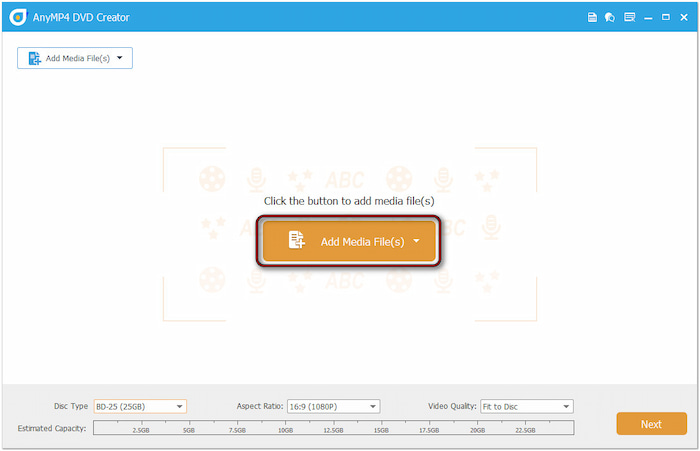
Schritt 2.Legen Sie zunächst eine leere Blu-ray-Disc in Ihr externes Blu-ray-Laufwerk ein. Wählen Sie beim Start die Option Blu-ray Disc als Disc-Typ aus. Klicken Sie anschließend auf Mediendatei(en) hinzufügen , um die ISO-Image-Datei zu importieren. Wenn Sie ein ISO mit hoher Kapazität brennen, stellen Sie den Disc-Typ auf BD-50 (50 GB) ein.
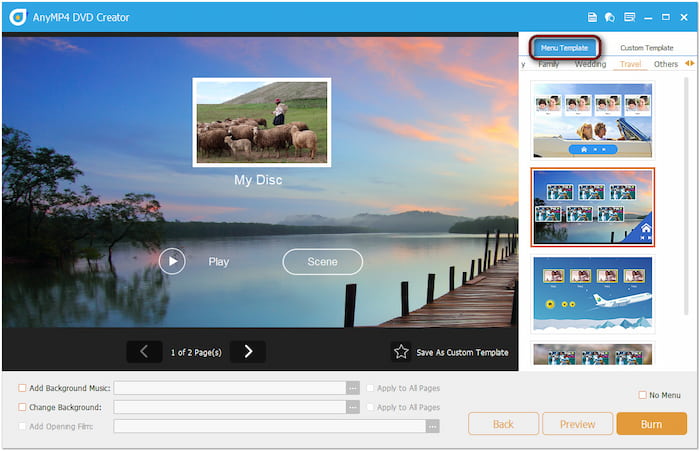
Schritt 3.Klicken Sie auf Weiter, um das Disc-Menüfenster zu öffnen. Wählen Sie hier eine Menüvorlage, die Ihrem Stil entspricht, oder passen Sie Ihr Disc-Menü individuell an. Sie können Hintergrundmusik hinzufügen, ein Bild hochladen und einen Einführungsfilm einfügen. Klicken Sie auf Brennen , um vorwärts zu gehen.
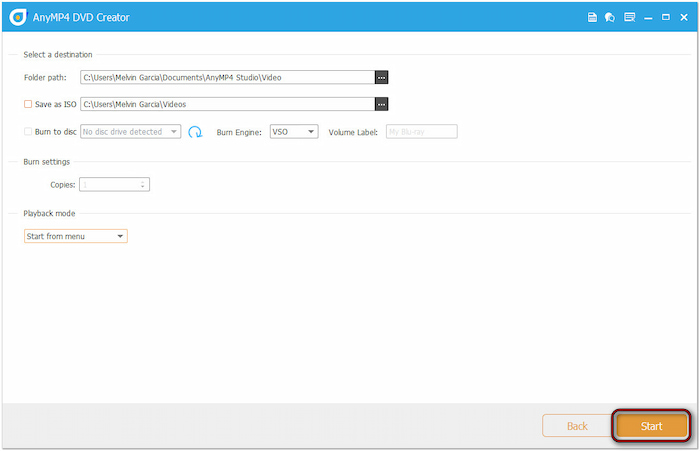
Schritt 4.Aktivieren Sie im Fenster „Brenneinstellungen“ die Option „Auf Disc brennen“ und wählen Sie Ihr Blu-ray-Laufwerk aus dem Pulldown-Menü aus. Klicken Sie optional auf die Ordnerpfad-Auswahl, um ein Ausgabeverzeichnis für den BDMV-Ordner festzulegen. Nachdem Sie alle Einstellungen bestätigt haben, klicken Sie auf Start um die ISO-Image-Datei auf eine Blu-ray-Disc zu brennen.
Blu-ray Master DVD Creator ist ideal für alle, die ISO-Dateien einfach auf Blu-ray brennen möchten. Neben der Brennfunktion verfügt diese Software über einen integrierten Editor. Er bietet wichtige Tools zur Optimierung Ihrer ISO-Inhalte vor dem Brennen. Zu den Optionen gehören ein Rotator, ein Clipper, ein Cropper, Effekte, Wasserzeichen, Sound Booster, Untertitel und mehr.
Weg 2. Brennen Sie ISO auf Blu-ray mit ImgBurn
Bildbearbeitung ist eine kostenlose, leichtgewichtige Disc-Authoring-Software zum Brennen von ISO-Dateien auf Blu-ray-Discs. Obwohl die Software für das Brennen von DVDs bekannt ist und häufig verwendet wird, unterstützt sie auch das Brennen von Blu-ray-Discs vollständig. Sie können eine ISO-Datei direkt auf eine leere Blu-ray-Disc schreiben.
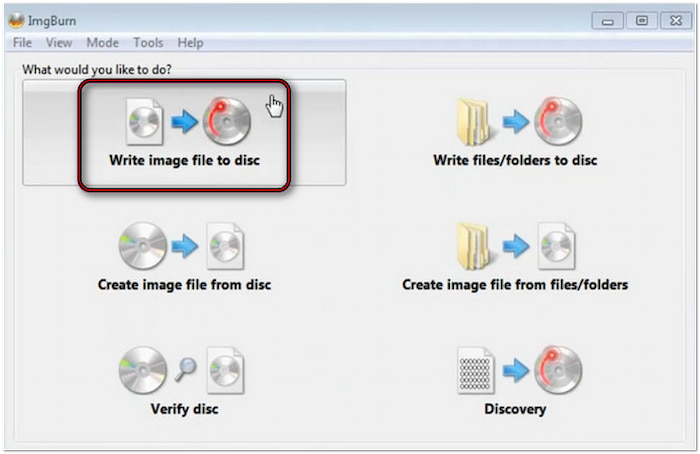
Schritt 1.Führen Sie ImgBurn auf Ihrem System aus und wählen Sie die Image-Datei auf Disc schreiben Navigieren Sie zur Quellenauswahl und klicken Sie auf die Schaltfläche Ordner, um Ihr lokales Laufwerk zu öffnen. Suchen Sie die ISO-Image-Datei, die Sie in Blu-ray konvertieren möchten, und klicken Sie auf Öffnen, um sie zu importieren.
Schritt 2.Sobald die ISO-Image-Datei hinzugefügt wurde, wechseln Sie in den unteren linken Bereich der Software. Klicken Sie auf Disc/Schreiben Klicken Sie auf die Schaltfläche „Blu-ray erstellen“, die durch die optische Disc dargestellt wird, um mit der Blu-ray-Erstellung zu beginnen. Stellen Sie jedoch vorher sicher, dass Sie die leere Blu-ray-Disc in Ihr Blu-ray-Disc-Laufwerk eingelegt haben.
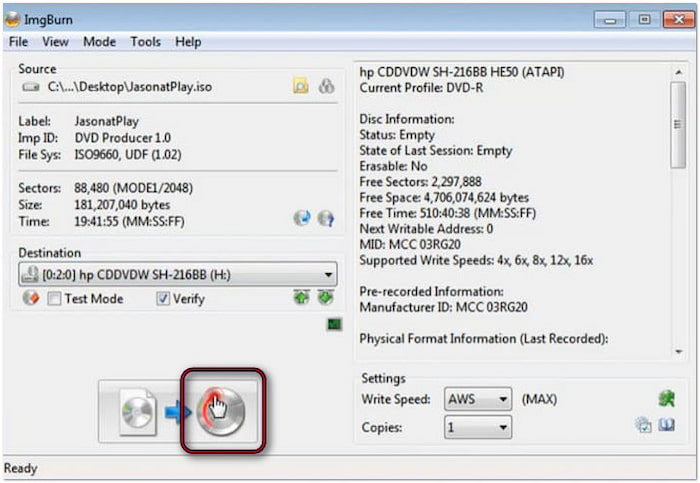
Mit ImgBurn lässt sich eine Blu-ray-Disc aus einer ISO-Image-Datei erstellen. Obwohl die Software diese Aufgabe unter Windows erfolgreich erledigt, kann sie auf dem Mac nicht zum Brennen von ISO auf Blu-ray verwendet werden. Außerdem ist sie nur mit Windows 10 und früheren Windows-Versionen kompatibel. Wenn Sie DVD/Blu-ray-ISOs auf einem Mac brennen möchten, können Sie Folgendes versuchen: Alternativen zu ImgBurn für Mac.
Weg 3. Brennen Sie ISO auf Blu-ray mit AnyBurn
AnyBurn ist eine umfassende Windows-basierte Software zum Brennen von Blu-rays, DVDs und CDs sowie zum Erstellen von Images. Sie unterstützt das Brennen von ISO-Dateien auf Blu-ray-Discs und andere physische Medien. Neben der Disc-Erstellung bietet sie auch das Rippen und Brennen von Audio-CDs sowie die Erstellung bootfähiger USB-Laufwerke.
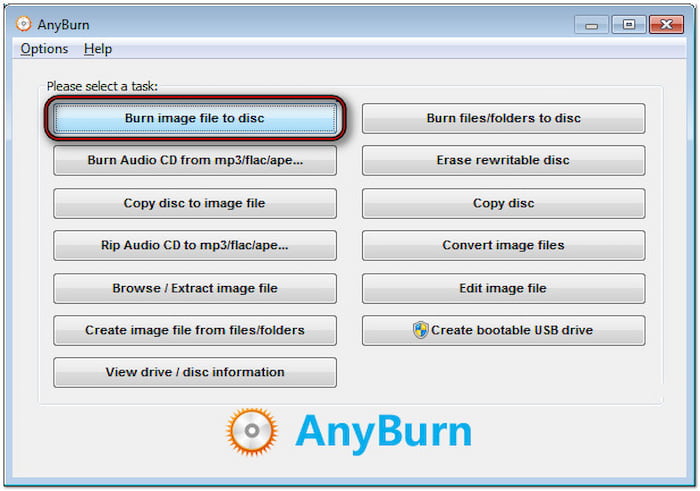
Schritt 1.Öffnen Sie AnyBurn und wählen Sie die Image-Datei auf Disc brennen Wählen Sie die Option „Image-Datei brennen“ aus. Klicken Sie im Fenster „Image-Datei brennen“ auf die Schaltfläche „Ordner“, um die ISO-Image-Quelldatei zu laden. Bereiten Sie nun die leere Blu-ray-Disc vor und legen Sie sie in das externe Blu-ray-Laufwerk Ihres Computers ein.
Schritt 2.Aktivieren Sie optional die Option „Geschriebene Daten überprüfen“, um die auf die Disc geschriebenen Daten mit dem Original zu vergleichen. Dadurch wird sichergestellt, dass die neue Blu-ray Disc lesbar ist und alle Daten identisch sind. Sobald alles eingestellt ist, klicken Sie auf das Brennen Schaltfläche, um das Brennen der ISO-Datei zu starten.
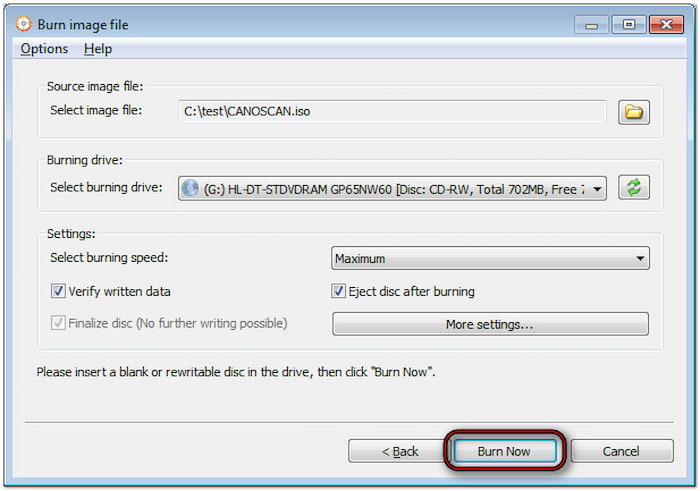
AnyBurn ist ein einfaches und effizientes Tool zum Brennen von ISO-Image-Dateien auf Blu-ray-Discs. Wenn Sie jedoch Blu-ray-Authoring mit Menüs und zusätzlichen Funktionen benötigen, ist es nicht die beste Wahl. Diese Software konzentriert sich ausschließlich auf das Brennen von Blu-ray-Discs, nicht auf deren Authoring.
Tipps für die ISO-zu-Blu-ray-Konvertierung
Dieser Abschnitt enthält wichtige Tipps, die alles abdecken, was Sie vor dem Brennen wissen müssen. Wir zeigen Ihnen wichtige Maßnahmen, die die Qualität, Zuverlässigkeit und Langlebigkeit Ihrer Blu-ray-Disc beeinflussen können. Mit diesen bewährten Methoden minimieren Sie Fehler und sorgen für optimale Videoqualität.
Wählen Sie den richtigen Blu-ray-Ausgabetyp
Blu-ray-Discs gibt es in zwei Speicherkapazitäten: BD-25 (25 GB, Single-Layer) und BD-50 (50 GB, Dual-Layer). Die Größe Ihrer ISO Die Datei sollte bestimmen, welche Disc verwendet werden soll. Wenn die Quell-ISO größer als 25 GB ist, führt die Verwendung einer BD-25 entweder zu einem Fehler oder erzwingt eine Komprimierung.
Brenngeschwindigkeit
Eine langsamere Brenngeschwindigkeit führt zu besseren Ergebnissen, insbesondere bei großen ISO-Dateien, wie sie beispielsweise von Blu-ray-Discs vorkommen. Langsameres Brennen minimiert das Risiko von Datenbeschädigungen, Schreibfehlern oder unlesbaren Discs. Der Vorgang kann zwar länger dauern, dafür erhält man aber eine stabilere und fehlerfreie Disc.
Ausreichend Festplattenspeicher und Systemressourcen
Das Brennen großer ISO-Dateien auf Blu-ray erfordert viel freien Festplattenspeicher. Es wird empfohlen, mindestens die doppelte Größe der ISO-Datei an freiem Speicherplatz zur Verfügung zu haben. Dies verringert das Risiko von Pufferunterläufen, Verzögerungen oder Unterbrechungen, die zu einem fehlgeschlagenen Brennvorgang führen können.
Verwenden Sie hochwertige Blu-ray-Discs
Nicht alle Blu-ray-Rohlinge sind gleich. Entscheiden Sie sich für hochwertige Marken-Blu-ray-Discs, beispielsweise von Sony oder Panasonic. Billigere, generische Discs neigen eher zu Brennfehlern, Qualitätsverlust und Wiedergabeinkompatibilität mit Blu-ray-Playern.
Abschluss
Verbrennung ISO auf eine Blu-ray Ermöglicht die Sicherung hochwertiger Inhalte und die Erstellung physischer Backups. Die richtigen Schritte und die Verwendung der richtigen Software sind für eine erfolgreiche Blu-ray-Erstellung unerlässlich. Dieser Beitrag zeigt Ihnen die wichtigsten Methoden und Tipps für einen reibungslosen und fehlerfreien Prozess. Unter den vorgestellten Tools sticht Blu-ray Master DVD Creator hervor. Mit seiner Unterstützung für hochwertiges ISO-Brennen und zusätzlichen Funktionen ist es das perfekte Tool für alle Ihre Blu-ray-Authoring-Anforderungen.
Mehr von Blu-ray Master
- 3 einfache Möglichkeiten zum Brennen von Filmen von iMovie auf Blu-ray auf Mac und Windows
- MP4 zu Blu-ray online und offline: Der ultimative Leitfaden
- MOV auf Blu-ray brennen: 3 Möglichkeiten, hohe Qualität und Untertitel beizubehalten
- 4 Möglichkeiten zum Brennen von ISO auf DVD auf dem Mac (alle macOS-Versionen erklärt)
