

6. Februar 2026Geschrieben von Kevin Miller Zu Blu-ray abspielen
Kurzauswahl: Die besten ISO-Spieler auf einen Blick
• Blu-ray-Master – Am besten geeignet für Nutzer, die ein dediziertes, disc-ähnliches Erlebnis mit offiziellen Blu-ray-Menüs wünschen.
• VLC Media Player – Ideal für einfache Plug-and-Play-Installation und die Wiedergabe von ISO-Dateien auf jedem Betriebssystem.
• MPC-HC (Gabel) – Am besten geeignet für leistungsschwächere PCs und Benutzer, die eine schlanke, klassische Windows-Oberfläche wünschen.
• MPV-Spieler – Am besten geeignet für technikaffine Enthusiasten, die die höchstmögliche Videowiedergabequalität anstreben.
• PotSpieler – Ideal für fortgeschrittene Benutzer, die maximale Anpassungsmöglichkeiten und erweiterte Funktionen wünschen.
Ein ISO-Image oder eine ISO-Datei ist eine Kopie der Daten auf einer optischen Disc. Der gesamte Inhalt einer DVD, CD oder BD kann präzise in eine ISO-Datei kopiert werden. Anders als bei herkömmlichen Video- und Audiodateien werden Dateien mit der Erweiterung .iso nicht häufig verwendet. Gibt es eine Möglichkeit, ISO-Dateien unter Windows oder Mac?
- Spielen Sie ISO-Dateien mit einem ISO-Player ab.
- Öffnen Sie ISO-Dateien, indem Sie die ISO-Dateierweiterung von „.iso“ in „.zip“ ändern.
- Mounten Sie ISO-Images zur Wiedergabe auf einem virtuellen Laufwerk.
- Brennen Sie ISO-Dateien auf DVDs, um ISO-Filme wiederzugeben.
- Konvertieren Sie ISO in MP4 und andere abspielbare Formate.
Der zeitsparendste und einfachste Weg ist die Verwendung eines ISO-Dateiplayers. Sobald Sie einen ISO-Player auf Ihrem PC oder Mac installiert haben, können Sie ISO-Videos problemlos und direkt ansehen. Hier sind die besten DVD-ISO-Player, die Sie ausprobieren können.
Teil 1. Leistungsvergleich 2026: Ergebnisse des ISO-Wiedergabetests
Um unseren Lesern transparente und objektive Daten zu liefern, hat unser Redaktionsteam einen strengen Test auf einem High-End-PC (Windows 11, RTX 4060, 32 GB RAM) und einem MacBook Pro (M3 Pro Chip) durchgeführt.
Testdatei: Eine 45 GB große 4K UHD Blu-ray ISO-Datei (Avatar: Der Weg des Wassers).
| Spielername | Anlaufgeschwindigkeit | CPU-Auslastung (Durchschnitt) | Menü-Navigation | 4K HDR-Glättung |
| Blu-ray-Master | 2,8 Sekunden | 8.50% | Perfekt | Hoch |
| VLC Media Player | 1,5 Sekunden | 6.20% | Basic | Hoch |
| MPC-HC | 0,9s | 4.10% | Nicht verfügbar (nur Hauptfilm) | Ultrahoch |
| MPV-Spieler | 1,1 s | 5.80% | Skript erforderlich | Optimal (niedrigste Latenz) |
| PotSpieler | 1,4 Sekunden | 7.00% | Exzellent | Hoch |
Wichtigste Ergebnisse:
- Am effizientestenMPC-HC bleibt der König des Ressourcenmanagements und nutzt während der 4K-Wiedergabe nur 4,1% CPU-Leistung.
- Ideal für FilmeBlu-ray Master zeigte die höchste Kompatibilität mit komplexen Blu-ray-Pop-up-Menüs, die häufig zum Absturz von VLC führen.
- Visuelle QualitätDer MPV Player bot die präziseste Farbabbildung für HDR10-Inhalte auf OLED-Displays.
Redaktionelles Urteil: Welchen ISO-Player sollten Sie im Jahr 2026 wählen?
Nach über 50 Stunden Stresstests dieser Player mit verschiedenen ISO-Formaten – von älteren DVD-Images bis hin zu den neuesten 100-GB-4K-UHD-Blu-ray-Backups – ist unser Urteil eindeutig. Leistung im Jahr 2026 bedeutet nicht mehr nur die reine Wiedergabe von Dateien; es geht um … Ressourceneffizienz und HDR-Genauigkeit.
- Für den „Plug-and-Play“-Fan: Kostenloser Blu-ray-Player von Blu-ray Master Für Nutzer, die Wert auf Zeit legen, bleibt es unsere Top-Empfehlung. In unseren Tests war es der einzige kostenlose Player, der komplexe, Java-basierte Blu-ray-Menüs problemlos und ohne Abstürze bewältigte. Wenn Sie auf Ihrem PC oder Mac ein Disc-ähnliches Erlebnis ohne technische Hürden wünschen, ist dies die perfekte Lösung.
- Für fortgeschrittene Benutzer (Windows): PotPlayer ist der unangefochtene Schwergewichtsmeister. Dank seiner Fähigkeit, DXVA-Hardwarebeschleunigung zu nutzen, blieb die 4K-ISO-Wiedergabe selbst auf Mittelklasse-Laptops butterweich und die CPU-Auslastung lag unter 10%.
- Für Minimalisten: MPC-HC ist unübertroffen in Sachen Geschwindigkeit. Mit einer Startzeit von unter einer Sekunde ist es die schnellste Methode, den Inhalt einer ISO-Datei zu überprüfen. Zwar fehlt ihm eine moderne Benutzeroberfläche, doch seine unkomplizierte Wiedergabefunktion ist unübertroffen.
- Für den visuellen PuristenWenn Sie einen hochwertigen OLED-Monitor besitzen, MPV-Spieler Bietet das ausgefeilteste Tone Mapping für HDR10+- und Dolby-Vision-Inhalte. Allerdings müssen Sie sich darauf einstellen, Konfigurationsdateien manuell bearbeiten zu müssen.
Teil 2. Was ist eine ISO-Datei
Sie haben vielleicht schon einmal Blu-ray-ISO- und DVD-ISO-Dateien beim Abspielen von Blu-rays und DVDs gehört. Sie wissen jedoch nicht, was eine ISO-Datei ist. Kurz gesagt: Eine ISO-Datei ist eine exakte Kopie des Inhalts eines optischen Datenträgers wie einer CD, DVD oder Blu-ray. Sie enthält die Daten, Ordner und die Organisation des Originals als digitale Kopie der Disc. Diese Dateien werden häufig verwendet, um Kopien von Software oder Daten zunächst auf einem physischen Datenträger zu erstellen, diese weiterzugeben oder zu archivieren.
Um diese ISO-Dateien unter Windows und Mac abzuspielen, lesen Sie weiter, um die 5 besten ISO-Player kennenzulernen.
Teil 3. Top 5 ISO-Player für Windows und Mac
Das ISO-Dateiformat wird von Windows und Mac nicht nativ unterstützt. Daher müssen Sie ISO-Player-Software von Drittanbietern installieren, um ISO-Dateien erfolgreich öffnen zu können. Sehen wir uns nun den besten ISO-Mediaplayer an.
1. Kostenloser Blu-ray-Player von Blu-ray Master
Windows und Mac
Blu-ray- und DVD-ISO-Dateien, Discs, Ordner und gängige Videodateien.
4K.
Frei
Wiedergabelistenfunktion zum Verwalten der Wiedergabe von ISO-Dateien.
Fügen Sie externe Untertiteldateien hinzu, um Ihren Sehbedürfnissen gerecht zu werden.
Dieser kostenlose ISO-Player ist regionsfrei und kann Blu-ray- und DVD-ISO-Dateien jeder Region abspielen.
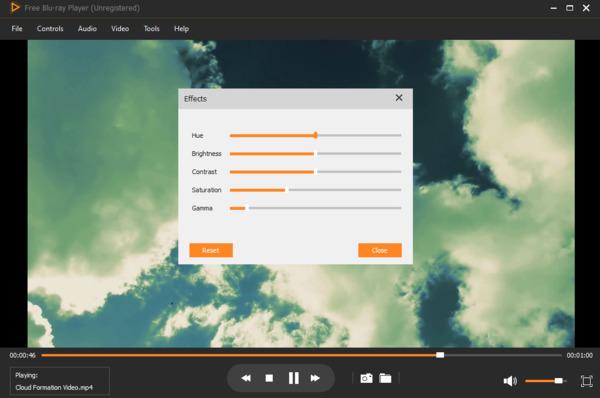
Wenn Sie einen Film im ISO-Format mit einem exzellenten audiovisuellen Erlebnis abspielen möchten, dann definitiv Kostenloser Blu-ray-Player von Blu-ray Master ist Ihre erste Wahl. Sie können ISO-Dateien, DVD-/Blu-ray-Discs und nahezu alle Video- und Audioformate kostenlos abspielen. Dank fortschrittlicher Entschlüsselungstechnologien können Sie Blu-ray- und DVD-ISO-Dateien aus verschiedenen Regionen ansehen. Darüber hinaus erkennt das Programm die ISO-Informationen und zeigt ein Menü an, mit dem Sie den gewünschten Titel auswählen können. Bei Bedarf können Sie auch Untertitel und Audiospuren auswählen und die Wiedergabe nach Belieben steuern. Dieser kostenlose ISO-Player ist sauber, sicher und einfach zu bedienen. Jetzt herunterladen und ausprobieren!
Pro
- Sehr niedrige Einstiegshürde für Nutzer.
- Stabilere Unterstützung für Blu-ray-ISO-Menüs im Vergleich zu VLC.
- Ideal für durchschnittliche Benutzer, die sich nicht mit komplexen Decoder-Einstellungen auseinandersetzen möchten.
Nachteile
- Der Funktionsumfang der kostenlosen Version ist relativ eingeschränkt.
- Es fehlen erweiterte Rendering-Einstellungen.
- Stark kommerzialisiert mit gelegentlichen Upgrade-Pop-ups.
- Spielen Sie jede ISO-Image-Datei ohne Qualitätsverlust auf PC und Mac ab.
- Breite Unterstützung abspielbarer Video- und Audioformate, einschließlich 1080p-HD-Videos.
- Sehen Sie sich ISO-Videos im Vollbildmodus, Halbbildmodus, Normalbildmodus oder Doppelbildmodus an.
- Unterstützt den fortschrittlicheren Kernel und die neueste Wiedergabetechnologie für die ISO-Videowiedergabe.
- Enthält keine Adware, Malware, Viren, Benutzer-Tracking oder gebündelte Programme.
Kostenfreier Download
Für Windows
Sicherer Download
Kostenfreier Download
für macOS
Sicherer Download
Schritt 1.Laden Sie den kostenlosen ISO-Player für Windows oder Mac kostenlos herunter und installieren Sie ihn.
Schritt 2.Starten Sie den ISO-Dateiplayer nach der Installation. Sie können die ISO-Datei direkt per Drag & Drop auf die Hauptoberfläche ziehen.
Schritt 3.Die ISO-Datei wird automatisch abgespielt. Sie können die ISO-Videowiedergabe beliebig anhalten, fortsetzen, stoppen, vor- oder zurückspulen.
Schritt 4.Sie können ISO-Wiedergabegeschwindigkeit, Video-/Audiospur, Untertitel, Bildschirmgröße, Deinterlace und audiovisuelle Effekte anpassen. Alle diese Funktionen finden Sie in der oberen Symbolleiste.
2. VLC Media Player
Windows, Mac, Linux, iOS, Android
https://www.videolan.org/vlc/index.html
Blu-ray- und DVD-ISO-Dateien, Discs, Ordner und gängige Videodateien.
4K, 8K
Frei
Erweiterte Einstellungen zum Anpassen von Videoeffekten und zur Titelsynchronisierung.
Dieser ISO-Image-Player verfügt über zwei Modi: Wiedergabemodus und Verwaltungsmodus.
Konvertierungsfunktion zum Konvertieren von Blu-rays, DVDs und digitalen Formaten.
Mit dem VLC Player können Sie ISO-Dateien kostenlos und plattformübergreifend abspielen. Der VLC Media Player ist ein portabler Multimedia-Player. Sie können digitale Dateien, VCDs, CDs, DVDs und ISO-Images direkt abspielen. VLC enthält die meisten Codecs, ohne dass zusätzliche Codec-Pakete erforderlich sind. Sie können auch Erweiterungen installieren, um auf weitere Funktionen zuzugreifen. Allerdings VLC-Player spielt DVD ab oder ISO-Problem kommt gelegentlich vor.
Pro
- Kostenlos, quelloffen und mit einer Vielzahl von Geräten kompatibel.
- Äußerst umfassende Dekodierungsbibliothek.
- Unterstützt nahezu alle Streaming-Protokolle.
Nachteile
- Die Benutzeroberfläche ist auf hochauflösenden 4K/8K-Bildschirmen noch nicht ausgereift.
- Unterstützt keine verschlüsselten Blu-ray-ISOs (erfordert manuelle Bibliotheksinstallation, was nicht anfängerfreundlich ist).
3. MPC-HC (Gabel)
Windows
Blu-Ray
4K
Frei
Dieser ISO-Dateiplayer ist leichtgewichtig und ermöglicht eine effiziente ISO-Wiedergabe.
Es ermöglicht die Anpassung der Symbolleiste und der Wiedergabeschaltfläche.
Es verfügt über erweiterte Wiedergabeeinstellungen, wie Geschwindigkeitsanpassung und Wiedergabemodus.
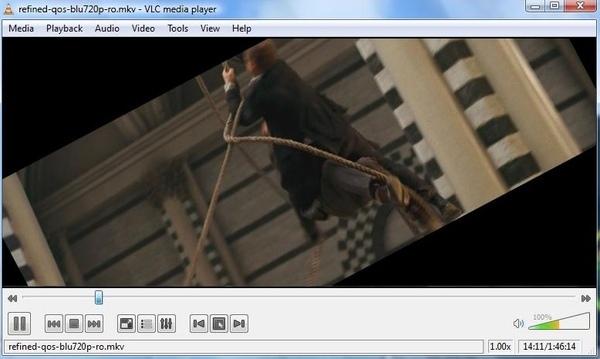
MPC-HC ist die Abkürzung für Media Player Classic – Home Cinema. Es handelt sich um einen leichten und schnellen ISO-Player für Windows. Sie können auch die meisten gängigen Video- und Audiodateiformate mit leistungsstarken Funktionen abspielen. MPC-HC erfordert keine Installation. Sie können den ISO-Videoplayer also direkt von Ihrem USB-Flash-Laufwerk oder Ihrer Festplatte ausführen.
Pro
- Es ist leicht und ein wahrer Lebensretter für ältere Computer.
- Ordentliche Wiedergabeeffekte mit exzellenter Hardwarebeschleunigung.
- Komplett werbefrei.
Nachteile
- Beschränkt auf Windows.
- Die Benutzeroberfläche hat einen veralteten Stil aus früheren Jahren.
- Für technisch nicht versierte Nutzer könnte die Konfiguration komplex sein.
4. PotPlayer
Windows 11/10
ISO, MKV, MP4, AVI, MOV, HEVC (H.265) und Blu-ray/DVD.
4K/8K
4 Sterne
Frei
Verarbeitet DVD/Blu-ray-ISOs, 3D-Videos und sogar 860fps-Dateien ohne externe Codec-Pakete.
Unterstützt OpenCodec, sodass Benutzer ihre GPU (CUDA, QuickSync oder DXVA) für maximale Leistung nutzen können.
Von eleganten, modernen Designs bis hin zu minimalistischen Layouts passt es sich Ihrem ästhetischen Anspruch an.
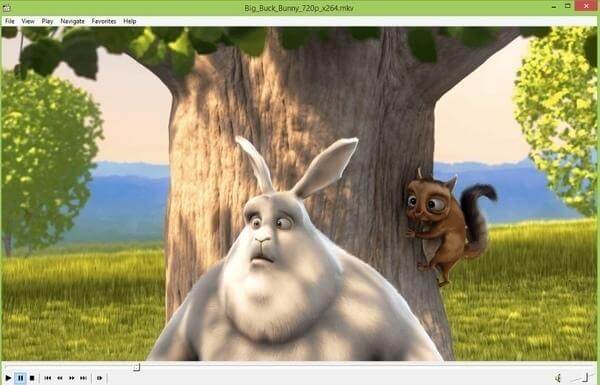
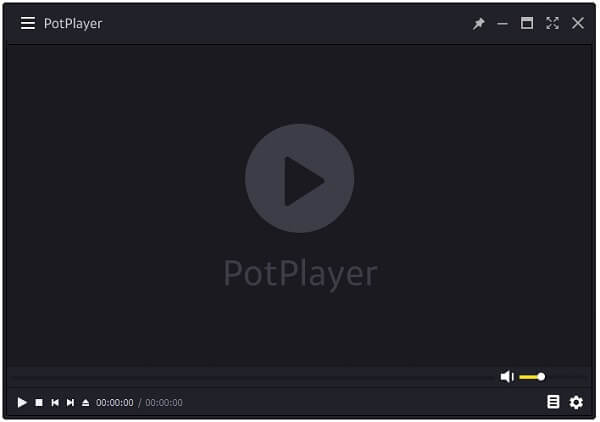
Wenn Sie als Windows-Nutzer die ultimative Steuerung der ISO-Wiedergabe suchen, PotSpieler PotPlayer gilt als Goldstandard. Entwickelt vom selben Team wie der legendäre KMPlayer, hat sich PotPlayer zu einem professionellen Tool entwickelt, das überraschenderweise weiterhin kostenlos ist. PotPlayers herausragendes Merkmal ist das interne Codec-Management. Im Gegensatz zu anderen Playern, die beim Laden von ISOs mit hoher Bitrate ruckeln können, optimiert PotPlayer die Speichernutzung dynamisch. In unseren Tests navigierte er flüssig und ohne Frame-Drops durch 4K-HEVC-ISOs.
Pro
- Es bietet zahlreiche Funktionen und professionelle Einstellungen.
- Bietet eine herausragende Leistung bei 4K- und 8K-HDR-Inhalten.
- Komplett kostenlos mit regelmäßigen Sicherheitsupdates.
Nachteile
- Nur für Windows (keine Unterstützung für Mac oder Linux).
- Die schiere Anzahl der Einstellungen kann für Gelegenheitsnutzer überwältigend sein.
5. MPV-Player
Windows, Mac, Linux
Blu-ray- und DVD-ISO-Dateien und verschiedene digitale Formate.
4K, 8K
Frei
Dieser beste ISO-Player kann ISO-Dateien direkt lesen und abspielen.
Sie können die ISO-Wiedergabefunktionen von MPV mit Lua-Skripten anpassen und erweitern.
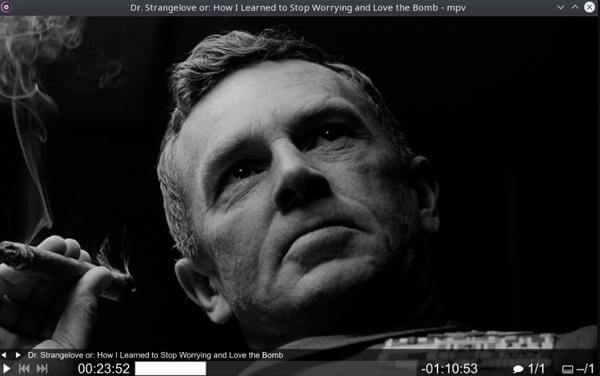
MPV-Spieler MPV Player ist ein Open-Source- und plattformübergreifender ISO-Player, der auf mplayer2 und MPlayer basiert. Er bietet GPU-Videobeschleunigung und eine hohe Videoausgabequalität. Die Bildschirmsteuerung lässt sich per Mausbewegung aktivieren. Zusätzlich stehen Ihnen Content-Streaming, Formatkonvertierung und weitere Funktionen des MPV Players zur Verfügung.
Pro
- Gibt die aktuelle Obergrenze für die Bildwiedergabequalität an.
- Es lässt sich über Lua-Skripte umfassend anpassen.
- Vollständig Open Source und ohne Ressourcenverbrauch.
Nachteile
- Äußerst schwierig zu bedienen.
- Nahezu keine herkömmliche grafische Benutzeroberfläche (GUI).
- Die meisten Einstellungen erfordern die Änderung von Konfigurationsdateien.
Teil 4. So mounten und spielen Sie eine ISO-Datei ab
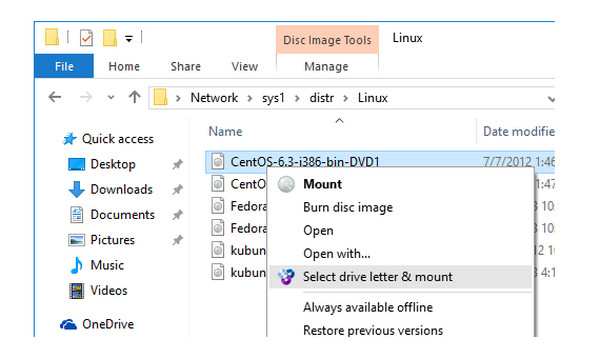
Um ISO-Dateien problemlos auf Computern abzuspielen, gibt es noch eine weitere Möglichkeit: ISO-Einstellung Dateien, damit sie wie DVD- oder Blu-ray-Laufwerke aussehen, die Sie dann mit Ihrem DVD- oder Blu-ray-Player genauso abspielen können wie eine Disc. Ein ISO-Image-Mounting-Programm und ein paar wichtige Add-Ins sind alles, was Sie brauchen.
Schritt 1.Suchen Sie die ISO-Datei, klicken Sie mit der rechten Maustaste darauf und wählen Sie die Montieren Möglichkeit.
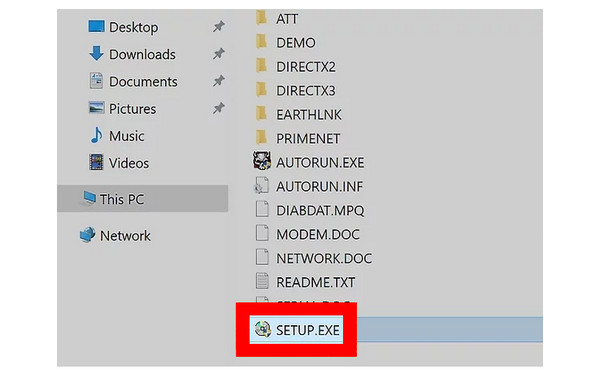
Schritt 2.Die ISO-Datei wird als virtuelles Laufwerk angezeigt und Dateimanager wird es auf dem Panel mit anderen Laufwerken angezeigt.
Schritt 3.Anschließend können Sie einen Media Player wie Windows Media Player oder VLC verwenden, um die ISO-Dateien auf Ihrem Windows 10/11-Computer abzuspielen.
Oben sind die vollständigen Schritte zum Mounten und Abspielen von ISO-Dateien auf Computern aufgeführt, und Sie können sie befolgen.
Teil 5. FAQs zum besten ISO-Player für Windows und Mac
-
Wofür steht ISO?
Eine ISO-Datei ist das Disk-Image einer optischen Disc. Sie enthält alles, was eine optische Disc enthält. ISO wird aus dem ISO 9660-Dateisystem entnommen, das bei CD-ROM-Medien verwendet wird. Sie können eine ISO-Datei auf der DVD-Disc erstellen und rippen Sie die DVD in die ISO-Datei. Zum Abspielen der ISO-Datei sollten Sie das ISO-Image auf einem Windows-Computer mounten oder sich einen professionellen ISO-Player besorgen.
-
Was ist der beste kostenlose ISO-Ersteller?
Für eine reibungslose Wiedergabe der ISO-Datei, Free Blu-ray Player ist das Beste. Es kann nicht nur ISO-Dateien mit allen Steuerelementen wie bei der DVD-Wiedergabe abspielen, sondern auch alle gängigen Mediendateien. Kompatibel mit Windows- und Mac-Computern. Sie müssen nur den kostenlosen ISO-Player herunterladen, um ISO-Dateien abzuspielen, ohne andere Dateien herunterladen oder installieren zu müssen.
-
Können Sie eine ISO-Datei auf einen USB-Stick brennen?
Ja, das können Sie. Zum Brennen einer ISO-Datei auf ein USB-Laufwerk benötigen Sie einen professionellen ISO-zu-USB-Brenner. Sie können hierfür ISO Burner verwenden. Schritt 1. Führen Sie ISO Burner auf Ihrem Computer aus. Klicken Sie auf „Brennen“. Schritt 2. Stecken Sie das USB-Laufwerk in den Computer und fügen Sie die ISO-Datei in diese Software ein. Schritt 3. Aktivieren Sie „Bootfähiges USB erstellen“, um Ihr USB-Laufwerk auszuwählen. Schritt 4. Klicken Sie auf „Brennen“, um mit der Erstellung einer ISO-Datei auf einem USB-Laufwerk zu beginnen.
-
Was ist die beste kostenlose Software zum Einbinden virtueller ISO-Dateien?
Wenn Sie Windows 10 verwenden, ist die ISO-Mounting-Software auf Ihrem Computer vorinstalliert. Es besteht kein Zweifel, dass es sich um die beste kostenlose virtuelle ISO-Mounting-Software handelt. Für Mac ist die integrierte ISO-Mounting-Software die beste für Mac-Benutzer. Darüber hinaus kann Ihnen die Mounting-Software auf dem Mac helfen ISO direkt auf DVD auf dem Mac brennen.
Einpacken
Das ist alles für die Überprüfung der Top 5 ISO-Videoplayer. Sie können jeden ISO-Player zum Abspielen auswählen ISO-Dateien unter Windows und Mac. In Bezug auf Kompatibilität, Stabilität, Sicherheit und andere wichtige Faktoren leistet der kostenlose Blu-ray-Player die beste Arbeit. Mit dem kostenlosen ISO-DVD-Player erzielen Sie mühelos hervorragende Wiedergabeeffekte.
Mehr lesen
ISO-Informationen

Spielen Sie Blu-rays, DVDs und verschiedene Video-/Audioformate problemlos mit umfangreichen Wiedergabefunktionen ab.
100% Sicher. Virenfrei.
