

10 de julio de 2025publicado por Kevin Miller a Copiar DVD
Copiar DVD a DVD sigue siendo una práctica común para muchos usuarios con extensas colecciones de DVD. Suelen hacerlo para hacer copias de seguridad de sus discos físicos, conservar vídeos personales o convertir el contenido a un formato portátil. De esta forma, pueden disfrutar de su contenido multimedia en diferentes dispositivos sin depender del disco original. Sea cual sea el propósito, contar con un método fiable para copiar DVD a DVD puede ser increíblemente útil. Sin embargo, el proceso no siempre es sencillo. Los cifrados y los usuarios pueden tener objetivos diferentes. Además, Windows y Mac tienen diferentes herramientas integradas y requisitos de sistema, lo que aumenta la complejidad. Esta publicación abordará las mejores prácticas para... copiar DVD a DVD En Windows y Mac. Presentaremos herramientas de terceros e integradas que puedes usar gratis. Sin importar tu sistema, puedes lograr una duplicación de DVD confiable y gratuita.

- Parte 1. Comprensión de los conceptos básicos de la copia de DVD
- Parte 2. Cómo copiar gratis de DVD a DVD en Windows
- Parte 3. Cómo copiar DVD a DVD gratis en Mac
- Parte 4. Preguntas frecuentes sobre la copia de DVD a DVD
Parte 1. ¿Puedes retirar el vídeo del DVD?
Lo que necesitarás
DVD original
Es el disco que contiene el contenido que desea copiar. Puede ser un disco de datos, vídeos personales, películas caseras o incluso un DVD comercial. Sin embargo, los DVD comerciales pueden contener protección anticopia o códigos de región que requieren software especializado para suudirlos.
Un DVD en blanco
Se utiliza un disco virgen para crear una copia física de un DVD. Existen varios tipos: DVD-R/DVD+R (discos grabables) y DVD-RW/DVD+RW (discos regrabables). También se pueden usar DVD+R DL/DVD-R DL, también conocidos como DVD de doble capa, con capacidad para hasta 8,5 GB de datos.
Computadora con unidad de DVD (integrada o externa)
Necesitará una unidad de DVD-ROM para leer el disco original y una grabadora de DVD para grabar el contenido en un nuevo DVD virgen. La mayoría de las computadoras modernas no incluyen unidades de DVD internas. Por lo tanto, podría necesitar una unidad de DVD externa, que se puede encontrar fácilmente en el mercado.
Software de copia de DVD
Es un programa que te permite Estas herramientas están diseñadas para leer el contenido del DVD y grabarlo en otro disco. Algunos modelos incluyen una función adicional que permite guardar el vídeo del DVD en un archivo ISO o en una carpeta VIDEO_TS.
Conceptos clave explicados de forma sencilla
Desgarrar vs. Quemar
Copiar es el proceso de extraer datos de un DVD y guardarlos en tu PC. Por el contrario, grabar es lo contrario: escribe y graba datos en un DVD virgen. Sin embargo, sin copiar, no podrás copiar y grabar esos archivos en un disco para crear un duplicado. En pocas palabras, copiar es el proceso de copiar datos de un DVD a una computadora, y grabar es el proceso de copiar datos de una computadora a un DVD.
Imágenes ISO
Una imagen ISO es una réplica del contenido de un DVD, empaquetada en un solo archivo de imagen. Conserva la estructura original del archivo, los menús, los subtítulos y todas las demás características, tal como están en el disco físico. Los archivos ISO son especialmente útiles porque pueden grabarse posteriormente en un DVD virgen para crear una copia exacta. Considérelo como una copia de seguridad digital del disco físico.
Protección de copia
La mayoría de los DVD comerciales incluyen protección anticopia, como CSS, códigos de región y cifrados. Esto evita la duplicación y distribución no autorizada de películas. Necesitará un software avanzado de copia de DVD que pueda eludir estas restricciones para realizar copias.
Parte 2. Cómo copiar gratis DVD a DVD en Windows
El Copia de DVD es la opción preferida para Maestro Blu-ray Copiar DVD a DVD. Permite clonar copias exactas 1:1 o comprimidas de DVD a discos vírgenes. Admite múltiples salidas, incluyendo discos vírgenes en varios formatos como DVD-R, DVD+R, DVD-RW y DVD+RW. Además, permite guardarlos como carpetas VIDEO_TS o crear copias de seguridad como archivos ISO.
Además, DVD Copy permite la duplicación completa de DVD y la copia selectiva. Ofrece tres modos de copia principales: Copia completa, Película principal y Modo personalizado. Además, puede omitir fácilmente la protección de DVD y los códigos de región. Este software puede generar el archivo resultante con una calidad similar al disco original, sin comprometer la fuente.
A continuación se explica cómo copiar de DVD a DVD en Windows:
Paso 1.Comience descargando gratis el software DVD Copy, recomendado por Blu-ray Master. Asegúrese de hacer clic en el botón de descarga correcto para su sistema operativo Windows y complete la instalación. Una vez finalizada, inserte el disco de origen en la unidad de DVD y ejecute el software.
Descarga gratis
Para ventanas
Descarga segura
Descarga gratis
para MacOS
Descarga segura
Paso 2.Haga clic en el Fuente y seleccione su unidad de DVD para agregar el DVD de origen. Además de los discos físicos, también puede importar una carpeta VIDEO_TS o un archivo ISO. Vaya al campo Destino y seleccione la segunda unidad que contiene su disco virgen.
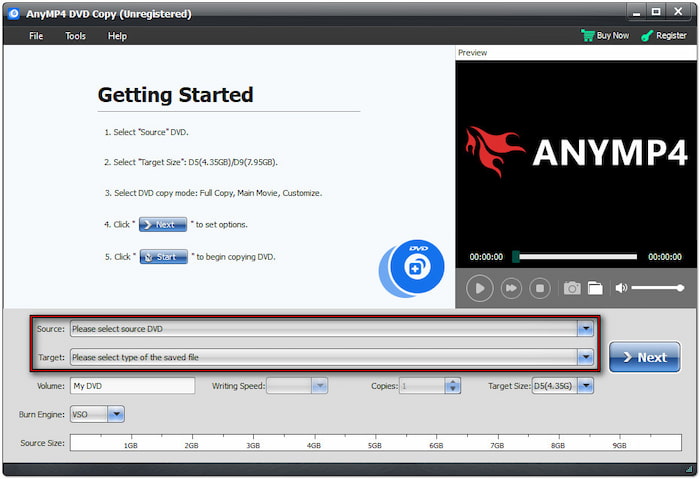
Consejo profesional: Para copiar directamente de disco a disco, su ordenador debe tener dos unidades de DVD. De lo contrario, guarde una copia de seguridad del DVD de origen como una carpeta VIDEO_TS o un archivo ISO mientras tanto.
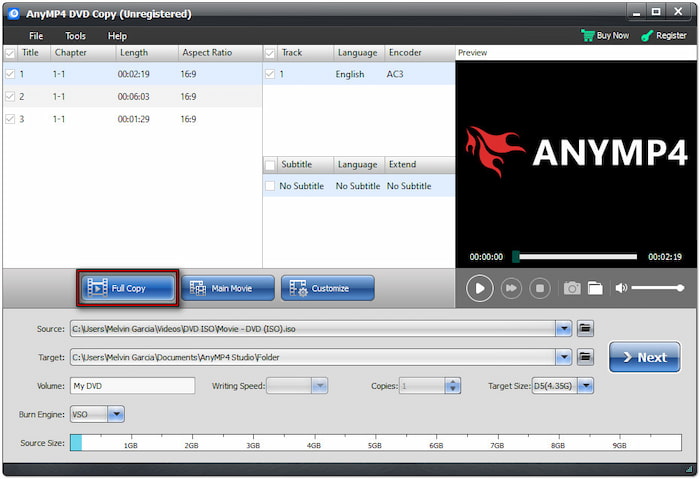
Paso 3.Elija su modo de copia preferido: Copia completa, Película principal y Personalizado. Copia completa clona toda la estructura del DVD, Película principal copia solo el título principal y Personalizado permite seleccionar títulos o capítulos específicos. Para una duplicación exacta, seleccione Copia completa, luego haga clic en Siguiente.
Etapa 4.En la siguiente ventana, configure otros ajustes del DVD según sus preferencias. Puede eliminar menús, omitirlos, reproducir títulos en bucle y más, incluyendo la protección multiángulo y por código de región. Después de revisar sus preferencias, haga clic en Comenzar para iniciar el proceso de clonación de DVD a DVD.

DVD Copy, la opción preferida por Blu-ray Master, ofrece una solución práctica para clonar DVD a DVD. clonador de DVD Puede copiar contenido de DVD desde discos físicos para crear un nuevo disco o guardarlo como una carpeta ISO o VIDEO_TS. Lo mejor de todo es que funciona con la mayoría de las lectoras y grabadoras de DVD.
Parte 3. Cómo copiar gratis DVD a DVD en Mac
¿Cómo copio un DVD a otro DVD? El programa integrado de Mac... Utilidad de Discos Esta aplicación te permite copiar un DVD a otro DVD de forma fácil y gratuita. Funciona mejor con DVD de datos, vídeos personales, películas caseras y cualquier otro disco sin protección. Sin embargo, no funciona con DVD comerciales ni cifrados.
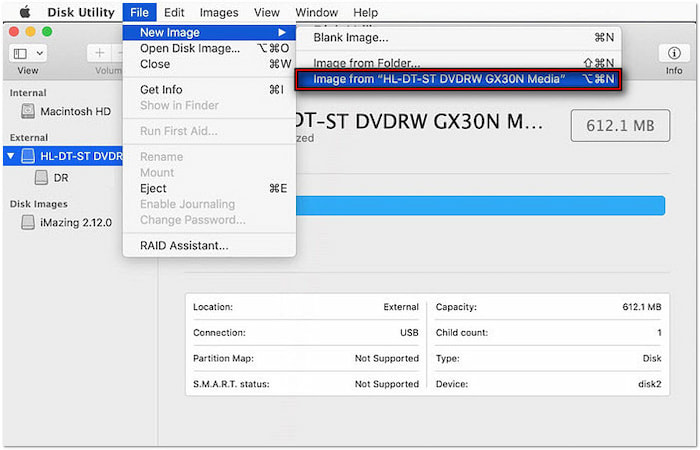
Paso 1.Inserte el DVD de origen en la unidad de disco integrada o externa de su Mac y ejecute la Utilidad de Discos. En el menú de navegación izquierdo, en la sección Externo, haga clic en su unidad de disco para seleccionar el DVD como fuente. A continuación, haga clic en Archivo, seleccione Nueva imagen y haga clic en [Imagen de su nombre de unidad]
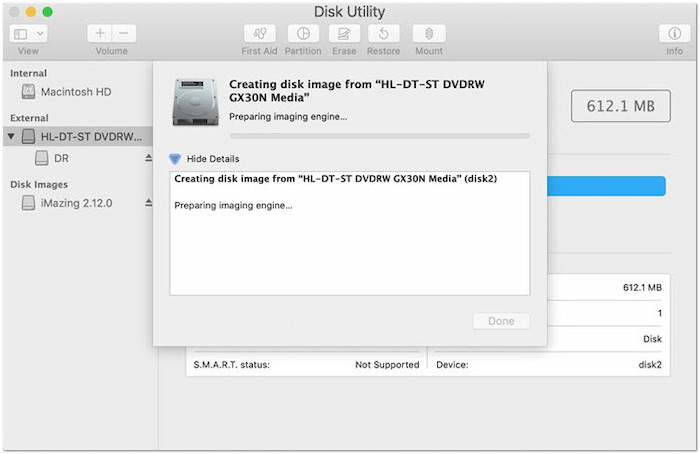
Paso 2.En la siguiente ventana, introduzca un nombre para el DVD duplicado en el campo "Guardar como". Mientras tanto, seleccione un directorio de salida temporal para el DVD en el campo "Dónde". Vaya al campo "Formato" y cambie la opción de solo lectura a "Solo lectura". DVD/CD Master.

Paso 3.Después de configurar todo, haga clic en el Ahorrar Para iniciar la copia del DVD, presione el botón [Inicio]. La Utilidad de Discos comenzará a copiar el DVD y a guardarlo en el directorio seleccionado. Una vez finalizada la copia, expulse el DVD de origen de la unidad.
Etapa 4.Inserte el DVD virgen en la unidad de disco integrada o externa de su Mac. Vaya al directorio de salida que configuró anteriormente y haga clic derecho en la imagen de disco (archivo .cdr). Seleccione Grabar [nombre del disco] en disco… para abrir la ventana de opciones de grabación. Haga clic en Quemar para completar la copia del DVD.
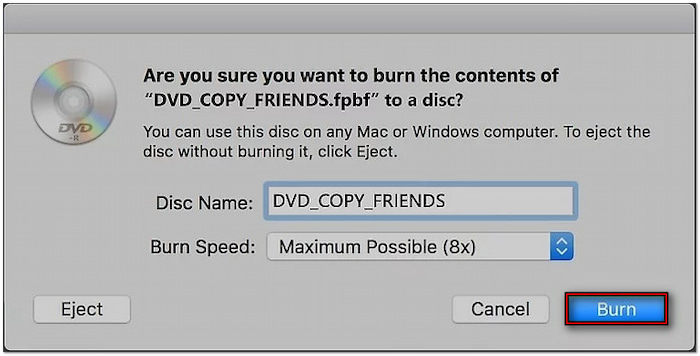
La aplicación Utilidad de Discos ofrece una solución eficaz para copiar DVD a DVD en Mac. Aunque no es compatible con DVD con protección anticopia, funciona sin problemas con contenido sin protección. Sin terceros. software de copia de DVD es necesario y Mac se encarga de todo, desde la copia hasta la grabación.
Parte 4. Preguntas frecuentes sobre la copia de DVD a DVD
-
¿Puedes simplemente copiar y pegar un DVD a tu Mac?
Sí, puedes copiar y pegar un DVD en una Mac, pero solo si no está protegido. Haz clic derecho en la unidad de DVD y copia la carpeta VIDEO_TS a un nuevo directorio en tu Mac. Si funciona, podrás acceder a los archivos .VOB (video), .IFO (navegación) y .BUP (copia de seguridad) archivos.
-
¿Puedes saber si un DVD ha sido copiado?
Sí, se puede identificar un DVD copiado, conocido como DVD pirata, por su calidad física y empaque. Los DVD copiados ilegalmente tienen etiquetas deficientes y se distribuyen en cajas de plástico en lugar de las adecuadas. A veces, no incluyen código de región o la designación de TODAS las regiones.
-
¿Cómo saber si un DVD está protegido contra copia?
La forma más sencilla de determinar si un DVD está protegido contra copia es revisar el empaque. La mayoría de los DVD comerciales incluyen frases como "Protegido por derechos de autor". Este disco utiliza tecnología de protección contra copia o una lista de protecciones.
Terminando
Aprendiendo a copiar DVD a DVD Es una forma eficaz de preservar sus medios físicos. Tanto si usa una PC con Windows como una Mac, existen herramientas gratuitas y fiables que le ayudarán. Para disfrutar de la experiencia más eficiente en Windows, utilice DVD Copy, el software de confianza avalado por Blu-ray Master. Gestiona la protección anticopia, es compatible con los principales formatos de DVD y ofrece duplicación de alta velocidad con excelente calidad.
Más de Blu-ray Master
