

24 de julio de 2025publicado por Kevin Miller a Crear Blu-ray
Una ISO es una imagen de disco completa que contiene todos los datos, la estructura y el contenido de un disco. Grabar una ISO a un Blu-ray Es una necesidad común para muchos. Algunos desean respaldar grandes colecciones multimedia, mientras que otros prefieren archivar videos HD en formato físico. Dado que los discos Blu-ray ofrecen gran capacidad, son ideales para almacenar contenido de alta calidad en formato ISO. Sin embargo, tener un archivo ISO no es suficiente. Necesita las herramientas y los conocimientos adecuados para grabarlo correctamente en un disco Blu-ray. Aquí es donde entra en juego esta guía. El objetivo de esta publicación es ayudarle a crear Blu-ray de forma eficaz a partir de archivos ISO de tres maneras diferentes. Si busca un método fiable, aquí encontrará pasos y consejos prácticos.

- Método 1. Grabar ISO en Blu-ray con Blu-ray Master DVD Creator
- Método 2. Grabar ISO en Blu-ray con ImgBurn
- Método 3. Grabar ISO en Blu-ray con AnyBurn
- Consejos para la conversión de ISO a Blu-ray
Camino 1. Grabar ISO en Blu-ray con Blu-ray Master DVD Creator
Blu-ray Master elegido Creador de DVD Es un software flexible de creación de discos que va más allá de la creación de DVD. Aunque su nombre sugiere lo contrario, también permite grabar ISO en Blu-ray. Está disponible para descarga gratuita en Windows (7-11) y Mac (10.9 o posterior). Cuenta con un modo de grabación de Blu-ray, que permite crear discos Blu-ray a partir de archivos multimedia y otras fuentes, como imágenes ISO. Incluso se puede cargar una imagen ISO de DVD y grabarla en Blu-ray sin errores. Además, ofrece una plantilla de menú de 20 discos con diferentes temas para adaptarse a su contenido.
Paso 1.Empieza descargando Blu-ray Master DVD Creator gratis. Está disponible para Windows y Mac, así que haz clic en el botón de descarga correspondiente a tu sistema. Instala el software de grabación de Blu-ray, completa la instalación y ejecútalo.
Descarga gratis
Para ventanas
Descarga segura
Descarga gratis
para MacOS
Descarga segura
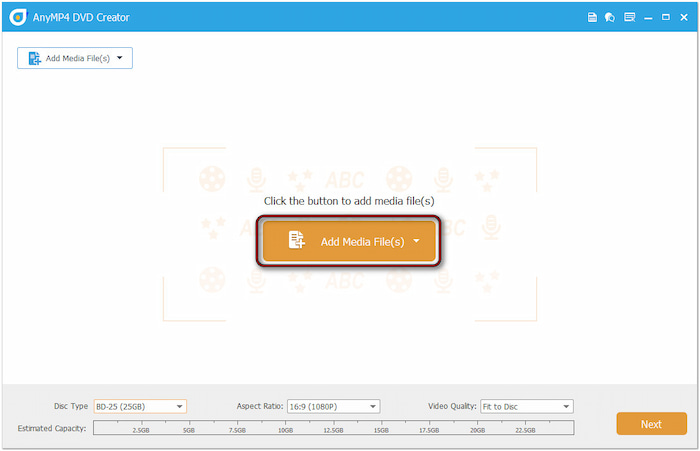
Paso 2.Antes de continuar, inserte un disco Blu-ray virgen en su unidad externa de Blu-ray. Al iniciar, seleccione la opción Disco Blu-ray como tipo de disco. Luego, haga clic en Agregar archivos multimedia Para importar el archivo de imagen ISO. Si va a grabar un ISO de alta capacidad, configure el tipo de disco en BD-50 (50 GB).
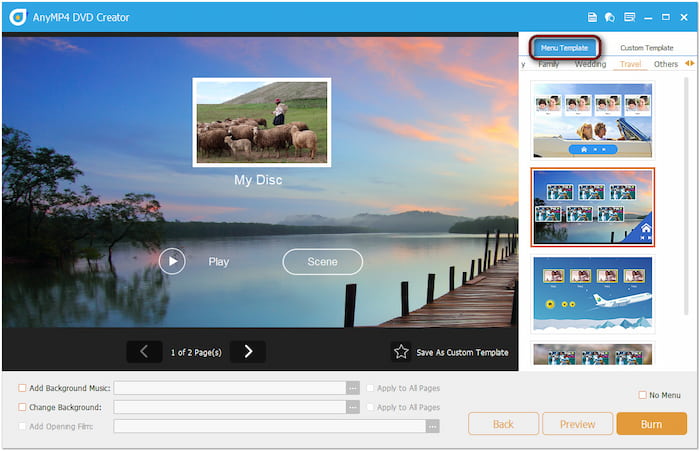
Paso 3.Haz clic en el botón Siguiente para acceder a la ventana del menú del disco. Aquí, elige una plantilla de menú que se adapte a tu estilo o personaliza el menú de tu disco. Puedes añadir música de fondo, subir una imagen e insertar un vídeo de introducción. Haz clic en el botón Quemar Botón para avanzar.
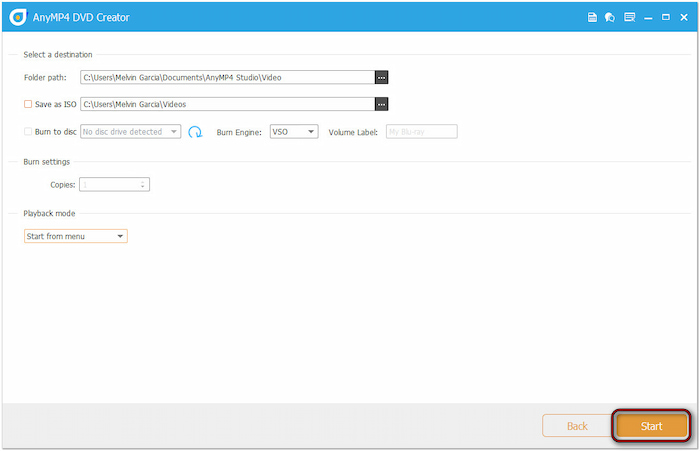
Etapa 4.En la ventana Configuración de grabación, marque la opción Grabar en disco y seleccione su unidad de Blu-ray en el menú desplegable. Opcionalmente, haga clic en el selector Ruta de carpeta para configurar un directorio de salida para la carpeta BDMV. Tras confirmar todos los ajustes, haga clic en Comenzar para grabar el archivo de imagen ISO en un disco Blu-ray.
Blu-ray Master DVD Creator es ideal para quienes desean grabar fácilmente un ISO en Blu-ray. Además de la función de grabación, este software incluye un editor integrado. Ofrece herramientas esenciales para mejorar el contenido ISO antes de grabarlo. Las opciones incluyen rotador, recortador, efectos, marcas de agua, potenciador de sonido, inserción de subtítulos y más.
Camino 2. Grabar ISO en Blu-ray con ImgBurn
ImgBurn Es un software de creación de discos ligero y gratuito para grabar ISO en discos Blu-ray. Si bien es conocido y se usa comúnmente para la grabación de DVD, también es totalmente compatible con la grabación de discos Blu-ray. Permite tomar una ISO y grabarla directamente en un disco Blu-ray virgen.
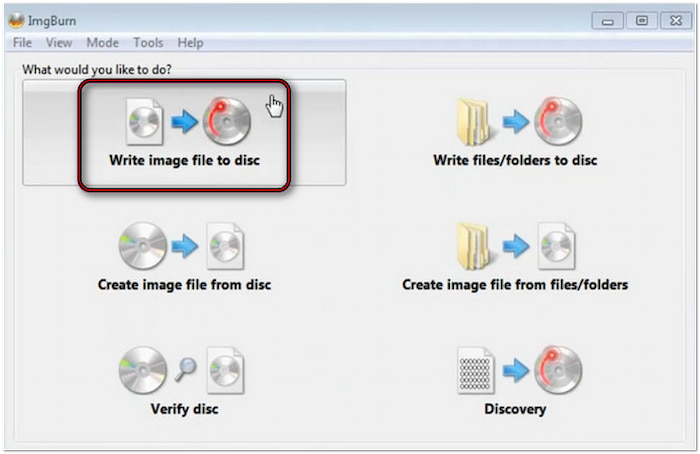
Paso 1.Ejecute ImgBurn en su sistema y seleccione el Escribir archivo de imagen en el disco Opción. Vaya al selector de origen y haga clic en el botón Carpeta para abrir su unidad local. Busque el archivo de imagen ISO que desea convertir a Blu-ray y haga clic en Abrir para importarlo.
Paso 2.Una vez agregado el archivo de imagen ISO, vaya a la sección inferior izquierda del software. Haga clic en el icono Disco/Escritura Botón, representado por el disco óptico, para comenzar la creación del Blu-ray. Sin embargo, antes de eso, asegúrese de haber insertado el disco Blu-ray virgen en su unidad de Blu-ray.
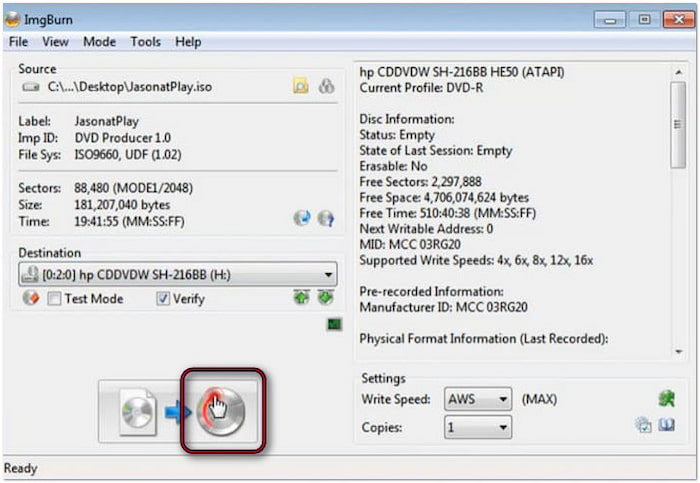
Usar ImgBurn para crear un disco Blu-ray a partir de un archivo de imagen ISO es un proceso sencillo. Si bien realiza esta tarea eficazmente en sistemas Windows, el software no puede usarse para grabar ISO en Blu-ray en Mac. Además, solo es compatible con Windows 10 y versiones anteriores. Si desea grabar ISOs de DVD/Blu-ray en Mac, puede probar alternativas a ImgBurn para Mac.
Camino 3. Grabar ISO en Blu-ray con AnyBurn
cualquier quemadura Es un software completo para Windows que permite grabar Blu-ray, DVD y CD, así como crear imágenes. Permite grabar ISO en discos Blu-ray y otros soportes físicos. Además de la creación de discos, permite extraer y grabar CD de audio, y crear unidades USB de arranque.
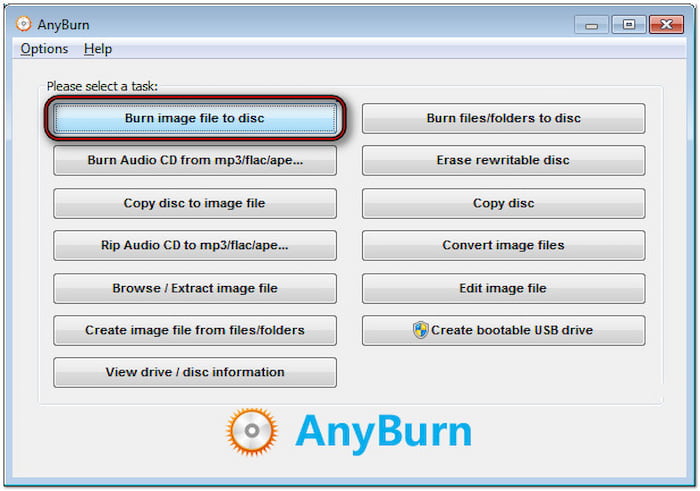
Paso 1.Abra AnyBurn y seleccione el Grabar archivo de imagen en un disco En la ventana Grabar archivo de imagen, haga clic en el botón Carpeta para cargar el archivo de imagen ISO de origen. Ahora, prepare el disco Blu-ray virgen y colóquelo en la unidad externa de Blu-ray de su ordenador.
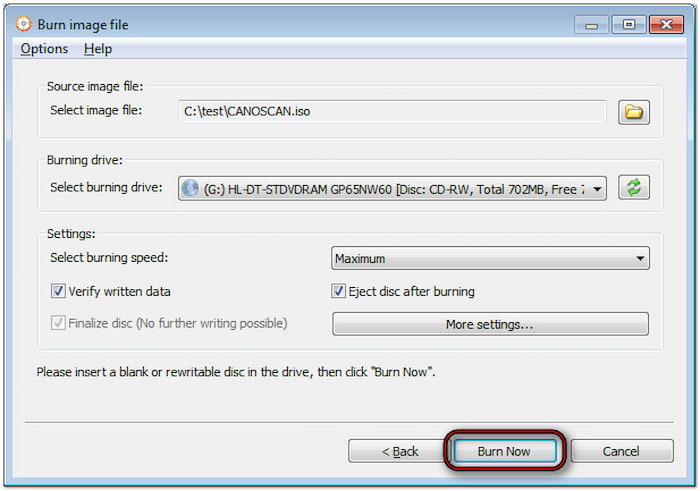
Paso 2.Opcionalmente, marque la opción Verificar datos grabados para comparar los datos grabados en el disco con el original. Esta acción garantiza que el nuevo disco Blu-ray sea legible y que todos los datos sean idénticos. Una vez configurado todo, haga clic en el botón Quemar Botón para iniciar la grabación del archivo ISO.
AnyBurn es una herramienta sencilla y eficiente para grabar imágenes ISO en discos Blu-ray. Sin embargo, si necesita crear discos Blu-ray con menús y funciones adicionales, no es la mejor opción. Este software se centra únicamente en la grabación de discos Blu-ray, no en su creación.
Consejos para la conversión de ISO a Blu-ray
Esta sección ofrece consejos esenciales que cubren todo lo que necesita saber antes de grabar. Destacaremos medidas críticas que pueden afectar la calidad, la fiabilidad y la durabilidad de su disco Blu-ray. Siguiendo estas prácticas recomendadas, podrá minimizar los errores y mantener una calidad de vídeo óptima.
Elija el tipo de salida de Blu-ray correcto
Los discos Blu-ray vienen en dos capacidades: BD-25 (25 GB, una capa) y BD-50 (50 GB, doble capa). El tamaño de su YO ASI El archivo debe determinar qué disco usar. Si la ISO de origen supera los 25 GB, usar un BD-25 generará un error o forzará la compresión.
Velocidad de combustión
Una velocidad de grabación más lenta produce mejores resultados, especialmente con archivos ISO grandes, como los de discos Blu-ray. Una grabación más lenta minimiza el riesgo de corrupción de datos, errores de escritura o discos ilegibles. Aunque el proceso puede tardar más, el resultado es un disco más estable y sin errores.
Suficiente espacio en el disco duro y recursos del sistema
Grabar archivos ISO grandes en Blu-ray requiere una cantidad considerable de espacio libre en el disco duro. Se recomienda tener al menos el doble del tamaño del archivo ISO disponible. Esto reduce la posibilidad de infrautilización del búfer, retardo o interrupciones, que podrían provocar una grabación fallida.
Utilice discos Blu-ray de alta calidad
No todos los discos Blu-ray vírgenes son iguales. Opte por discos Blu-ray de marca y alta calidad, como los de Sony o Panasonic. Los discos genéricos más baratos son más propensos a errores de grabación, degradación e incompatibilidad de reproducción con los reproductores de Blu-ray.
Conclusión
Incendio ISO a un Blu-ray Le permite preservar contenido de alta calidad y crear copias de seguridad físicas. Seguir los pasos correctos y usar el software adecuado es esencial para crear discos Blu-ray con éxito. Esta publicación le ha mostrado los mejores métodos y consejos clave para garantizar un proceso fluido y sin errores. Entre las herramientas que presentamos, destaca Blu-ray Master DVD Creator. Gracias a su compatibilidad con la grabación ISO de alta calidad y sus funciones adicionales, es la herramienta perfecta para todas sus necesidades de creación de Blu-ray.
Más de Blu-ray Master
- 3 formas sencillas de grabar películas de iMovie a Blu-ray en Mac y Windows
- Conversión de MP4 a Blu-ray online y offline: la guía definitiva
- Grabar MOV en Blu-ray: 3 maneras de mantener la alta calidad y los subtítulos
- 4 formas de grabar ISO en DVD en Mac (explicación de todas las versiones de macOS)
