

5 de marzo de 2026publicado por Kevin Miller a Reproducir DVD
Puede reproducir cómodamente DVD que contengan archivos de música o vídeo, CD de audio y CD de datos en Windows Media Player. Pero no se le permite reproducir un DVD directamente en una computadora portátil con Windows 10 porque Microsoft ha neutralizado Windows Media Player en Windows 10. ¿Sabe? cómo reproducir DVD en una computadora portátil ¿Con computadora Windows 11/10 o Mac?
Para los usuarios de Mac, debido a la eliminación de las unidades de DVD y CD de la gama Mac, es posible que también les resulte difícil reproducir un disco DVD en una computadora portátil Mac.
- Parte 1. Cómo reproducir DVD en una computadora portátil sin unidad externa
- Método 1. Cómo reproducir DVD gratis en una computadora portátil con Windows 10
- Forma 2. Cómo reproducir DVD en una computadora portátil Mac y Windows con VLC
- Forma 3. Cómo reproducir una película en DVD en una computadora portátil con KM Player
- Método 4. Cómo reproducir DVD en una computadora portátil con una unidad externa
- Parte 5. Solución de problemas al reproducir DVD en una computadora portátil
- Parte 6. Preguntas frecuentes sobre la reproducción de DVD en una computadora portátil
Parte 1. Cómo reproducir DVD en una computadora portátil sin unidad externa
¿Tiene una computadora portátil una unidad de DVD?
Encontrar portátiles nuevos con unidad de DVD integrada es cada vez más raro. La mayoría de los fabricantes los han ido eliminando gradualmente en favor de diseños más delgados y ligeros y la prevalencia de los medios digitales.
Sin embargo, aún es posible encontrar algunos modelos, a menudo en categorías específicas o de existencias antiguas:
• HPAlgunas líneas de portátiles HP más grandes y tradicionales, en particular las de 17 pulgadas o los modelos para empresas, podrían incluir una unidad de DVD. Algunos ejemplos que históricamente las han ofrecido incluyen... HP Envy 17 y HP de 17 pulgadas modelos.
• Dell:Al igual que HP, algunos modelos más grandes de Dell Inspiron, especialmente las versiones más antiguas o aquellas dirigidas a mercados comerciales o educativos específicos, pueden haber tenido una unidad de DVD. Dell Inspiron 15 5000 La serie era conocida por esto.
• Acer:Ciertos modelos de Acer Aspire, particularmente el Acer Aspire 3 o se sabe que las series Aspire E 15 anteriores incluyen unidades de DVD.
• Lenovo: El Lenovo ThinkPad E570 Es un modelo antiguo que tenía una unidad de DVD y era popular por su durabilidad y precio económico.
Para reproducir DVD en una computadora portátil con una unidad de DVD incorporada, necesitará un software de reproducción de DVD instalado en su computadora portátil.
Camino 1. Cómo reproducir DVD gratis en una computadora portátil con Windows 11/10
Si usa una laptop con Windows 7, puede reproducir un DVD directamente a través del Reproductor de Windows Media. Sin embargo, la situación será muy diferente si su laptop tiene la última versión de Windows 11/10. El Reproductor de Windows Media ya no será un reproductor de DVD. Le recomendamos encarecidamente el popular... Reproductor de Blu-ray gratuito para que puedas reproducir cualquier DVD en una computadora portátil con Windows 11/10.
Reproductor de Blu-ray gratuito Es un software totalmente gratuito de reproducción de DVD y Blu-ray para usuarios de portátiles con Windows 11/10/8/7/XP. Funciona como un excelente reproductor de DVD para reproducir cualquier disco DVD, carpeta de DVD y archivos de imagen ISO con alta calidad de imagen. Además de DVD, también es compatible con formatos de vídeo y audio populares como MP4, WMV, MOV, MTS, MXF, AVI, MPEG, RMVB, FLV, MKV, MP3, AAC y más.
Free Blu-ray Player es el software gratuito de reproducción de películas en DVD y Blu-ray que puede ayudarle a reproducir cualquier disco DVD con una excelente experiencia visual y sonora.
- Reproduzca todas las regiones de DVD, incluidos DVD protegidos, DVD comerciales y DVD.
- Admite reproducción de Blu-ray en computadoras portátiles con Windows 11, Windows 11/10, Windows 8 y Windows 7.
- Disfrute de películas Blu-ray y DVD con sonido envolvente 5.1, efecto Dolby Digital y DTS.
Descarga gratis
Para ventanas
Descarga segura
Descarga gratis
para MacOS
Descarga segura
Paso 1. Descargue e instale el reproductor de DVD
Haga doble clic en el botón de descarga de arriba y siga las instrucciones para instalar y ejecutar gratis este reproductor de DVD en su computadora.
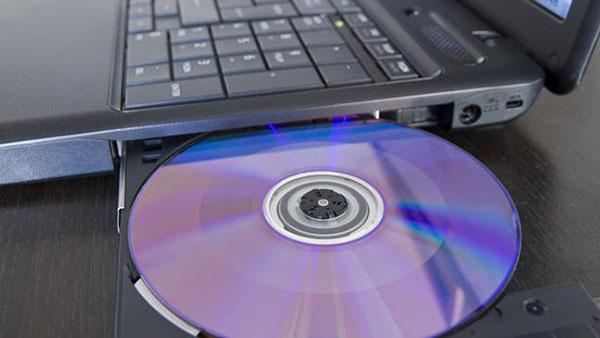
Paso 2. Conecte una unidad de DVD externa a la computadora portátil
Cuando desee reproducir un disco DVD en su computadora portátil, deberá insertar el disco en la unidad de DVD. Si su computadora portátil no tiene una unidad de DVD, debe conectar una unidad de DVD externa.
Paso 3. Abra la herramienta y abra el DVD
Cuando ingrese a este reproductor de DVD, puede hacer clic en el Disco abierto Botón para cargar su película DVD en este reproductor.
Nota: Esta herramienta también admite carpetas de DVD y archivos ISO con una buena calidad de video.

Paso 4. Controlar la reproducción del DVD
Después de eso, este reproductor de DVD reproducirá automáticamente la película en DVD. Obtendrá todos los controles del DVD reproduciéndose en su computadora portátil. También puede hacer clic en Controles en la parte superior izquierda de la interfaz principal para seleccionar el título y el capítulo de la película en DVD. Además, puede ajustar y seleccionar libremente la pista y los subtítulos de vídeo y audio.
Nota: Cabe destacar que el software es increíblemente intuitivo y sencillo de usar. La calidad del video también es excelente.

El reproductor de Blu-ray gratuito está diseñado para reproducir películas Blu-ray y DVD estándar. Es fácil de usar y perfecto para ver Blu-rays de alta calidad. Sin embargo, la versión gratuita suele añadir una molesta marca de agua (un logotipo) al vídeo mientras se reproduce, y algunas personas tienen problemas para que funcione con ciertos Blu-rays o ordenadores antiguos. En mi experiencia, si quieres ver Blu-rays, esta opción puede resultar molesta debido a la marca de agua, lo que la hace menos recomendable que otras.
Camino 2. Cómo reproducir DVD en Mac y portátiles Windows con VLC
Reproductor de multimedia VLC es una herramienta de reproducción de archivos multimedia de código abierto que puede ayudarlo a reproducir DVD en su computadora portátil con Windows 11/10 o macOS 11. Puede descargar la versión correcta según su sistema y luego tomar la siguiente guía para reproducir películas en DVD gratis en la computadora portátil.
Paso 1. Descarga VLC en tu portátil
Primero, debe ir al sitio oficial del reproductor multimedia VLC e instalar la versión correcta en su MacBook o computadora portátil con Windows.
Paso 2. Inserte un disco DVD en la unidad de DVD
Inserte su disco DVD en la unidad de DVD de su computadora portátil. Si su computadora portátil no tiene una unidad de DVD, necesita conectar un disco duro externo, ya sea que desee reproducir DVD en una MacBook o una computadora portátil con Windows.
Paso 3. Abra VLC y cargue el DVD
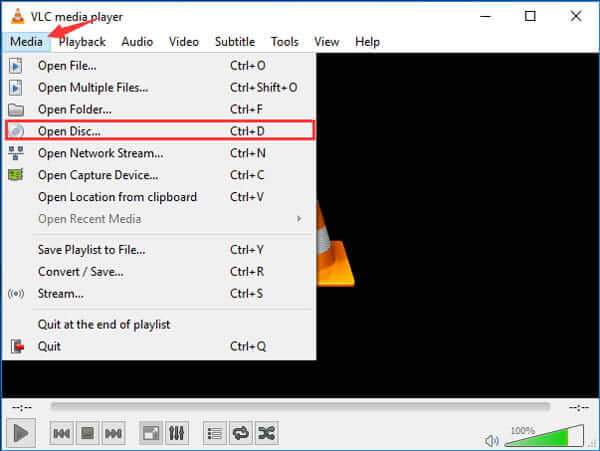
Abra el reproductor multimedia VLC en su computadora portátil y luego haga clic en Medios de comunicación menú. En la lista desplegable, seleccione el Disco abierto opción para cargar su película DVD en VLC.
Paso 4. Elija y reproduzca el DVD
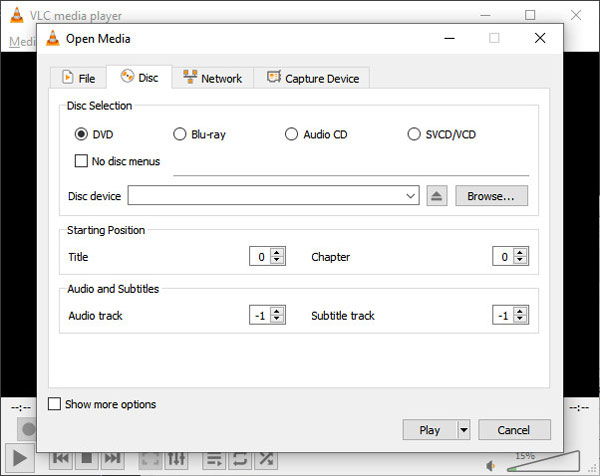
En la ventana emergente, seleccione el DVD cargado y haga clic en Reproducir para ver las películas en DVD correctamente en su computadora portátil.
Consejo: Marque la casilla para 'No hay menús de DVD' En la ventana "Abrir disco". Esto te lleva directamente a la película, evitando las advertencias de derechos de autor y los tráilers forzados.
Con las operaciones anteriores, puede reproducir fácilmente una película en DVD en una computadora portátil con el reproductor multimedia VLC. Como reproductor multimedia con todas las funciones, también puedes utilizar VLC para reproducir una película Blu-ray.
VLC Media Player es un reproductor de vídeo gratuito y muy popular que reproduce casi cualquier vídeo o DVD sin necesidad de funciones adicionales. A todos les encanta que funcione en todo tipo de ordenadores y no tenga anuncios. Su única pega es que parece un poco anticuado y algunas configuraciones avanzadas pueden resultar confusas. Para mí, VLC es el mejor porque funciona siempre, aunque no sea el reproductor más bonito del mercado.
Camino 3. Cómo reproducir una película en DVD en una computadora portátil con KM Player
Jugador de kilómetros es un popular reproductor multimedia que le permite reproducir DVD en su computadora portátil. Puede ayudarle a reproducir una gran cantidad de archivos multimedia, incluidos DVD, VCD, AVI, MKV, OGG, OGM, 3GP, MPEG, WMV, FLV y QuickTime MOV y más. Este reproductor de DVD le garantiza una mejor experiencia de visualización de DVD.
Paso 1. Obtenga KMPlayer en su computadora portátil
Descargue, instale y ejecute gratis este reproductor de DVD gratuito en su computadora portátil. Después de eso, puede insertar su disco DVD en la unidad de DVD. Conecte una unidad de DVD externa si su computadora portátil no está equipada con una.
Nota: Al instalar KMPlayer, lea atentamente cada pantalla. A menudo intenta incluir barras de búsqueda adicionales o software antivirus. Seleccione siempre "Rechazar" u "Omitir" en esas ofertas adicionales.
Paso 2. Elija el archivo de DVD
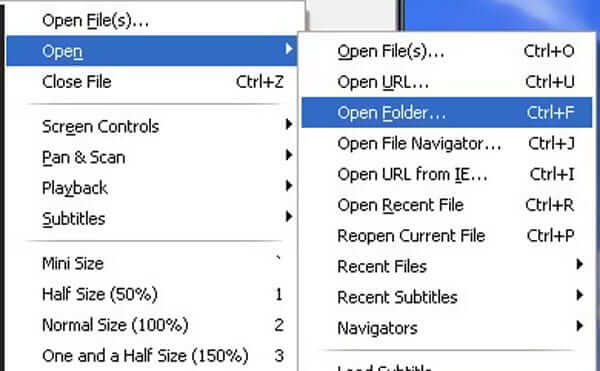
Haga clic derecho en cualquier espacio en blanco en KM Player, haga clic en el Abierto opción y luego elegir Carpeta abierta.
Paso 3. Reproducir DVD en la computadora portátil
En la ventana emergente, elija la película en DVD que desea reproducir. Luego haga clic en DE ACUERDO para cargar este DVD en KM Player. Después de eso, esta película en DVD se reproducirá automáticamente en su computadora portátil.
Nota: Si el ventilador de tu portátil hace mucho ruido, presiona F2 para abrir Preferencias, ve a Procesamiento de vídeo y asegúrate de que la Aceleración de hardware esté activada. Esto transfiere la carga de trabajo de la CPU a la GPU.
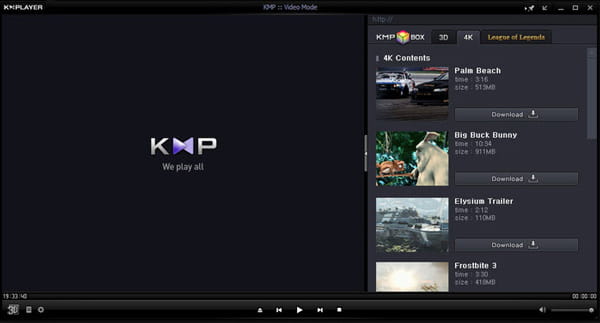
KMPlayer es un reproductor de vídeo muy sofisticado que reproduce prácticamente cualquier cosa, incluyendo DVD. A la gente le gusta porque permite cambiar muchos ajustes para que se vea y suene perfecto, y es bastante rápido. Sin embargo, a veces, los vídeos se bloquean solos o puede resultar un poco complicado reproducirlos. En mi opinión, es genial si te gusta modificar la configuración y buscas algo muy personalizable, pero puede tener algunos pequeños problemas.
Camino 4. Cómo reproducir DVD en una computadora portátil con una unidad externa
Si tu ordenador no tiene unidad óptica, no podrás reproducir DVDs directamente, ya que no habrá dónde insertarlos. Sin embargo, aún puedes ver DVDs con un reproductor de DVD. unidad externaExisten muchas unidades de DVD para portátiles, y el precio oscila entre $20 y $100.
| Modelo | Tipo | Precio |
| ASUS SDRW-08U9M-U | Quemador externo | $40.99 |
| LG GP65NB60 | Reescritor externo | $26.99 |
| Unidad de CD/DVD externa AUTENS | Unidad externa | $18.99 |
| DVD/RW externo Dell 8x | Unidad externa delgada | $56.99 |
| Verbatim 98938 | Quemador externo portátil | $29.99 |
| Unidad de DVD externa Gotega | USB 3.0 portátil +/-RW | $21.98 |
Para reproducir DVD en una computadora portátil sin una unidad externa, puede copiar el DVD a formatos digitales y luego reproducirlo en una computadora portátil sin ningún reproductor o unidad de DVD.
Conectar la unidad de DVD a la computadora portátil
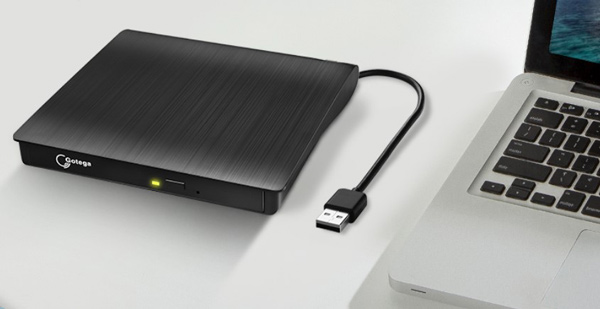
En esta sección, le mostraremos cómo usarlas para reproducir DVD en una computadora portátil. Tomaremos como ejemplo la popular unidad de DVD externa Gotega, compatible con Windows XP/2003/2000/Vista/7/8/10/11, todas las versiones de macOS y Linux.
Paso 1. Conecte el USB de la unidad de DVD externa Gotega al puerto USB de su computadora portátil y presione el botón para abrirlo.
Paso 2. Inserte el DVD en la unidad externa.
Paso 3. Abra un software de reproducción multimedia como Free Blu-ray Player en su computadora y elija el DVD para reproducirlo.
Copiar DVD a formatos digitales para reproducirlos en una computadora portátil
Para extraer los vídeos digitales del DVD, Extractor de DVD gratuito Blu-ray Master Puede ayudar. Es un programa gratuito para convertir DVD a MP4, AVI, FLV, MKV, MP3 y otros formatos digitales. Compatible con todo tipo de DVD, como discos DVD, archivos ISO de DVD y carpetas de DVD, este software gratuito de extracción puede convertir DVD, incluso los archivos DVD cifrados, en una copia de seguridad digital.
Los pasos para copiar un DVD son bastante sencillos.
Paso 1. Descargue e instale el software
Comienza descargando e instalando Blu-ray Master Free DVD Ripper en tu computadora. Una vez hecho esto, inserta el DVD en la unidad externa de tu portátil.
Descarga gratis
Para ventanas
Descarga segura
Descarga gratis
para MacOS
Descarga segura
Paso 2. Cargue el DVD y elija un modo
A continuación, haga clic en Cargar DVD botón y elija Cargar disco DVD Desde la lista desplegable en la parte superior de la pantalla. Aparecerá una ventana donde podrá elegir entre dos modos de carga: Titulo principal y Lista completa de títulos. Solo golpea DE ACUERDO, y el software se encargará de cargar el disco automáticamente.
Consejo: Puede seleccionar los títulos, pistas de audio y subtítulos que desea mantener.

Paso 3. Seleccione el formato de salida deseado
Ahora, mira debajo de la Formato de salida En la lista, encontrará las secciones de Video, Audio y Dispositivo con múltiples perfiles. Elija MP4 También puede hacer clic en el ícono de engranaje para personalizar aún más la resolución, el codificador y otros parámetros.
Nota: También proporciona varias herramientas de edición para que puedas ajustar manualmente los detalles de los videos en DVD, como recortar, cortar, etc.

Paso 4. Copiar DVD
Por último, haga clic en la parte inferior derecha. rasgar todo Botón para iniciar el proceso de conversión de vídeo.

Después de eso, podrás ver las películas en DVD copiadas en la computadora portátil, incluso sin una unidad externa.
Parte 5. Solución de problemas de reproducción de DVD en una computadora portátil
1. Unidad de DVD no detectada
Si su computadora portátil ni siquiera reconoce que existe la unidad, generalmente se trata de un problema de comunicación o de controlador.
- Compruebe la conexión: Si usa una unidad USB externa, conéctela directamente a la computadora portátil en lugar de a un concentrador USB. Los concentradores no suelen proporcionar suficiente energía para girar el disco.
- Restablecer el Administrador de dispositivos: 1. Haga clic derecho en el Botón de inicio y seleccione Administrador de dispositivos. 2. Expand DVD/CD-ROM unidades. 3. Haga clic derecho en su unidad y seleccione Desinstalar dispositivo. 4. Reinicie su computadora portátil; Windows reinstalará automáticamente el controlador.
- Conflicto de letras de unidad: A veces, Windows olvida asignar un nombre (como D: o E:) a la unidad. Puedes solucionarlo en Gestión de discos haciendo clic derecho en la unidad y seleccionando Cambiar la letra de unidad y las rutas.
2. Errores de código de región
Los DVD suelen estar "bloqueados por región" para evitar que se reproduzcan fuera de su mercado geográfico previsto (por ejemplo, un disco de la Región 2 de Europa no se reproducirá en un reproductor de la Región 1 de EE. UU.).
- La regla de los '5 cambios': La mayoría de las unidades internas le permiten cambiar la región en Administrador de dispositivos (haga clic derecho en la unidad > Propiedades > Región del DVD). Advertencia: Por lo general, solo puedes hacer esto 5 veces antes de que la unidad se bloquee permanentemente en la última configuración.
- La solución alternativa del software: Utilice un reproductor multimedia sin regiones como Reproductor de multimedia VLCA menudo puede omitir la codificación de la región RPC-2 accediendo directamente a los datos sin procesar del disco, lo que le evita agotar el límite de cambios de hardware.
3. 'No se encontró ninguna aplicación de reproducción' (Windows 10/11)
A diferencia de las versiones anteriores, Windows 10 y 11 no incluyen una aplicación de reproducción de DVD nativa. Si inserta un disco y no sucede nada, probablemente no tenga la aplicación necesaria. códecs.
- La ruta pagada: Microsoft vende una aplicación 'Windows DVD Player' en la Tienda, pero generalmente se considera que tiene un precio excesivo para lo que ofrece.
- La ruta Pro: Descargar Reproductor de multimedia VLCEs gratuito, de código abierto e incluye casi todos los códecs conocidos. Una vez instalado, vaya a Ajustes > Aplicaciones > Aplicaciones predeterminadas para establecerlo como predeterminado para 'Reproductor de vídeo'.
Parte 6. Preguntas frecuentes sobre la reproducción de DVD en una computadora portátil
-
¿Cómo puedo ver DVD en una computadora portátil sin unidad?
Como su Dell no tiene unidad interna, necesitará comprar una unidad de DVD USB externa. Son "plug-and-play", es decir, solo tiene que conectarla a un puerto USB y Windows la reconocerá al instante.
-
¿Cuál es el mejor reproductor de DVD gratuito y sin publicidad para Windows 11?
El reproductor de referencia es VLC Media Player. Es de código abierto, completamente gratuito, no tiene anuncios y contiene todos los códecs necesarios para reproducir prácticamente cualquier tipo de disco o archivo. Evita la aplicación "Windows DVD Player" de la Microsoft Store: cuesta $15 y no es tan buena.
-
¿Por qué Windows Media Player no reproduce mi DVD?
A partir de Windows 10, Microsoft eliminó la compatibilidad nativa con la reproducción de DVD del Reproductor de Windows Media para ahorrar en costos de licencia. Si bien la aplicación aún existe para música y archivos de video básicos, ya no cuenta con el decodificador necesario para leer DVD físicos.
-
¿Comprar una unidad $20 o copiar los discos?
Depende de tu nivel de paciencia:
• Compre la unidad $20 si: Tienes una gran colección y quieres verla ahora sin esfuerzo. La mayoría de las unidades $20 de Amazon funcionan perfectamente para verlas ocasionalmente.
• Descárguelos (utilizando software como Handbrake) si: Quieres la comodidad de ver películas sin tener que llevar una unidad de disco. Lleva tiempo (unos 20-40 minutos por disco), pero digitaliza tu biblioteca para siempre.
Conclusión
No poder Reproducir DVD en su computadora portátil ¿Con Windows 11/10 o macOS 11? En esta publicación, encontrarás cuatro maneras sencillas de resolver el problema usando cuatro programas de reproducción de DVD, con o sin unidad de DVD externa. ¿Tienes alguna otra pregunta? Déjanosla en los comentarios.
Más lectura
Reproducir películas en DVD

Reproductor de Blu-ray gratuito
Reproduce fácilmente Blu-rays, DVDs y varios formatos de vídeo/audio con funciones de reproducción avanzadas.
100% Seguro. Sin virus.
