

19 de noviembre de 2025publicado por Kevin Miller a Copiar DVD
Un archivo de imagen ISO es un paquete de datos de DVD que incluye archivos de vídeo o software y la estructura del disco. Es una forma práctica de hacer copias de seguridad, compartir y gestionar tu colección de DVD, pero primero debes crear una imagen ISO a partir de tu DVD.
Esta es una tarea técnica compleja incluso para usuarios con conocimientos técnicos básicos. La buena noticia es que puedes convertir tus DVD a archivos ISO rápidamente usando herramientas integradas o de terceros. Este artículo te presenta 5 métodos para lograrlo. Conversión de DVD a ISO archivos en PC, macOS y Linux.
- Parte 1. ¿Por qué convertir DVD a ISO?
- Parte 2. Cómo convertir DVDs a ISO en un PC
- Parte 3. Cómo crear una imagen ISO desde un DVD en Mac
- Parte 4. Cómo convertir un DVD a ISO en Linux
- Parte 5. Preguntas frecuentes sobre la conversión de DVD a ISO
| Herramienta | Plataforma | Facilidad de uso | Mejor para | Capacidad de descifrado | Calidad de salida |
| Copia de DVD Blu-ray Master | Windows y Mac | Copia de DVDs a archivos ISO, incluyendo discos protegidos |  | Alto | |
| Grabadora de CDXP | ventanas | Crear imágenes ISO fácilmente |  | Moderado | |
| ImgBurn | ventanas | Creación gratuita de imágenes ISO | | Moderado | |
| Utilidad de Discos | Mac | Operación sencilla para crear archivos ISO en Mac | | Bien | |
| Brasero | linux | Creación de imágenes ISO en Linux | | Bien |
Parte 1. ¿Por qué convertir DVD a ISO?
¿Por qué mucha gente quiere convertir DVDs a archivos ISO? Generalmente, hay principalmente cuatro razones.
- Las copias de seguridad completas del disco (archivos ISO) conservan todo el contenido del DVD, lo que las hace ideales para copias de seguridad completas a largo plazo.
- Acceso más sencillo: Puedes reproducir archivos ISO al instante sin necesidad de un disco o unidad física.
- Protección contra daños: Las copias de seguridad ISO protegen su contenido contra arañazos, desgaste o pérdida del DVD original.
- Permite la edición y conversión. El formato ISO facilita la extracción, edición o conversión del contenido de DVD a formatos de vídeo modernos.
Parte 2. Cómo convertir DVDs a ISO en PC
Convertir DVD a ISO con Blu-ray Master DVD Copy [La forma más fácil]
DVD Copy se considera la forma más sencilla de crear ISO a partir de DVD. Al estar equipado con una excelente tecnología de clonación, le permite realizar copias de seguridad de DVD, carpetas y archivos de imagen ISO. Mientras tanto, también puede ayudarlo a convertir DVD a archivos de imagen ISO. En resumen, no importa si desea realizar copias de seguridad de DVD o convertir DVD a otros formatos, esta herramienta es una excelente solución.
- Copie y haga una copia de seguridad de todo el DVD al disco duro en forma de imagen ISO.
- Proporciona tres modos de creación de DVD: Copia completa, Película principal y Personalizar.
- Obtenga una vista previa de su DVD con el reproductor multimedia incorporado.
- Confíe en la aceleración de hardware para acelerar el proceso.
- Escriba archivos de imagen ISO en DVD vírgenes en cualquier momento.
Considerándolo todo, es la forma más sencilla de convertir su colección de DVD a archivos de imagen ISO en una PC o Mac.
Paso 1.
Para convertir tu DVD de película a un archivo ISO, instala en tu PC el mejor convertidor de DVD a ISO. Es compatible con Windows 1088.17. También existe una versión para Mac. A continuación, inserta el disco en tu unidad de DVD y ejecuta el programa.
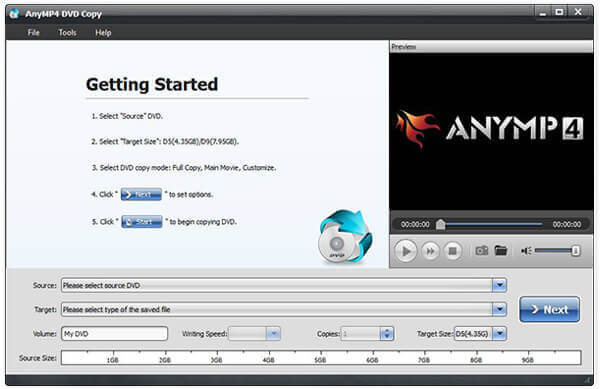
Paso 2.Seleccione el modo correcto
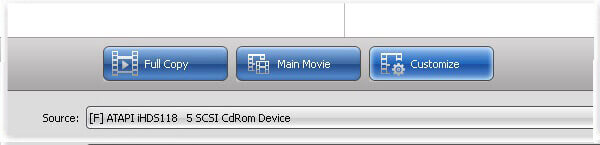
Expanda el menú desplegable «Sources» y seleccione su DVD; los archivos de vídeo se añadirán a la biblioteca multimedia. Vaya al área central y seleccione el modo adecuado. El modo «Full Copy» convierte todo el DVD a ISO. El modo «Main Movies» solo incluye la película del DVD en el archivo ISO. En «Customizes», puede seleccionar cualquier archivo para convertirlo a ISO.
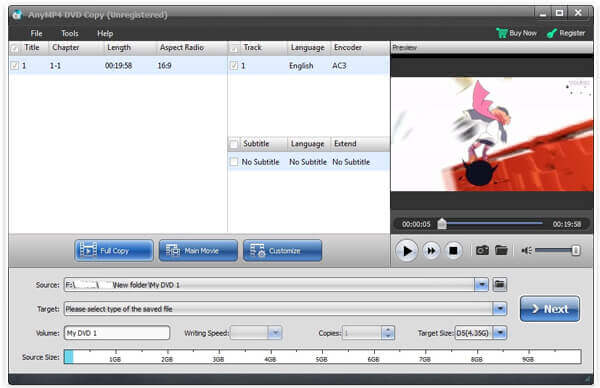
Paso 3.Crear ISO desde DVD
A continuación, haz clic en el menú desplegable Destino, selecciona la ubicación donde guardar los archivos ISO e introduce un nombre de archivo. Tras configurar los cambios, haz clic en el botón Siguiente para comenzar a crear la ISO desde tu DVD. Según nuestras investigaciones, el proceso solo tarda unos minutos.
Creo que te ha atraído profundamente la capacidad de convertir DVD a archivos ISO del reproductor de DVD y, para ser honesto, esta función es solo la punta del iceberg de todas sus excelentes funciones. Puedes seguir explorando más funciones y no te arrepentirás de conocer esta potente herramienta.
Crea ISO desde DVD con CDBurnerXP
Por supuesto, existen algunas herramientas gratuitas que puede utilizar para crear archivos ISO a partir de sus DVD. Aunque tienen varios inconvenientes, puedes utilizarlos sin pagar un centavo.
Grabadora de CDXP Es una solución de código abierto para crear una imagen ISO de un disco existente en Windows 2000 y versiones posteriores. Sin embargo, este programa gratuito no puede eliminar el cifrado ni la protección del DVD.
Paso 1.Coloque su disco en su computadora e inicie el convertidor gratuito de DVD a ISO.
Paso 2.Seleccionar Disco de copia y haga clic Copiar datos para abrir el cuadro de diálogo Copiar disco ISO.
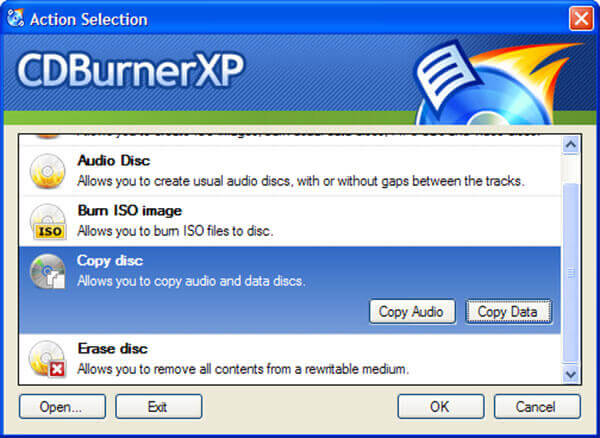
Consejo: Sólo la opción Copiar datos convertirá su DVD a ISO con estructura de disco.
Paso 3.Ve a la Opciones de copia pestaña, seleccione su disco en la Seleccionar dispositivo fuente y configure la carpeta de destino en el Seleccionar dispositivo de destino. Haga clic en el Disco de copia para comenzar a convertir DVD a archivo ISO.
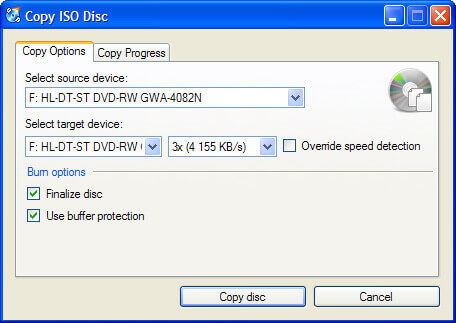
Si no hay cifrado o protección para su DVD, puede utilizar esta herramienta gratuita para crear sus archivos ISO a partir de DVD.
Más extractores de DVD de código abierto Para crear ISO desde DVD, puedes consultarlo aquí.
Convierta DVD a ISO a través de ImgBurn
ImgBurn Es otra herramienta de código abierto para la conversión de DVD a ISO. Está disponible gratuitamente para Windows 10/8/7/XP/Vista y versiones anteriores, pero incluye protección de DVD en el archivo de imagen ISO.
Paso 1.Inicie el convertidor gratuito de DVD a ISO e inserte su disco óptico en la unidad de DVD.
Paso 2.Seleccionar Crear archivo de imagen desde el disco en la interfaz de configuración para abrir la siguiente ventana.
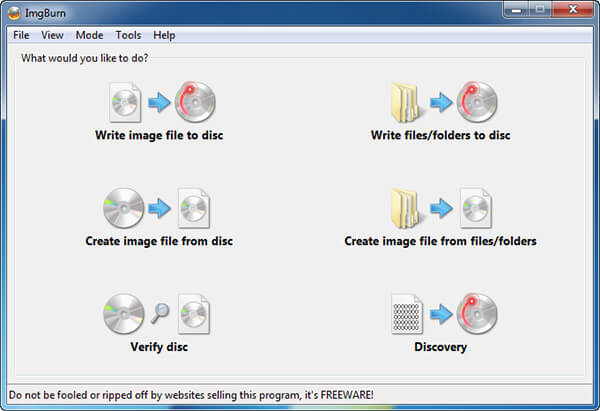
Paso 3.Si su disco no aparece en la Fuente área, configúrelo manualmente. Luego haga clic en el icono de la carpeta en el Destino y seleccione la ubicación de salida y suelte el nombre del archivo.
Etapa 4.Finalmente, haga clic en el botón DVD a ISO en la parte inferior izquierda para iniciar el proceso de creación de ISO. Ten paciencia ya que tarda un momento en completar el proceso.
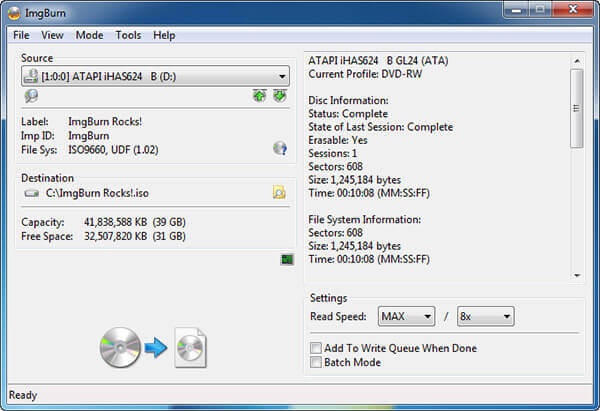
Nota: A diferencia de CDBurnerXP, existen algunas opciones personalizadas en ImgBurn. Por ejemplo, puede ajustar la velocidad de lectura o activar el modo por lotes para convertir varios DVD. Para principiantes, le sugerimos que mantenga la configuración con los valores predeterminados.
Parte 3. Cómo crear ISO desde DVD en Mac
Aunque no puedas encontrar el YO ASI Apple ha incorporado esta funcionalidad en macOS para PC. Además, Linux permite convertir DVD a imagen ISO mediante la línea de comandos y algunas herramientas preinstaladas.
Apple incluye muchas utilidades en Mac, incluida la aplicación Utilidad de Discos. Esta Extractor de DVD para Mac puede ayudarle a convertir DVD sin cifrar a archivos de imagen ISO en Mac sin instalar nada.
Paso 1.En primer lugar, coloque el DVD en su unidad óptica y ejecute la aplicación Utilidad de Discos desde la carpeta Aplicaciones.
Paso 2.Hacer clic Archivo > Nueva imagen > Imagen de [dispositivo] en la parte superior de la ventana para continuar.
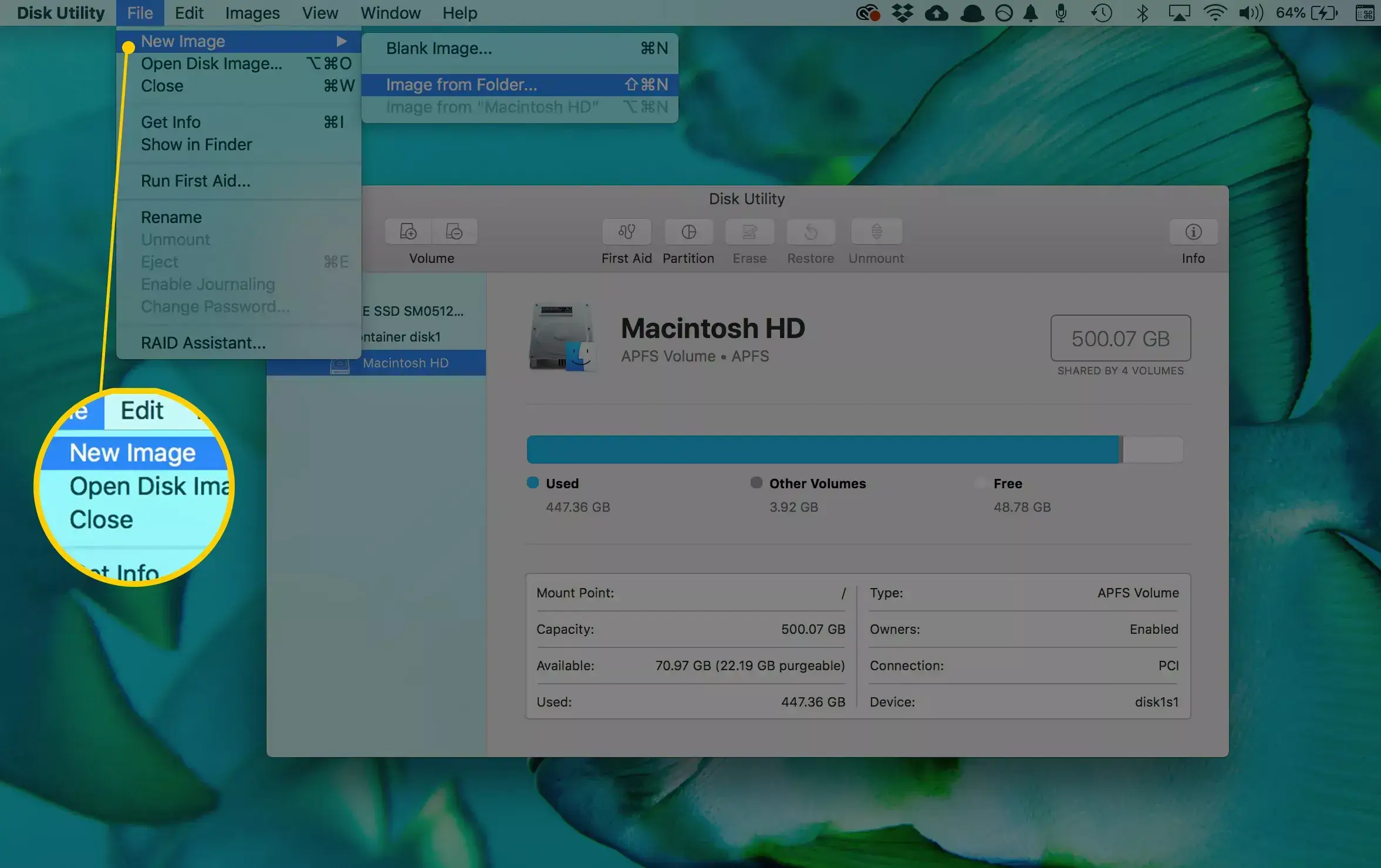
Paso 3.En el cuadro de diálogo emergente, escriba un nombre de archivo en el cuadro Guardar como y configure una carpeta específica para almacenar el archivo ISO en la opción Dónde. Desplegar el Formato de imagen soltar y elegir imagen de disco. Asegúrate de configurar ninguno en el Cifrado campo. Golpea el Ahorrar para comenzar a convertir DVD a ISO en Mac.
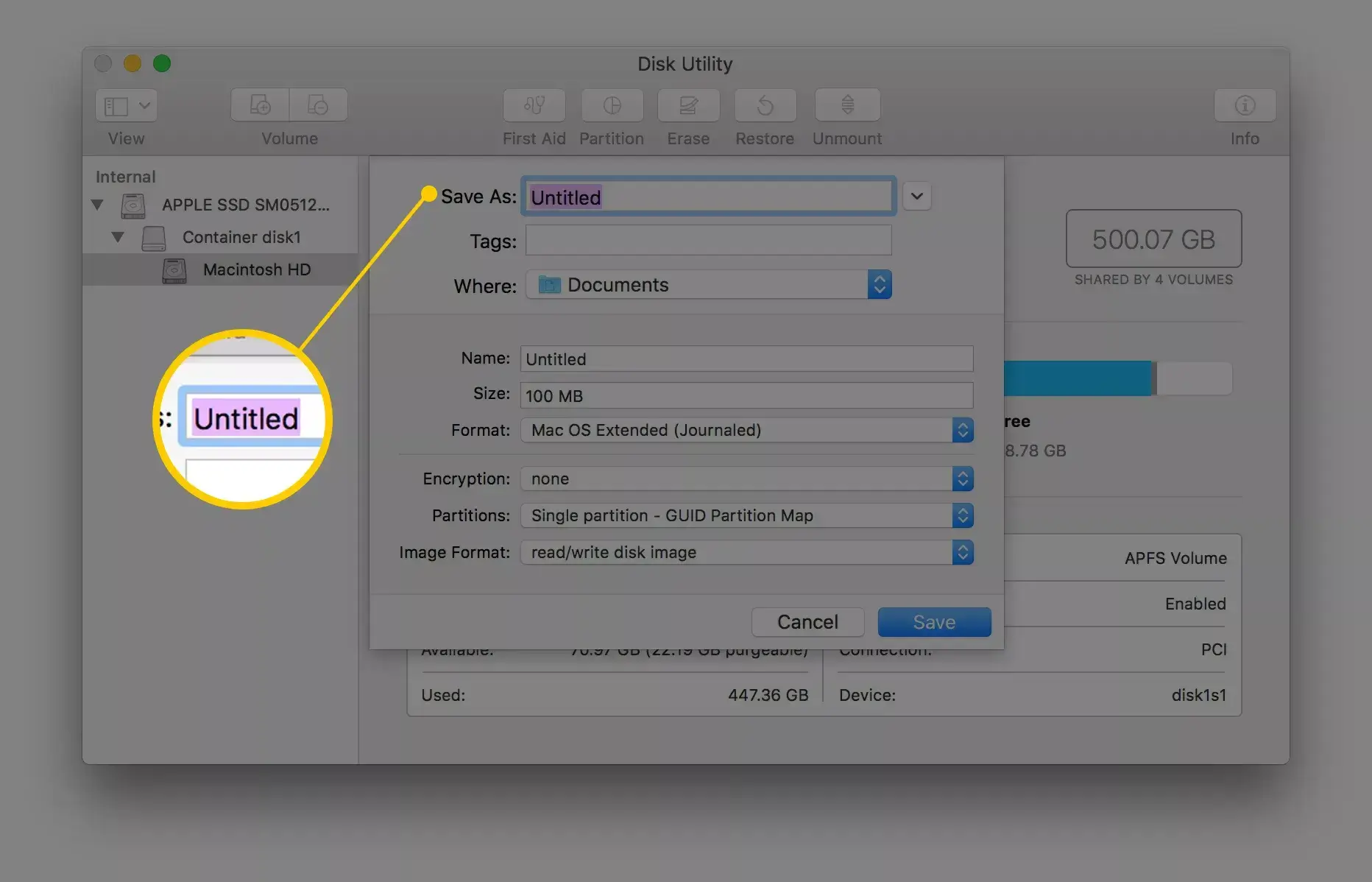
Nota: En primer lugar, la Utilidad de Discos creará un archivo de imagen CDR de forma predeterminada. Puedes montarlo directamente o grabarlo en tu disco en Mac. Si desea producir una imagen ISO, cambie el nombre de la extensión del archivo o utilice un convertidor de archivos de terceros.
Además, puede ejecutar hdiutil convertir /home/nombre de usuario/original.cdr -formato UDTO -o /home/nombre de usuario/destino.iso en Terminal para convertir DVD a ISO directamente.
Aunque el método anterior para convertir DVD a imagen ISO con la línea de comando no requiere la instalación de otros programas, es un poco difícil para los principiantes en informática. Si desea encontrar un convertidor o destripador específico para solucionar este problema, siga leyendo.
Parte 4. Cómo convertir DVD a ISO en Linux
Linux no es sólo un sistema operativo altamente personalizable, sino que también incluye algunas herramientas útiles. La utilidad de grabación de discos Brasero, por ejemplo, puede crear ISO a partir de un DVD.
Paso 1.Ejecute la aplicación Brasero Disc Burner y seleccione Copia de disco para abrir el cuadro de diálogo Copiar CD/DVD.
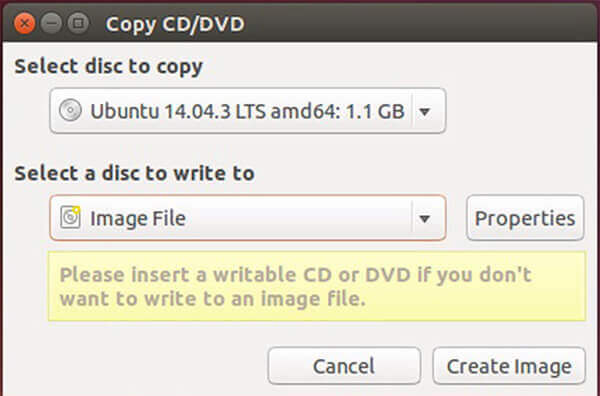
Paso 2.Inserte el DVD en su computadora y selecciónelo de la lista desplegable debajo Seleccione el disco para copiar. Entonces escoge Archivo de imagen desde el Seleccione un disco para escribir opción.
Paso 3.Una vez haga clic en Crear imagen , se iniciará la conversión de DVD a ISO.
Nota: Al igual que en Mac, puede extraer ISO de un DVD con el lenguaje del programa, pero el comando es sudo dd if=/dev/cdrom of=/home/nombre de usuario/image.iso.
Ambos métodos le brindan soluciones para convertir DVD a imagen ISO con comandos y herramientas útiles. Puede solucionar los problemas que ha encontrado pero sin ampliar más funciones de conversión de DVD. Si quieres disfrutar de más funciones, puedes encontrar una herramienta más profesional.
Parte 5. Preguntas frecuentes sobre la conversión de DVD a ISO
-
¿Qué es un archivo DVD ISO?
Un archivo ISO es el archivo informático que extrae la copia de un sistema de archivos existente. Puede contener todo el contenido de la unidad de DVD física, incluido el propio sistema de archivos. Al usar el archivo ISO, los usuarios pueden decidir si... montar la imagen ISO O úselo para grabar un disco óptico. Para reproducir el archivo ISO del DVD, debe montar la imagen. Windows 10 tiene una imagen integrada que permite reproducir el archivo ISO directamente.
-
¿Cómo creo un archivo ISO desde un CD?
De manera similar a convertir un CD a ISO, debes descargar la grabadora profesional para crear un archivo ISO desde un CD. Busque el CD para Convertidor ISO en Microsoft Store, descargue la herramienta ahora, luego ejecute esta herramienta y seleccione Crear medio de instalación (unidad flash USB, DVD o ISO) para otra PC, luego de eso, debe seleccionar el idioma, la arquitectura y la edición de Windows. Seleccione el archivo ISO y esta herramienta creará un CD en un archivo ISO en su computadora.
-
¿Cómo convierto archivos a ISO?
Para convertir los archivos en un archivo ISO, debe asegurarse de haber insertado el disco DVD en su computadora y luego obtener DVD Copy en su computadora. Luego, seleccione el modo de copia y comience a convertir DVD a archivo ISO en su computadora. convertir películas Blu-ray a archivos ISO.
-
¿Puedo grabar ISO en DVD?
Sí tu puedes. No solo convierte DVD a ISO, sino que también puedes grabar ISO a DVD con el software profesional. Ya sea que descargue el software de Microsoft Store o lo busque en línea, también podrá encontrar el software que lo ayudará crear ISO a DVD. Los detalles están aquí.
Terminando
Según lo que compartimos anteriormente, debes dominar al menos 5 formas de crear ISO desde DVD en Windows, Mac y Linux. A veces, solo necesitas copiar tu película o disco de software en un archivo de imagen ISO para compartir u otros fines. DVD Copy es la opción más rentable. Cualquiera puede dominarlo en unos segundos y guardar todos tus datos en DVD en tu disco duro. Si tienes otras sugerencias, escríbelas en el área de comentarios debajo de esta publicación y te responderemos más tarde.
Más de Blu-ray Master
Información ISO

Software de extracción rápido y gratuito para descifrar todos los DVD a formato digital fácilmente en su computadora.
100% Seguro. Sin virus.
