

elo 07, 2025lähettänyt Kevin Miller kohtaan Kopioi DVD
Vaikka DVD-levyjen laatu on huonompi kuin Blu-ray, niitä on silti käsiteltävä varoen. Onneksi nykyisten teknologioiden avulla voit itse valita haluamasi lopputuloksen, kunhan käytät joustavaa ja luotettavaa työkalua. Siksi anna tämän artikkelin opettaa sinulle upeita tapoja kopioi DVD Maciin samalla kun nautit sisällöstä ja opit lisää parhaista ohjelmista.
- Osa 1. DVD-kopioinnin oikeudellinen vastuuvapauslauseke
- Osa 2. DVD-kopioinnin valmistelu Macilla
- Osa 3. DVD-levyjen kopioiminen Macille 3-menetelmillä
- Osa 4. Yleisiä ongelmia ja vianmääritys
- Osa 5. Usein kysytyt kysymykset
Osa 1. DVD-kopion oikeudellinen vastuuvapauslauseke
Nämä tiedot on tarkoitettu vain koulutus- ja tiedotustarkoituksiin, eikä niitä voida pitää oikeudellisena neuvontana.
Tekijänoikeuslait:
DVD-kopiointiohjelmistojen ja tässä annettujen tietojen käyttäjät ovat yksin vastuussa kaikkien sovellettavien tekijänoikeuslakien ymmärtämisestä ja noudattamisesta omilla lainkäyttöalueillaan. Tekijänoikeuslait, kuten Yhdysvaltojen Digital Millennium Copyright Act (DMCA), kieltävät yleensä tekijänoikeuksin suojattujen teosten luvattoman kopioinnin, jakelun tai julkisen esittämisen. Tekijänoikeuksin suojattujen DVD-levyjen kopioiminen, jopa henkilökohtaiseen käyttöön, voi olla laitonta tietyissä olosuhteissa tai lainkäyttöalueilla.
DVD-kopiointiohjelmiston laillinen käyttö:
DVD-kopiointiohjelmisto on työkalu, jota voidaan käyttää sekä laillisiin että laittomiin tarkoituksiin. Tällaisen ohjelmiston laillinen käyttö rajoittuu tyypillisesti seuraaviin:
• Laillisesti omistamiesi DVD-levyjen varmuuskopioiden luominen lain sallimissa rajoissa. Joillakin lainkäyttöalueilla voi olla sallittua luoda yksi varmuuskopio henkilökohtaisia arkistointitarkoituksia varten.
• Tekijänoikeudella suojaamattoman sisällön kopioiminen.
• Sisällön kopioiminen, johon sinulla on nimenomainen lupa tai lisenssi tekijänoikeuden haltijalta.
• Sisällön kopioiminen, joka kuuluu kohtuullisen käytön tai kohtuullisen levityksen poikkeusten piiriin lainkäyttöalueellasi.
Tämä vastuuvapauslauseke ei tue tai kannusta laittomaan toimintaan. Suosittelemme vahvasti olemaan käyttämättä DVD-kopiointiohjelmistoja tai -menetelmiä, jotka rikkovat tekijänoikeuslakeja.
Jatkamalla DVD-levyjen kopiointia tai käyttämällä DVD-kopiointiohjelmistoa hyväksyt ja hyväksyt, että olet yksin vastuussa siitä, että toimintasi on kaikkien sovellettavien lakien ja määräysten mukaista. Tämän tiedon ja siihen liittyvän ohjelmiston luojat ja jakelijat sanoutuvat irti kaikesta vastuusta käyttäjien väärinkäytöksistä tai laittomista toimista.
Osa 2. DVD-kopioinnin valmistelu Macilla
Ennen kuin kopioit DVD-levyjä Mac-tietokoneisiin, sinun on tehtävä joitakin valmisteluja etukäteen.
Laitteisto:
• Moderni Mac-tietokoneMac-tietokone, jossa on uusimmat macOS-käyttöjärjestelmät, voi olla ok.
• Ulkoinen optinen asemaUseimmissa uudemmissa Mac-tietokoneissa (noin vuodesta 2012 lähtien) ei enää ole sisäänrakennettuja DVD-asemia. Tarvitset ulkoisen USB-DVD-aseman. Hyvälaatuinen ja luotettava ulkoinen asema minimoi lukuvirheet ja parantaa kopiointinopeutta. Varmista lisäksi, että aseman liitäntätyyppi vastaa Macin portteja tai että käytössä on sopiva sovitin/keskitin. Applen oma USB SuperDrive on yleinen valinta, mutta monet muiden valmistajien asemat toimivat hyvin.
• Riittävästi säilytystilaaDVD-levyjen rippaaminen voi kuluttaa huomattavasti tallennustilaa, varsinkin jos rippaat suurta kokoelmaa tai valitset korkealaatuisempia tulostusmuotoja.
DVD-kopiointiohjelmistoLuotettava ja tehokas DVD-kopiointiohjelmisto on välttämätön. Ohjelmiston tulisi pystyä
Tyhjät DVD-levytJos haluat kopioida DVD-levyjä DVD-levyille, sinun on valmisteltava tyhjiä DVD-levyjä, joiden kapasiteetti on erilainen kopiointitarpeidesi mukaan.
Osa 3. DVD-levyjen kopioiminen Macille kolmella menetelmällä
3.1 Kopioi DVD-levyjä Macille Blu-ray Master DVD Copy -ohjelmalla
Parasta vartenAloittelijat, joilla on suojattuja DVD-levyjä
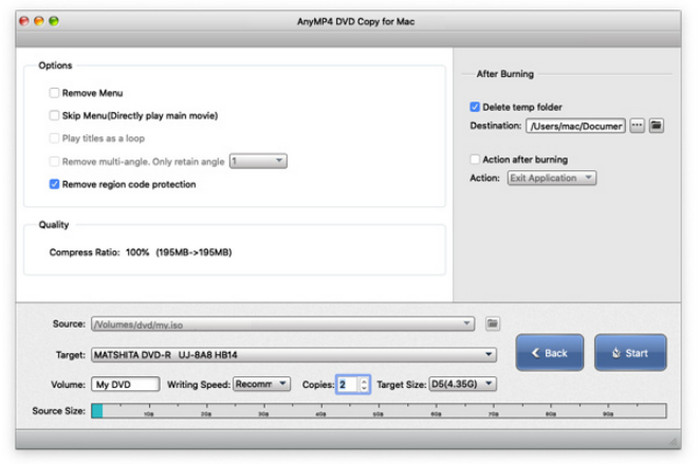
Aloitetaan parhaalla Mac-kopiointiohjelmistolla, Blu-ray Master DVD Copy for Macilla. Se on ammattilaistason ohjelmisto, mutta voit käytännössä luottaa tähän erittäin nopeaan kopiokoneeseen. Lisäksi tämän työkalun avulla voit varmuuskopioida ja purkaa DVD-levysi DVD ISO -tiedostoiksi, tyhjiksi levyiksi ja kansioihin erittäin nopealla prosessilla, puhumattakaan helposta ja nopeasta navigoinnista, jonka avulla voit jopa muokata videoitasi kuin ammattilainen. Windows-versionsa tavoin tämä Mac-DVD-kopiokone tarjoaa myös kolme kopiointitilaa: pääelokuva, täysi kopiointi ja mukautus, joilla jokaisella on oma tarkoituksensa.
Enemmänkin, koska tämän DVD-kloonin Macille avulla voit säätää äänenvoimakkuutta ja pakata tulosteen koon vapaasti haluamaasi kokoon. Lisäksi sinulla on vapaus päättää, kuinka monta kopiota tuot, selaamalla sille annettuja vaihtoehtoja. Kun siis luet alla olevia vaiheita, anna meidän kaikkien nähdä, kuinka tämä ohjelmisto voi kopioida DVD-levysi macOS-tietokoneellesi.
Tässä on sen käyttöopas DVD-levyjen kopioimiseen Mac-tietokoneille.
Vaihe 1.Lataa ja asenna napsauttamalla alla olevaa Lataa-painiketta Blu-ray Master DVD -kopio Macillasi. Avaa sitten ohjelmisto.
Ilmainen lataus
Windowsille
Suojattu lataus
Ilmainen lataus
macOS:lle
Suojattu lataus
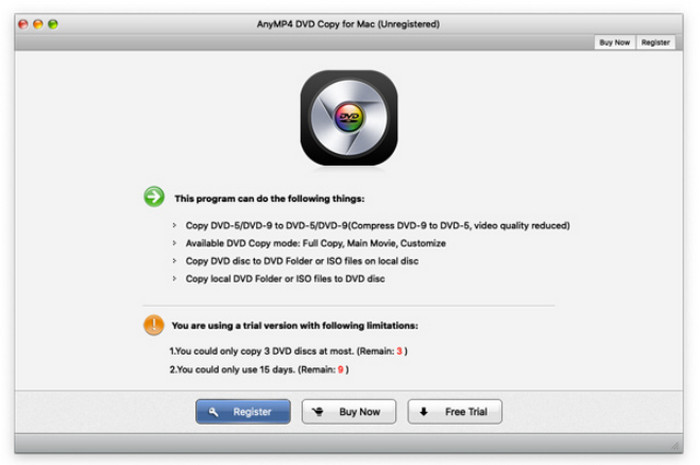
Vaihe 2. Aseta DVD-levy asemaan. Napsauta sitten Lähde -painiketta käyttöliittymän alaosassa ladataksesi kopioitavan DVD-levyn.
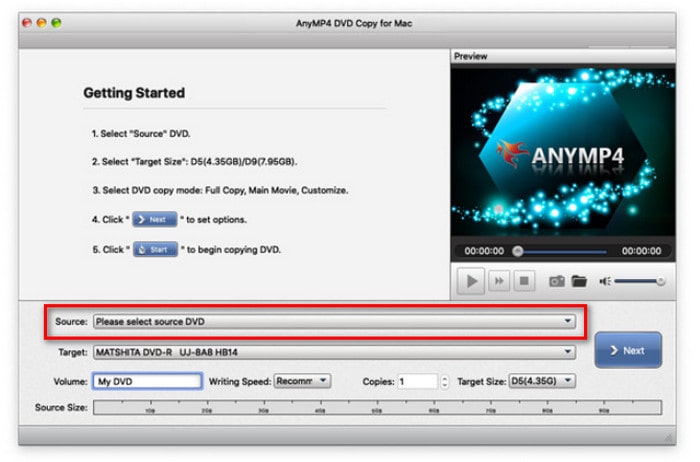
Vaihe 3.Valitse nyt haluamasi kopiointitila ja aseta samalla äänen, tekstityksen ja tulostuskohteen asetukset.
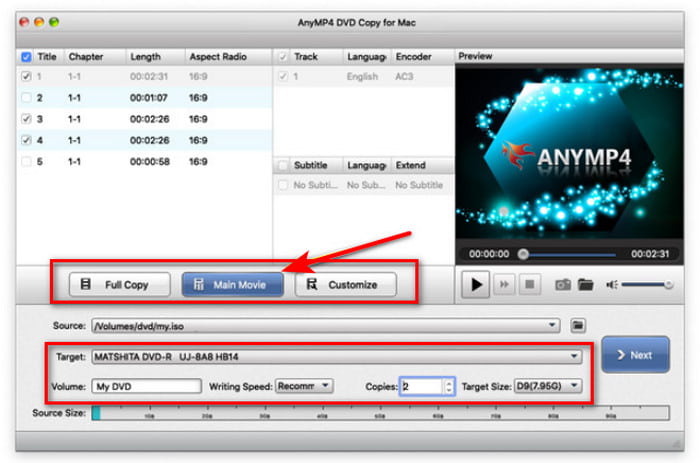
Vaihe 4.Kun olet määrittänyt asetukset, voit napsauttaa Seuraava -painiketta jatkaaksesi. Optimoi sitten kopiointiasetukset ja valitse alkaa aloittaaksesi kopiointiprosessin.
3.2 Kopioi DVD-levyt Macille Levytyökalulla
Parasta varten: Kopioi suojaamattomia DVD-levyjä lataamatta lisätyökalua
MacOS:n Levytyökalu on tehokas sisäänrakennettu apuohjelma, jota käytetään enimmäkseen levyjen ja taltioiden hallintaan, mukaan lukien osiointi, alustaminen ja tallennuslaitteiden korjaaminen. Vaikka se sisältää monia levynhallintaominaisuuksia, sen kyky "kopioida DVD" määritellään paremmin levykuvan luomiseksi DVD:ltä. Se toimii ensisijaisesti itse tehtyjen DVD-levyjen ja suojaamattomien DVD-levyjen kanssa, eikä se pysty käsittelemään DVD-kopiosuojausta. Katso nyt, miten se tehdään yksityiskohtaisesti.
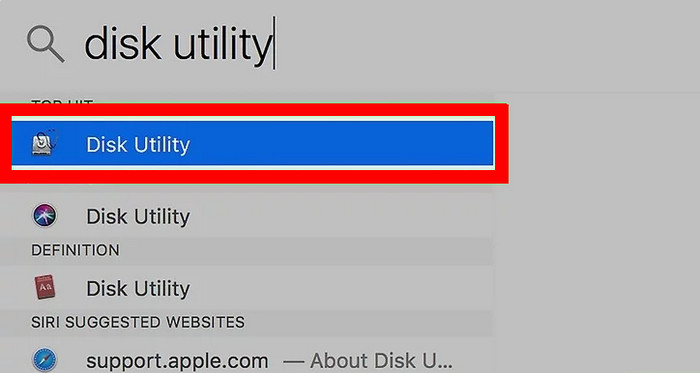
Vaihe 1.Aseta DVD-levy ulkoiseen optiseen asemaan. Avaa sitten Sovellukset ja napsauta Levytyökalu käynnistääksesi sen.
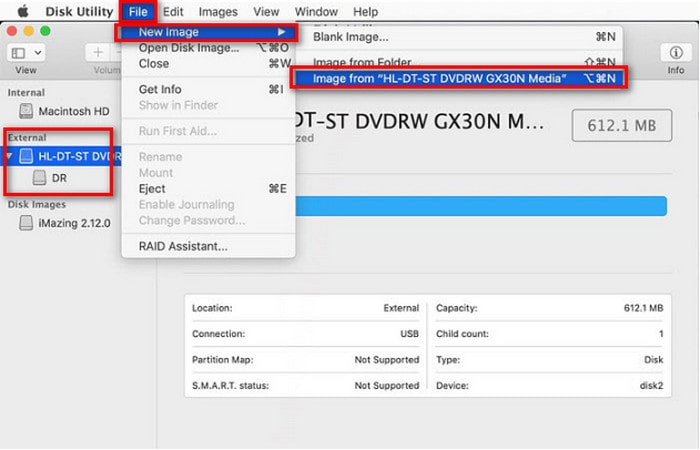
Vaihe 2.Valitse DVD-levysi alta Ulkoinen vasemman sivupalkin osio. Napsauta seuraavaksi Tiedosto > Uusi kuva > Kuva DVD-levyltä [DVD-nimi] avataksesi uuden ikkunan.
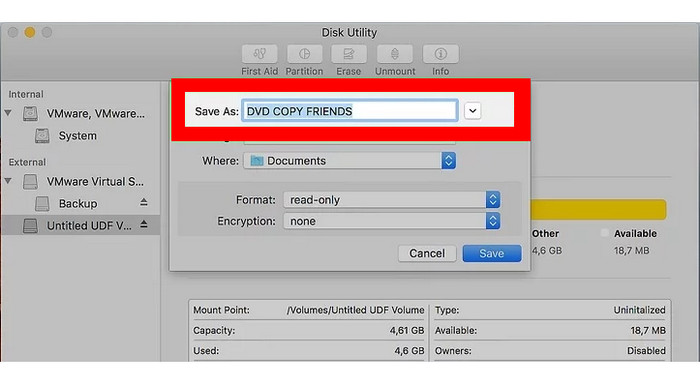
Vaihe 3.Määritä sitten uudessa ikkunassa kuvan asetukset, kuten nimi, sijainti, muoto ja salaus. Napsauta sen jälkeen Tallentaa aloittaaksesi kopiointiprosessin ja voit poistaa DVD-levyn asemasta.
3.3 Kopioi DVD-levyjä Macille HandBrake-ohjelmalla
Parasta vartenKopioi salattuja DVD-levyjä ilmaiseksi
Käsijarru on tunnettu DVD-rippaustyökalu, joka on laajasti yhteensopiva useiden laitteiden kanssa. Sen avulla voit kopioida suojaamattomia DVD-levyjä Mac-tietokoneille. Jos haluat kopioida kaupallisia DVD-levyjä, sinun on asennettava libdvdcss. Tämä ilmainen ja avoimen lähdekoodin työkalu tarjoaa monipuoliset asetukset, joiden avulla voit optimoida DVD-kopiointisi, kuten esiasetukset, mitat, tekstitykset jne.
Näin kopioit DVD-levyjä Macille sen avulla.
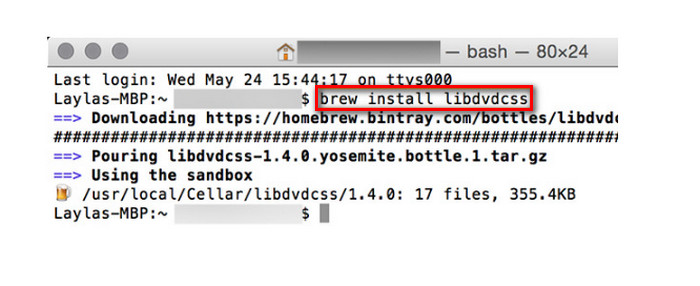
Vaihe 1.Ensinnäkin, asenna libdvdcss Macillasi.
Jos käytät Mac OS X 10.10:tä tai vanhempaa käyttöjärjestelmää, sinun tarvitsee vain ladata libdvdcss.pkg ja asentaa se kaksoisnapsauttamalla sitä.
Jos käytät Mac OS X 10.11:tä tai uudempaa, sinun on ensin asennettava komentorivityökalu nimeltä Kotiolut. Paina sitten Komento+Välilyönti ja etsi Terminaali avataksesi komentorivi-ikkunan. Napsauta sen jälkeen asenna libdvdcss ja osui astu sisäänSitten Homebrew lataa ja asentaa libdvdcss-kirjaston.
Vaihe 2.Lataa, asenna ja avaa HandBrake Macillasi. Aseta DVD-levy tietokoneeseen. HandBrake pystyy nyt analysoimaan kopiosuojattuja DVD-levyjä.
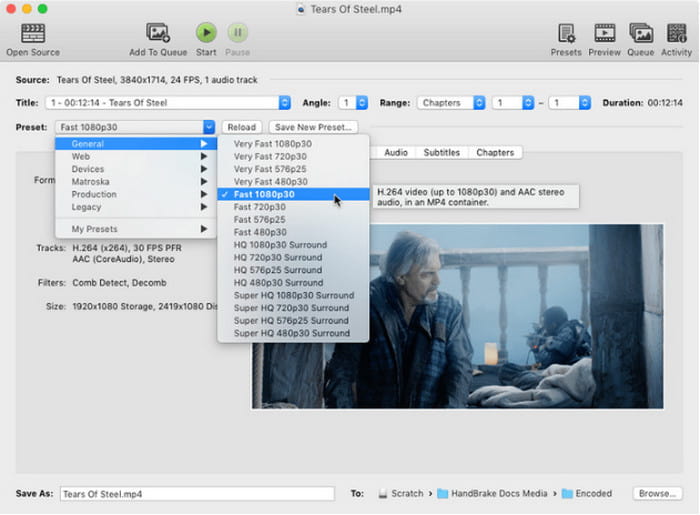
Vaihe 3.Säädä seuraavaksi DVD-lähtöasetuksia pääkäyttöliittymässä. Voit napsauttaa Esiasetettu valitaksesi halutun profiilin ja Muoto valitaksesi MP4:n, MKV:n tai WebM:n lähtömuodoksi. Lisäksi voit mukauttaa resoluutiota, kooderia, tekstitystä ja muita asetuksia.
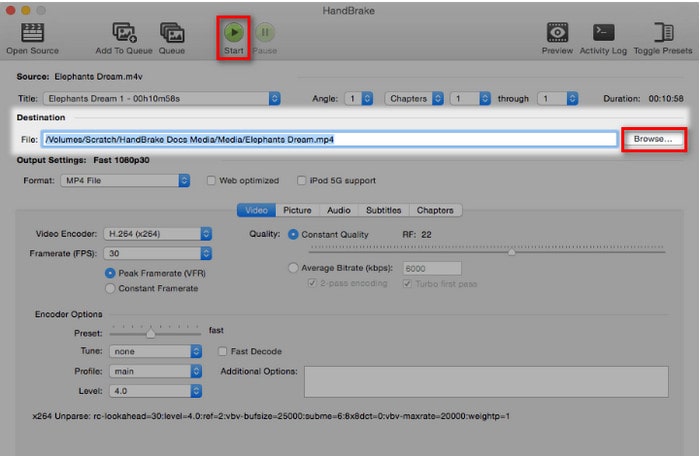
Vaihe 4.Lopuksi, napsauta Selaa asettaaksesi kohdekansion ja valitse alkaa aloittaaksesi DVD-kopiointiprosessin.
Osa 4. Yleisiä ongelmia ja vianmääritys
DVD-kopiointiprosessissa on monia ongelmia, ja voit tarkistaa tämän vianmäärityksen.
A. Mac-tietokoneeni ei tunnista DVD-levyä
Tämä viittaa tyypillisesti löysään kaapeliin, toimimattomaan porttiin, likaiseen tai vialliseen levyyn tai macOS-asetuksiin, jotka estävät ulkoisen aseman näytön. Liitäntöjen tarkistaminen, porttien kokeileminen ja Finder-asetusten muokkaaminen ovat kaikki osa perusvianmääritystä.
B. Kopiointisuojausvirheet
Suurin osa kaupallisista DVD-levyistä on suojattu CSS:llä ja muilla digitaalisten oikeuksien hallintaohjelmistoilla (DRM). Monissa lainkäyttöalueissa näiden varotoimien kiertäminen on usein laitonta, jopa henkilökohtaisten varmuuskopioiden kohdalla. Voit käyttää DVD-kokoelmiesi varmuuskopiointiin nykyaikaisia DVD-kopiointityökaluja, joissa on DVD-salauksen purkuominaisuus.
C. Hidas kopiointinopeus
Hidas DVD-asema, naarmuuntunut tai likainen levy tai videon uudelleenkoodauksen prosessoritehoa kuluttava prosessi (kuten esimerkiksi HandBrakessa) voi olla tämän syynä. Voi olla hyödyllistä käyttää nopeampaa asemaa tai vähemmän kuormittavaa ohjelmaa tai asetuksia.
D. Tulosteen laatuun liittyvät ongelmat
Väärät ohjelmistoasetukset (kuten liian alhainen bittinopeus tai resoluutio), videon virheellinen lomituksen poisto tai heikkolaatuinen alkuperäinen DVD ovat yleisimmät syyt huonoon laatuun kopioinnin jälkeen. Kikka on kopiointiohjelmistosi asetusten säätäminen.
E. Levy täynnä -virheet poltettaessa
Tämä tapahtuu tyypillisesti silloin, kun poltettavan sisällön määrä ylittää tyhjän DVD-levyn kapasiteetin (esim. yritettäessä polttaa DVD-9-kuvaa DVD-5-levylle). Varmista, että tulostuskoko sopii tyhjälle levylle tai käytä tarvittaessa kaksikerroksisia aihioita. Myös hitaammilla nopeuksilla polttaminen voi parantaa onnistumisprosenttia.
Osa 5. UKK
-
Voinko kopioida DVD-levyjä iMovien tai macOS:n sisäänrakennetuilla työkaluilla?
Ei, se ei ole tehokasta kaupallisille, kopiosuojatuille DVD-levyille. iMovie on tarkoitettu editointiin, ja macOS:n sisäänrakennetut työkalut (kuten Levytyökalu) voivat kopioida vain suojaamattomia DVD-levyjä.
-
Mitä eroa on DVD-5:llä ja DVD-9:llä?
DVD-5 on yksikerroksinen DVD-levy, jonka tallennuskapasiteetti on noin 4,7 Gt. DVD-9 on kaksikerroksinen DVD-levy, jonka tallennuskapasiteetti on noin 8,5 Gt.
-
Mikä on ISO-tiedosto?
ISO-tiedosto on yksittäinen tiedosto, joka on tarkka digitaalinen kopio koko optisesta levystä, mukaan lukien sen rakenne ja kaikki tiedot.
-
Kuinka kauan DVD-levyn kopioiminen kestää?
Se vaihtelee. DVD-levyn kopioiminen tyhjälle DVD-levylle kestää tyypillisesti 15 minuutista tuntiin riippuen tekijöistä, kuten alkuperäisen DVD-levyn koosta (DVD-5 vs. DVD-9), DVD-aseman luku-/kirjoitusnopeudesta ja tyhjän levyn laadusta.
-
Voinko kopioida Blu-ray-levyjä näillä työkaluilla?
Kyllä, tietenkin. Voit käyttää näitä menetelmiä DVD-varmuuskopioiden hankkimiseen helposti. Noudata yllä olevia yksityiskohtaisia ohjeita.
Johtopäätös
Siinä on se, parhaat menettelyt kopioi DVD-levyjä Macissa. Saatko yllä olevasta kuvauksesta ja ohjeista tietoa parhaista ohjelmista, joita voit hankkia Macille. Nyt on aika valita, minkä ohjelmien joukosta haluat. Siksi vertailutaulukko on hyvä apu myös määrittämiseen. Toisaalta, jos et ole vielä päättänyt, valitse ammattilaisten suosikki, AnyMP4 DVD Copy for Mac.
Lisää Blu-ray Masterilta
