

10 juillet 2025posté par Kévin Miller à Copier un DVD
Il existe des situations où vous n'avez pas besoin de l'intégralité du contenu du DVD, mais seulement d'un extrait spécifique. Ce processus est communément appelé extraction vidéo d'un DVD. Il consiste à identifier et à isoler les segments souhaités au lieu d'extraire le disque entier. Par exemple, vous pouvez combiner des extraits de plusieurs DVD pour créer une compilation personnalisée. Heureusement, il existe plusieurs méthodes pratiques pour cela. retirer une vidéo d'un DVD En utilisant un logiciel fiable. Cet article explore deux méthodes pour extraire une vidéo d'un DVD afin d'en tirer un message précis à partir d'un court extrait. Vous pouvez ainsi enregistrer les segments souhaités sans extraire ni convertir l'intégralité du contenu du disque.

- Partie 1. Pouvez-vous retirer la vidéo du DVD ?
- Partie 2. Comment extraire une vidéo d'un DVD avec Free DVD Ripper
- Partie 3. Comment extraire une vidéo d'un DVD avec VLC
- Partie 4. FAQ sur le retrait de vidéos d'un DVD
Partie 1. Pouvez-vous retirer la vidéo du DVD
Les DVD ont longtemps servi de support de stockage de contenu multimédia, comme les vidéos personnelles et les films. Cependant, la transition vers la consommation numérique a entraîné une demande croissante d'extraction de contenu à partir de DVD. En réponse à la question posée, oui, il est possible d'extraire des clips vidéo d'un DVD. Cependant, ce processus comporte plusieurs étapes. Vous devrez extraire le contenu vidéo et copier des DVD sur un Mac ou Windows. Une fois la vidéo extraite, utilisez les outils intégrés, le cas échéant, pour découper les parties spécifiques à conserver. Cela vous permet d'isoler uniquement les scènes nécessaires sans conserver la vidéo entière.
Partie 2. Comment extraire une vidéo d'un DVD avec Free DVD Ripper
Extracteur de DVD gratuit Blu-ray Master est un logiciel d'extraction de DVD flexible qui vous permet d'extraire des vidéos d'un DVD. Grâce à lui, vous pouvez facilement extraire des vidéos de fichiers ISO, de dossiers DVD ou de disques physiques. Entièrement compatible avec Windows (7 à 11) et Mac (OS X 10.12 ou version ultérieure), il vous permet de couper des segments vidéo spécifiques de la source et de les enregistrer au format numérique. Vous pouvez convertir librement le contenu aux formats MP4, MKV, MOV et plus de 200 autres formats. Pour faciliter l'extraction vidéo, le logiciel intègre une fonction de découpage. Vous pouvez l'utiliser pour sélectionner et extraire des sections spécifiques d'un DVD. Vous pouvez également couper les parties vidéo non désirées en définissant les points de début et de fin. Il utilise les dernières technologies d'accélération pour une conversion vidéo 20 fois plus rapide.
Voici comment extraire une vidéo d’un DVD :
Étape 1.Commencez par télécharger gratuitement Blu-ray Master Free DVD Ripper. Installez le logiciel de copie de DVD sur votre système et terminez l'installation. Une fois terminé, insérez le DVD source dans votre lecteur de disque externe ou intégré et exécutez le logiciel.
Télécharger
Pour les fenêtres
Téléchargement sécurisé
Télécharger
pour macOS
Téléchargement sécurisé
Étape 2.Clique le Charger le disque pour ajouter le DVD source à la copie numérique. Vous pouvez également charger un dossier VIDEO_TS ou un fichier IFO. Cliquez simplement sur le menu déroulant « Charger le disque » pour accéder aux boutons de chargement. Une fois la source importée, choisissez un mode de détection de DVD :
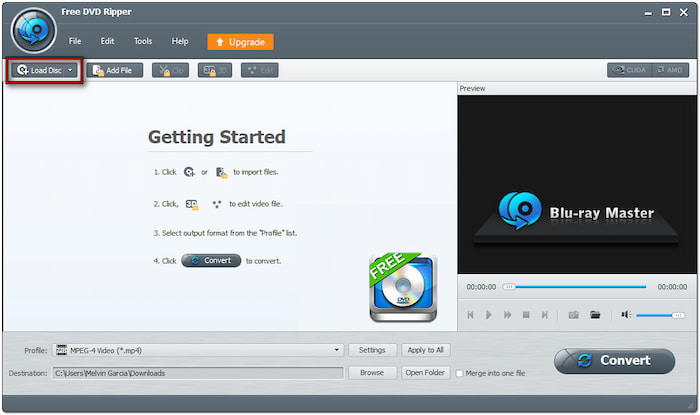
• Mode navigateur DVD : Ce mode détecte automatiquement la structure complète du DVD. Il est particulièrement adapté aux DVD protégés contre la copie.
• Mode analyseur DVD : Ce mode lit et analyse manuellement les fichiers du disque, tels que VOB et IFO. Il fonctionne mieux lorsque la détection automatique ne parvient pas à lire correctement le disque.

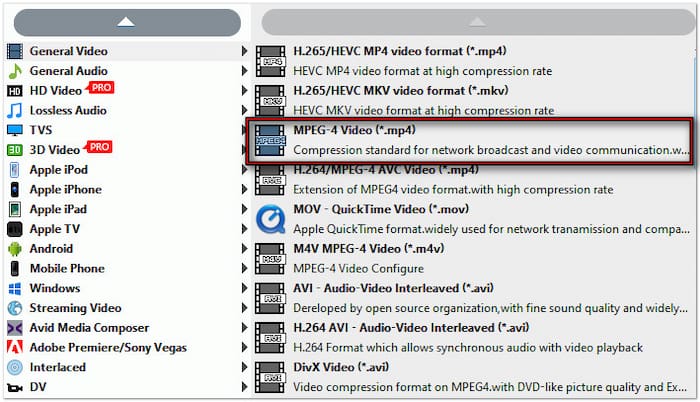
Étape 3.Sélectionnez les titres à copier, puis cliquez sur « Extrait » pour extraire le segment vidéo souhaité. Définissez l'heure de début et l'heure de fin pour isoler précisément la portion souhaitée. Accédez au champ « Profil », sélectionnez la catégorie « Vidéo générale » et spécifiez votre format de sortie. Sélectionnez l'option Vidéo MPEG-4 (*.mp4) format qui compresse efficacement la vidéo tout en conservant la qualité.
Étape 4.Cliquez maintenant sur « Parcourir » à côté du champ « Destination » pour spécifier le répertoire de sortie. Une fois la destination du fichier définie, cliquez sur Convertir pour traiter le clip vidéo. Blu-ray Master Free DVD Ripper extraira uniquement le segment DVD sélectionné et le convertira au format de votre choix.

Blu-ray Master Free DVD Ripper offre une solution pratique pour extraire des vidéos de DVD sur Mac et Windows. Il enregistre les vidéos DVD extraites au format de flux multimédia haute qualité, de manière simple, rapide et entièrement gratuite. Si vous prévoyez d'utiliser le fichier obtenu ultérieurement, il est conseillé de copier un DVD sur le disque dur ou une clé USB pour la conserver en toute sécurité.
Partie 3. Comment extraire une vidéo d'un DVD avec VLC
VLC VLC Media Player est bien plus qu'un simple lecteur multimédia gratuit ; il offre également des fonctionnalités cachées. Cet outil de lecture multimédia peut vous aider à extraire la vidéo d'un DVD vers un ordinateur. Il vous permet de copier ou de supprimer l'intégralité du contenu vidéo dans un profil numérique. Cependant, VLC Media Player ne prend en charge que les DVD non protégés. Cela signifie que si votre DVD est protégé contre la copie, chiffré ou doté d'un codage régional, vous aurez besoin d'un outil distinct pour effectuer cette opération.
Étape 1.Placez le DVD source dans le tiroir de votre lecteur DVD et ouvrez VLC. Appuyez sur Ctrl + R pour accéder à la fenêtre « Ouvrir un média », puis accédez à l'onglet « Médias ». Disque onglet. Sélectionnez l'option DVD et assurez-vous que le bon lecteur de DVD contenant le disque inséré est sélectionné.
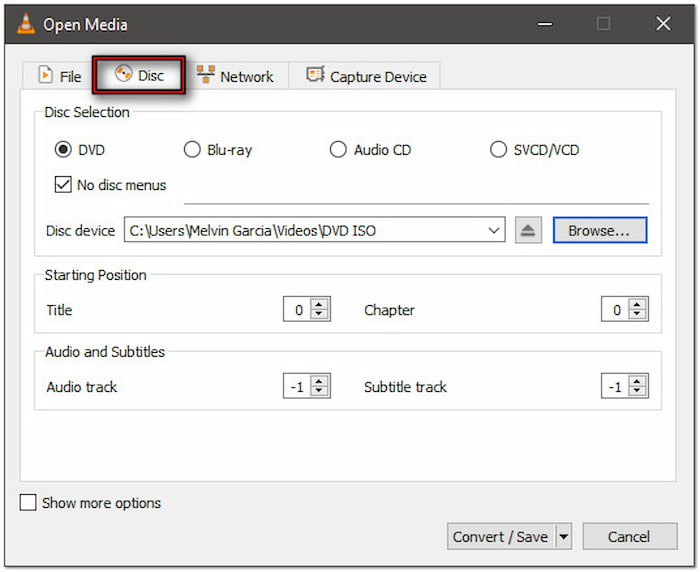
Conseil de pro : Cochez la case « Aucun menu de disque » pour éviter que VLC ne se bloque sur les menus des DVD. De plus, cela garantit que seul le contenu vidéo sera extrait. Cliquez sur « Convertir/Enregistrer » pour passer à l'étape suivante.
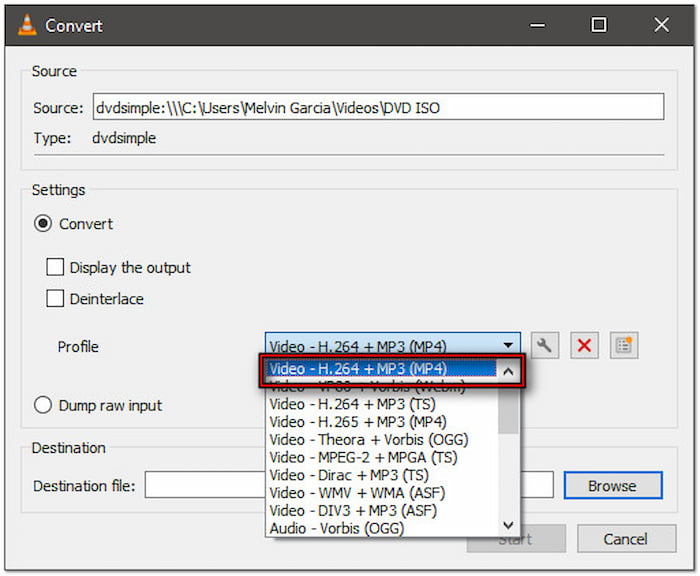
Étape 2.Dans la fenêtre Convertir, cliquez sur le menu déroulant Profil pour sélectionner un profil. Choisissez le Vidéo - H.264 + MP3 (MP4) Profil pour une sortie standard. Cependant, si vous préférez une compression et une qualité supérieures, sélectionnez Vidéo - H.265 + MP3 (MP4).
Étape 3.Cliquez sur « Parcourir » à côté du champ « Fichier de destination » pour spécifier l'emplacement du fichier. Assurez-vous que le nom du fichier se termine par .mp4 ; sinon, le DVD sera lu, sans être extrait. Cliquez ensuite sur Commencer pour extraire un fichier vidéo d'un DVD.
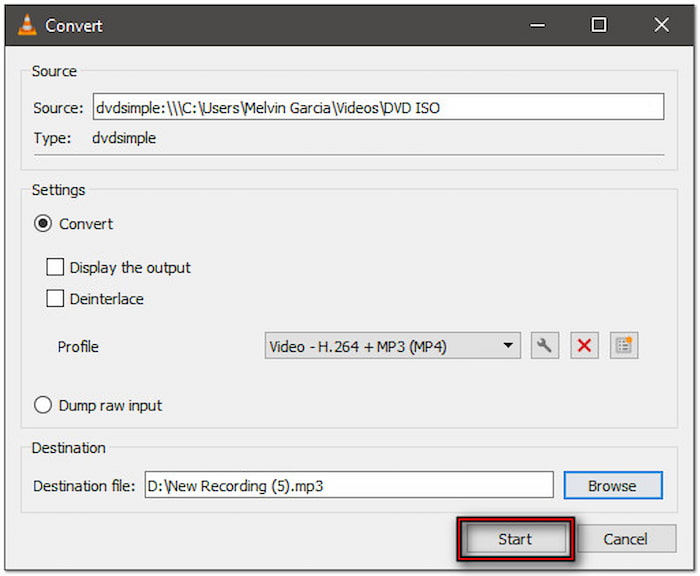
VLC Media Player peut facilement convertir des fichiers vidéo et les enregistrer au format de votre choix. Cependant, si vous souhaitez extraire uniquement une partie spécifique d'une vidéo, il ne peut pas effectuer cette opération directement. Vous aurez besoin d'une méthode alternative. découper une vidéo dans VLC.
Partie 4. FAQ sur le retrait de vidéos d'un DVD
-
Est-il illégal d'extraire un DVD pour un usage personnel ?
Non, il n'est pas illégal de retirer des vidéos de DVD pour un usage personnel. L'extraction de DVD permet de créer une sauvegarde numérique ou de transférer du contenu vers un autre appareil pour un visionnage privé. Cependant, si vous envisagez de distribuer, de télécharger ou de partager les vidéos retirées, cela devient illégal et constitue une violation du droit d'auteur. La redistribution non autorisée de DVD commerciaux est strictement interdite.
-
Puis-je retirer la vidéo d'un DVD protégé contre la copie ?
Oui, vous pouvez extraire la vidéo d'un DVD protégé contre la copie. Cependant, vous aurez besoin d'un logiciel adapté pour contourner le cryptage. Blu-ray Master Free DVD Ripper est un outil fiable. Il dispose d'un mode DVD Navigator avancé, qui détecte et lit automatiquement les structures de disque protégées. Il vous permet d'extraire ou de convertir le contenu même des DVD cryptés.
-
Pouvez-vous extraire un DVD dans Windows Media Player ?
Non, Windows Media Player ne prend pas en charge l'extraction de DVD. Bien qu'il permette d'extraire des CD audio en fichiers musicaux numériques, il ne peut pas lire, décrypter ni convertir de DVD. Pour extraire un DVD, vous aurez besoin d'un logiciel tiers, tel que Blu-ray Master Free DVD Ripper. Il est conçu pour extraire et convertir des vidéos DVD en formats numériques compatibles avec divers appareils.
-
Le retrait réduit-il la qualité de la vidéo ?
Non, extraire une vidéo d'un DVD ne diminue pas sa qualité. En configurant correctement le format de sortie, la résolution, le débit binaire et le codec, vous pouvez conserver des résultats de haute qualité. Blu-ray Master Free DVD Ripper est conçu pour préserver la qualité d'origine, même lors de la conversion vers des formats compressés comme MP4. Il garantit que la vidéo extraite correspond à la source sans perte notable.
-
Est-ce que ripper un DVD le ruine ?
Non, l'extraction d'un DVD n'endommage ni ne détruit le disque. Le processus consiste à lire les données du DVD à l'aide du lecteur optique de votre ordinateur, comme pour la lecture d'un film. Le disque n'est pas physiquement altéré pendant l'extraction. Cependant, les lecteurs de DVD de mauvaise qualité peuvent se rayer ou s'user avec le temps, mais l'extraction elle-même est non destructive et sans danger pour le disque.
Emballer
Maîtriser comment retirer la vidéo du DVD est un moyen pratique de sauvegarder uniquement le contenu dont vous avez besoin. Le processus est simple, à condition d'utiliser l'outil et la méthode appropriés. Si vous avez besoin d'un extrait d'un chapitre spécifique, Blu-ray Master Free DVD Ripper simplifie et accélère le processus. Ce logiciel prend en charge plus de 200 formats, gère les DVD cryptés et garantit une compatibilité et une qualité optimales. De plus, ses fonctions de montage intégrées facilitent l'extraction vidéo.
Plus de Blu-ray Master
- Comment copier un DVD sur Mac : découvrez les 3 meilleures solutions
- Comment copier un DVD sur un ordinateur : 5 méthodes simples pour Windows et Mac (Guide 2025)
- Comment nettoyer un disque DVD efficacement et en toute sécurité (guide étape par étape)
- Comment graver des fichiers ISO sur DVD sous Windows sans complication
