

27 août 2026posté par Kévin Miller à Copier un DVD
Résumé rapide
Pour faciliter l'apprentissage de la copie de DVD sous Windows, nous proposons trois méthodes, chacune conçue pour répondre aux besoins spécifiques de différents utilisateurs. Ainsi, les programmes présentés sont destinés à des profils d'utilisateurs différents :
- Solution gratuite et intégrée : Explorateur de fichiers Windows
- Idéal pour une copie de qualité sans perte : Frein à main
- Conçu pour la copie de DVD commerciaux : Copie Master DVD Blu-ray
La numérisation des supports physiques est une solution incontournable pour les utilisateurs souhaitant créer des copies de sauvegarde ou faciliter l'accès à leurs fichiers. Cela s'applique parfaitement aux DVD, couramment utilisés pour les vidéos familiales et les collections de films. Par conséquent, apprendre Comment copier un DVD sous Windows ? Il est essentiel d'optimiser la gestion et le stockage de vos données DVD. Malheureusement, Windows ne propose aucun outil intégré d'extraction ou de copie de DVD. C'est pourquoi nous vous présentons trois des logiciels gratuits les plus simples pour copier des DVD sur les ordinateurs Windows 10 et 11.

Table des matières
- Partie 1. Comprendre la copie de DVD : « Copier » vs « Extraire »
- Méthode 1. Comment copier des DVD de données via l'Explorateur de fichiers Windows (gratuit et intégré)
- Méthode 2. Comment copier des DVD vidéo au format MP4/MKV à l'aide de HandBrake (idéal pour la lecture numérique)
- Méthode 3. Comment copier des DVD commerciaux à l'aide de Blu-ray Master DVD Copy
- Partie 5. FAQ sur la copie de DVD sous Windows
| Outils de copie de DVD sous Windows | Facilité d'utilisation | Idéal pour | Réglages avancés |
| Explorateur de fichiers Windows | Facile | Création de sauvegardes hors ligne de fichiers personnels, de photos et d'autres données. | Aucun |
| Frein à main | Intermédiaire | Extraire le contenu du DVD sous forme de vidéo numérique. |
|
| Copie Master DVD Blu-ray | Facile | Création d'une copie conforme du DVD sous forme d'ISO ou de dossier DVD, qui peut être enregistrée numériquement ou gravée sur un disque vierge. |
|
Partie 1. Partie 1. Comprendre la copie de DVD : « Copier » vs « Extraire »
Avant d'aborder les méthodes de copie d'un DVD sous Windows 11, examinons d'abord la différence entre la copie et l'extraction de DVD, car ces deux opérations sont étroitement liées et souvent confondues.
En termes simples, la copie de DVD consiste à créer une copie numérique des données d'un DVD, généralement enregistrée sous forme d'image ISO ou de dossier VIDEO_TS. Lorsque vous utilisez un DVD de données, vous pouvez également y copier et coller des données directement, comme sur une clé USB, et utiliser le disque comme support de stockage hors ligne.
En revanche, l'extraction de DVD consiste à convertir le contenu d'un DVD en fichier numérique. Cette technique est souvent utilisée pour les films, qui peuvent être convertis en vidéo numérique. Si vous utilisez un DVD inscriptible, vous pouvez utiliser un logiciel de gravure pour y écrire des données numériques.
Méthode 1. Comment copier des DVD de données via l'Explorateur de fichiers Windows (gratuit et intégré)
La première méthode que nous allons présenter dans cet article est la solution la plus simple, utilisant l'Explorateur de fichiers Windows. Logiciel de copie de DVDEn plus d'être une option gratuite et intégrée, ce logiciel fonctionne comme une clé USB branchée à un ordinateur. Il vous suffit de copier le fichier depuis votre ordinateur, d'accéder au DVD de données et de le coller.
Malheureusement, cette option ne permet pas de créer des DVD lisibles sur des lecteurs. Le DVD de données ainsi créé servira principalement de support de stockage physique hors ligne, à l'instar des clés USB. Il est idéal pour sauvegarder des fichiers personnels en dehors de votre ordinateur.
Avantages
- Processus de copier-coller direct.
- Intégré aux ordinateurs Windows. Aucune installation requise.
- Peut également être utilisé pour copier et coller des données écrites sur des DVD non protégés.
Les inconvénients
- Les données transférées ne sont pas accessibles sur les lecteurs DVD, même sur les disques DVD-Vidéo.
- Il ne peut pas décrypter les DVD protégés.
- Pas de menu DVD ni d'option de gravure.
Étape 1.Insérez le DVD dans votre ordinateur et accédez au Ce PC Dans l'Explorateur de fichiers, vérifiez si le disque est chargé. Vous pouvez double-cliquer sur le DVD pour sélectionner son contenu.

Étape 2.Localisez les données que vous souhaitez copier sur le DVD, puis cliquez dessus avec le bouton droit. Ensuite, sélectionnez Copie.

Étape 3.Retournez au DVD chargé, cliquez avec le bouton droit et sélectionnez Pâte.

Bien que cette option ne soit pas la plus simple, elle est aussi la plus limitée. De ce fait, son utilisation est très restreinte.
Méthode 2. Comment copier des DVD vidéo au format MP4/MKV avec HandBrake (idéal pour la lecture numérique)
Passons à la méthode suivante : Frein à main Logiciel d'extraction de DVD. Bien que conçu principalement comme un outil d'encodage, ce logiciel fait également office de logiciel d'extraction de DVD, ce qui le rend plus pratique qu'un simple copieur pour créer une copie numérique du contenu de vos DVD.
De ce fait, HandBrake est fortement recommandé aux utilisateurs souhaitant enregistrer des films sur leurs appareils mobiles ou les partager sur Plex et d'autres plateformes de streaming. De plus, ce logiciel open source de copie et d'extraction de DVD permet de convertir directement les DVD aux formats vidéo MP4, MKV ou WebM.
Avantages
- Solution libre et open source.
- Fonctionne parfaitement pour convertir des DVD au format MP4 ou MKV.
- Commandes intégrées de compression et de qualité vidéo.
Les inconvénients
- Fonctionne davantage comme un transcodeur et un outil de gravure de DVD que comme un copieur de DVD.
- Il ne peut pas copier l'intégralité de la structure du DVD, notamment les menus, les chapitres et les vidéos.
- Il ne peut pas chiffrer les DVD protégés par défaut. Nécessite le plug-in llibdvdcss.
Étape 1.Insérez le DVD dans votre appareil, puis ouvrez HandBrake et sélectionnez DéposerEnsuite, sélectionnez le lecteur DVD chargé comme source et cliquez sur Ouvrir.

Étape 2.Une fois le contenu du DVD chargé dans HandBrake, sélectionnez Préréglage pour choisir les paramètres d'enregistrement de votre vidéo. Ensuite, sélectionnez Format pour choisir le type de fichier de votre vidéo.

Étape 3.Une fois le préréglage et le format définis à votre convenance, cliquez sur Démarrer l'encodage pour commencer à extraire le contenu du DVD et à le convertir en vidéo numérique.

Conseils
HandBrake ne peut pas extraire nativement les DVD commerciaux protégés contre la copie sans recourir à des solutions de contournement classiques. Heureusement, il est possible de contourner ce problème en ajoutant simplement le plugin libdvdcss.
Méthode 3. Comment copier des DVD commerciaux à l'aide d'un master DVD Blu-ray
Enfin, la troisième méthode présentée dans cet article est le seul programme de cette liste conçu exclusivement pour la copie de DVD : Copie Master DVD Blu-rayComme son nom l'indique, ce logiciel permet de dupliquer le contenu d'un DVD dans un fichier ISO ou un dossier DVD, qui peut ensuite être gravé sur un autre disque vierge.
Conçu pour créer une copie numérique parfaite des disques chargés, ce programme constitue un excellent logiciel de clonage de DVD. Il est ainsi idéal pour créer une sauvegarde numérique, transférer des données brutes depuis des DVD utilisés comme support de stockage hors ligne ou produire une copie exacte d'un DVD par gravure d'images ISO clonées.
De plus, ses excellentes capacités de décryptage en font un outil parfaitement fiable pour la distribution de DVD commerciaux. La copie des données DVD est ensuite réalisée avec une efficacité optimale grâce à un système d'accélération matérielle qui garantit une gravure et une copie rapides, sans perte de données ni plantage.
Pour une meilleure accessibilité, le programme dispose d'une interface conviviale. Grâce à sa présentation claire, ses commandes intuitives et ses boutons bien identifiés, même les débutants peuvent sauvegarder leurs supports physiques en quelques clics.
Avantages
- Conçu spécifiquement pour la copie et le clonage de DVD.
- Préserve l'intégralité de la structure du DVD, y compris le menu de navigation, les chapitres et les vidéos.
- Conçu pour les utilisateurs souhaitant créer une copie numérique exacte d'un DVD.
Les inconvénients
- Certaines fonctionnalités avancées nécessitent la version payante.
- Non recommandé pour la conversion vidéo directe.
Étape 1.Téléchargez une copie master du DVD Blu-ray sur votre ordinateur.
Télécharger
Pour les fenêtres
Téléchargement sécurisé
Télécharger
pour macOS
Téléchargement sécurisé
Chargez ensuite le DVD que vous souhaitez cloner sur votre ordinateur via un lecteur externe ou intégré.
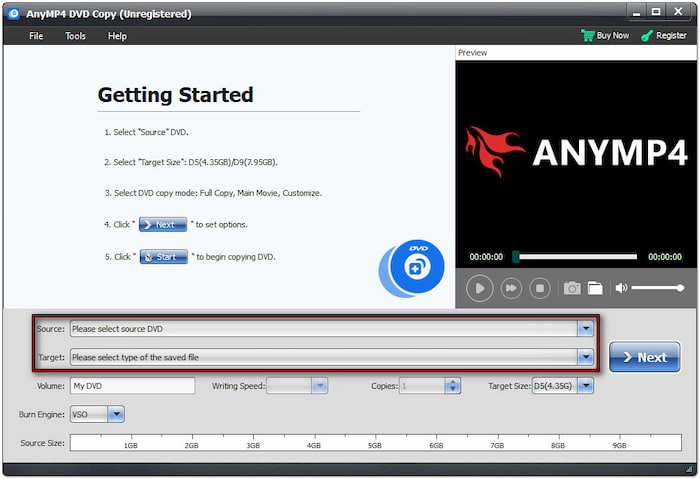
Étape 2.Clique sur le Source Déroulez le menu et sélectionnez le DVD chargé sur votre ordinateur. Ensuite, sélectionnez Cible pour définir l'emplacement où sera enregistré le fichier de copie DVD.
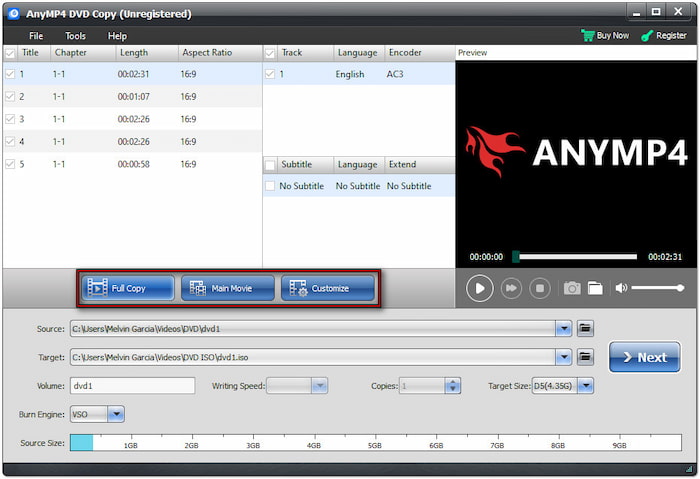
Ensuite, sélectionnez la méthode de copie du DVD dans votre programme. Vous pouvez choisir parmi les options suivantes : Copie complète, Film principal, ou Personnaliser copier le contenu du DVD.
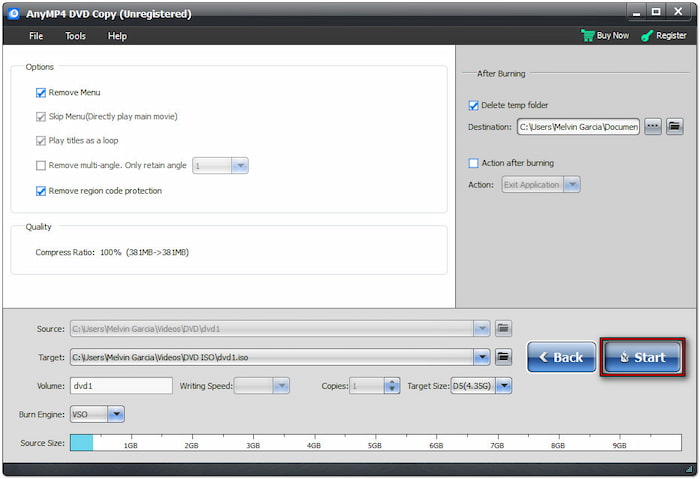
Étape 3.Après avoir chargé le contenu du DVD dans le programme et défini le mode de copie, cliquez sur Démarrer pour lancer la copie des données du DVD.
Conseils
Si vous ne possédez qu'un seul lecteur DVD, vous pouvez d'abord enregistrer le DVD au format ISO, puis remplacer le disque original par un disque vierge pour graver la copie. Le logiciel Blu-ray Master peut être utilisé à la fois comme outil de récupération de données et comme logiciel de gravure de DVD.
Partie 5. FAQ sur la copie de DVD sous Windows
-
Pourquoi mon ordinateur Windows ne lit-il pas le DVD ?
La première étape consiste à vérifier vos pilotes de lecteur DVD. Vérifiez les mises à jour et assurez-vous que le lecteur est correctement connecté. Pour préserver vos données, vérifiez également que votre DVD n'est pas rayé.
-
Est-il légal de copier un DVD sous Windows ?
Oui, c'est légal. Copier des DVD pour des sauvegardes personnelles est légal. Cependant, contourner les systèmes de protection des DVD commerciaux et les distribuer constitue une forme de piratage.
-
Windows Media Player peut-il copier des DVD ?
Si vous souhaitez apprendre à copier un DVD avec Windows Media Player, vous pouvez le faire à condition de ne récupérer que l'audio. Windows Media Player ne prend pas en charge la récupération du contenu vidéo. Pour récupérer des vidéos, il est conseillé d'utiliser un logiciel d'extraction de DVD comme Blu-ray Master Blu-ray Ripper.
-
Quand dois-je utiliser la copie de données ou la gravure de DVD ?
Il est conseillé d'utiliser la copie de données pour créer des sauvegardes hors ligne sur DVD. La gravure, quant à elle, est recommandée pour ceux qui souhaitent créer des DVD lisibles. Chacune de ces méthodes a son utilité.
-
Puis-je lire un DVD de données sur un lecteur DVD ?
Non, ce n'est pas possible. Les DVD de données ne sont pas lisibles. Ils servent au stockage hors ligne, comme les disques durs externes ou les clés USB.
Conclusion
Avec les trois méthodes les plus populaires pour Copie de DVD sous Windows Maintenant que nous avons abordé ce sujet, nous espérons que vous pourrez choisir le programme qui correspond le mieux à vos besoins, car il n'existe pas de solution unique. C'est pourquoi nous vous recommandons d'utiliser l'Explorateur de fichiers pour copier des données, HandBrake pour extraire des vidéos et les visionner sur mobile, et Blu-ray Master DVD Copy pour cloner l'intégralité de l'image DVD à l'identique. Pour aider les autres lecteurs à la recherche d'un bon logiciel de copie de DVD, n'hésitez pas à laisser un commentaire et à partager les programmes qui ont le mieux fonctionné pour vous.
Plus de Blu-ray Master
- Comment réparer un DVD qui saute : 5 solutions infaillibles et complètes
- Comment copier un DVD sur un disque dur : 3 méthodes rapides (PC/Mac 2026)
- DVD vers Kindle Fire - Tutoriel pour copier des films d'un DVD vers Kindle Fire
- Comment nettoyer un disque DVD efficacement et en toute sécurité (guide étape par étape)
