

7 août 2026posté par Kévin Miller à Copier un DVD
Vos étagères de DVD poussiéreuses et votre collection de films, à côté de votre téléviseur, commencent-elles à éveiller votre curiosité ? Savez-vous que ces DVD peuvent se détériorer avec le temps s’ils ne sont pas utilisés ? Rassurez-vous, il existe une solution : extraire les fichiers vidéo d'un DVD Utilisez un logiciel de numérisation moderne pour une mission de sauvetage numérique. Vous pourrez ainsi regarder vos DVD sur une tablette ou un téléphone plus facilement, car les problèmes d'incompatibilité de format et les limitations matérielles ne seront plus un souci. Ce guide vous présente trois méthodes différentes pour numériser votre collection de DVD en toute simplicité, chaque outil étant adapté aussi bien aux débutants qu'aux utilisateurs avancés.

Table des matières
- Les connaissances essentielles : ce qu’il faut savoir avant d’appuyer sur « Démarrer »
- Méthode 1. L'équilibre parfait — Extracteur de DVD gratuit Blu-ray Master
- Deuxième option : HandBrake, la référence en matière de logiciels libres.
- Méthode 3. L'archiveur brut — MakeMKV
- Tableau comparatif : Quel chemin choisir ?
- FAQ concernant l'extraction d'un fichier vidéo d'un DVD
Les connaissances fondamentales : Ce qu'il faut savoir avant d'appuyer sur « Démarrer »
Pourquoi vous ne pouvez pas simplement « copier-coller »
Si vous pensez qu'il suffit de copier-coller un fichier inscrit sur un DVD pour l'extraire du contenu, vous vous trompez, car ce format ne contient aucun fichier vidéo. En réalité, les seules données présentes sur ces DVD sont des dossiers TS, qui renferment des fichiers IFO, VOB et BUP, lesquels ne sont pas des fichiers vidéo.
Pour enregistrer ces fichiers au format vidéo, vous devez utiliser un logiciel d'extraction de DVD afin de convertir votre DVD en vidéo numérique. C'est là qu'interviennent les trois méthodes présentées dans cet article.
Vérification de la légalité
Avant de passer en revue nos méthodes d'extraction de DVD, abordons d'abord les aspects légaux de cette pratique. Il est important de noter que la vidéo extraite d'un DVD ne doit être utilisée que comme sauvegarde numérique personnelle ; ces fichiers multimédias sont protégés par le droit d'auteur, et leur utilisation équitable s'arrête là. Toute distribution à des fins lucratives constitue un acte de piratage.
Voie 1. L'équilibre parfait — Extracteur de DVD gratuit Blu-ray Master
La première méthode que nous allons aborder est le logiciel d'extraction de DVD conçu pour produire des résultats de haute qualité, un traitement ultra-rapide et une interface conviviale pour les débutants : Extracteur de DVD gratuit Blu-ray Master, disponible pour les ordinateurs de bureau Windows et macOS.
Parmi les logiciels de cette liste, Blu-ray Master offre un équilibre parfait entre ses fonctionnalités. Il est doté d'une interface utilisateur claire, de paramètres d'optimisation de la sortie et de la possibilité de convertir les DVD en formats vidéo numériques hautement compatibles tels que MP4 et AVI, tout en préservant la qualité vidéo originale du DVD.
Outre ces fonctionnalités pratiques, le programme permet également de contourner les protections de droits d'auteur telles que les codes régionaux des DVD et le CSS. Des options de montage vidéo basiques et avancées sont également disponibles, notamment pour le découpage, le rognage, le choix des formats de sortie, l'encodage vidéo, la résolution et le débit binaire.
Pour apprendre à utiliser Blu-ray Master Free DVD Ripper, assurez-vous de lire notre guide en trois étapes ci-dessous et de télécharger le logiciel pour faciliter son apprentissage.
Télécharger
Pour les fenêtres
Téléchargement sécurisé
Télécharger
pour macOS
Téléchargement sécurisé
Étape 1.Chargez le DVD que vous souhaitez numériser sur votre lecteur externe. Ensuite, ouvrez Blu-ray Master Free DVD Ripper et sélectionnez Insérer le disque DVD.

Dans le menu Charger DVD, sélectionnez soit Liste des titres principaux ou des titres complets en fonction de la partie du DVD que vous souhaitez convertir.

Étape 2.Ensuite, sélectionnez Format de sortie et choisissez VidéoSélectionnez ensuite le format souhaité. Nous vous recommandons d'utiliser MP4. Sélectionnez ensuite le profil de conversion que vous souhaitez utiliser.

Étape 3.Maintenant que vous avez défini le format vidéo, sélectionnez Tout déchirer pour commencer la conversion de vos DVD en vidéo numérique.

Une fois votre DVD converti, vous pouvez désormais visionner son contenu sur n'importe quel appareil moderne, car le format MP4 et d'autres formats vidéo sont compatibles avec tous les systèmes d'exploitation.
Voie 2. HandBrake, le géant de l'open source
Si vous recherchez une solution open source dotée de fonctionnalités de réglage vidéo plus avancées, vous pouvez utiliser HandBrake pour ripper des DVDComme il s'agit d'un logiciel gratuit, c'est une excellente option pour les monteurs expérimentés qui souhaitent ajuster les débits binaires, les résolutions vidéo et la qualité.
En plus d'être gratuit, ce logiciel est également un freeware sûr et propose des bibliothèques prédéfinies robustes pour l'encodage et la compression.
Pour apprendre à extraire une vidéo d'un DVD à l'aide de HandBrake, consultez notre guide ci-dessous.
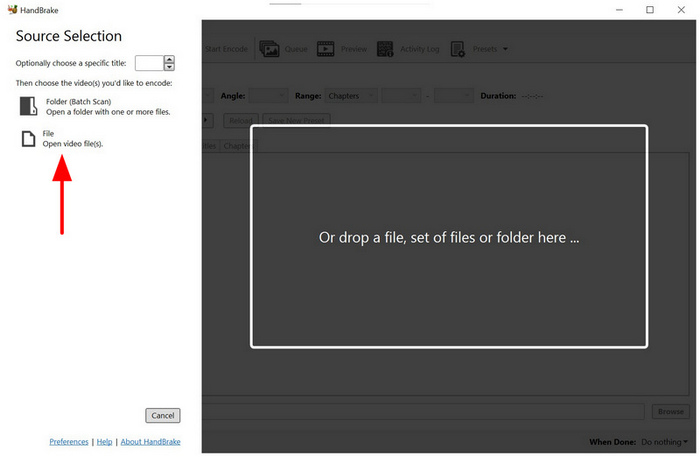
Étape 1.Ouvrez HandBrake et sélectionnez Déposer pour ouvrir le fichier MKV extrait du support Blu-ray.
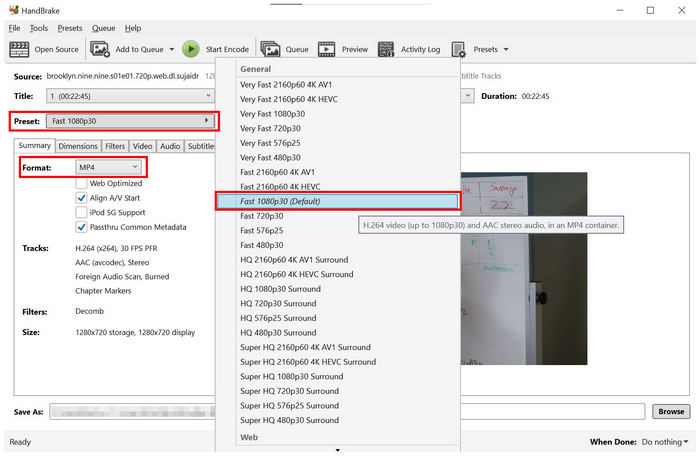
Étape 2.Dans HandBrake, sélectionnez la conversion Préréglage pour faciliter le réglage de la qualité vidéo. Ensuite, sélectionnez Format : MP4 pour une compatibilité maximale.
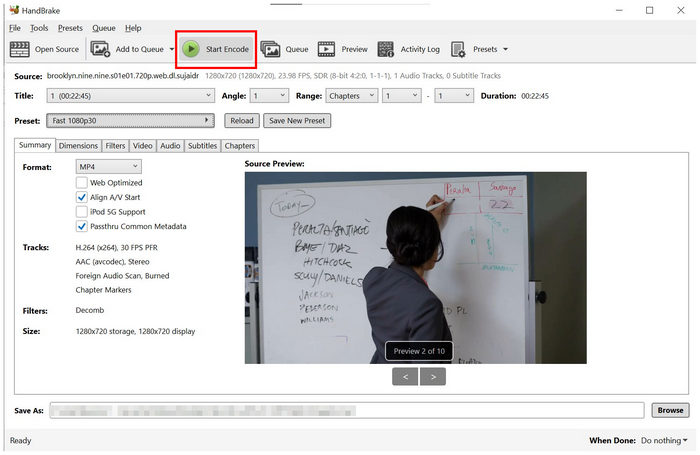
Étape 3.Une fois le format défini et les ajustements appliqués, sélectionnez Démarrer l'encodage pour commencer la conversion des fichiers MKV extraits au format MP4.
HandBrake étant conçu exclusivement comme un encodeur de DVD, il constitue un excellent choix pour les utilisateurs recherchant une solution open source avec des paramètres vidéo avancés.
Voie 3. The Raw Archiver — MakeMKV
Étant donné que les vidéos extraites de DVD offrent une qualité exceptionnelle, l'utilisation d'un logiciel d'archivage RAW est la meilleure option si vous souhaitez une copie numérique à l'identique du DVD. Dans ce cas, MarqueMKV Voici le programme que vous devriez utiliser.
Contrairement à Blu-ray Master et HandBrake, MakeMKV ne réencode ni ne compresse les DVD. Le logiciel supprime simplement les restrictions du disque et encapsule la vidéo brute dans un conteneur MKV sans perte. Tout comme le MP4, le MKV est un format vidéo numérique.
Pour apprendre à utiliser MakeMKV, vous pouvez consulter notre guide en trois étapes.
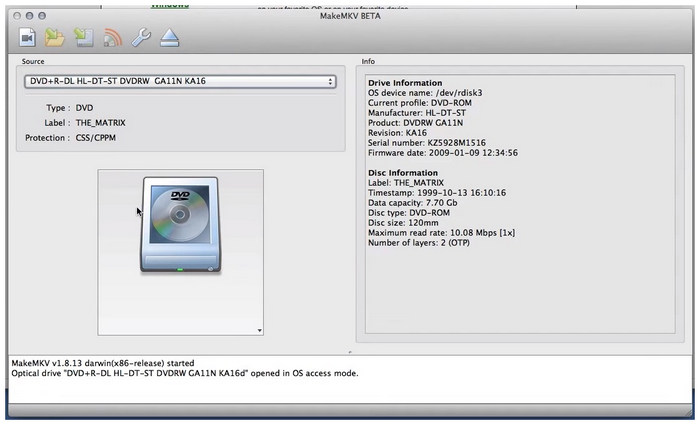
Étape 1.Chargez le DVD sur votre disque dur externe, puis ouvrez MakeMKV. Ensuite, sélectionnez le DVD comme source.
Étape 2.Une fois le DVD chargé, attendez que le programme analyse son contenu.
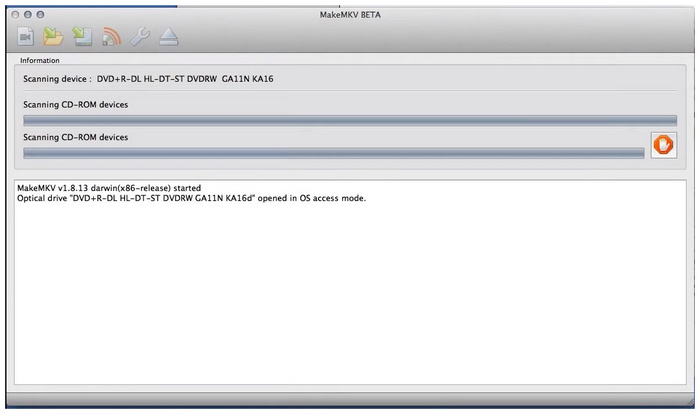
Étape 3.Le DVD étant maintenant numérisé, sélectionnez le Titres de DVD Vous souhaitez convertir en vidéo MKV numérique. Sélectionnez l'option correspondante. MarqueMKV bouton pour commencer la numérisation du contenu du DVD.
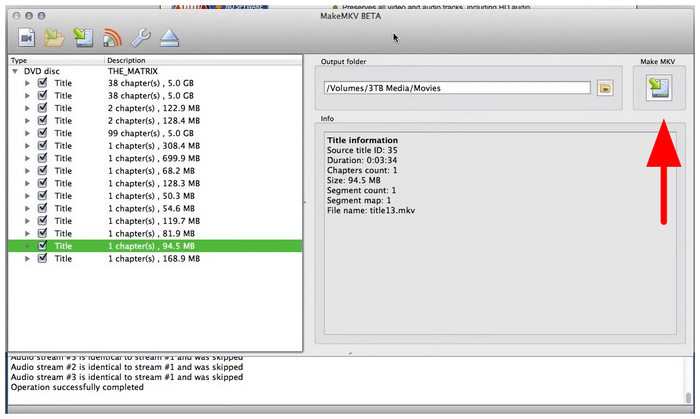
Parmi les options de cette liste, MakeMKV est une bonne solution si vous souhaitez savoir s'il est possible d'extraire les horodatages vidéo d'un DVD. Puisque les DVD peuvent être organisés par titres, ces horodatages peuvent être définis.
Matrice comparative : Quel chemin devez-vous prendre ?
Lors de nos tests, nous avons utilisé les trois méthodes d'extraction de DVD sur des ordinateurs portables Tahoe récents fonctionnant sous Windows 11 et macOS. Les deux appareils testés étaient équipés de 16 Go de RAM et utilisaient respectivement des processeurs Intel Core i7 et Intel Core M5.
Lors de l'utilisation des méthodes que nous avons proposées, nous avons veillé à ce que chaque application logicielle soit la seule exécutée sur l'ordinateur afin de garantir une utilisation optimale des ressources de ce dernier. DVD vers H.265 ou conversion vidéo numérique H.264.
Maintenant que nous avons abordé la manière dont les outils ont été évalués, passons à notre tableau comparatif des trois logiciels. Ces derniers ont été évalués selon leurs principaux critères : utilisation optimale, efficacité d’extraction, taille du fichier de sortie et facilité d’apprentissage.
| Caractéristique / Métrique | Extracteur de DVD gratuit Blu-ray Master | Frein à main | MarqueMKV |
| Meilleur pour | Conversion équilibrée et conviviale | Réglages avancés et compression | Archivage sans perte 1:1 |
| Vitesse de déchirure | Rapide | Modéré (Intensif en termes de puissance de calcul) | Rapide |
| Taille du fichier de sortie | Hautement optimisé (petit/moyen) | Réglable (Petit/Moyen) | Grand (taille brute) |
| Courbe d'apprentissage | Extrêmement facile | Modéré | Facile |
FAQ concernant l'extraction d'un fichier vidéo d'un DVD
-
Pourquoi mon ordinateur ou mon lecteur externe ne reconnaît-il pas du tout le DVD ?
Si votre ordinateur ne parvient pas à accéder au DVD, vérifiez que votre lecteur externe est correctement connecté. Assurez-vous également que votre pilote ne requiert pas d'installation supplémentaire.
-
L'extraction de la vidéo risque-t-elle d'endommager le DVD physique ou d'user prématurément mon lecteur optique ?
Non, cela n'aura aucun impact. La gravure de la vidéo sur votre DVD ne l'altérera pas physiquement. Seules les données enregistrées par le programme seront traitées pour la conversion en vidéo numérique.
-
Pourquoi ma vidéo extraite apparaît-elle floue ou pixélisée sur un moniteur 4K moderne, et puis-je l'agrandir ?
La résolution de votre vidéo est maintenant correctement mise à l'échelle. Malheureusement, seul un nombre limité de logiciels multimédias permettent une mise à l'échelle en qualité 4K. HandBrake et Blu-ray Master Free DVD Ripper en sont de bons exemples.
-
Comment extraire des chapitres spécifiques ou des bonus au lieu de copier le film entier ?
Vous devez utiliser des logiciels d'extraction de DVD dédiés. Parmi ceux-ci, Blu-ray Master Free DVD Ripper et MakeMKV sont performants. Ces deux options permettent de sélectionner uniquement les titres à convertir.
-
Que dois-je faire si le logiciel du DVD affiche une erreur concernant les verrouillages régionaux (Région 1, 2, 3, etc.) ?
Vous devez utiliser un logiciel d'extraction de DVD capable de contourner les codes régionaux. Parmi ces logiciels, Blu-ray Master Free DVD Ripper et MakeMKV le permettent. HandBrake nécessite un module complémentaire pour la prise en charge du contournement des codes régionaux.
Conclusion
Maintenant que nous avons discuté des options à extrayez la vidéo de votre DVD Grâce à ces supports, vous pouvez transférer les vidéos extraites du DVD vers un disque dur sécurisé, une plateforme de streaming, ou les partager facilement avec votre famille via le cloud. Les disques physiques étant de véritables bombes à retardement en matière de données, leur numérisation est la solution idéale pour les préserver. Dans ce cas, Blu-ray Master Free DVD Ripper est un excellent point de départ pour sauvegarder votre patrimoine multimédia.
Plus de Blu-ray Master
- 3 façons simples de copier un DVD sur Mac (DVD gratuits et protégés)
- Comment copier un DVD sur ordinateur en 2026 : méthodes rapides et sans perte
- Comment nettoyer un disque DVD efficacement et en toute sécurité (guide étape par étape)
- Comment graver des fichiers ISO sur DVD sous Windows sans complication
