

27 août 2026posté par Kévin Miller à Copier un DVD
Guide de sélection rapide
Pour copier des DVD sur un Mac, vous avez le choix entre trois méthodes :
- L'utilitaire de disque est pratique pour les utilisateurs occasionnels qui souhaitent sauvegarder leurs DVD personnels.
- Blu-ray Master DVD Copy pour Mac propose 3 modes pour copier les DVD protégés contre la copie sur DVD et ISO.
- MakeMKV est une solution de sauvegarde numérique permettant de copier à l'identique les informations d'un DVD.
Bien qu'Apple ait abandonné son lecteur optique intégré il y a de nombreuses années, la copie de DVD sur un Mac reste la meilleure solution pour préserver les anciennes vidéos de famille ou protéger les disques rares contre les dommages physiques. Que vous enregistriez des données sur un SSD interne, un NAS domestique ou un disque dur externe, veuillez noter que les ordinateurs Mac modernes équipés de puces Apple Silicon (M1/M2/M3/M4) ne disposent que de ports Thunderbolt/USB-C. Vous devrez donc utiliser un adaptateur USB-C approprié pour connecter un lecteur DVD externe USB compatible directement à votre Mac, afin de garantir une alimentation stable pendant le transfert de données. Dans cet article, nous vous présenterons trois méthodes pratiques pour… copier des DVD sur Mac sans flux de travail complexe.

Table des matières
- Ce dont vous avez besoin avant de copier des DVD sur Mac
- Méthode 1 : Comment copier des DVD faits maison/non protégés à l’aide de l’Utilitaire de disque (gratuit et intégré)
- Méthode 2 : Comment cloner ou sauvegarder des DVD avec Blu-ray Master DVD Copy
- Méthode 3 : La méthode la plus simple pour copier n’importe quel DVD avec MakeMKV (qualité sans perte)
- Dépannage et conseils d'experts pour les utilisateurs Mac
- FAQ sur la copie de DVD sur Mac
Conseils
Avertissement légal : Les logiciels de copie de DVD ne doivent être utilisés que pour créer des copies de sauvegarde personnelles de contenus non protégés par le droit d'auteur ou légalement détenus, conformément à la législation locale. Il incombe à l'utilisateur de se conformer à la réglementation applicable en matière de droit d'auteur, notamment au DMCA, dans sa juridiction.
| Nom de l'outil | Capacité de décryptage | Vitesse de copie | Formats de sortie | Prix | Facilité d'utilisation |
| Utilitaire de disque | Aucun (Échec sur les DVD commerciaux cryptés) | Rapide (Imagerie disque bit à bit) | DMG, ISO (format master CD/DVD) | 100% Gratuit (Intégré à macOS) | Facile (interface native Apple) |
| Copie de master DVD Blu-ray pour Mac | Contourne les protections anti-copie standard des DVD | Rapide (Copie directe disque à disque ou copie de la structure ISO) | ISO de DVD, dossier de DVD, disque vierge | Payant (essai gratuit disponible) | Très facile (interface graphique simple à 3 modes) |
| MarqueMKV | Excellent (Contourne les CSS, les codes régionaux et les DRM) | Rapide (Extrait les flux bruts sans réencodage) | MKV sans perte | Gratuit (Gratuit pendant la phase bêta) | Facile (numérisation de disque optique en un clic) |
Quoi Ce dont vous avez besoin avant de copier des DVD sur Mac
Configuration matérielle et logicielle requise
- Un lecteur DVD externe : Les Mac Apple Silicon modernes (M1/M2/M3/M4) n'étant plus équipés de lecteur optique intégré, vous aurez besoin d'un lecteur DVD externe USB. Assurez-vous de disposer d'un adaptateur USB-C fiable ou d'un câble direct afin d'éviter toute coupure d'alimentation pendant le transfert.
- Espace de stockage suffisant : En général, un DVD-5 simple couche peut contenir jusqu'à 4,7 Go, tandis qu'un DVD-9 double couche peut contenir jusqu'à 8,5 Go. Vérifiez que votre disque SSD interne ou externe dispose de suffisamment d'espace libre avant de commencer.
- Le logiciel adéquat : Vous aurez besoin d'un copieur ou d'un extracteur de DVD fiable, conçu pour macOS, capable de gérer la lecture, le décryptage ou la compression du disque en fonction de vos objectifs de sortie.
Meilleurs formats vidéo pour Mac, iPhone et Apple TV
Le choix du format de sortie approprié dépend de si vous privilégiez la compatibilité avec les appareils, les capacités d'édition ou la qualité globale du fichier.
| Format | Meilleur pour | Atout clé |
| MP4 (H.264) | Lecture universelle | Compatibilité maximale entre Mac, iPhone, iPad et Apple TV avec une utilisation minimale de l'espace de stockage. |
| MKV | Préservation de qualité et multi-pistes | Conserve la qualité vidéo originale (1:1), l'intégralité des menus et plusieurs pistes audio/sous-titres. |
| MOV | Apple Native et montage vidéo | S'intègre parfaitement avec QuickTime, iMovie et Final Cut Pro pour les projets de montage. |
Méthode 1 : Comment copier des DVD faits maison/non protégés à l'aide de l'Utilitaire de disque (gratuit et intégré)
Meilleur pour: Copiez des DVD non protégés sans télécharger l'outil supplémentaire.
L'Utilitaire de disque de macOS est un utilitaire intégré performant principalement utilisé pour la gestion des disques et des volumes, notamment le partitionnement, le formatage et la réparation des périphériques de stockage. Bien qu'il contienne de nombreuses fonctionnalités de gestion de disque, sa fonction de « copie de DVD » se limite en réalité à la création d'une image disque à partir d'un DVD.
L'Utilitaire de disque fonctionne uniquement avec les DVD non protégés ou les DVD gravés à la maison (comme les films de famille). Il ne peut pas contourner la gestion des droits numériques (DRM) ni le cryptage (CSS) des DVD de films commerciaux. Si vous tentez de copier un DVD de film acheté dans le commerce avec l'Utilitaire de disque, l'opération échouera ou affichera un message d'erreur indiquant que le DVD est illisible.
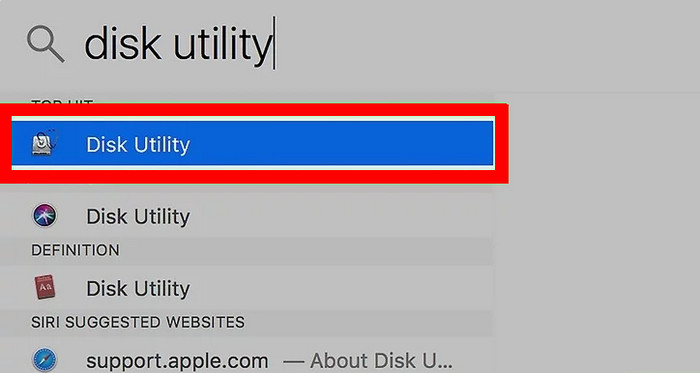
Étape 1.Insérez un DVD dans votre lecteur optique externe. Ensuite, ouvrez Applications et cliquez Utilitaire de disque pour le lancer.
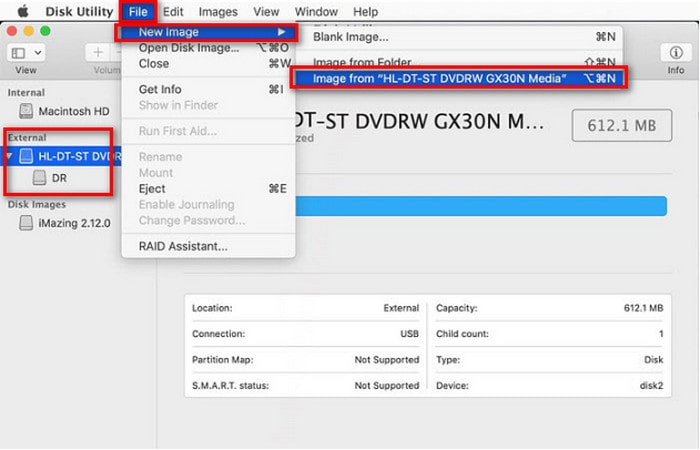
Étape 2.Sélectionnez votre DVD sous le Externe dans la barre latérale gauche. Cliquez ensuite sur Déposer > Nouvelle image > Image de [nom du DVD] pour ouvrir une nouvelle fenêtre.
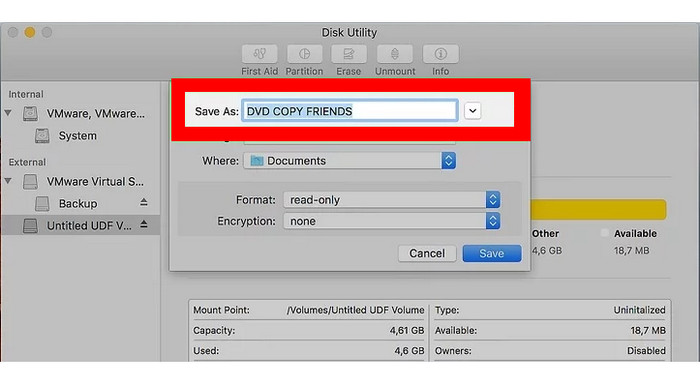
Étape 3.Configurez ensuite les paramètres de l'image dans la nouvelle fenêtre, notamment le nom, l'emplacement, le format et le chiffrement. Cliquez ensuite sur Sauvegarder pour démarrer le processus de copie, et vous pouvez éjecter votre DVD.
Pour de nombreux utilisateurs occasionnels, Utilitaire de disque offre une solution simple et gratuite pour copier des DVD personnels. Grâce à cette fonctionnalité intégrée, vous pouvez convertir des DVD non protégés ou personnels en images numériques DMG ou ISO sans installer de logiciel tiers. La procédure est intuitive ; suivez-la.
Méthode 2 : Comment cloner ou sauvegarder des DVD avec Blu-ray Master DVD Copy
Meilleur pour: Copiez des DVD cryptés en toute simplicité.
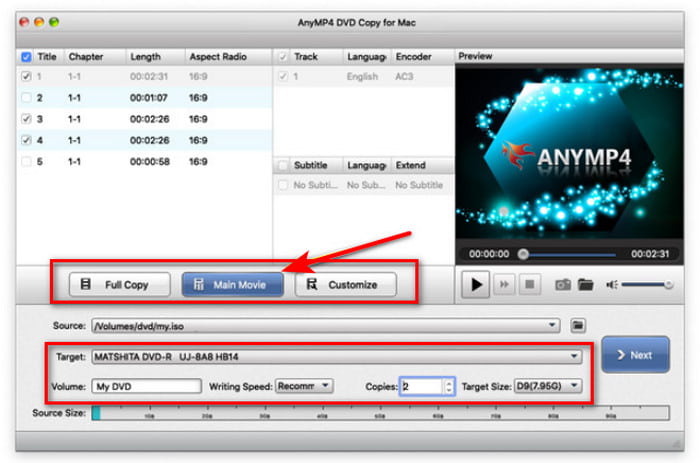
Blu-ray Master DVD Copy pour Mac offre une solution simple et intuitive pour créer des copies complètes de vos disques, sans configuration complexe en ligne de commande. Il vous permet d'extraire directement vos DVD vers des images ISO, des dossiers locaux ou des disques vierges, grâce à trois modes distincts : Copie complète, Film principal ou Personnalisé. Idéal pour la gestion du stockage, il gère automatiquement la compression des DVD-9 double couche vers les DVD-5 simple couche et vous permet d'ajuster les volumes de sortie et les paramètres de copie par lots en quelques étapes seulement.
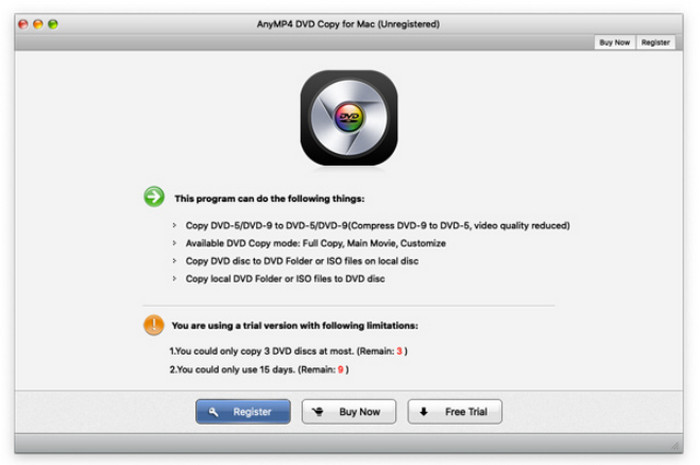
Étape 1.Cliquez sur le bouton Télécharger ci-dessous pour télécharger et installer le Copie Master DVD Blu-ray sur votre Mac. Ensuite, ouvrez le logiciel.
Télécharger
Pour les fenêtres
Téléchargement sécurisé
Télécharger
pour macOS
Téléchargement sécurisé
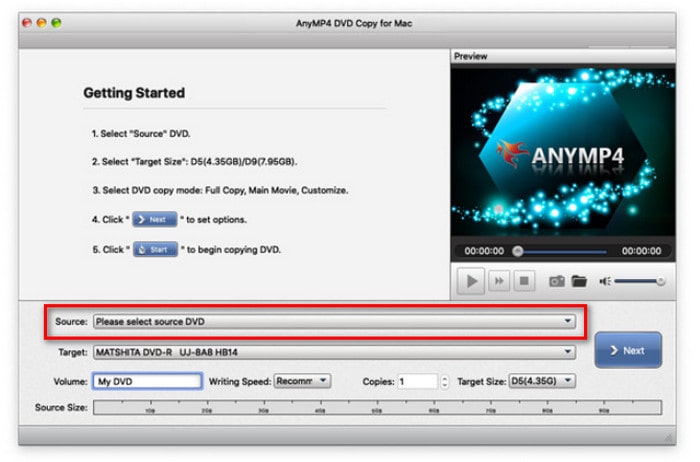
Étape 2. Insérez le DVD dans votre lecteur. Cliquez ensuite sur le bouton Source bouton dans la partie inférieure de l'interface pour télécharger le DVD que vous devez copier.
Étape 3.Sélectionnez maintenant le mode de copie souhaité et, en même temps, définissez les options pour l'audio, les sous-titres et la destination de sortie.
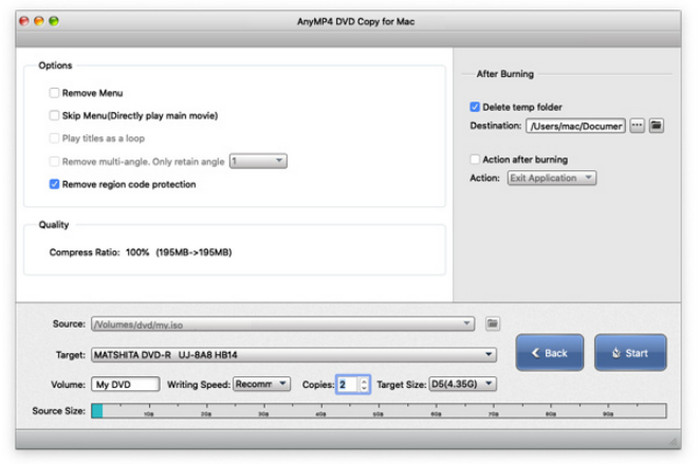
Étape 4.Lorsque vous avez terminé les réglages, vous pouvez cliquer sur le Suivant pour continuer. Optimisez ensuite les paramètres de copie et choisissez Commencer pour commencer le processus de copie.
Conseils
Lors de notre test, il a fallu environ 12 minutes pour copier un DVD de 4,7 Go sur un MacBook Air M2.
Blu-ray Master DVD Copy pour Mac est idéal pour la sauvegarde de DVD cryptés. Il prend en charge les codes régionaux et la plupart des protections anti-copie, comme le CSS. Il propose trois modes de copie, à choisir selon vos besoins. Bien que certains trouvent son interface utilisateur un peu vieillotte, ses performances de copie restent excellentes.
Méthode 3 : La méthode la plus simple pour copier n'importe quel DVD avec MakeMKV (qualité sans perte)
Meilleur pour: Sauvegarde gratuite et sans perte (1:1) des DVD commerciaux protégés contre la copie.
Un dernier outil que nous souhaitons vous recommander est le logiciel ultime d'extraction de DVD. MarqueMKVMakeMKV est un utilitaire gratuit en version bêta, très populaire, qui permet de convertir des DVD au format MKV sans perte de qualité. Il contourne facilement les protections anti-copie des DVD sans altérer ni réencoder les données vidéo originales. Grâce à cette fonctionnalité, il extrait le flux vidéo brut et copie à l'identique les informations du DVD, y compris les titres, les pistes audio et les sous-titres. Si vous souhaitez sauvegarder vos DVD au format numérique, MakeMKV est la solution idéale.
Étape 1.Rendez-vous sur le site officiel de MakeMKV, téléchargez-le et installez-le sur votre Mac.
Étape 2.Insérez le DVD que vous souhaitez copier dans le lecteur optique. Lancez le logiciel, et il chargera automatiquement le DVD. Source section.
Conseils
Il peut contourner automatiquement Région DVD codes et protections anti-copie pour scanner et charger le DVD inséré.

Étape 3.Vous y trouverez toutes les informations concernant le DVD. Cochez et sélectionnez les titres, les pistes audio et les sous-titres que vous souhaitez conserver.
Ensuite, choisissez une destination parmi les Dossier de sortie, puis cliquez sur le Créer du MKV bouton pour démarrer la conversion DVD vers MKV.

Patientez, et vous obtiendrez vos fichiers MKV. MakeMKV est sans aucun doute le meilleur choix pour créer des copies numériques 1:1 sans perte et exactes de DVD commerciaux sur Mac. Comme MakeMKV copie à l'identique les informations originales du DVD, les fichiers MKV de sortie seront volumineux ; c'est le seul inconvénient mineur de cet outil. Vous pouvez l'utiliser Frein à main compresser et convertir les fichiers MKV en MP4 ou MOV, qui sont plus compatibles.
Dépannage Conseils de pro pour les utilisateurs Mac
De nombreux problèmes surviennent pendant le Copie de DVD Pour résoudre ce problème, vous pouvez consulter ce guide de dépannage.
A. Mon Mac ne reconnaît pas le DVD
Cela indique généralement un câble mal branché, un port défectueux, un disque sale ou défectueux, ou des paramètres macOS bloquant l'affichage d'un disque externe. Vérifier les connexions, tester les ports et modifier les paramètres du Finder font partie des solutions de dépannage de base.
B. Erreurs de protection contre la copie
La majorité des DVD commerciaux sont protégés par CSS et d'autres logiciels de gestion des droits numériques (DRM). Dans de nombreuses juridictions, il est souvent illégal de contourner ces précautions, même pour les sauvegardes personnelles. Vous pouvez utiliser des outils de copie de DVD modernes avec fonction de déchiffrement pour sauvegarder vos collections de DVD.
C. Vitesse de copie lente
Un lecteur DVD lent, un disque rayé ou sale, ou un processus de réencodage vidéo gourmand en ressources processeur (comme HandBrake, par exemple) peuvent en être la cause. Il peut être judicieux d'utiliser un lecteur plus rapide ou un programme ou des paramètres moins gourmands en ressources processeur.
D. Problèmes de qualité de sortie
Des paramètres logiciels incorrects (comme un débit binaire ou une résolution trop faibles), un désentrelacement vidéo défectueux ou un DVD original de mauvaise qualité sont les causes les plus fréquentes d'une mauvaise qualité après la copie. La solution consiste à ajuster les paramètres de votre logiciel de copie.
E. Erreurs « Disque plein » lors de la gravure
Cela se produit généralement lorsque le contenu à graver dépasse la capacité du DVD vierge (par exemple, si vous essayez de graver une image DVD-9 sur un DVD-5). Assurez-vous que la taille de sortie corresponde au disque vierge ou utilisez des disques vierges double couche si nécessaire. De plus, une vitesse de gravure plus lente peut augmenter les chances de réussite.
FAQ À propos de la copie de DVD sur Mac
-
Comment copier gratuitement un DVD protégé contre la copie sur mon Mac sans payer de logiciel ?
MakeMKV est sans conteste le meilleur choix pour copier gratuitement des films DVD sur un ordinateur Mac. Il possède une puissante capacité de décryptage permettant de lire les DVD protégés contre la copie.
-
Pourquoi l'Utilitaire de disque ne fonctionne-t-il pas lorsque j'essaie de copier un DVD de film sur Mac ?
Ce logiciel ne fonctionne qu'avec les DVD gravés soi-même ou non protégés. Si votre DVD est protégé contre la copie, utilisez MakeMKV ou un autre logiciel de décryptage de DVD plus avancé.
-
Quel est le meilleur lecteur DVD externe à utiliser avec un MacBook Pro M2/M3 ?
Cela dépend de votre situation. L'utilisation du SuperDrive USB d'Apple nécessite un adaptateur USB-A vers USB-C. Les modèles LG AP60NB60 et GP65NB60 sont abordables et conviennent à la plupart des utilisateurs. Le ZenDrive SDRW-08U9M-U d'ASUS est équipé d'un câble USB-C natif.
-
MakeMKV ou HandBrake : lequel est le meilleur pour sauvegarder des DVD sur Mac ?
MakeMKV possède d'excellentes capacités de décryptage de DVD, mais génère systématiquement des fichiers MKV volumineux. Quant à HandBrake, son utilisation pour traiter les DVD cryptés requiert une configuration complexe. La meilleure solution consiste à utiliser MakeMKV pour le décryptage, puis HandBrake pour la compression et la conversion des fichiers MKV en MP4.
-
La copie d'un DVD dégrade-t-elle la qualité vidéo, et comment puis-je conserver une qualité 1:1 ?
Il est difficile de se prononcer. Les logiciels de conversion sans perte avancés comme MakeMKV permettent d'extraire le flux vidéo brut tout en préservant la qualité d'origine. Vous pouvez également enregistrer le résultat au format ISO pour conserver une qualité optimale.
Conclusion
Dans ce guide, nous partageons les 3 façons simples de copier des DVD sur Mac Sur ordinateur, ces méthodes vous permettent de sauvegarder votre collection de DVD en toute liberté. Parmi elles, Utilitaire de disque facilite la copie de DVD personnels. Blu-ray Master DVD Copy pour Mac propose trois modes différents pour copier les DVD cryptés sur DVD ou ISO. MakeMKV est une solution numérique pour sauvegarder vos DVD au format MKV. Choisissez la méthode qui vous convient le mieux et n'hésitez pas à nous faire part de votre expérience en laissant un commentaire.
Plus de Blu-ray Master
- Comment nettoyer un disque DVD efficacement et en toute sécurité (guide étape par étape)
- Top 10 des lecteurs DVD portables : vous aide à regarder des DVD partout
- Convertir un DVD en ISO en 2026 : 4 méthodes gratuites et rapides (mise à jour)
- Top 6 des convertisseurs vidéo MKV en DVD pour utilisation en ligne et hors ligne
