

3 septembre 2026posté par Kévin Miller à Copier un DVD
Une copie physique d'un DVD est un excellent moyen de stocker des données telles que des vidéos, de l'audio, des documents et autres. Cependant, elle présente également des inconvénients, notamment des rayures potentielles qui vous empêcheront d'accéder au contenu. De plus, les lecteurs portables sont rares de nos jours, il est donc préférable de stocker les données numériquement. copier des DVD sur votre ordinateur, cet article est pour vous.

Table des matières
- Pourquoi avez-vous besoin de copier le DVD sur un ordinateur ?
- Méthode 1. Copier un DVD sur un ordinateur avec Free DVD Copy
- Méthode 2. Sauvegarder un DVD sur un ordinateur avec HandBrake
- Méthode 3. Dupliquer un DVD sur un ordinateur avec VLC Media Player
- Méthode 4. Enregistrer un DVD sur un ordinateur avec MakeMKV
- Méthode 5. Copier un DVD sur un ordinateur sans logiciel
- FAQ
| Plate-forme | Facilité d'utilisation | Meilleur pour | Formats de sortie | Gère les DVD cryptés | Vitesse de traitement | Maintien de la qualité | |
| Copie Blu-ray Master DVD | Windows 11/10/8, Mac OS X 10.9 ou version ultérieure | 5/5 | Processus de copie simple et de haute qualité. | DVD/dossier/ISO |  | Rapide | Sans perte |
| Frein à main | Windows 11/10, macOS 10.14 ou version ultérieure | 4/5 | Transcodage avancé, prise en charge de formats étendus. | MP4, MKV, WebM |  | Modéré | Bien |
| VLC | Windows 11/10, macOS 10.7.5 ou version ultérieure | 4/5 | Extraction de base, lecture multimédia. | MP4, MKV, AVI, etc. | | Faible | Faible |
| MarqueMKV | Windows 11/10 | 4.5/5 | Sauvegarde MKV sans perte, conserve les détails du disque. | MKV | | Rapide | Bien |
| Intégré | Intégré | 5/5 | Copie simple pour DVD non cryptés/faits maison. | VIDÉO_TS | | Faible | Faible |
Pourquoi Avez-vous besoin de copier le DVD sur un ordinateur ?
La copie de DVD sur votre ordinateur vous offre de nombreux avantages. Voici plusieurs raisons pour lesquelles vous en aurez besoin :
- Le contenu d'un DVD peut être endommagé par des rayures et le vieillissement. C'est pourquoi le stockage numérique des données est une excellente alternative : il permet un archivage sans risque.
- Les données sont accessibles sans lecteur DVD. Elles sont accessibles non seulement sur un ordinateur mais également sur divers appareils, tels que les téléphones et les tablettes.
- Il vous permet d'éditer et de personnaliser les données du DVD, d'ajouter des sous-titres et des effets vidéo et de configurer les paramètres de sortie.
- Au lieu de créer une autre copie physique du DVD à envoyer à vos amis ou à votre famille, il est préférable de l'envoyer par voie numérique via des plateformes en ligne.
- Vous pouvez convertir les formats DVD en formats courants, comme MP4, MOV ou MKV, rendant ainsi les vidéos compatibles avec les programmes et les appareils.
Méthode 1. Copier un DVD sur un ordinateur avec Free DVD Copy
Copier et sauvegarder vos DVD devient un jeu d'enfant avec Blu-ray Master DVD Copy. Ce logiciel de bureau permet une copie 1:1 de vos DVD vers un autre DVD, un dossier ou une image ISO. Grâce à sa technologie de décryptage avancée, il contourne les codes régionaux pour sauvegarder les DVD de toutes régions, même ceux protégés contre la copie. Il propose trois modes de copie : Copie complète, Film principal et Personnalisée, pour répondre à tous vos besoins.
De plus, il permet de compresser vos DVD+R, DVD-R, DVD+RW, DVD-14, DVD-18, etc., monocouches ou double couche, en disques DVD-9 et DVD-5 de haute qualité, libérant ainsi de l'espace sur votre ordinateur. Les utilisateurs avertis qui préfèrent visionner leurs DVD en qualité originale peuvent également accéder à des paramètres avancés de débit binaire, de fréquence d'images et de désentrelacement lors de la copie de données DVD avec cet outil.
Son principal atout réside toutefois dans sa capacité à gérer les systèmes de protection anti-copie les plus récents et performants, tels que Disney X-Project, Sony ARccOS et autres systèmes de cryptage de dernière génération. Ces fonctionnalités sont particulièrement utiles pour les utilisateurs qui préfèrent ouvrir leurs DVD sur des appareils modernes comme les PC sous Windows 11 ou les Mac sous macOS Sequoia.
- Interface simple et intuitive.
- Technologie avancée de maintenance de qualité pour préserver la qualité d'origine.
- Prend en charge les DVD-9, DVD-5, ISO et d'autres types de DVD.
- Vitesse de traitement rapide et fiable, copie de DVD sur l'ordinateur en un rien de temps.
Télécharger
Pour les fenêtres
Téléchargement sécurisé
Télécharger
pour macOS
Téléchargement sécurisé
Maintenant, suivez-nous pour voir les étapes détaillées de la sauvegarde de DVD sur PC.
Étape 1. Télécharger et installer Copie Master DVD Blu-ray sur votre ordinateur. Double-cliquez sur l'icône du logiciel pour l'ouvrir.
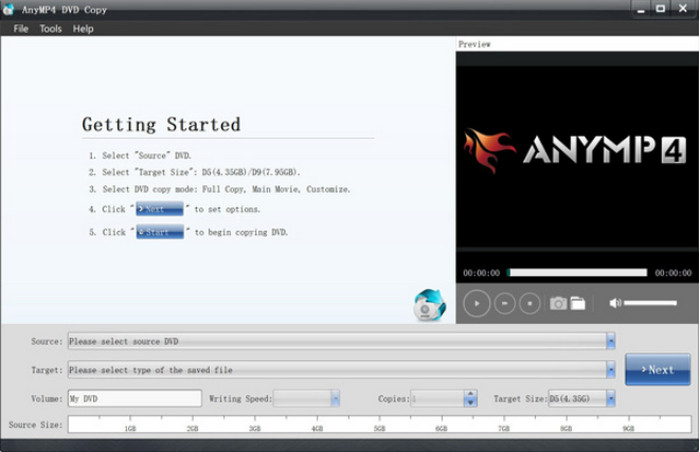
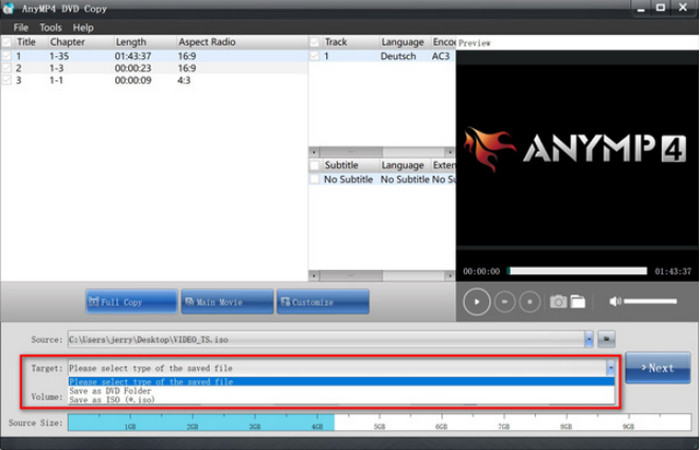
Étape 2. Insérez un DVD dans votre ordinateur. Le logiciel chargera automatiquement les informations du DVD. Ensuite, accédez à Source options déroulantes pour enregistrer le DVD sous forme de disque, de dossier ou d'ISO.
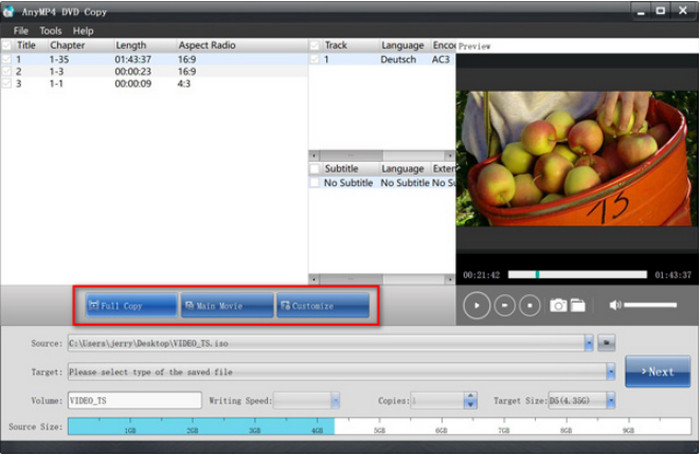
Étape 3. Choisissez le mode de copie souhaité parmi « Copie complète », « Film principal » et « Personnaliser ». Enfin, cliquez sur Suivant pour entrer dans l'interface de copie et sélectionner Commencer pour commencer le processus de sauvegarde.
Conseils
Si vous n'êtes pas sûr du système de protection contre la copie du DVD que vous souhaitez copier, vous pouvez utiliser Blu-ray Master DVD Copy, qui est le choix le plus sûr car il peut gérer les cryptages anciens et modernes.
Méthode 2. Sauvegardez un DVD sur un ordinateur avec HandBrake
HandBrake excelle dans le transcodage de fichiers numériques. C'est également une excellente solution pour copier des DVD sur un ordinateur, d'autant plus qu'il est disponible gratuitement sur Windows, Mac et Linux. De plus, il prend en charge un large éventail de formats d'entrée et de sortie, permettant de convertir différents types de DVD aux formats MKV, MP4, VOB, AVI, etc.
Pour les utilisateurs souhaitant copier des DVD récents, HandBrake présente un avantage considérable, car le logiciel gère parfaitement les vidéos Blu-ray 4K. Ceci est rendu possible grâce à ses paramètres de compression basés sur la qualité et à son facteur de qualité constant.
Étape 1. Vous devrez télécharger et installer libdvdcss pour HandBrake. Pour ce faire, rendez-vous sur http://download.videolan.org/pub/videolan/libdvdcss/ et téléchargez la version de libdvdcss adaptée au système d'exploitation de votre appareil.
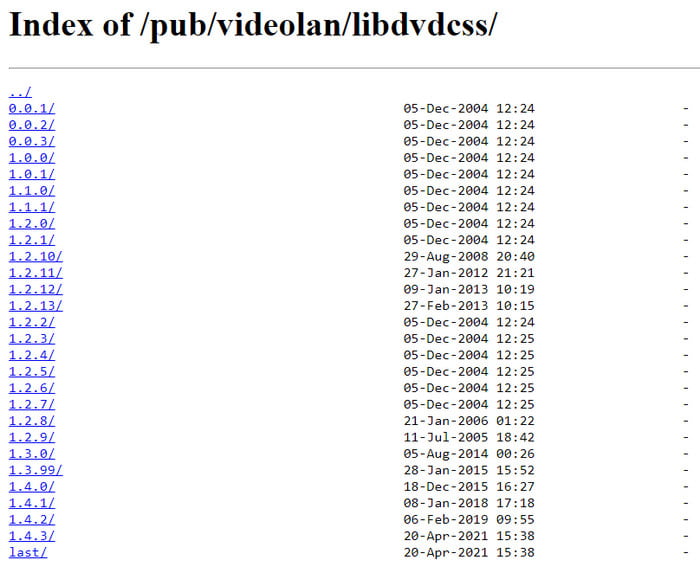
Étape 2. Pour terminer, il vous suffit de déplacer la libdvdcss téléchargée vers le répertoire d'installation de HandBrake. Ensuite, ouvrez HandBrake et insérez le disque dans le lecteur. Lorsqu'une barre latérale apparaît, choisissez le lecteur de DVD. Le logiciel mettra un certain temps à lire le disque.
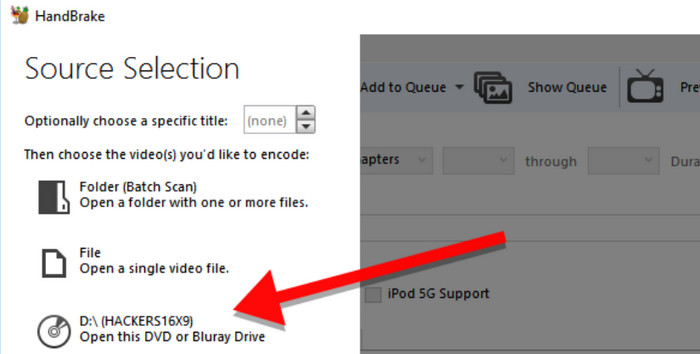
Étape 3. Une fois terminé, ouvrez le menu Titre et choisissez le titre que vous souhaitez copier. Ensuite, vous pouvez choisir un préréglage avec une nouvelle qualité de sortie, la compatibilité des appareils, etc. Après cela, décidez d'un dossier de destination et appuyez sur le bouton Démarrer l'encodage bouton pour traiter.
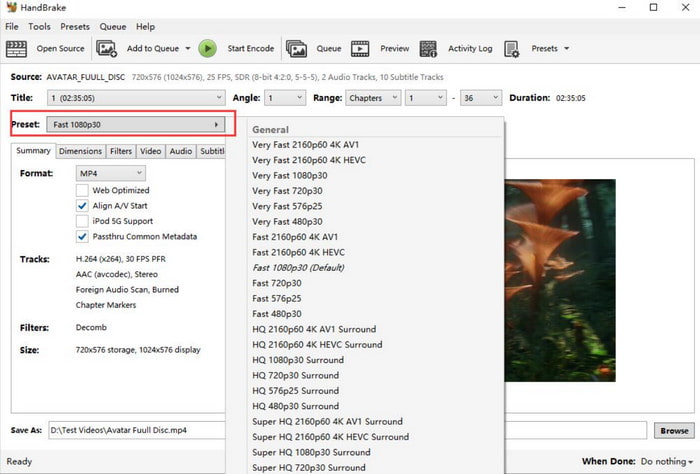
HandBrake est populaire grâce à ses nombreuses fonctionnalités de copie de DVD sur ordinateur. Gratuit et accessible sur de nombreuses plateformes, il permet de transcoder différents types de DVD sans restriction de format. En revanche, son interface peut s'avérer complexe et il est gourmand en ressources.
Avantages
- Il fournit des préréglages riches pour la conversion de DVD.
- Il dispose de nombreux paramètres de personnalisation, tels que des filtres, des sous-titres et autres.
Les inconvénients
- Son design est un peu désuet.
- Il ne peut pas gérer seul la protection contre la copie de DVD.
Conseils
HandBrake est l'une des solutions les plus fiables pour les utilisateurs intermédiaires et avancés. Ses nombreuses fonctionnalités sont optimisées pour garantir une copie numérique de vos DVD sans aucun problème.
Méthode 3. Copier un DVD sur un ordinateur avec VLC Media Player
Pour une autre option gratuite, VLC Media Player VLC permet de copier des DVD sur votre ordinateur. Bien qu'il soit principalement conçu pour la lecture de vidéos en continu, il offre également des fonctions basiques d'extraction de DVD. Cependant, veuillez noter que VLC ne dispose pas du matériel adéquat pour l'extraction de DVD ; la qualité n'est donc pas garantie. Par conséquent, nous vous déconseillons d'utiliser VLC comme solution principale, car ce programme est sujet à des erreurs.
Vous pouvez toujours essayer sur votre ordinateur en suivant les étapes ci-dessous :
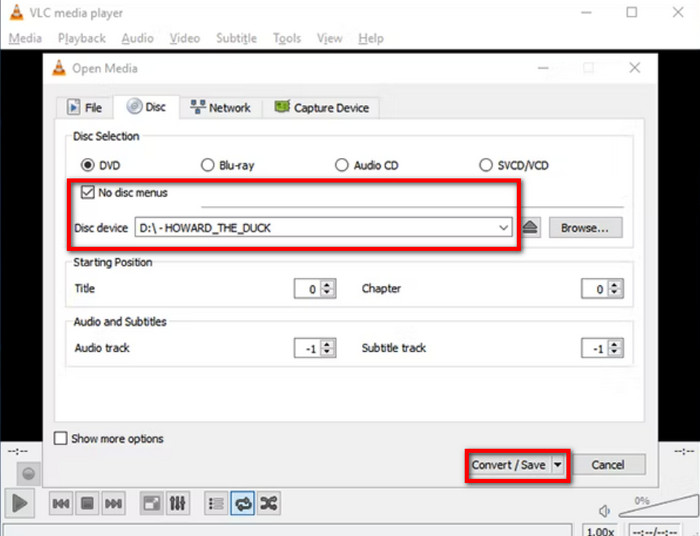
Étape 1. Lancez VLC et insérez le disque dans le lecteur. Allez dans l'onglet Média et choisissez l'option Convertir/Enregistrer. Dans la fenêtre qui s'affiche, allez dans l'onglet Disque pour vérifier que VLC reconnaît correctement le disque.

Étape 2. Cochez le Pas de menus de disque Cochez la case car VLC ne copiera que les menus et ne conservera que les titres. Ensuite, définissez la position de départ pour sélectionner les titres ou les chapitres. Cliquez ensuite sur Convertir/Enregistrer bouton pour copier des DVD sur votre ordinateur.
Bien entendu, VLC permet la lecture en continu, même de DVD. C'est également une excellente alternative pour le montage vidéo basique, mais malheureusement, ce n'est pas un logiciel de copie de DVD professionnel. De plus, le temps de traitement est plus long qu'avec un logiciel d'extraction de DVD dédié, ce qui constitue un inconvénient.
Avantages
- C'est un outil gratuit et open source.
- Il vous permet de sélectionner le chapitre de départ pour extraire les DVD.
Les inconvénients
- Ce n’est pas un outil de copie de DVD professionnel.
- Il ne peut pas copier les DVD avec protection contre la copie de DVD.
Conseils
VLC Media Player est plus adapté à la lecture de contenus DVD. N'utilisez ce logiciel qu'en dernier recours.
Méthode 4. Enregistrer un DVD sur un ordinateur avec MakeMKV
Si vous devez copier et convertir des DVD, MakeMKV est une option intéressante. Sa version bêta est gratuite et garantit la préservation de toutes les informations du disque, comme les chapitres, les pistes audio, etc. De plus, un seul logiciel suffit pour copier les DVD sur votre ordinateur, sans extension supplémentaire.
Au sein des communautés de passionnés de DVD, MakeMKV est l'une des options les plus fiables, car il permet de réaliser des copies sans perte des DVD traités. Si la qualité est votre priorité et que l'espace de stockage n'est pas un problème, cette solution pourrait s'avérer un excellent choix.
Étape 1. Installez MakeMKV sur l'ordinateur et insérez le disque. Ouvrez le menu Fichier et sélectionnez l'option Ouvrir le disque pour choisir les titres ou les chapitres que vous souhaitez copier numériquement.
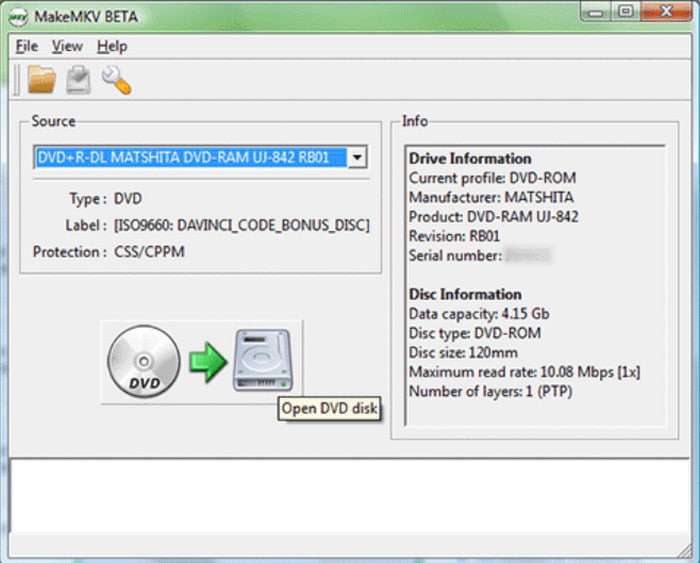
Étape 2. Vous pouvez lancer la conversion en cliquant sur le bouton « Créer un fichier MKV ». Le processus peut prendre un certain temps ; il est donc conseillé de le surveiller.
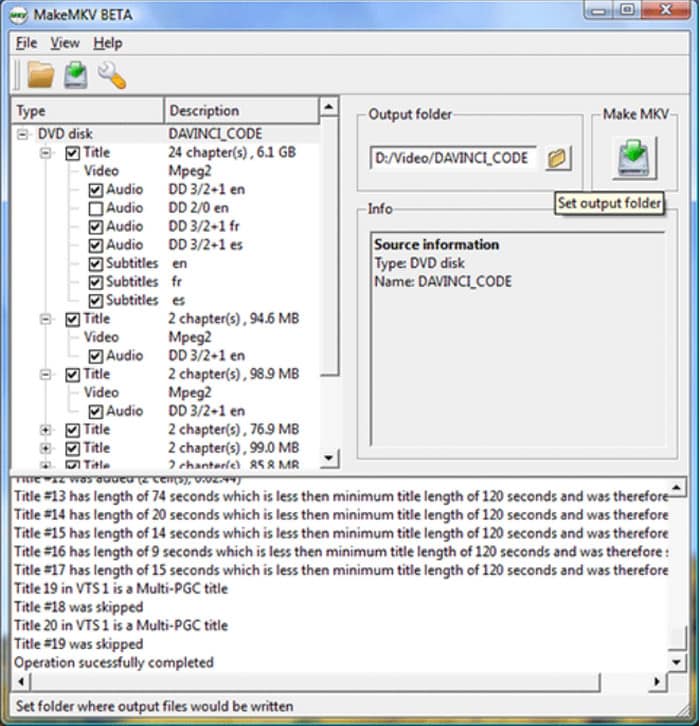
MakeMKV propose une conversion en un clic pour l'extraction de DVD et de Blu-ray. Cependant, la version bêta ne peut convertir que MKV. De plus, il n'offre pas d'autres outils essentiels pour éditer la sortie ou couper les parties indésirables.
Avantages
- Il peut supprimer la protection contre la copie des DVD pour les sauvegarder.
- Il dispose d'une vitesse d'extraction rapide pour sauvegarder votre collection de DVD.
- Il est gratuit et possède une interface simple.
Les inconvénients
- Il est gratuit et possède une interface simple.
- Il manque des fonctionnalités avancées d'extraction de DVD.
Conseils
Lorsque vous utilisez MakeMKV, assurez-vous que votre espace de stockage est suffisant pour la taille du DVD brut que le logiciel copiera. MakeMKV copie les vidéos brutes, mais le fichier vidéo lui-même sera volumineux.
Méthode 5. Copier un DVD sur un ordinateur sans logiciel
Windows et Mac intègrent un copieur de DVD, utilisable sur votre ordinateur sans extension supplémentaire. Cependant, il présente de nombreux inconvénients par rapport aux logiciels de copie de DVD dédiés : conversion des fichiers DVD vers un format unique, lisible uniquement par le lecteur multimédia natif ; incompatibilité avec les DVD cryptés, etc. Malgré cela, vous pouvez tout de même l'essayer sur votre appareil en suivant les étapes suivantes :
Si vous envisagez d'utiliser cette méthode pour des DVD commerciaux, nous vous le déconseillons. L'utilisation du Gestionnaire de fichiers seul ne permettra pas de décrypter les fichiers vidéo, ce qui entraînera l'échec de la copie directe. Vous ne pouvez pas traiter les DVD contenant des films de la même manière que les clés USB ou les supports de stockage externes.
Étape 1. Insérez le disque dans le lecteur et attendez qu'il soit entièrement reconnu. Ensuite, ouvrez l'Explorateur de fichiers sous Windows ou le Finder sous macOS. Accédez à l'application de gestion de fichiers de votre appareil.
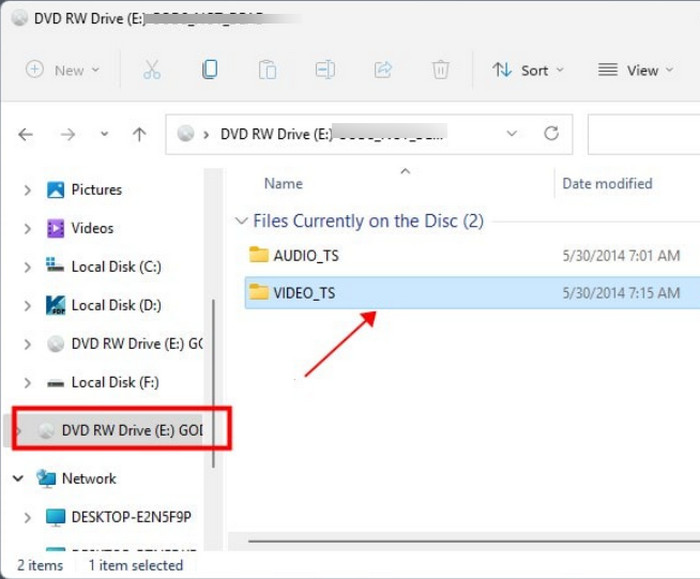
Étape 2. Lorsque vous voyez le lecteur de DVD, ouvrez-le et choisissez tous les dossiers ou fichiers que vous souhaitez copier. Faites un clic droit sur les fichiers sélectionnés et cliquez sur le bouton Copie bouton. Créez un nouveau dossier dans lequel tous les DVD copiés doivent être exportés.
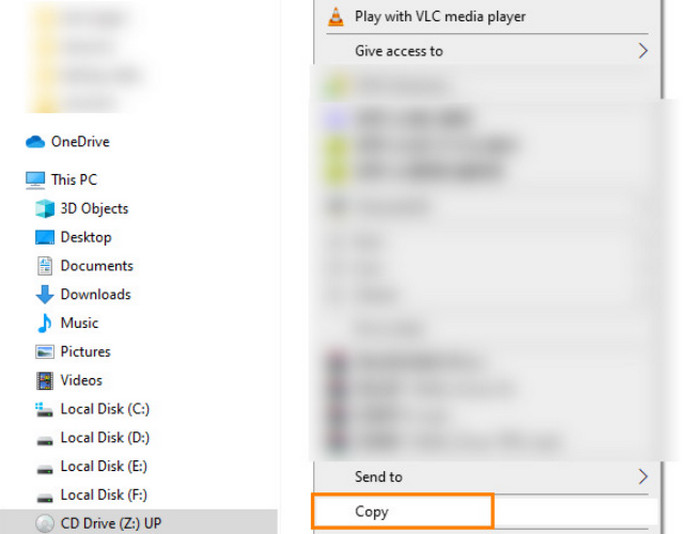
Heureusement, il existe une fonction intégrée pour copier les DVD sur les ordinateurs Windows et Mac, et le transfert des fichiers vers votre ordinateur est assez simple. Cependant, n'oubliez pas que cette méthode est limitée aux DVD gravés par vos soins et qu'elle convertira les vidéos dans des formats courants pris en charge par les systèmes d'exploitation respectifs.
Avantages
- Vous pouvez copier des DVD sans aucun logiciel supplémentaire.
Les inconvénients
- Vous ne pouvez pas manipuler les DVD protégés contre la copie de cette manière.
Conseils
La copie directe du contenu d'un DVD ne permet pas de transférer la vidéo du DVD sur votre ordinateur au format numérique. Cette méthode est donc déconseillée.
FAQ
-
Pouvez-vous copier des DVD sur un disque dur ?
Oui, vous pouvez extraire ou sauvegarder des DVD sur un disque dur. Pour cela, utilisez un logiciel spécialisé qui permet d'extraire ou de copier des données de disques vers des disques durs.
-
Est-il légal de copier un DVD sur mon ordinateur ?
Si vous trouvez un moyen de décrypter des DVD, il est légal de les copier tant que vous ne partagez pas leur contenu. Cependant, cela reste illégal dans certaines régions. Vous pouvez également essayer… lecteur DVD sans région pour accéder au contenu sans copier le disque.
-
Est-ce que Walmart copie les DVD ?
Oui. Walmart peut copier ou transférer des DVD faits maison vers un compte informatique. Cependant, le magasin ne copie pas les DVD commerciaux ; il les vend officiellement.
-
Quelle est la meilleure façon de copier un DVD protégé sur mon ordinateur portable en 2026 ?
Vous pouvez utiliser des outils multimédias et des logiciels de copie de DVD. Blu-ray Master DVD Copy et MakeMKV en sont de bons exemples. Pour les débutants, nous recommandons le logiciel Blu-ray Master.
-
Puis-je utiliser HandBrake pour ripper un DVD Disney, ou ai-je besoin d'un plugin ?
Non, ce n'est pas possible. HandBrake ne peut pas ripper directement les DVD protégés, comme les DVD Disney. Vous devez installer le plugin libdvdcss pour pouvoir contourner les protections.
-
Comment convertir un DVD en MP4 sans perdre la qualité originale (à 1:1) ?
Vous devez utiliser un logiciel de copie vidéo sans perte. Parmi les options de cette liste, MakeMKV est la plus fiable pour une copie à l'identique. Cependant, sachez que les vidéos numérisées avec ce programme sont extrêmement volumineuses.
-
Est-il légal de copier ma vieille collection de DVD sur un serveur Plex aux États-Unis ?
L'utilisation du serveur Plex pour partager une collection de DVD est une zone grise. Selon la plupart des législations, le partage de DVD n'est pas illégal en soi. Cependant, la violation des protections contre la copie à des fins commerciales est illégale. Pour éviter tout problème, veillez à ne copier vos DVD que pour vos sauvegardes personnelles et à ne pas les utiliser à des fins commerciales.
-
Quel logiciel gratuit permet de contourner les codes régionaux des DVD sous Windows 11 ?
MakeMKV peut contourner ces codes par défaut. Pour des options plus avancées, Blu-ray Master DVD Copy est une autre bonne solution. Ces deux logiciels permettent d'effectuer la conversion.
Emballer
Maintenant, vous avez différentes solutions à copier des DVD sur un ordinateur Mac ou Windows Sans trop de difficultés. Cependant, les outils d'extraction gratuits présentant des inconvénients, nous vous recommandons d'essayer Blu-ray Free DVD Ripper pour une extraction de haute qualité, fiable, rapide et facile à utiliser. Cliquez sur le bouton « Téléchargement gratuit » pour extraire facilement vos DVD aux formats MP4, MOV et autres !
Plus de Blu-ray Master
- Convertir un DVD en ISO en 2026 : 4 méthodes gratuites et rapides (mise à jour)
- Extraire le contenu d'un DVD au format MP4 en 5 étapes faciles : un guide étape par étape
- Convertir un DVD au format DivX ou Xvid : 3 méthodes simples
- 3 meilleures façons de convertir gratuitement un DVD en WMV sur Windows et Mac
