

7 août 2025posté par Kévin Miller à Copier un DVD
Même si les DVD ont une qualité inférieure à celle des Blu-ray, ils doivent néanmoins être manipulés avec précaution. Heureusement, avec le type de technologies dont nous disposons aujourd’hui, vous pouvez réellement choisir le type de résultat que vous souhaitez à condition d’utiliser un outil flexible et fiable. Par conséquent, permettez à cet article de vous apprendre les excellentes façons de copier un DVD sur Mac tout en profitant du contenu pour en savoir plus sur les meilleurs programmes à utiliser.

- Partie 1. Avis de non-responsabilité concernant la copie de DVD
- Partie 2. Préparation à la copie de DVD sur Mac
- Partie 3. Comment copier des DVD sur Mac avec 3 méthodes
- Partie 4. Problèmes courants et dépannage
- Partie 5. FAQ
Partie 1. Avis de non-responsabilité juridique concernant la copie de DVD
Ces informations sont fournies à des fins éducatives et informatives uniquement et ne constituent pas un avis juridique.
Lois sur le droit d'auteur:
Les utilisateurs de logiciels de copie de DVD et les utilisateurs des informations fournies ici sont seuls responsables de la compréhension et du respect de toutes les lois sur le droit d'auteur applicables dans leurs juridictions respectives. Les lois sur le droit d'auteur, telles que le Digital Millennium Copyright Act (DMCA) aux États-Unis, interdisent généralement la reproduction, la distribution ou la représentation publique non autorisées d'œuvres protégées par le droit d'auteur. La copie de DVD protégés par le droit d'auteur, même pour un usage personnel, peut être illégale dans certaines circonstances ou juridictions.
Utilisation légale des logiciels de copie de DVD:
Les logiciels de copie de DVD peuvent être utilisés à des fins légales ou illégales. Leur utilisation légale est généralement limitée aux cas suivants :
• Créer des copies de sauvegarde des DVD dont vous êtes légalement propriétaire, lorsque la loi l'autorise. Certaines juridictions peuvent autoriser la création d'une copie de sauvegarde unique à des fins d'archivage personnel.
• Copie de contenu non protégé par le droit d’auteur.
• Copier du contenu pour lequel vous disposez d’une autorisation explicite ou d’une licence du détenteur des droits d’auteur.
• Copier du contenu qui relève des exceptions d’utilisation équitable ou d’utilisation équitable dans votre juridiction.
Cette clause de non-responsabilité ne cautionne ni n'encourage aucune activité illégale. Nous déconseillons fortement l'utilisation de logiciels ou de méthodes de copie de DVD qui violent le droit d'auteur.
En procédant à toute copie de DVD ou en utilisant un logiciel de copie de DVD, vous reconnaissez et acceptez être seul responsable de la conformité de vos actions avec toutes les lois et réglementations applicables. Les créateurs et distributeurs de ces informations et de tout logiciel associé déclinent toute responsabilité en cas d'utilisation abusive ou d'activités illégales de la part des utilisateurs.
Partie 2. Préparation à la copie de DVD sur Mac
Avant de copier des DVD sur des ordinateurs Mac, vous devez effectuer quelques préparatifs à l'avance.
Matériel:
• Ordinateur Mac moderne:Un ordinateur Mac qui exécute les systèmes macOS récents peut convenir.
• lecteur optique externeLa plupart des Mac récents (depuis 2012 environ) ne sont plus équipés de lecteur DVD intégré. Vous aurez besoin d'un lecteur DVD externe USB. Un lecteur externe fiable et de bonne qualité minimisera les erreurs de lecture et améliorera la vitesse d'extraction. De plus, assurez-vous que le type de connexion du lecteur correspond aux ports de votre Mac ou utilisez un adaptateur/concentrateur adapté. Le SuperDrive USB d'Apple est un choix courant, mais de nombreux lecteurs tiers fonctionnent bien.
• Espace de stockage suffisant:L'extraction de DVD peut consommer une quantité importante d'espace de stockage, en particulier si vous extrayez une grande collection ou si vous choisissez des formats de sortie de qualité supérieure.
Logiciel de copie de DVD:Un logiciel de copie de DVD fiable et efficace est essentiel. Il doit être capable de
Disques DVD vierges:Si vous souhaitez copier des DVD sur des disques DVD, vous devez préparer des disques DVD vierges de différentes capacités pour répondre à vos besoins de copie.
Partie 3. Comment copier des DVD sur Mac en 3 méthodes
3.1 Copier des DVD sur Mac avec Blu-ray Master DVD Copy
Meilleur pour: Débutants avec DVD protégés
Commençons par le meilleur logiciel de copie pour Mac : Blu-ray Master DVD Copy pour Mac. C'est un logiciel professionnel, mais vous pouvez faire confiance à ce copieur ultra-initial. De plus, cet outil vous permet de sauvegarder et d'extraire vos DVD vers des fichiers ISO, des disques vierges et des dossiers grâce à son processus ultra-rapide, sans oublier sa navigation simple et rapide qui vous permet même de monter vos vidéos comme un professionnel. Similaire à sa version Windows, ce copieur DVD pour Mac propose trois modes de copie : Film principal, Copie complète et Personnaliser, chacun ayant son propre objectif.
Il y a bien plus encore, car ce cloneur de DVD pour Mac vous permet de régler le volume et de compresser librement la taille de votre sortie à la taille souhaitée. De plus, vous avez la liberté de décider du nombre de copies que vous produirez en parcourant les options proposées. Ainsi, pendant que vous lisez les étapes ci-dessous, voyons tous comment ce logiciel peut fonctionner pour copier votre DVD sur votre macOS.
Voici son guide d'utilisation pour copier des DVD sur des ordinateurs Mac.
Étape 1.Cliquez sur le bouton Télécharger ci-dessous pour télécharger et installer le Copie Master DVD Blu-ray sur votre Mac. Ensuite, ouvrez le logiciel.
Télécharger
Pour les fenêtres
Téléchargement sécurisé
Télécharger
pour macOS
Téléchargement sécurisé
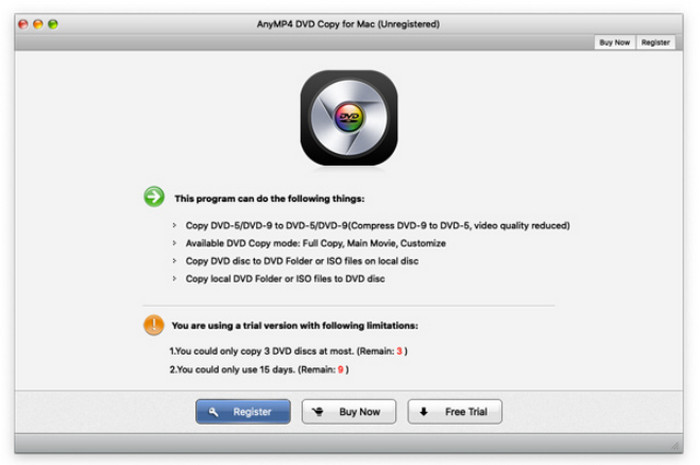
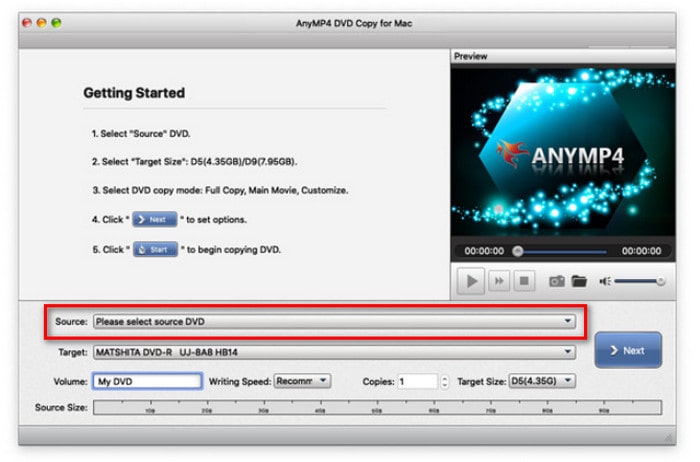
Étape 2. Insérez le DVD dans votre lecteur. Cliquez ensuite sur le bouton Source bouton dans la partie inférieure de l'interface pour télécharger le DVD que vous devez copier.
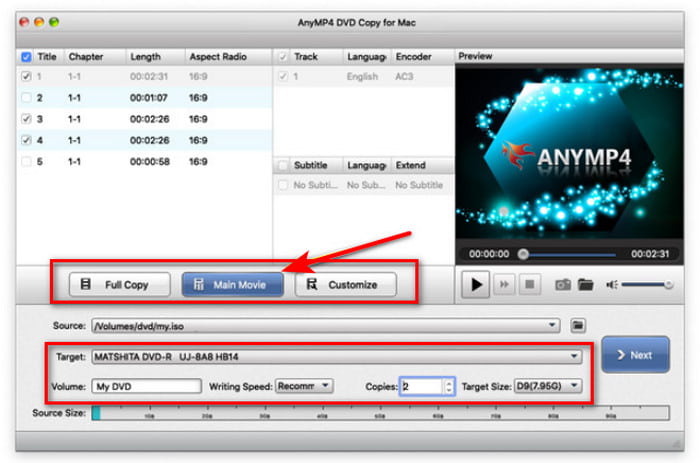
Étape 3.Sélectionnez maintenant le mode de copie souhaité et, en même temps, définissez les options pour l'audio, les sous-titres et la destination de sortie.
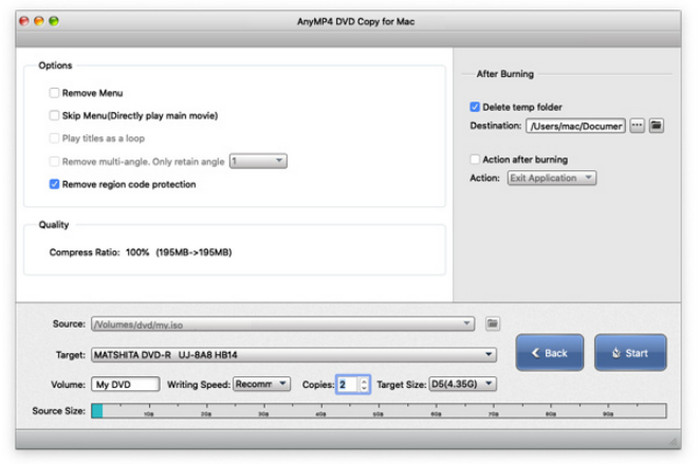
Étape 4.Lorsque vous avez terminé les réglages, vous pouvez cliquer sur le Suivant pour continuer. Optimisez ensuite les paramètres de copie et choisissez Commencer pour commencer le processus de copie.
3.2 Copier des DVD sur Mac avec Utilitaire de disque
Meilleur pour: Copiez des DVD non protégés sans télécharger l'outil supplémentaire
L'Utilitaire de disque de macOS est un utilitaire intégré robuste, principalement utilisé pour la gestion des disques et des volumes, notamment le partitionnement, le formatage et la réparation des périphériques de stockage. Bien qu'il propose de nombreuses fonctionnalités de gestion de disque, sa capacité à copier un DVD se définit plus précisément par la création d'une image disque à partir d'un DVD. Il fonctionne principalement pour les DVD maison et les DVD non protégés, mais ne gère pas la protection contre la copie de DVD. Voyons maintenant comment procéder en détail.
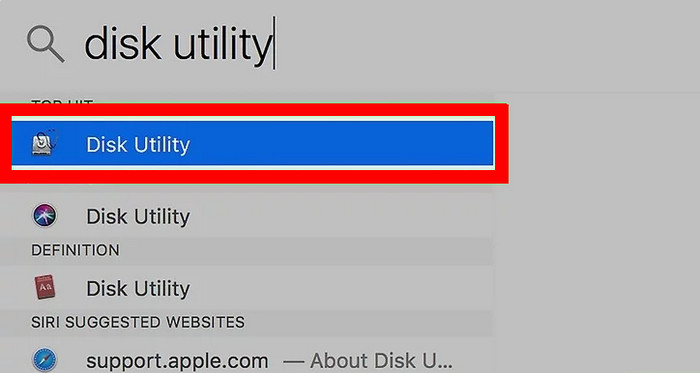
Étape 1.Insérez un DVD dans votre lecteur optique externe. Ensuite, ouvrez Applications et cliquez Utilitaire de disque pour le lancer.
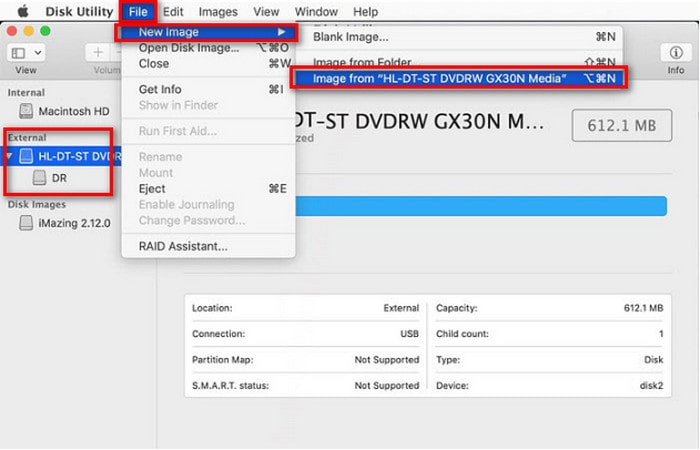
Étape 2.Sélectionnez votre DVD sous le Externe dans la barre latérale gauche. Cliquez ensuite sur Déposer > Nouvelle image > Image de [nom du DVD] pour ouvrir une nouvelle fenêtre.
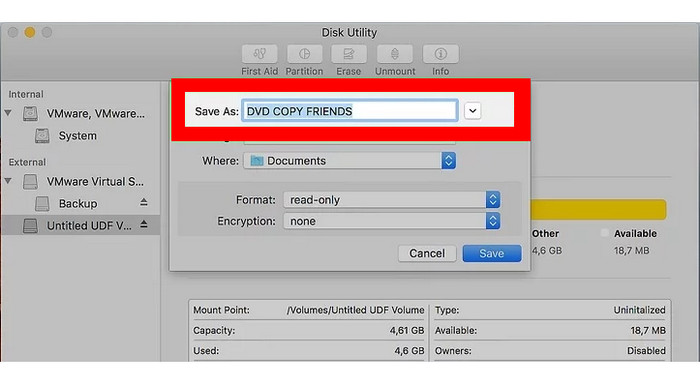
Étape 3.Configurez ensuite les paramètres de l'image dans la nouvelle fenêtre, notamment le nom, l'emplacement, le format et le chiffrement. Cliquez ensuite sur Sauvegarder pour démarrer le processus de copie, et vous pouvez éjecter votre DVD.
3.3 Copier des DVD sur Mac avec HandBrake
Meilleur pour: Copiez gratuitement des DVD cryptés
Frein à main est un outil d'extraction de DVD réputé, compatible avec de nombreux appareils. Il permet de copier des DVD non protégés sur des ordinateurs Mac. Pour copier des DVD commerciaux, vous devez installer libdvdcss. Cet outil gratuit et open source propose des paramètres complets pour optimiser la copie de vos DVD, comme les préréglages, les dimensions, les sous-titres, etc.
Voici comment copier des DVD sur un Mac en l'utilisant.
Étape 1.Tout d'abord, installez libdvdcss sur votre Mac.
Si vous utilisez Mac OS X 10.10 ou un système d'exploitation plus ancien, vous devez télécharger le fichier libdvdcss.pkg et double-cliquer dessus pour l'installer.
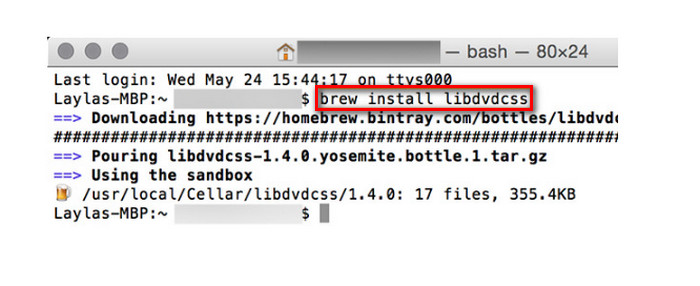
Si vous utilisez Mac OS X 10.11 ou une version ultérieure, vous devez d'abord installer un outil de ligne de commande appelé Brassage maison. Ensuite, appuyez sur Commande+Espace et rechercher Terminal pour ouvrir une fenêtre de ligne de commande. Ensuite, cliquez sur installer libdvdcss et frappé entrer. Ensuite, Homebrew téléchargera et installera la bibliothèque libdvdcss.
Étape 2.Téléchargez, installez et ouvrez HandBrake sur votre Mac. Insérez un DVD dans votre ordinateur. HandBrake est désormais capable d'analyser les DVD protégés contre la copie.
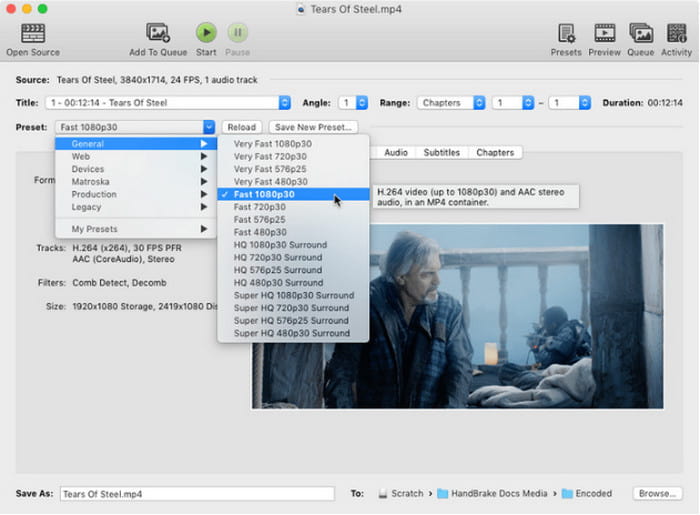
Étape 3.Ensuite, ajustez les paramètres de sortie DVD dans l'interface principale. Vous pouvez cliquer sur Préréglage pour choisir un profil souhaité, et Format pour sélectionner le format de sortie MP4, MKV ou WebM. De plus, vous pouvez personnaliser la résolution, l'encodeur, les sous-titres et d'autres paramètres.
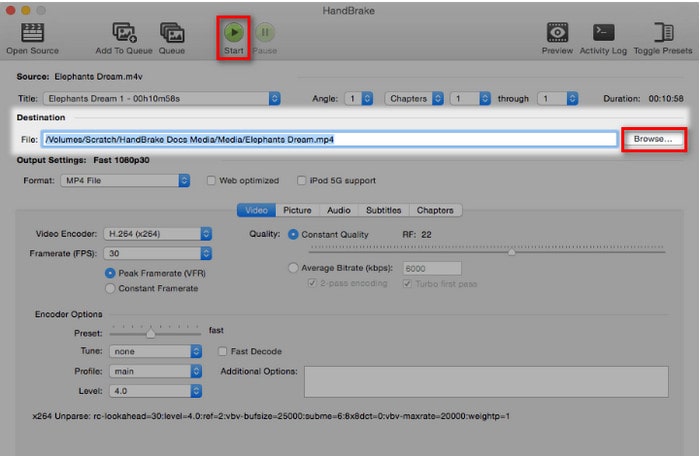
Étape 4.Enfin, cliquez sur Parcourir pour définir un dossier de destination et sélectionner Commencer pour commencer le processus de copie du DVD.
Partie 4. Problèmes courants et dépannage
Il existe de nombreux problèmes lors du processus de copie de DVD, et vous pouvez vérifier ce dépannage.
A. Mon Mac ne reconnaît pas le DVD
Cela indique généralement un câble mal branché, un port défectueux, un disque sale ou défectueux, ou des paramètres macOS bloquant l'affichage d'un disque externe. Vérifier les connexions, tester les ports et modifier les paramètres du Finder font partie des solutions de dépannage de base.
B. Erreurs de protection contre la copie
La majorité des DVD commerciaux sont protégés par CSS et d'autres logiciels de gestion des droits numériques (DRM). Dans de nombreuses juridictions, il est souvent illégal de contourner ces précautions, même pour les sauvegardes personnelles. Vous pouvez utiliser des outils de copie de DVD modernes avec fonction de déchiffrement pour sauvegarder vos collections de DVD.
C. Vitesse de copie lente
Un lecteur DVD lent, un disque rayé ou sale, ou un processus de réencodage vidéo gourmand en ressources processeur (comme HandBrake, par exemple) peuvent en être la cause. Il peut être judicieux d'utiliser un lecteur plus rapide ou un programme ou des paramètres moins gourmands en ressources processeur.
D. Problèmes de qualité de sortie
Des paramètres logiciels incorrects (comme un débit binaire ou une résolution trop faibles), un désentrelacement vidéo incorrect ou un DVD original de mauvaise qualité sont les causes les plus courantes d'une mauvaise qualité après copie. L'astuce consiste à ajuster les paramètres de votre logiciel de copie.
E. Erreurs « Disque plein » lors de la gravure
Cela se produit généralement lorsque le contenu à graver dépasse la capacité du DVD vierge (par exemple, si vous essayez de graver une image DVD-9 sur un DVD-5). Assurez-vous que la taille de sortie corresponde au disque vierge ou utilisez des disques vierges double couche si nécessaire. De plus, une vitesse de gravure plus lente peut augmenter les chances de réussite.
Partie 5. FAQ
-
Puis-je copier des DVD avec iMovie ou les outils intégrés de macOS ?
Non, pas efficacement pour les DVD commerciaux protégés contre la copie. iMovie est destiné au montage et les outils intégrés à macOS (comme Utilitaire de disque) ne peuvent copier que les DVD non protégés.
-
Quelle est la différence entre DVD-5 et DVD-9 ?
Le DVD-5 est un DVD simple couche d'une capacité d'environ 4,7 Go. Le DVD-9 est un DVD double couche d'une capacité d'environ 8,5 Go.
-
Qu'est-ce qu'un fichier ISO ?
Un fichier ISO est un fichier unique qui est une copie numérique exacte d'un disque optique entier, y compris sa structure et toutes les données.
-
Combien de temps faut-il pour copier un DVD ?
Cela varie. La copie d'un DVD sur un disque DVD vierge prend généralement entre 15 minutes et une heure, selon des facteurs tels que la taille du DVD d'origine (DVD-5 ou DVD-9), la vitesse de lecture/écriture de votre lecteur DVD et la qualité du disque vierge.
-
Puis-je copier des Blu-ray avec ces outils ?
Oui, bien sûr. Vous pouvez utiliser ces méthodes pour récupérer facilement vos sauvegardes DVD. Suivez les étapes détaillées ci-dessus.
Conclusion
Et voilà, les meilleures procédures pour copier des DVD sur Mac. Puissiez-vous être éclairé par la description et les instructions présentées ci-dessus avec les meilleurs programmes à acquérir sur Mac. Il est maintenant temps de choisir lequel de ces programmes vous souhaitez. Le tableau comparatif est donc également une bonne aide pour déterminer. D'un autre côté, si vous êtes encore indécis, optez pour le logiciel préféré des professionnels, optez pour AnyMP4 DVD Copy for Mac.
Plus de Blu-ray Master
- Comment nettoyer un disque DVD efficacement et en toute sécurité (guide étape par étape)
- Top 10 des lecteurs DVD portables : vous aide à regarder des DVD partout
- Convertir des DVD en ISO : 5 méthodes sous Windows, Mac et Linux
- Top 6 des convertisseurs vidéo MKV en DVD pour utilisation en ligne et hors ligne
