

10 juillet 2025posté par Kévin Miller à Copier un DVD
Copier un DVD sous Windows est devenu une tâche courante pour ceux qui possèdent de vastes collections de DVD. Certains souhaitent conserver le contenu de leurs disques, créer des sauvegardes ou convertir des DVD physiques en fichiers numériques pour un accès plus facile. Quel que soit l'objectif, la copie de DVD offre un moyen efficace de sécuriser et d'accéder au contenu à tout moment. Avec plusieurs versions de Windows encore utilisées, il est important de comprendre les meilleurs outils et méthodes compatibles avec ces plateformes. Cet article présente différentes méthodes pour y parvenir. copier des DVD sous WindowsIl inclut l'extraction de DVD au format numérique et le clonage de DVD à l'échelle 1:1. Nous aborderons également les limites des outils Windows intégrés et verrons comment choisir la méthode la plus adaptée. Ainsi, si vous copiez des vidéos personnelles ou sauvegardez des disques commerciaux, ce guide vous présentera les meilleures options disponibles.

- Windows 10/11 dispose-t-il d’un logiciel de copie de DVD intégré ?
- Méthode 1 : Copier un DVD sous Windows (Ripping)
- Méthode 2 : Copier un DVD sous Windows en mode copie DVD 1:1 (clonage)
- FAQ sur la copie de DVD sous Windows
Fait Windows 10/11 dispose-t-il d'un logiciel de copie de DVD intégré ?
Windows 10 dispose-t-il d'un logiciel de copie de DVD ? Non !
Windows 10/11 ne propose pas de logiciel intégré pour l'extraction ou le clonage complet de DVD. Bien que ces systèmes incluent la gravure de disque, cela ne revient pas à copier un DVD ou à créer une sauvegarde complète. Les outils intégrés permettent uniquement de déposer des fichiers sur un disque, mais ne permettent pas d'extraire ou de cloner des DVD. Pour effectuer ces tâches, vous aurez besoin d'un logiciel spécialisé. copier un DVD sur un ordinateurIl s'agit d'utiliser un logiciel d'extraction ou de clonage de DVD pour créer une copie exacte, numérique ou physique. Ces outils sont conçus pour gérer la suppression complète de la structure et du chiffrement, deux opérations non prises en charge par les fonctionnalités de disque intégrées de Windows.
Méthode 1 : Copier un DVD sous Windows (Ripping)
Extracteur de DVD gratuit Blu-ray Master est un outil gratuit et très efficace pour copier des DVD sous Windows 7 à 11 et Mac OS (10.12 ou ultérieur). Il permet de copier et de convertir numériquement des DVD vers plus de 200 profils et préréglages d'appareil. Parmi les options disponibles, on trouve MP4, MKV, MOV, M4V, AVI et divers formats pris en charge par Apple, Samsung, Xiaomi, HTC, les téléviseurs intelligents et les consoles. Il prend en charge les disques physiques, les dossiers VIDEO_TS, les fichiers ISO et même les fichiers chiffrés. De plus, il prend en charge les formats d'entrée AVCHD Disc/DVD_RTAV. Il utilise une technologie d'accélération de pointe pour une vitesse de copie 20x.
Étape 1.Commencez par télécharger le logiciel gratuit Blu-ray Master Free DVD Ripper. Installez le logiciel de duplication de DVD sur votre système Windows et terminez l'installation. Une fois l'installation terminée, placez le DVD source sur votre lecteur de disque externe et exécutez le logiciel.
Télécharger
Pour les fenêtres
Téléchargement sécurisé
Télécharger
pour macOS
Téléchargement sécurisé
Étape 2.Clique le Charger le disque pour importer le disque inséré pour la copie numérique. Outre les DVD physiques, vous pouvez également charger un dossier VIDEO_TS. Une fois chargé, choisissez un mode de détection de DVD dans la fenêtre contextuelle pour lire la source.

• Mode navigateur DVD : Utilisez ce mode pour détecter automatiquement la structure complète du DVD. Il est utile pour les disques protégés contre la copie.
• Mode analyseur DVD : Utilisez ce mode pour analyser manuellement les fichiers du disque, tels que les fichiers VOB et IFO. Il est utile lorsque le mode DVD Navigator ne parvient pas à lire correctement le disque.

Étape 3.Une fois le contenu du DVD ajouté, tous les titres disponibles s'afficheront. Sélectionnez les titres à copier, cliquez sur le champ Profil, puis sélectionnez la catégorie Vidéo générale. Choisissez l'option Vidéo MPEG-4 (*.mp4) format qui compresse efficacement la vidéo sans compromettre la qualité d'origine.
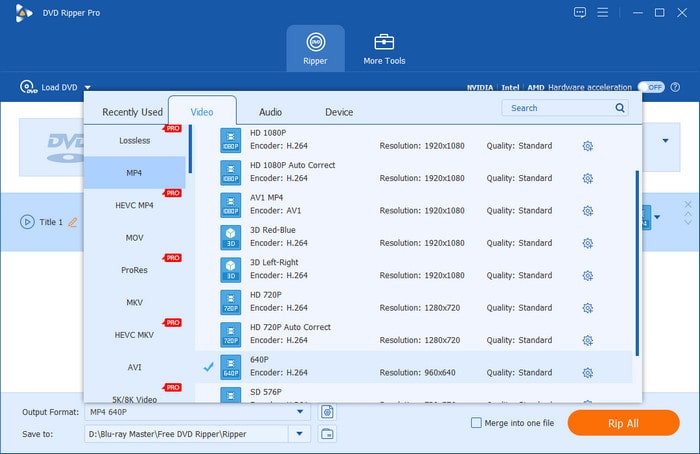
Étape 4.Cliquez sur « Parcourir » à côté du champ « Destination » pour configurer votre répertoire de sortie. Après avoir spécifié la destination du fichier, cliquez sur Convertir Pour lancer la copie du DVD, le logiciel extraira les titres du DVD et les convertira au format vidéo MPEG-4 (*.mp4).

Voici comment copier un DVD sur un PC grâce à Blu-ray Master Free DVD Ripper ! Outre la copie de DVD au format numérique, il inclut des outils de montage vidéo essentiels. Vous pouvez les utiliser pour fusionner, ajuster des effets, ajouter des sous-titres, découper, ajouter des effets 3D et bien plus encore. Il vous permet également de sauvegarder vos DVD dans des dossiers VIDEO_TS ou des fichiers image ISO pour une utilisation ultérieure.
Maintenant que vous connaissez le processus sous Windows, voici comment procéder. copier un DVD sur Mac tout aussi facilement.
Méthode 2 : Copie de DVD sous Windows dans une copie DVD 1:1 (clonage)
Maître Blu-ray recommande vivement Copie de DVD Cloner des DVD sous Windows 7, 8, 10 et 11. Il permet de réaliser des copies exactes ou compressées de DVD sur des disques vierges. Il peut générer des disques vierges dans différents formats, notamment DVD-R, DVD+R, DVD-RW et DVD+RW. Vous pouvez également les sauvegarder sous forme de fichiers ISO ou les enregistrer dans des dossiers VIDEO_TS.
De plus, DVD Copy permet la duplication intégrale et la copie sélective de DVD. Il propose trois modes de copie : Copie intégrale, Film principal et Mode personnalisé. Mais ce qui le rend vraiment remarquable, c'est sa prise en charge des protections contre la copie de DVD et des codes régionaux. Il offre une duplication à grande vitesse jusqu'à 50× tout en préservant la qualité vidéo et audio d'origine.
Voici comment copier un DVD sur un ordinateur Windows 11 :
Étape 1.Avant de commencer, téléchargez gratuitement DVD Copy, recommandé par Blu-ray Master. Assurez-vous de télécharger la version adaptée à votre système Windows et terminez l'installation. Une fois l'installation terminée, insérez le disque source dans le lecteur DVD et lancez le logiciel.
Télécharger
Pour les fenêtres
Téléchargement sécurisé
Télécharger
pour macOS
Téléchargement sécurisé
Étape 2.Clique le Source Menu déroulant pour ajouter le DVD (disque physique, dossier VIDEO_TS ou fichier ISO). Accédez ensuite au champ Cible, spécifiez le fichier et définissez le répertoire de sortie. Si vous copiez directement sur un DVD vierge, sélectionnez le lecteur de disque de votre ordinateur.

Étape 3.Différents modes de copie vous seront proposés : Copie intégrale, Film principal et Personnalisé. Parmi les options disponibles, sélectionnez le mode le plus adapté à vos besoins. Si vous souhaitez un clone DVD 1:1, sélectionnez Copie complète puis cliquez sur Suivant pour continuer.
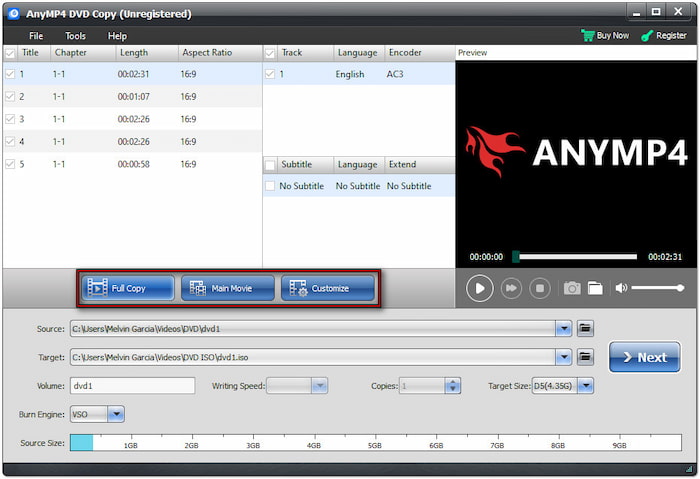
Étape 4.Dans la fenêtre suivante, modifiez les paramètres DVD selon vos préférences. Vous pouvez supprimer des menus, ignorer des menus, lire des titres en boucle, et bien plus encore, notamment la protection multi-angles et par code régional. Une fois les paramètres configurés, cliquez sur Commencer pour commencer le clonage DVD 1:1.

DVD Copy, préféré par Blu-ray Master, offre une solution simple pour copier des DVD sur DVD sous Windows 10/11. Cloneur de DVD Il peut générer des DVD, des dossiers VIDEO_TS et des fichiers ISO dont la taille correspond étroitement à celle du fichier source. De plus, il est compatible avec la plupart des lecteurs/graveurs de DVD et est optimisé pour les débutants.
FAQ à propos de la copie de DVD sous Windows
-
Combien de temps faut-il pour extraire un DVD complet ?
En réalité, le temps nécessaire pour extraire un DVD complet dépend de plusieurs facteurs, notamment la durée du film, la vitesse de votre lecteur DVD, la puissance de traitement de votre ordinateur et le format choisi. Cependant, avec un logiciel rapide comme Blu-ray Master Free DVD Ripper, un DVD simple couche standard peut être extrait en 20 minutes avec des paramètres de qualité corrects.
-
Pouvez-vous copier des DVD sur DVD sous Windows 8 ?
Oui, vous pouvez copier des DVD sur DVD sous Windows 8, mais sans utiliser les outils intégrés. Windows 8 ne prend pas en charge nativement le clonage ou la gravure de DVD. Pour effectuer une copie DVD sur DVD, vous aurez besoin de DVD Copy, un logiciel spécialement conçu pour Blu-ray Master. Il vous permet de créer des copies 1:1, de graver sur des disques vierges ou d'enregistrer des fichiers ISO et des dossiers VIDEO_TS.
-
Puis-je copier un DVD à l’aide de Windows Media Player ?
Non, Windows Media Player ne permet pas de copier ni d'extraire des DVD. Il permet uniquement de graver de la musique, des images et des vidéos sur des CD ou des DVD vierges. En d'autres termes, il ne prend pas en charge l'extraction ni la copie de DVD vidéo. Comme vous le savez, graver signifie écrire des fichiers de votre ordinateur sur un disque.
Emballer
Maîtriser comment copier des DVD sous Windows est une solution intelligente pour sauvegarder vos médias ou dupliquer des disques. Si vous devez extraire un DVD pour le visionner sur un ordinateur portable ou cloner un disque entier en qualité 1:1, les bons outils font toute la différence. Blu-ray Master Free DVD Ripper offre une solution rapide, gratuite et simple pour convertir des DVD en fichiers numériques. DVD Copy vous permet de réaliser des copies exactes d'un disque à l'autre ou d'enregistrer des DVD au format ISO ou VIDEO_TS. Cet outil est reconnu et recommandé par Blu-ray Master pour ses performances et sa simplicité d'utilisation.
Plus de Blu-ray Master
- Comment copier un DVD sur un ordinateur : 5 méthodes simples pour Windows et Mac (Guide 2025)
- Comment copier un disque DVD sur un disque dur : un guide simple pour débutants
- Comment graver des fichiers ISO sur DVD sous Windows sans complication
- Comment copier des disques Blu-ray facilement et en toute sécurité [Guide 2025]
