

11 septembre 2025posté par Kévin Miller à Créer un DVD
Peut-on graver des fichiers MOV sur DVD ? Au fil des ans, les appareils mobiles et les sites de streaming ont permis de regarder des films hors ligne et en ligne. Par conséquent, les DVD ont perdu de leur popularité. Pourtant, cela ne signifie pas qu'ils disparaissent. En fait, certains préfèrent regarder des films au format DVD et les visionner sur grand écran.
Graver des fichiers QuickTime MOV sur DVD Les vidéos MOV peuvent servir à diverses fins : archiver des souvenirs comme des mariages, des vacances ou des moments marquants de l'enfance dans un format physique plus durable, ou offrir une vidéo à des proches qui préfèrent un souvenir tangible aux liens numériques. Cet article vous explique comment convertir un fichier MOV en DVD facilement et efficacement. Nous vous proposons les meilleures solutions pour votre film QuickTime.

- Partie 1. Comment graver un film QuickTime sur DVD sur Mac avec le Finder
- Partie 2. Comment graver un fichier MOV sur DVD sous Windows avec Blu-ray Master DVD Creator
- Partie 3. Conseils bonus pour la gravure de DVD
- Partie 4. FAQ sur la gravure de films QuickTime sur DVD
Partie 1. Comment graver un film QuickTime sur DVD sur Mac à l'aide du Finder
Apple vend un lecteur optique externe, appelé USB SuperDrive. Il s'agit d'un lecteur portable qui lit, écrit et grave des CD et DVD. Il est conçu pour les ordinateurs Apple sans lecteur de CD ou de DVD intégré. Il est populaire pour son design compact, élégant et sa simplicité. Il facilite les tâches, telles que la création de disques de sauvegarde, l'installation de logiciels à partir de disques physiques, etc. De plus, vous pouvez graver des fichiers mov sur DVD en l'utilisant. Le Apple USB SuperDrive peut être un choix simple pour les utilisateurs de Mac. Il offre également une bonne qualité de gravure de DVD. Il y a cependant des inconvénients à considérer. Le lecteur portable a des fonctionnalités limitées. De plus, vous ne pourrez pas graver de disques Blu-ray. Autre chose, il a tendance à être plus cher que les alternatives tierces. La dépendance à l’USB peut être limitante pour les nouveaux modèles de Mac dotés de ports différents. Enfin, ce n’est peut-être pas l’option la plus rapide pour graver des DVD.
Néanmoins, si vous l'avez déjà, utilisez-le pour graver votre film QuickTime sur DVD. Pour savoir comment convertir un mov au format DVD, suivez les étapes ci-dessous.
Avantages
- Il s'agit d'un outil intégré sur les ordinateurs Mac, éliminant le besoin d'installer d'autres outils.
- Ses opérations sont simples et intuitives.
- Il est idéal pour stocker des fichiers volumineux comme des vidéos ou des archives.
Les inconvénients
- Il manque des paramètres avancés pour la gravure de DVD, comme la sélection audio et des sous-titres.
- Il convient uniquement à la gravure de disques de données.
Étape 1.Tout d’abord, assurez-vous que vous disposez de disques DVD-R ou DVD+R vierges. Préparez également le film QuickTime que vous souhaitez graver. Lancez le Chercheur application sur votre Mac pour ouvrir sa fenêtre. Ensuite, insérez le DVD vierge dans votre Apple USB SuperDrive.
Étape 2.Attendez que le menu de la fenêtre contextuelle apparaisse. Choisissez une action – Ouvrir le Finder. Ensuite, frappez le D'ACCORD bouton. Ensuite, vous pourrez voir votre disque inséré sur Chercheur.

Étape 3.Ensuite, sélectionnez le fichier QuickTime MOV que vous souhaitez graver. Ensuite, copiez-le et collez-le sur votre DVD vierge inséré. Ensuite, frappez le Brûler bouton dans le coin supérieur gauche.

Étape 4.À l'invite de la fenêtre, personnalisez le nom de votre DVD. Suivez les instructions à l'écran et appuyez sur le bouton Brûler bouton pour exécuter le processus. Une fois la gravure terminée, éjectez le DVD du SuperDrive. Et c'est tout.

Grâce aux étapes ci-dessus, vous êtes capable de graver des films sur DVD sur Mac.
Pour les sauvegardes courtes ou le partage de fichiers, le Finder est un outil pratique pour créer des DVD de données simples. Cependant, si vous souhaitez produire des DVD vidéo d'aspect professionnel ou si vous avez besoin de fonctionnalités d'archivage fiables, il est préférable d'utiliser des logiciels de création de DVD professionnels comme Blu-ray Master DVD Creator, BurnAware, etc.
Partie 2. Comment graver un fichier MOV sur un DVD sous Windows avec Blu-ray Master DVD Creator
Pour graver facilement et efficacement des fichiers MOV sur DVD sur un ordinateur Windows, utilisez DVD Creator, choisi par Blu-ray Master. C'est un outil pratique et est considéré comme l'un des meilleurs convertisseurs MOV en DVD. L'outil prend en charge divers formats vidéo, tels que MOV, MP4, FLV, MKV, etc. Vous permettant ainsi de graver n'importe quelle vidéo sur DVD d'une manière beaucoup plus simple. De plus, il peut créer des fichiers ISO et des dossiers Blu-ray. Il offre également une sortie vidéo, photo et audio de haute qualité. De plus, le programme propose des options de menu personnalisables et des thèmes prédéfinis. Vous pouvez choisir parmi des thèmes tels que vacances, mariage, famille, voyages, etc. Si vous n'êtes pas satisfait de ceux fournis, vous pouvez créer et concevoir un modèle personnalisé. De plus, éditer, couper, fusionner et diviser votre fichier MOV avant de le graver est également possible avec l'outil.
Compte tenu de ses fonctionnalités étendues, les utilisateurs le choisissent pour graver des films sur un DVD lisible. Non seulement vous pouvez utiliser DVD Creator sur Windows, mais également sur Mac. Donc, si vous avez un fichier QuickTime MOV sur votre Mac, utilisez l'outil et gravez-le sur DVD. Pour apprendre à graver avec DVD Creator, suivez les étapes ci-dessous.
Avantages
- Vous êtes autorisé à importer des fichiers vidéo jusqu'à 5 Go et à les graver ensemble.
- Il fournit plusieurs outils d'édition vidéo pour vous permettre d'ajuster les effets vidéo, d'éditer des pistes audio et d'ajouter des sous-titres.
- Il propose de nombreux modèles de menus pour enrichir votre création DVD.
Les inconvénients
- Sa version d'essai gratuite offre des durées d'utilisation limitées.
- Lors du traitement de fichiers volumineux, sa vitesse de gravure sera lente.
Étape 1.Pour commencer, téléchargez DVD Creator sur ton ordinateur. Suivez les invites du guide à l’écran pour installer l’outil. Lancez-le ensuite.
Télécharger
Pour les fenêtres
Téléchargement sécurisé
Télécharger
pour macOS
Téléchargement sécurisé
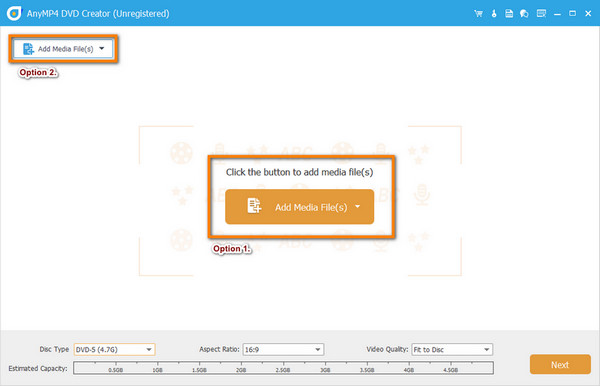
Étape 2.Ensuite, insérez un DVD vierge dans votre lecteur de DVD. Ensuite, sélectionnez le Disque DVD tapez dans la fenêtre qui apparaît. Clique le Ajouter des fichiers multimédias bouton pour ajouter le fichier MOV que vous souhaitez graver.
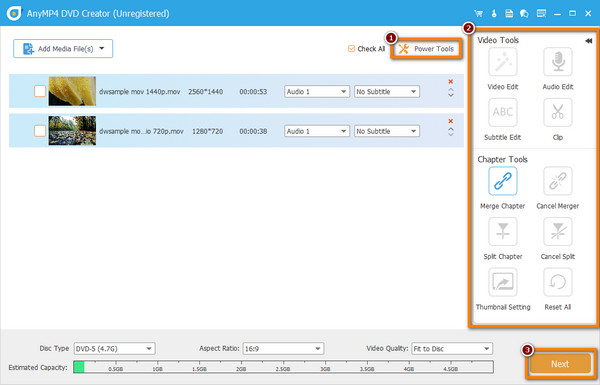
Étape 3.Vous pouvez également cliquer sur le Outils électroportatifs option pour éditer votre fichier vidéo MOV. Dans cette partie, vous pouvez recadrer, faire pivoter, découper, ajouter des effets et bien plus encore sur votre vidéo. Après avoir personnalisé votre vidéo, appuyez sur le bouton Suivant bouton.
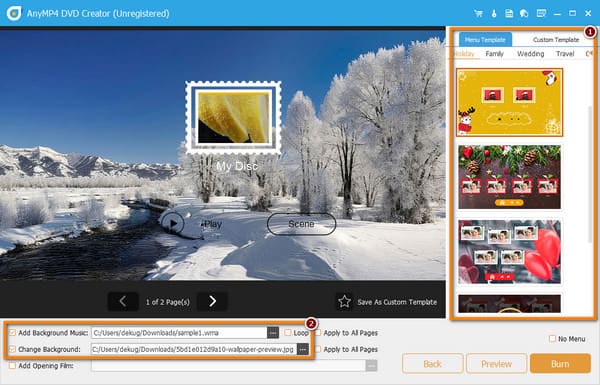
Étape 4.Dans la fenêtre suivante, vous pouvez choisir le Modèle de menu que tu désires. Supposons que rien du modèle fourni ne réponde à vos besoins ; vous pouvez personnaliser votre modèle. Changez l'arrière-plan et appuyez sur le Étoile bouton pour Enregistrer en tant que modèle personnalisé. Vous pouvez également ajouter une musique de fond si vous le souhaitez.
Étape 5.Une fois que vous avez terminé, cliquez sur le Aperçu bouton pour vérifier la sortie. Si vous êtes satisfait, cliquez sur le Brûler bouton, puis en appuyant sur le bouton Commencer bouton pour lancer le processus de gravure. Vous pouvez désormais créer un DVD à partir d'un fichier MOV.
Pour les utilisateurs recherchant une méthode simple de gravure de DVD avec des menus personnalisables et une large compatibilité avec les formats, Blu-ray Master DVD Creator est une excellente option. Grâce à son interface claire et intuitive, chacun peut graver des DVD facilement et en toute sécurité. Il est particulièrement utile pour le partage de contenu hors ligne et l'archivage vidéo. La version d'essai gratuite offre des fonctionnalités limitées. Si vous souhaitez une création Blu-ray complète ou des fonctions de montage plus sophistiquées, vous devrez opter pour l'édition premium pour bénéficier de toutes les fonctionnalités.
Partie 3. Conseils bonus pour la gravure de DVD
Choisir le bon type de disque vierge
Il existe de nombreux types de disques DVD avec différentes fonctionnalités et différentes capacités, et vous devez choisir en fonction de vos besoins.
- DVD-R : Format inscriptible une seule fois, largement compatible avec la plupart des lecteurs DVD. Idéal pour un stockage permanent.
- DVD+R : Également à écriture unique, mais offre une meilleure gestion des erreurs et des vitesses d'écriture plus rapides sur certains lecteurs.
- DVD-RW / DVD+RW : Formats réinscriptibles pour contenus temporaires ou fréquemment mis à jour.
- Disques double couche (DL) : Offre plus de stockage (jusqu'à 8,5 Go) mais peut ne pas être compatible avec les anciens lecteurs.
De plus, il y a DVD-5 et DVD-9 Types de DVD basés sur la capacité du DVD, la capacité du DVD-5 étant de 4,7 Go et celle du DVD-9 de 8,5 Go.
Gravure à vitesse lente pour éviter les erreurs
Graver à 4x ou 8x (au lieu de la vitesse maximale) réduit les risques d'erreurs d'écriture et améliore la qualité de lecture. C'est particulièrement important pour les DVD vidéo, où des problèmes peuvent gâcher l'expérience de visionnage.
Comprendre la différence entre un DVD de données et un DVD vidéo
Il existe des DVD de données et des DVD vidéo. Consultez les informations ci-dessous pour comprendre la différence entre eux.
- DVD de données : Stocke les fichiers comme une clé USB : idéal pour les sauvegardes, mais non lisible sur les lecteurs DVD standard.
- DVD vidéo : Structuré avec des menus et des chapitres, formaté pour une lecture sur lecteur DVD. Nécessite un logiciel de création pour une création correcte.
Partie 4. FAQ sur la gravure de films QuickTime sur DVD
-
Les lecteurs DVD peuvent-ils lire les fichiers MOV ?
Malheureusement non. les lecteurs DVD standard ne peuvent pas lire directement les fichiers MOV. Pour lire des fichiers MOV sur un lecteur DVD, vous devrez les convertir dans un format compatible. Ensuite, gravez-les sur un DVD. Vous pouvez utiliser DVD Creator pour créer un DVD à partir de MOV.
-
QuickTime lira-t-il les DVD ?
Oui. QuickTime peut lire certains contenus de DVD, tels que les fichiers multimédias présents sur le DVD (comme les fichiers vidéo). Cependant, il ne peut pas lire l'intégralité des menus interactifs du DVD.
-
Existe-t-il un lecteur DVD pour Mac ?
Oui, macOS était livré avec une application de lecteur de DVD intégrée qui vous permettait de lire des DVD. Cependant, à partir de macOS Catalina (sorti en 2019), Apple a supprimé cette application. Pourtant, vous pouvez utiliser Lecteur de DVD logiciel pour lire des DVD sur Mac.
-
Quel est le meilleur format vidéo pour graver sur DVD ?
Le meilleur format vidéo pour graver des DVD est MPEG-2 avec un codec H. 262. Il offre une bonne qualité vidéo et une compatibilité avec la plupart des lecteurs DVD.
-
Pourquoi les DVD ne sont-ils pas lus sur Mac ?
Il existe plusieurs raisons pour lesquelles vous ne pouvez pas lire de DVD sur un Mac. Cela pourrait être dû au fait que le Mac n'a pas de lecteur de DVD intégré. Une autre chose, à cause du code régional, d'un lecteur ou d'un DVD sale ou endommagé, etc.
Conclusion
Ce guide explore les 2 meilleures façons de graver des fichiers QuickTime MOV sur DVD sur ordinateurs Windows et Mac. Pour convertir un fichier MOV en DVD, suivez le guide étape par étape fourni. Parmi les deux options, DVD Creator choisi par Blu-ray Master est le meilleur. Ses vastes formats pris en charge et ses capacités de montage vidéo prouvent qu'il se démarque. De plus, il possède une interface simple, ce qui le rend adapté à tout type d’utilisateur.
Plus de Blu-ray Master
Vidéos sur DVD
