

08 septembre 2025posté par Kévin Miller à Créer un DVD
Adobe Premiere Pro est depuis longtemps considéré comme l'outil incontournable des créateurs professionnels, non seulement pour ses puissantes capacités de montage, mais aussi pour sa flexibilité en termes de sortie et de contrôle du format. Les utilisateurs ne peuvent pas créer un DVD à partir d'Adobe Premiere Pro Directement, il permet aux utilisateurs de créer des DVD lisibles à partir de leurs vidéos soigneusement montées, en utilisant les bonnes configurations et des outils tiers. Cet article vous explique comment l'utiliser pour créer un DVD. C'est parti !
- Partie 1. Comment créer un DVD à partir de Premiere Pro
- Partie 2. Un moyen plus simple de créer un DVD que d'utiliser Premiere Pro
- Partie 3. Conseils pour créer un DVD à l'aide de Premiere
- Partie 4. FAQ sur Adobe Premiere Pro
Partie 1. Comment créer un DVD à partir de Premiere Pro (guide détaillé)
Avant de convertir des fichiers M4V en DVD, une préparation minutieuse est essentielle pour garantir le bon déroulement du processus. Vous trouverez ci-dessous la configuration matérielle et logicielle requise.
Adobe Premiere Pro est considéré comme le logiciel le plus recherché pour manipuler des vidéos. D'innombrables YouTubers, créateurs de contenu et même cinéastes s'en servent en raison de sa diversité et de son ensemble complet d'outils. Vous pouvez découper, ajouter des sous-titres, éditer, faire pivoter et compiler vos clips via ce logiciel. De plus, il propose des effets et des thèmes de transition spéciaux, transformant de simples séquences en un chef-d'œuvre d'aspect professionnel.
Mais est-il possible de graver un DVD depuis Adobe Premiere Pro ? La réponse est oui, mais grâce à un plug-in appelé Adobe Encore CS6. Ainsi, après avoir monté vos clips vidéo, vous pouvez les graver directement sur un CD et en conserver une copie permanente. Nous vous proposons ci-dessous des étapes simples pour créer un DVD avec Premiere Pro.
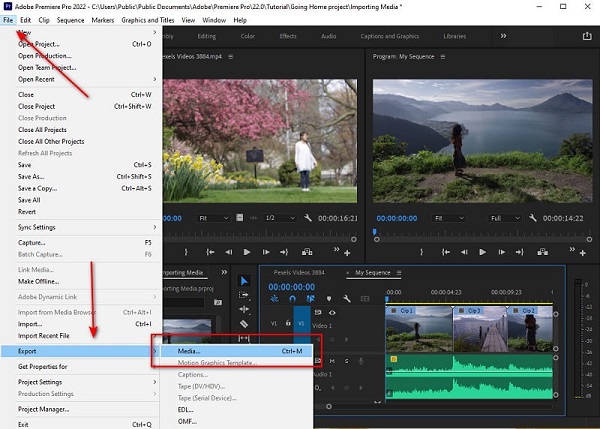
Étape 1. Tout d'abord, vous devez importer vos fichiers vidéo sur Adobe Premiere Pro. Après avoir fait cela, déroulez le Fichier > exporter > média.
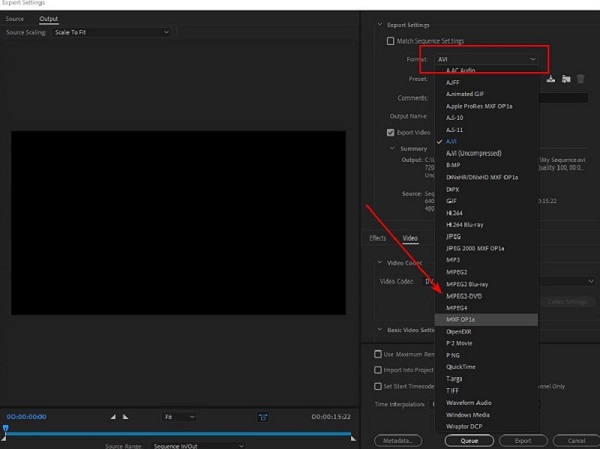
Étape 2. Lorsque le panneau des paramètres d'exportation apparaît, modifiez le format de votre métrage en MPEG2-DVD. Sur le même panneau, allez dans la section Multiplexeur et choisissez DVD dans le Paramètres de base. Après cela, passez au Vidéo section et vérifiez Rendu à la profondeur maximale et Utiliser une qualité de rendu maximale.
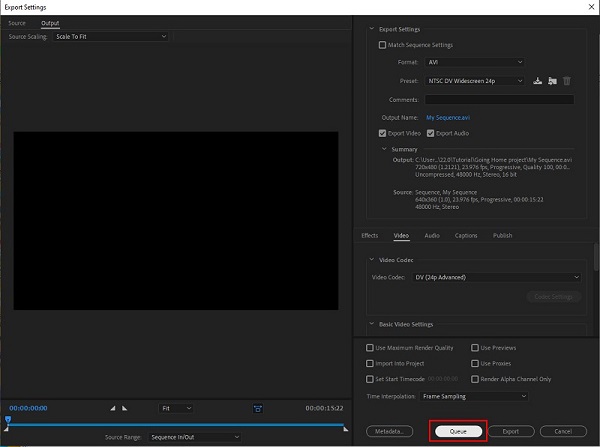
Étape 3. Une fois la configuration des paramètres terminée, appuyez sur File d'attente pour transférer le métrage sur Adobe Encoder pour convertir le métrage au format compatible DVD. Après cela, lancez Adobe Encore CS6. À partir de là, démarrez un nouveau projet et sélectionnez DVD comme votre mode de création.
Étape 4. Enfin, importez les fichiers générés dans Adobe Encoder. Appuyez ensuite sur Ctrl+T pour ajouter les fichiers sur le panneau de chronologie. Après cela, montez votre DVD sur le plateau et accédez à la section de construction. Lorsque tout est réglé, appuyez sur le Construire bouton pour démarrer le processus de gravure.
Les étapes d'utilisation détaillées d'Adobe Premiere Pro sont présentées ci-dessus. En tant qu'utilisateur d'archivage vidéo et de création de disques, j'ai fréquemment utilisé Adobe Premiere Pro et Encore CS6 pour réaliser des projets DVD. Pour les utilisateurs familiers avec la série Adobe, le fonctionnement est clair et la qualité de sortie stable, ce qui le rend particulièrement adapté aux utilisateurs nécessitant des menus ou des chapitres personnalisés. Il est toutefois important de noter qu'Adobe Encore CS6 a été abandonné en 2013 et n'est plus disponible via Creative Cloud. Si vous utilisez une version plus récente de Premiere Pro, vous devrez peut-être l'installer manuellement ou envisager d'utiliser d'autres outils.
Partie 2. Un moyen plus simple de créer un DVD qu'avec Premiere Pro
Il est important de noter que, bien qu'Adobe Premiere Pro ait permis de graver des DVD grâce au plug-in Adobe Encore CS6, Adobe a officiellement cessé de mettre à jour et de prendre en charge Encore en 2013. Par conséquent, si vous utilisez une version plus récente de Premiere Pro (comme la série CC), vous ne pourrez pas utiliser Encore directement pour la création de DVD, sauf si vous disposez d'un ancien package d'installation et le configurez manuellement. Par conséquent, pour la plupart des utilisateurs modernes, se fier à Encore pour graver des DVD n'est plus une option viable ni recommandée. Pour graver plus facilement des vidéos sur des DVD lisibles, utilisez un outil de création de DVD dédié tel que DVD Creator est plus efficace et stable.
Avec DVD Creator, vous pouvez graver des DVD à partir de n'importe quel format de fichier comme MTS, TS, MP4 et MOV. De plus, il contient un éditeur vidéo intégré qui vous permet de découper, de faire pivoter et de fusionner des clips. De plus, cet outil fournit une variété de modèles pour vos fichiers DVD que vous pouvez placer dans le menu des titres.
Étape 1. Installer DVD Creator
Tout d'abord, vous devez installer DVD Creator sur votre appareil. Pour ce faire, vous pouvez cliquer sur les boutons de téléchargement ci-dessous, exécuter le logiciel et suivre l'assistant d'installation.
Télécharger
Pour les fenêtres
Téléchargement sécurisé
Télécharger
pour macOS
Téléchargement sécurisé
Étape 2. Ajouter des fichiers multimédias
Après avoir ouvert l'outil, sélectionnez le disque DVD comme type de disque, puis cliquez sur OK. Après cela, importez le fichier vidéo que vous souhaitez graver en sélectionnant le Ajouter des fichiers multimédias au centre de l'interface.
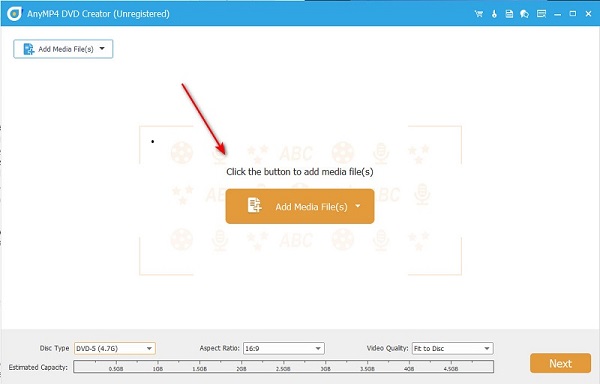
Étape 3. Configurer les paramètres
Une fois l'importation du fichier terminée, déroulez le Type de disque en fonction de la capacité de stockage de votre DVD. Ensuite, passez au Ratio d'aspect et définissez la taille d'image de votre métrage, et vous pouvez avoir le Qualité vidéo dans son défaut. Cliquez sur Suivant juste après avoir configuré ces paramètres.
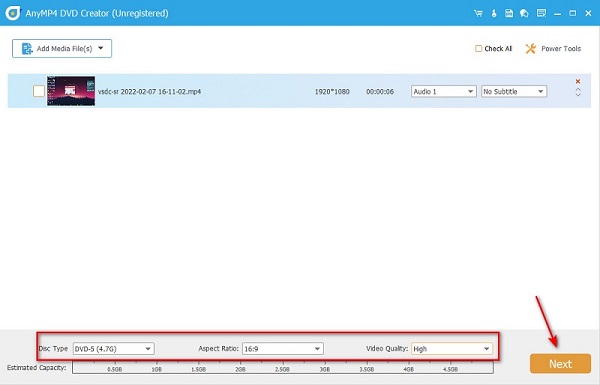
Note: En cliquant sur le Outils électroportatifs bouton, vous pourrez éditer vos vidéos avant de les graver, comme les découper, les recadrer, les faire pivoter, ajouter des filigranes et ajuster les effets visuels.
Étape 4. Ajouter des modèles
Avant d'appuyer sur le bouton de gravure, vous pouvez modifier le DVD en ajoutant des modèles. Par modèles, cela signifie que lorsque vous insérez le DVD dans le lecteur, le menu titre aura un design.
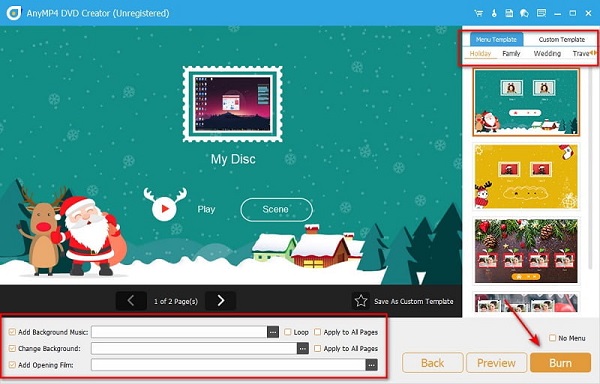
Étape 5. Processus de gravure
Enfin, insérez le disque sur le plateau du lecteur et cochez la case Graver sur disque option. Ensuite, frappez Commencer pour que l'outil puisse graver le fichier sur votre disque DVD.
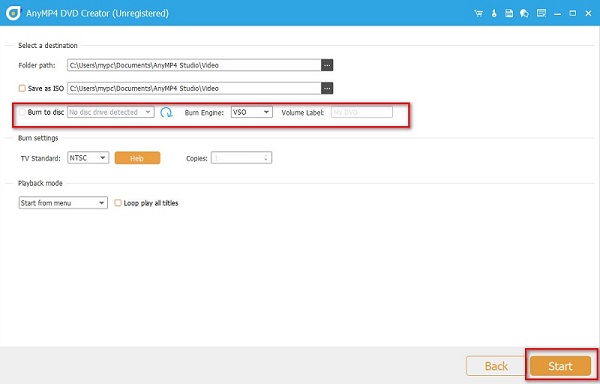
Une fois ces cinq étapes terminées, votre DVD sera prêt à être utilisé. Avec DVD Creator, le processus est d'une simplicité déconcertante, même pour les utilisateurs peu familiarisés avec la technologie. De l'installation à la gravure, l'interface vous guide à chaque étape sans vous submerger d'options. D'après mon expérience, ce qui me frappe le plus, c'est l'équilibre entre simplicité et flexibilité. Vous pouvez monter et ajuster vos clips directement dans le logiciel, puis personnaliser le disque avec des modèles thématiques. Comparé à des workflows plus complexes comme Adobe Premiere Pro, cet outil offre un moyen beaucoup plus rapide et accessible de convertir vos vidéos sur un DVD lisible.
Partie 3. Conseils pour créer un DVD avec Premiere
Si graver un DVD avec Adobe Premiere Pro est pour vous comme apprendre une nouvelle langue, ne perdez pas espoir. Que vous soyez débutant ou futur monteur vidéo, vous êtes au bon endroit. Nous avons donc rassemblé ces conseils et techniques pour vous permettre d'acquérir rapidement des compétences de niveau débutant à professionnel. Ainsi, avant de graver vos clips sur DVD, vous laisserez un souvenir impérissable à votre public.
1. Premièrement, vous ne voulez pas d’une sortie vidéo de mauvaise qualité. Mais vous devez vérifier la taille estimée du fichier de vos vidéos afin qu’elle ne soit pas supérieure à la capacité de stockage de votre disque.
2. Parfois, il y a des transitions embêtantes et visibles lorsque les scènes tournées sont sous des angles différents. Avant de créer votre séquence, vous pouvez faire apparaître le clip dans une transition transparente grâce à l'effet de retournement. Dans la barre de recherche d'Adobe Premiere, tapez simplement flip et déroulez le Effets vidéo. Les options sont un retournement vertical ou horizontal ; choisissez ce qui correspond le mieux à vos images.
3. Enfin, si vous souhaitez disposer de raccourcis clavier spéciaux lors de l'utilisation d'Adobe Premiere, vous pouvez le faire. Par exemple, vous pouvez appliquer un raccourci au lieu de naviguer d'abord dans l'outil Gomme et de faire des clics droits pour supprimer le clip. Pour personnaliser cela, allez en haut de l'interface et déroulez Premiere Pro C. Après cela, sélectionnez le Raccourcis clavier, et c'est à vous de décider quel caractère vous souhaitez utiliser comme raccourci.
Partie 4. FAQ sur Adobe Premiere Pro
-
Quel est l’avantage d’utiliser Adobe Premiere Pro ?
Si vous recherchez un outil haut de gamme pour vos services professionnels, Adobe Premiere est votre meilleur choix. Ce logiciel propose divers outils pour faire de vos clips une œuvre d'art fantastique. Cependant, si la gravure de DVD est votre objectif ultime au-delà du montage vidéo, vous pouvez opter pour d'autres programmes de confiance comme DVD Creator.
-
Est-il illégal d'extraire des films protégés par le droit d'auteur sur DVD ?
Absolument oui. L'extraction de documents qui ne vous appartiennent pas est considérée comme une violation du droit d'auteur et peut entraîner des sanctions juridiques. Mais c'est légal si vous souhaitez uniquement convertir votre DVD en MP4 ou d'autres formats vidéo.
-
Est-ce long de graver des fichiers sur votre DVD ?
Cela dépendra de la taille de votre métrage. Plus il est gros, plus le processus de gravure sera long. Généralement, excellents graveurs de DVD évaluera le temps nécessaire, et vous pourrez vous y fier.
Conclusion
Tout au long de cet article, nous avons expliqué comment créer un DVD à partir d'Adobe Premiere Pro, qui convient aux utilisateurs souhaitant un haut niveau de personnalisation. Cependant, comme Encore n'est plus mis à jour, sa compatibilité et sa complexité le rendent moins convivial pour les utilisateurs lambda. DVD Creator, en revanche, offre une solution plus simple et plus efficace : il prend en charge l'importation de plusieurs formats, intègre des outils d'édition et permet de générer rapidement des disques de haute qualité sans configuration complexe. Si vous cherchez un logiciel de création de DVD rapide et simple, téléchargez et essayez DVD Creator dès maintenant !
Plus de Blu-ray Master
Vidéos sur DVD
