

7 août 2026posté par Kévin Miller à Extraire un Blu-ray
Ouvrir des Blu-ray sur ordinateur peut s'avérer complexe, car les lecteurs DVD intégrés ont disparu des appareils modernes. De ce fait, posséder une collection de Blu-ray physiques semble peu intéressant, puisqu'il est impossible de visionner leur contenu sur tablettes, smartphones ou ordinateurs portables. Heureusement, le rippage de Blu-ray permet de rendre accessibles les Blu-ray déjà achetés une fois convertis au format MP4, une solution idéale pour un mode de vie mobile. Dans cet article, nous vous présentons trois logiciels de rippage de Blu-ray que vous pouvez utiliser pour… convertir un Blu-ray en MP4 Afin de rendre les supports physiques plus accessibles numériquement, nous proposerons également des solutions aux problèmes courants rencontrés lors de la conversion du physique au numérique, tels que la taille excessive des fichiers, la complexité des codecs et la perte de qualité.

Table des matières
- Dans les coulisses : Notre manifeste sur les tests et l'évaluation
- L'essentiel : Liste de vérification cruciale avant le décollage
- Méthode 1 : La meilleure solution polyvalente pour des conversions propres et rapides
- Méthode 2 : Le parcours de l’utilisateur avancé pour un contrôle total
- Méthode 3 : Le démon de la vitesse premium
- Verdict sur le rippage Blu-ray
- FAQ sur la conversion de Blu-ray au format MP4
Dans les coulisses: Notre manifeste sur les tests et l'évaluation
Afin d'assurer la transparence envers nos lecteurs, commençons par aborder les principaux indicateurs et l'environnement de test que nous avons utilisés pour évaluer les performances des logiciels d'extraction Blu-ray que nous avons présentés pour la conversion d'ISO Blu-ray en MP4.
Les indicateurs clés
Capacités de décryptage
Les Blu-ray modernes étant généralement dotés d'une protection anti-copie robuste, notre premier critère de sélection des meilleurs logiciels d'extraction de Blu-ray a été leur capacité de décryptage. Nous avons utilisé les options de cryptage AACS et BD+ les plus récentes pour évaluer leur compatibilité avec les Blu-ray.
Efficacité de conversion
Avec la présence de GPU et de matériel modernes, nous avons également testé si les outils d'extraction Blu-ray pouvaient tirer parti des systèmes d'accélération GPU modernes et si ceux-ci affectaient l'efficacité et la vitesse de conversion.
Préservation de la qualité
Après la conversion, nous avons également évalué la qualité de la vidéo convertie et l'avons comparée à celle du Blu-ray original. La préservation de la qualité est un facteur primordial lors de la conversion de supports physiques en format numérique.
Expérience utilisateur (UX)
Enfin, le dernier critère utilisé était l'expérience utilisateur globale avec le programme. Il s'agit de déterminer si le logiciel est conçu pour les débutants ou les utilisateurs expérimentés. Cela permet d'avoir une idée objective de l'adéquation du logiciel à votre niveau de compétence.
L'environnement de test
Nous avons testé les logiciels d'extraction Blu-ray sur un ordinateur portable Windows 11 et un MacBook Tahoe 26 pouces sous macOS. Les deux ordinateurs sont équipés de 16 Go de RAM, l'un avec un processeur Intel Core i7 et l'autre avec une puce M5. Pour ouvrir les disques Blu-ray testés, nous avons utilisé un lecteur DVD externe USB-C moderne afin d'optimiser leur fonctionnement.
L'essentiel : Liste de vérification essentielle avant le décollage
Maintenant que nous avons expliqué comment nous avons testé chaque logiciel d'extraction de Blu-ray, passons à la liste de vérification essentielle que vous devez suivre pour éviter les lacunes techniques qui pourraient inciter les débutants à abandonner l'extraction d'ISO Blu-ray au format MP4.
Vérification de la réalité matérielle
Vous devez vous procurer un lecteur Blu-ray dédié et non un lecteur DVD standard. Ce matériel est nécessaire pour lire des disques Blu-ray sur votre ordinateur, qu'il s'agisse d'un lecteur externe ou intégré.
Avertissement relatif au stockage
Prévoyez suffisamment d'espace de stockage, car les copies Blu-ray sont extrêmement volumineuses. Les copies remux brutes font généralement entre 30 et 50 Go. Même après compression au format MP4, la taille du fichier peut atteindre 3 à 8 Go.
Séparation du codec MP4
Étant donné que le format MP4 utilise deux codecs communs, H.264 Concernant le H.265/HEVC, il est important de connaître leurs principaux usages. Pour une compatibilité optimale avec les appareils plus anciens, privilégiez le H.264. Si vous souhaitez économiser de l'espace de stockage et utilisez des lecteurs multimédias modernes, le H.265/HEVC peut s'avérer plus adapté.
Méthode 1 : Le meilleur joueur polyvalent pour des conversions propres et rapides
La première méthode que nous allons présenter est la solution la plus polyvalente pour une extraction efficace du contenu Blu-ray : Extracteur Blu-ray gratuit Blu-ray MasterComme son nom l'indique, ce programme est conçu exclusivement pour servir d'outil d'extraction de fichiers Blu-ray, ce qui en fait une solution idéale pour les utilisateurs quotidiens recherchant un équilibre entre simplicité, rapidité et prix.
Compatible avec Windows et macOS, le logiciel d'extraction Blu-ray Master est doté de fonctionnalités avancées permettant de contourner la protection anti-copie des Blu-ray modernes. De plus, il peut convertir les Blu-ray en plus de 500 formats numériques, dont des formats vidéo populaires comme le MP4.
Outre les disques Blu-ray physiques, le contenu enregistré dans un dossier Blu-ray ou sous forme de fichier ISO peut également être converti en vidéo numérique. Lors de la conversion vidéo, des profils de sortie spécifiques sont disponibles dans le logiciel pour certains appareils tels que l'iPhone, Android et l'iPad, en plus du format MP4 standard.
Enfin, des outils de montage de base tels que le découpage, le recadrage et les réglages de filtres peuvent également être ajoutés pour la conversion numérique des supports Blu-ray.
Pour apprendre à utiliser Blu-ray Master Free Blu-ray Ripper, assurez-vous de lire notre guide en trois étapes ci-dessous et de télécharger le programme pour suivre plus facilement notre tutoriel.
Télécharger
Pour les fenêtres
Téléchargement sécurisé
Télécharger
pour macOS
Téléchargement sécurisé
Étape 1. Insérez le disque Blu-ray que vous souhaitez convertir en MP4 dans votre disque dur externe. Ouvrez Blu-ray Master Free Blu-ray Ripper et sélectionnez Insérer le disque Blu-ray.

Dans le menu Charger Blu-ray qui s'ouvrira, sélectionnez soit Titre principal ou Liste complète des titres en fonction du contenu que vous souhaitez convertir en MP4.
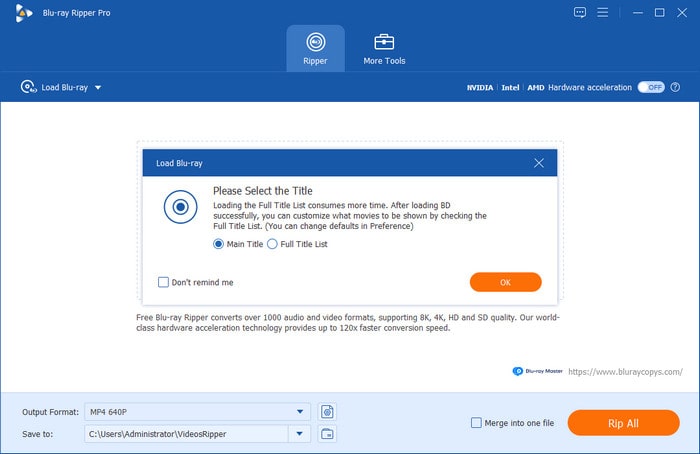
Étape 2. Ensuite, sélectionnez Format de sortie et choisissez MP4Sélectionnez ensuite le profil de conversion que vous souhaitez utiliser.

Étape 3. Le format de sortie étant maintenant défini sur MP4, sélectionnez Tout déchirer pour commencer la conversion de vos supports Blu-ray au format MP4.

Si vous recherchez un logiciel facile d'utilisation permettant d'effectuer des réglages d'édition basiques, Blu-ray Master Free Blu-ray Ripper est la solution idéale. Ce logiciel constitue ainsi l'une des meilleures solutions pour numériser facilement vos disques Blu-ray.
Méthode 2 : Le parcours de l'utilisateur avancé pour un contrôle total
Passons à la deuxième option : nous mettrons en lumière la meilleure option pour un contrôle total lorsque Conversion de Blu-ray en MP4 avec HandBrakeParmi les options de cette liste, HandBrake est le terrain de jeu open-source ultime pour les passionnés de technologie qui souhaitent gérer au millimètre près les débits binaires, les fréquences d'images et les pistes audio.
Cette option est donc idéale pour les utilisateurs avancés qui souhaitent une conversion Blu-ray vers MP4 hautement personnalisable, notamment au niveau du débit binaire, de la fréquence d'images et des pistes audio. Le programme bénéficie ainsi d'un contrôle total sur les paramètres d'encodage vidéo avancés et constitue une excellente solution pour l'extraction par lots.
Malheureusement, HandBrake ne peut pas décrypter nativement les Blu-ray commerciaux, car il nécessite une option tierce pour extraire le Blu-ray avec MakeMKV et le logiciel lui-même pour le convertir en MP4.
Étape 1. Ouvrez HandBrake et sélectionnez Déposer pour ouvrir le fichier MKV extrait du support Blu-ray.
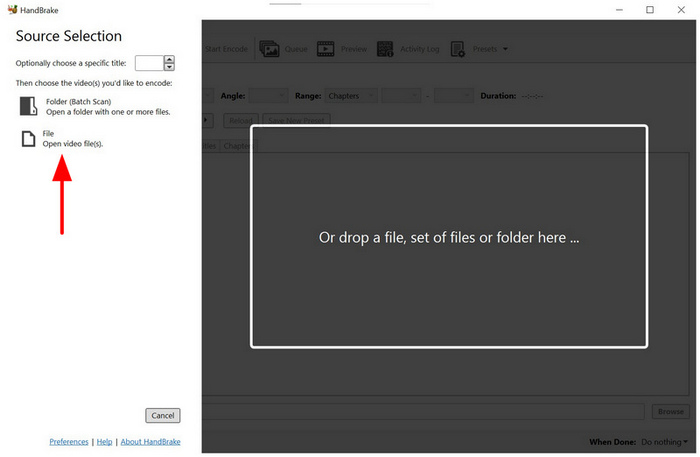
Étape 2. Dans HandBrake, sélectionnez Formet et choisissez le MP4 option. Si vous souhaitez appliquer des modifications avancées, rendez-vous à Dimensions, Filtres, Vidéos, et d'autres paramètres disponibles dans le programme.

Étape 3. Une fois le format défini et les ajustements appliqués, sélectionnez Démarrer l'encodage pour commencer la conversion des fichiers MKV extraits au format MP4.

Comme HandBrake et MakeMKV sont tous deux des logiciels gratuits, ces deux options constituent de bonnes solutions si vous souhaitez convertir gratuitement des Blu-ray en MP4.
Méthode 3 : Le démon de la vitesse premium
Enfin, la troisième méthode que nous allons présenter est la solution premium conçue pour une rapidité et une efficacité optimales lors de la conversion de Blu-ray en MP4 sur Mac ou Windows. Extracteur de Blu-ray DVDFabCette solution sans compromis est idéale pour les personnes possédant des collections massives et qui privilégient une vitesse de conversion brute.
Outre son efficacité, DVDFab excelle également dans la préservation de la qualité vidéo et audio à l'identique, ce qui en fait une excellente option pour les utilisateurs soucieux de la qualité de leurs disques Blu-ray. De plus, il gère parfaitement les disques multi-angles complexes et les codes régionaux, ce qui en fait un choix idéal pour la conversion de Blu-ray protégés.
Pour apprendre à utiliser le logiciel, consultez notre guide ci-dessous.
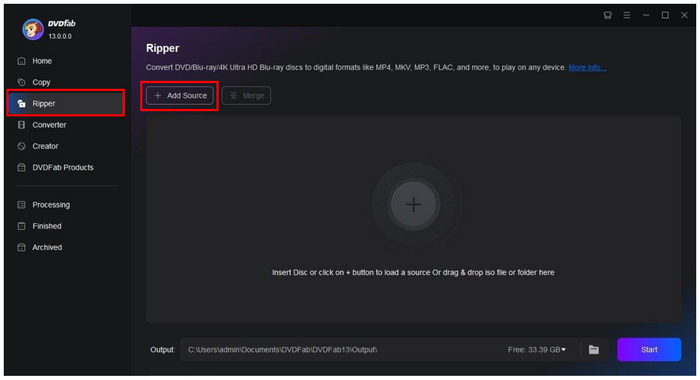
Étape 1. Ouvrez DVDFab Blu-ray Ripper et sélectionnez le Éventreur onglet. Ensuite, sélectionnez Ajouter une source pour charger votre support Blu-ray.
Étape 2. Une fois le disque Blu-ray chargé, réglez le Sortir à MP4. Sélectionnez ensuite Commencer pour commencer à extraire le contenu du Blu-ray.
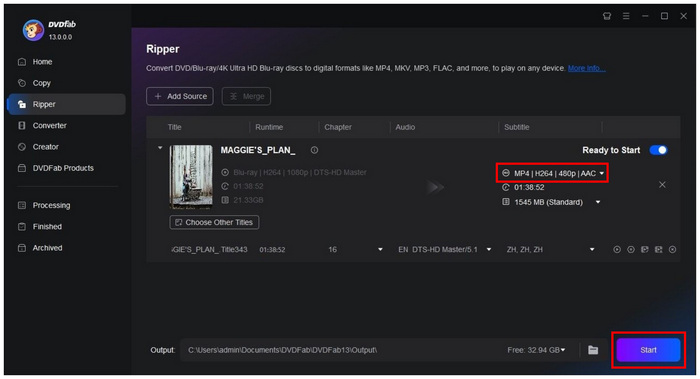
Étape 3. Attendez que le processus d'extraction du Blu-ray soit terminé.
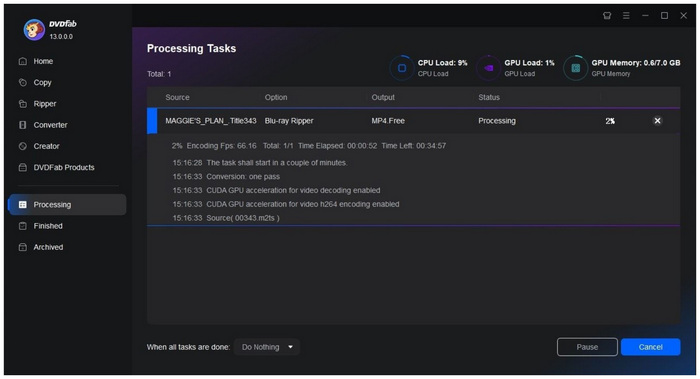
Parmi les options de cette liste, DVDFab Blu-ray Ripper est le choix par excellence pour la conversion de supports physiques en numérique.
Verdict sur le rippage Blu-ray
Avec les trois Méthodes d'extraction de Blu-ray Après analyse, il apparaît que chaque logiciel a ses spécificités. Pour une utilisation simple et rapide, optez pour Blu-ray Master Free Blu-ray Ripper. Les utilisateurs avancés souhaitant manipuler les images et les codecs vidéo trouveront leur bonheur avec HandBrake. Enfin, pour les collections importantes, DVDFab, logiciel premium, est la solution optimale.
Pour en savoir plus sur les différences et les points forts de chaque programme, consultez notre tableau comparatif ci-dessous.
| Blu-ray Ripper | Facilité d'utilisation | Idéal pour | Tarifs | Conservation de la qualité vidéo |
| Extracteur Blu-ray gratuit Blu-ray Master | Très facile | Utilisateurs qui préfèrent une solution rapide et simple. | Gratuit | Rétention 1:1 |
| Frein à main | Dur | Utilisateurs avancés souhaitant un contrôle total sur les paramètres vidéo avancés. | Gratuit | Qualité ajustable |
| Extracteur de Blu-ray DVDFab | Facile | Conversion rapide par lots. | $69.99 – $99.99 | Rétention 1:1 |
FAQ À propos de la conversion de Blu-ray au format MP4
-
Est-il légal de copier un disque Blu-ray que je possède pour mon usage personnel ?
Oui, c'est possible. Vous pouvez extraire le contenu d'un Blu-ray pour votre usage personnel. Cependant, vous devez vous assurer que le contenu extrait ne sera ni reproduit ni vendu, car cela constituerait un acte de piratage.
-
Pourquoi mon ordinateur ne reconnaît-il pas mon lecteur Blu-ray externe ?
Votre pilote externe peut nécessiter une configuration. Consultez son manuel d'utilisation. Pour éviter ce problème, utilisez des pilotes prêts à l'emploi.
-
Combien de temps faut-il généralement pour convertir un film Blu-ray complet au format MP4 ?
Cela dépend du logiciel et du matériel utilisés. Pour les logiciels accélérés par GPU, comptez en moyenne 10 à 40 minutes. Pour les programmes classiques, il faut généralement compter une heure.
-
L'extraction d'un Blu-ray au format MP4 entraînera-t-elle la perte des pistes audio surround 5.1 ou Dolby Atmos ?
Cela dépend du logiciel utilisé. Certains programmes, comme Blu-ray Master Free Blu-ray Ripper, préservent la qualité audio. En revanche, les logiciels de base tels que MakeMKV et HandBrake ne le permettent généralement pas.
-
Pourquoi la taille du fichier MP4 extrait est-elle encore si importante, et comment puis-je la réduire sans perte de qualité ?
Vous pouvez utiliser des logiciels de compression vidéo. Parmi les options de cette liste, HandBrake est un excellent choix. Il est également doté de fonctionnalités avancées permettant d'ajuster la qualité.
Conclusion
Maintenant que nous avons abordé l'intérêt de numériser les fichiers Blu-ray, nous espérons que cet article vous aura aidé à choisir la méthode la plus adaptée à vos besoins. extraire un Blu-ray en MP4Ces options protégeront également votre investissement dans les supports physiques, car les fichiers numériques convertis seront exempts de rayures et plus accessibles. Pour utiliser la meilleure solution du marché, choisissez Blu-ray Master Free DVD Ripper.
Plus de Blu-ray Master
- Blu-ray VS 4K : une meilleure compréhension de la résolution vidéo
- Processus légitime pour sauvegarder un Blu-ray sur un disque dur
- Les meilleurs extracteurs de Blu-Ray 4K technologiquement avancés
- 4 façons rapides d'extraire un Blu-ray au format audio WAV sur PC 2024
- Convertissez votre Blu-ray en H.264 de 2 manières simples [100% fonctionne]
Extraire un Blu-ray en numérique
