

8 octobre 2026posté par Kévin Miller à Extraire un Blu-ray
Guide de sélection rapide :
Si vous souhaitez une extraction audio multicanal (5.1/7.1) sans perte et sans frais à partir de Blu-ray, MakeMKV + VLC est imbattable, même si cela ne nécessite que deux étapes simples. Si vous souhaitez un processus d'extraction audio gratuit et simple en un clic, Extracteur Blu-ray gratuit Blu-ray Master offre un choix flexible. Pour une solution commerciale avec accélération GPU complète, DVDFab L'option payante a été la plus rapide.
Les disques Blu-ray contiennent une sélection de pistes audio haute résolution de haute qualité. Cependant, leur lecture hors d'un système home cinéma peut présenter plusieurs inconvénients. Que vous souhaitiez écouter des albums de concerts sur une chaîne hi-fi traditionnelle, éditer des pistes audio dans une station de travail audio numérique (DAW) ou simplement préserver la qualité audio PCM non compressée d'origine sans perte de qualité sonore, la conversion de l'audio Blu-ray au format WAV est la solution idéale.
Contrairement aux MP3 qui perdent en finesse sonore ou aux fichiers FLAC qui rencontrent parfois des problèmes de compatibilité matérielle, les fichiers WAV non compressés offrent une fidélité optimale et une utilisation simplifiée sur la quasi-totalité des appareils. Ce guide vous présente quatre méthodes pratiques et sans perte pour extraire l'audio de fichiers WAV. Blu-ray en WAV—y compris une méthode libre et open source 100%.
- Méthode 1. Extraction gratuite de l'audio WAV à partir d'un Blu-ray : MakeMKV + VLC
- Méthode 2. Convertir l'audio Blu-ray au format WAV avec Blu-ray Master Free Blu-ray Ripper
- Méthode 3. Convertir l'audio Blu-ray au format WAV avec DVDFab Blu-ray Ripper
- Méthode 4. Convertir l'audio Blu-ray au format WAV avec Leawo Blu-ray Ripper
- FAQ sur la façon d'extraire un Blu-ray au format WAV
Pour vous fournir une comparaison de performances honnête, nous avons effectué un test en conditions réelles en utilisant un disque Blu-ray Concert commercial de 25 Go comportant une piste DTS-HD Master Audio 5.1 (24 bits/48 kHz).
Spécifications du PC de test : Windows 11 Famille, processeur Intel Core i7-13700K, 32 Go de RAM, Nvidia RTX 4070, SSD NVMe de 512 Go.
| Méthode / Logiciel | Temps de conversion (disque de 25 Go) | Utilisation moyenne du processeur | Préserve le son surround 5.1/7.1 | Assistance à la protection AACS/BD+ | Verdict global |
| MakeMKV + VLC | ~8 minutes (processus en 2 étapes) | ~15% | Oui (LPCM bit à bit) | Mise à jour automatique | Meilleur choix global (100% gratuit) |
| Extracteur Blu-ray gratuit Blu-ray Master | ~10 minutes | ~49% | Stéréo uniquement (version gratuite) | Bon décryptage | Rapide et simple pour les débutants |
| Extracteur de Blu-ray DVDFab | ~9 minutes | ~52% (accélération GPU) | Oui (multicanal) | Excellent (Derniers disques) | Choix commercial le plus rapide |
| Extracteur de Blu-ray de Leawo | ~11 minutes | ~45% | Oui (Personnalisable) | Bonne prise en charge du décryptage | Tout-en-un convivial |
Voie 1. Extraction gratuite de l'audio WAV à partir d'un Blu-ray : MakeMKV + VLC
Le format WAV n'est pas qu'un simple format audio standard ; il s'agit essentiellement d'un conteneur RIFF encapsulant des données audio LPCM (modulation par impulsions et codage linéaire) brutes et non compressées. Lorsque vous ripperez une piste Blu-ray au format WAV, vous extrayez le flux LPCM original, bit à bit, directement du disque dans une structure de fichier universellement accessible, sans aucune compression avec perte.
Voici la première méthode recommandée pour transférer un Blu-ray au format WAV.
Pour convertir un Blu-ray en WAV, il est nécessaire de contourner la protection anti-copie. MakeMKV est sans conteste le meilleur outil gratuit pour décrypter cette protection. Grâce à lui, vous pouvez facilement sélectionner les pistes audio à extraire et convertir vos Blu-ray en fichiers MKV. Ensuite, utilisez VLC pour convertir ces fichiers MKV en WAV. Voyons maintenant comment procéder pour extraire l'audio d'un Blu-ray au format WAV.
Étape 1.Téléchargez et installez MakeMKV et VLC sur votre ordinateur. Insérez le disque Blu-ray à ripper dans le lecteur optique. Lancez MakeMKV et chargez le Blu-ray.

Étape 2.MakeMKV analysera et listera intégralement les informations du Blu-ray. Sélectionnez les pistes audio que vous souhaitez conserver. Accédez à Dossier de sortie pour définir un dossier de téléchargement que vous pourrez localiser rapidement, puis cliquez Créer du MKV pour commencer le décryptage.

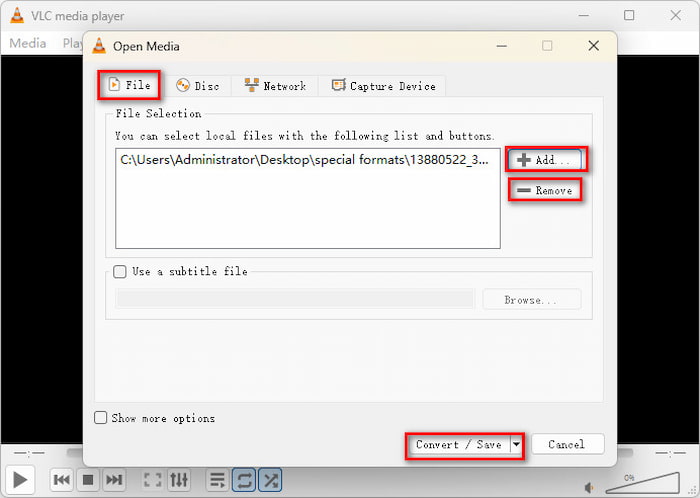
Étape 3.Ouvrez VLC et cliquez Médias > Convertir/Enregistrer pour ouvrir sa fenêtre de conversion.

Étape 4.Sous le Déposer section, cliquez Ajouter et Retirer pour gérer les fichiers MKV. Ensuite, cliquez sur le bouton du bas. Convertir/Enregistrer bouton pour continuer.
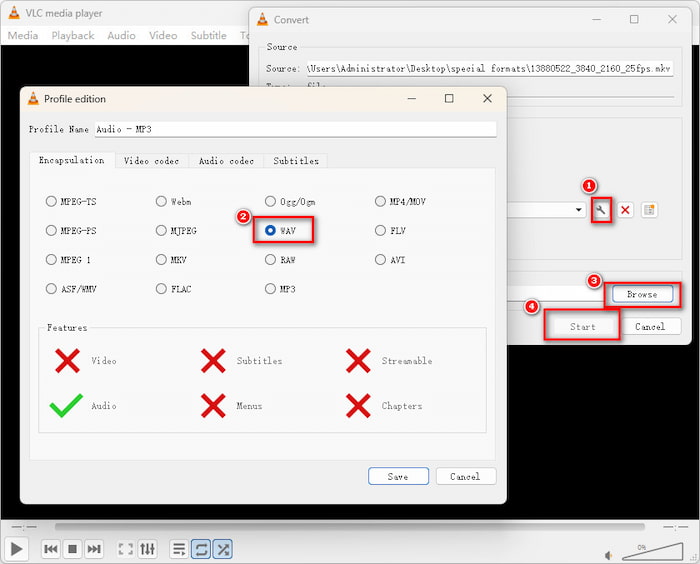
Étape 5.Enfin, cliquez sur le bouton en forme de clé pour sélectionner WAV comme format de sortie et cliquez Sauvegarder pour conserver le réglage. Ensuite, cliquez Parcourir pour définir un dossier de téléchargement et cliquez Commencer convertir un fichier MKV en WAV.
Les étapes sont simples et intuitives. Si MakeMKV et VLC sont installés sur votre ordinateur, ces deux outils sont les plus adaptés. Si vous trouvez le processus un peu complexe, les trois méthodes suivantes vous offrent des solutions en un clic.
Voie 2. Convertissez l'audio Blu-ray en WAV avec Blu-ray Master Free Blu-ray Ripper
Extracteur Blu-ray gratuit Blu-ray Master est un excellent programme pour convertir votre collection de Blu-ray en profils WAV. Vous pouvez convertir non seulement vos disques Blu-ray, mais aussi vos dossiers Blu-ray et vos fichiers ISO. Très simple d'utilisation, il est idéal pour les débutants. Il propose des paramètres WAV personnalisés pour s'adapter à vos besoins. À droite, vous pouvez visualiser les effets vidéo grâce à la fonction Aperçu. Consultez ce guide simple pour utiliser cet outil et convertir efficacement vos Blu-ray en WAV.
Télécharger
Pour les fenêtres
Téléchargement sécurisé
Télécharger
pour macOS
Téléchargement sécurisé
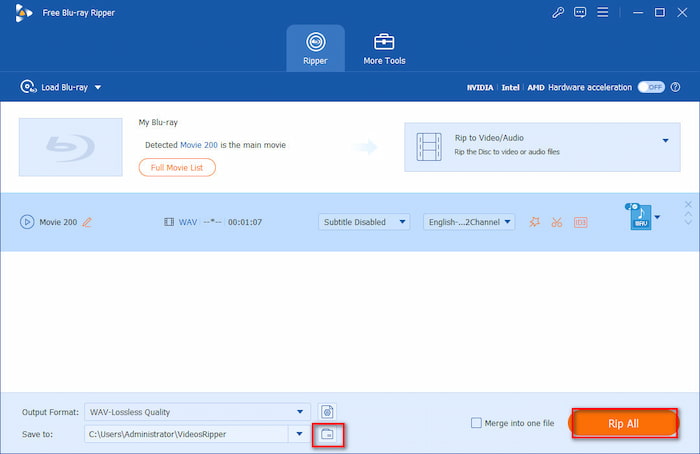
Étape 1.Téléchargez Blu-ray Master Free Blu-ray Ripper sur votre appareil via les boutons ci-dessus ou depuis son site officiel. Installez-le en suivant attentivement les instructions. Ouvrez rapidement le logiciel une fois l'installation terminée. Insérez le disque Blu-ray à extraire dans votre ordinateur, puis cliquez sur Charger un Blu-ray > Charger un disque Blu-ray pour importer le fichier.
Étape 2.Après avoir ajouté le fichier, vous pouvez sélectionner manuellement la piste audio que vous souhaitez extraire. Ensuite, cliquez sur Format de sortie sur l'interface inférieure pour voir les formats audio et vidéo disponibles. Sélectionnez le l'audio onglet, puis choisissez WAV, Qualité sans perte comme profil de sortie.
Note: Le moyen le plus simple de localiser le choix WAV est de saisir WAV dans la barre de recherche.
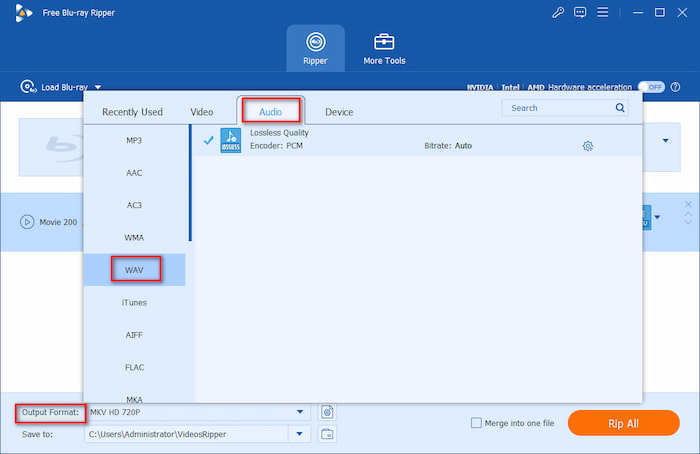
Étape 3.Ensuite, cliquez sur le bouton du dossier pour définir un dossier de téléchargement pour vos fichiers WAV exportés. Enfin, cliquez sur Tout déchirer pour démarrer l'extraction audio WAV du Blu-ray.
Guide rapide : Paramètres audio Blu-ray
• Fréquence d'échantillonnage (48 kHz contre 96 kHz) : La plupart des films Blu-ray utilisent 48 kHz, tandis que les rares concerts en haute résolution utilisent 96 kHzAdaptez votre sortie au disque source : le suréchantillonnage de 48 kHz à 96 kHz ne fait que gaspiller de l’espace disque sans améliorer le son.
• Profondeur de bits (16 bits contre 24 bits) : Toujours choisir 24 bitsLe Blu-ray utilise nativement un son 24 bits pour capturer toute la gamme dynamique. La réduction à 16 bits compresse l'audio à une qualité standard de CD.
Règle générale : Réglez votre outil sur 24 bits / Fréquence d'échantillonnage de la source adaptée pour une véritable qualité WAV sans perte de studio.
Cet outil performant possède une puissante capacité de décryptage compatible avec diverses protections anti-copie Blu-ray, vous permettant ainsi d'obtenir plusieurs fichiers audio d'excellente qualité à écouter sur n'importe quel appareil. Son utilisation est intuitive, même pour les débutants. Cependant, les fonctionnalités de la version gratuite sont limitées. Si votre Blu-ray possède une piste audio surround 5.1 ou 7.1, vérifiez l'aperçu audio pour vous assurer qu'elle n'est pas automatiquement convertie en stéréo 2 canaux.
Voie 3. Convertissez l'audio Blu-ray en WAV avec DVDFab Blu-ray Ripper
Extracteur de Blu-ray DVDFab est l'un des meilleurs choix pour convertir vos vidéos Blu-ray au format audio WAV. Ce logiciel premium pour Mac et Windows vous permet d'extraire des disques Blu-ray, des dossiers et des fichiers ISO au format WAV. Il possède une fonction de décryptage pour supprimer la protection Blu-ray et extraire le contenu au format WAV. Ce programme est sûr et idéal pour les débutants. Suivez le tutoriel simple ci-dessous pour utiliser ce logiciel de conversion audio Blu-ray.
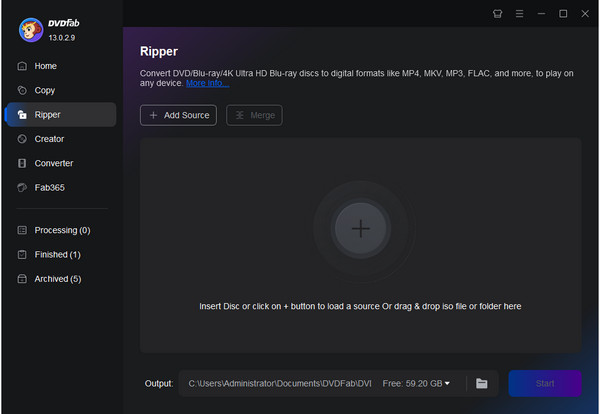
Étape 1. Téléchargez et installez DVDFab Ripper sur votre ordinateur. Insérez le disque Blu-ray de votre choix dont vous souhaitez extraire l'audio. Ouvrez le programme, puis sélectionnez l'option Éventreur zone, puis cliquez sur +Ajouter une source pour importer le fichier Blu-ray dans l'application de bureau.
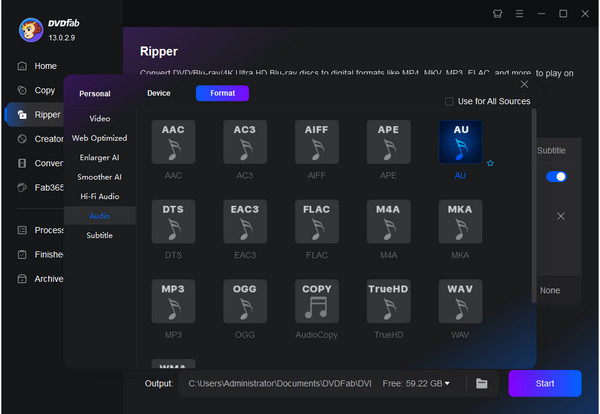
Étape 2. Cliquez sur Choisir un autre profil sur la boîte de sélection de profil, qui vous dirigera vers la bibliothèque de profils. Choisir la Format puis cliquez sur l'onglet Audio haute fidélité et sélectionnez le WAV format.
Étape 3. Choisissez l'emplacement de sortie souhaité pour enregistrer le fichier audio, puis appuyez sur le bouton vert. Commencer pour commencer à extraire et à convertir votre Blu-ray. Attendez quelques minutes pour que le processus se termine. Quittez le programme une fois que vous avez fini de l'utiliser.
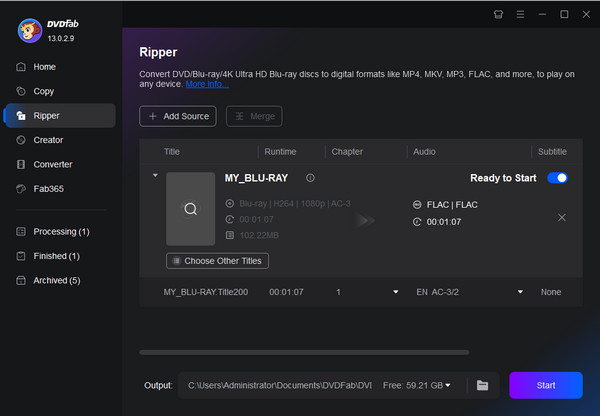
DVDFab excelle dans la suppression automatique des protections AACS et BD+ complexes. Cependant, les fichiers WAV non compressés peuvent occuper plusieurs gigaoctets par piste. Assurez-vous que votre disque de destination dispose d'au moins 10 à 15 Go d'espace libre avant de lancer l'extraction audio d'un disque entier.
Voie 4. Convertissez l'audio Blu-ray en WAV avec Leawo Blu-ray Ripper
Un autre bon programme pour convertir vos vidéos Blu-ray en WAV est… Extracteur de Blu-ray de LeawoCet outil est un logiciel réputé pour l'extraction, la conversion et l'édition audio et vidéo. Il permet d'extraire facilement l'audio de vos disques Blu-ray, dossiers et fichiers ISO, et de le convertir au format WAV. Si le profil WAV proposé ne vous convient pas, vous pouvez personnaliser les paramètres selon vos besoins, notamment le débit binaire, la fréquence d'échantillonnage et le nombre de canaux. Simple d'utilisation, il est totalement sûr pour votre ordinateur. Suivez le guide rapide pour utiliser cet outil et extraire l'audio de vos Blu-ray, puis le convertir dans différents formats.
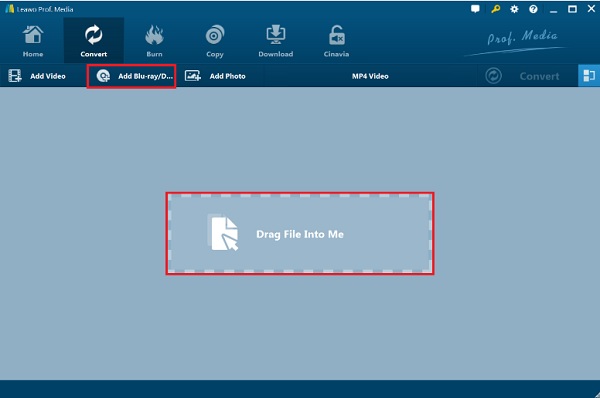
Étape 1. Téléchargez le programme Extracteur de Blu-ray de Leawo sur votre PC. Installez-le, puis exécutez le programme. Chargez le disque Blu-ray sur votre ordinateur que vous souhaitez extraire. Cliquez sur Ajouter un Blu-ray pour importer les fichiers Blu-ray dans le programme.
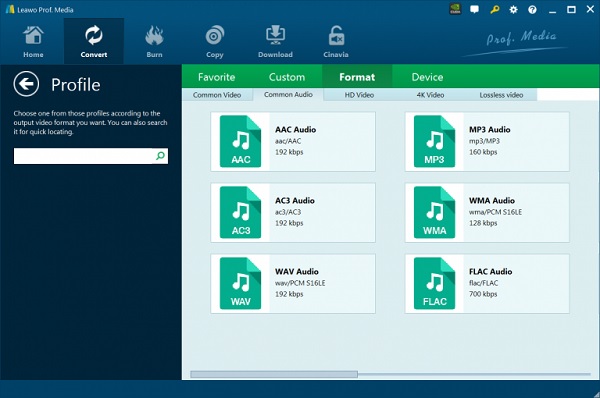
Étape 2. Cliquez sur la liste déroulante de Profil de sortie, puis clique Changement pour lancer la fenêtre d'interface pour les formats audio et vidéo. Robinet Audio commun, puis sélectionnez audio WAV format.
Note: Pour personnaliser les paramètres, vous pouvez cliquer sur Profil de sortie > Changement pour entrer dans l'interface.
Étape 3. Cliquez sur le vert Convertir pour ouvrir la barre latérale où vous voyez l'option du dossier de sortie. Sélectionnez Accepter et cliquez Convertir en bas pour lancer la conversion Blu-ray. Vous pouvez également utiliser cet outil comme Convertisseur Blu-ray en AVI.

Lors du réglage des paramètres de cet outil, définissez toujours la fréquence d'échantillonnage sur « Correspond à la source » (généralement 48 kHz pour les films) et sélectionnez 24 bits pour le débit binaire/la profondeur. Augmenter la fréquence d'échantillonnage au-delà de celle du disque original n'améliorera pas la qualité audio, mais augmentera considérablement la taille de votre fichier de sortie.
FAQ Comment extraire le contenu d'un Blu-ray au format WAV
-
Quel est le format audio WAV ?
WAV signifie Waveform Audio File Format, développé par IBM et Microsoft. Il s'agit d'un format audio sans perte et il s'agit généralement d'un fichier non compressé qui donne des effets sonores étonnants et clairs.
-
Quel est l’inconvénient du WAV par rapport au MP3 ?
L'inconvénient du format WAV par rapport au MP3 est qu'il consomme plus de données sur votre stockage et que la plupart des applications et plates-formes ne le prennent pas en charge par rapport au MP3.
-
Pouvez-vous éditer un fichier audio WAV ?
Oui. Vous pouvez modifier vos fichiers WAV en réduisant leur longueur, en ajustant leur volume, en ajoutant des effets et d'autres modifications. C'est un avantage des fichiers WAV car ils sont plus faciles à éditer que les fichiers compressés.
-
Comment extraire un flux audio PCM brut 24 bits/96 kHz d'un disque Blu-ray sans perte de qualité ?
Utiliser MarqueMKV Décryptez et copiez à l'identique les films Blu-ray, y compris l'audio PCM brut 24 bits/96 kHz, au format MKV. Ensuite, utilisez gMKVExtractGUI ou FFmpeg pour extraire le flux audio brut directement dans un fichier WAV non compressé.
-
Quelle est la meilleure alternative gratuite à DVDFab pour convertir l'audio Blu-ray au format WAV sous Windows 11 ?
La combinaison MakeMKV et VLC vous permet de convertir librement l'audio Blu-ray au format WAV.
-
Le format WAV peut-il préserver le son surround 5.1 lors de l'extraction d'un disque Blu-ray de concert ?
Oui. Le format WAV prend en charge l'audio multicanal, y compris les canaux LPCM non compressés 5.1 et 7.1.
-
Pourquoi choisir le format WAV plutôt que le format FLAC pour extraire l'audio d'un film Blu-ray ?
Parce que le format WAV offre une meilleure compatibilité et ne nécessite aucune puissance de traitement pour être lu.
-
Comment supprimer la protection anti-copie AACS pour extraire l'audio d'un disque Blu-ray commercial ?
MakeMKV est un outil populaire pour gérer les protections anti-copie des Blu-ray, notamment AACS, BD+ et autres.
-
Existe-t-il un moyen d'extraire les pistes audio de fichiers ISO Blu-ray au format WAV en utilisant MakeMKV et HandBrake ?
MakeMKV permet d'extraire des Blu-ray au format MKV sans perte de qualité. Cependant, HandBrake ne parvient pas à convertir les fichiers MKV en WAV. Vous pouvez essayer VLC et FFmpeg pour effectuer cette conversion.
Emballer
Conversion Blu-ray en WAV C'est très simple à condition d'utiliser le bon programme. Un programme puissant simplifie le processus d'extraction et de conversion de tous les fichiers Blu-ray. Aujourd'hui, nous vous présentons quatre méthodes efficaces pour extraire l'audio d'un Blu-ray au format WAV. Blu-ray Master Free Blu-ray Ripper est considéré comme le meilleur. Simple d'utilisation, il permet d'extraire gratuitement vos fichiers audio Blu-ray préférés et de les convertir au format WAV pour un son de haute qualité. Téléchargez-le et essayez-le dès maintenant.
Plus de lecture
Extraire un Blu-ray en numérique

Extrayez gratuitement et en quelques minutes vos Blu-ray vers n'importe quel format vidéo et audio, avec des paramètres différents.
100% Sécurisé. Sans virus
