

27 août 2026posté par Kévin Miller à Extraire un Blu-ray
Résumé rapide :
La conversion de Blu-ray en format numérique sur les systèmes macOS modernes nécessite un disque dur externe USB-C et un logiciel de conversion Blu-ray adapté capable de gérer le décryptage des disques.
- Le plus rapide pour une utilisation quotidienne : Blu-ray Master Free Blu-ray Ripper.
- Idéal pour une sauvegarde non compressée 1:1 : Créer un MKV.
- Idéal pour la compression et les Blu-ray domestiques : Frein à main.
Les services de streaming modifient ou suppriment constamment des films, rappelant aux cinéphiles qu'on ne possède véritablement un contenu numérique que si l'on dispose des disques physiques. Si les Mac modernes embarquent des écrans XDR exceptionnels et des processeurs de la série M parfaits pour la vidéo à haut débit, Apple a abandonné les lecteurs de disques intégrés depuis longtemps et a mis en place des mesures de sécurité strictes sur macOS. Numériser sa collection Blu-ray, ce n'est pas rester figé dans le passé ; c'est exploiter pleinement le potentiel du matériel et de l'écran de son Mac. Dans ce guide, nous vous recommandons trois méthodes performantes pour… extraire des Blu-ray sur MacAvec un disque dur externe performant et une configuration adéquate, la sauvegarde de votre collection 1080p ou 4K est simple et étonnamment rapide.

Table des matières
- Prérequis : ce dont vous avez besoin avant de ripper
- Voie A : Le champion du budget prioritaire (Idéal pour les archivistes occasionnels)
- Voie B : La norme « Sauvegarde brute 1:1 » (Idéale pour les cinéphiles exigeants)
- Voie C : La solution tout-en-un ultra-performante (Idéale pour la compression et la personnalisation)
- Les détails cruciaux qui vous importent vraiment
- FAQ sur l'extraction de Blu-ray sur Mac
Le Prérequis : Ce dont vous avez besoin avant de ripper
Notre méthodologie de test
Afin de fournir des recommandations objectives, chaque méthode présentée dans ce guide a été testée en situation réelle :
- Banc d'essai : Apple MacBook Air (M2, 16 Go de mémoire unifiée) exécutant macOS Sonoma/Sequoia.
- Matériel externe : Graveur Blu-ray portable LG WP50NB40 connecté via un hub Anker Thunderbolt 4 / USB-C.
- Disques testés : Blu-ray commercial standard 1080p (protection AACS v78) et Blu-ray UHD 4K.
Chaque outil recommandé a été évalué selon quatre piliers stricts :
1. Capacité de décryptage : Contournement des protections modernes contre la copie AACS, BD+ et structurelles sans plantage.
2. Vitesse et efficacité de traitement : Intégration native avec l'accélération matérielle de macOS VideoToolbox au lieu de passer par des couches de traduction.
3. Intégrité des données de sortie : Préservation des pistes audio multicanaux originales (Dolby Atmos, DTS-HD Master Audio) et des débits vidéo natifs.
4. Propreté de l'interface utilisateur/de l'expérience utilisateur : On a l'impression d'utiliser une application macOS native plutôt qu'un portage Windows maladroit.
Comparaison rapide
| Nom du produit | Compatibilité du système | Facilité d'utilisation | Décryptage | Vitesse de déchirure | Formats de sortie | Cas d'utilisation principal |
| Extracteur Blu-ray gratuit Blu-ray Master | macOS 10.12 vers macOS Sequoia (Intel et Apple Silicon) | 5/5 (Préréglages en un clic) | Oui | Haute qualité (encodage MP4 direct) | MP4, MOV, M4V, FLV, MP3, etc. | Conversion directe vers l'écosystème Apple |
| MarqueMKV | macOS 10.11+ (Version native pour la série M disponible) | 4/5 (Minimaliste, axé sur l'utilité) | Oui | Ultra-rapide (vitesse de lecture limitée uniquement) | MKV non compressé | Archivage de disque bit à bit 1:1 |
| Frein à main | macOS 10.13+ (binaire universel) | 3/5 (Nécessite des connaissances en codage) | Non | Modérément à lentement (Force processeur/carte graphique requise) | MP4, MKV, MOV, WebM | Extraction de Blu-ray maison, réduction de la taille des fichiers et optimisation des codecs |
Vérification des faits concernant le matériel et le stockage
- Espace de stockage : La conversion d'un Blu-ray nécessite généralement entre 25 et 50 Go d'espace de stockage non compressé. Un seul disque 4K UHD peut occuper jusqu'à 100 Go. Veuillez prévoir un disque SSD disposant d'un espace libre suffisant ou configurer le répertoire de sortie pour utiliser un disque SSD externe formaté en APFS.
Voie A : Le champion du budget (idéal pour les archivistes occasionnels)
Extracteur Blu-ray gratuit pour Mac est un excellent choix pour ripper des Blu-ray sur Mac, avec une sortie sans perte. Il intègre de puissantes technologies de décryptage capables de gérer diverses protections anti-copie et codes régionaux. Vous pouvez utiliser cet outil pour ripper des films Blu-ray aux formats MP4, MKV, MOV et autres formats vidéo/audio. L'une de ses fonctionnalités importantes est la possibilité de personnaliser les paramètres : vous pouvez ainsi choisir l'encodeur (H.265 ou ProRes 422), ajuster la fréquence d'images et effectuer d'autres modifications. Comparé à MakeMKV, il prend en charge un plus large éventail de formats numériques.
Consultez le guide détaillé pour ripper des Blu-ray à l'aide de cet outil performant.
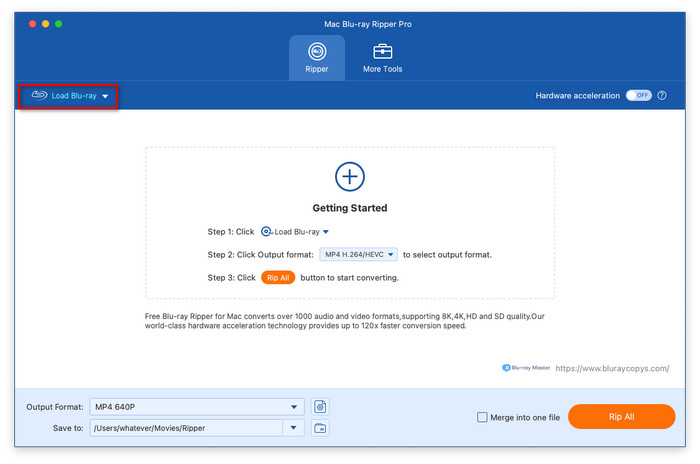
Étape 1.Téléchargez et installez Blu-ray Master Free Mac Blu-ray Ripper sur votre Mac à l'aide des boutons ci-dessous. Ouvrez le logiciel et, dans la section Ripper, cliquez sur Charger Blu-ray pour reconnaître et charger le disque Blu-ray inséré.
Télécharger
Pour les fenêtres
Téléchargement sécurisé
Télécharger
pour macOS
Téléchargement sécurisé
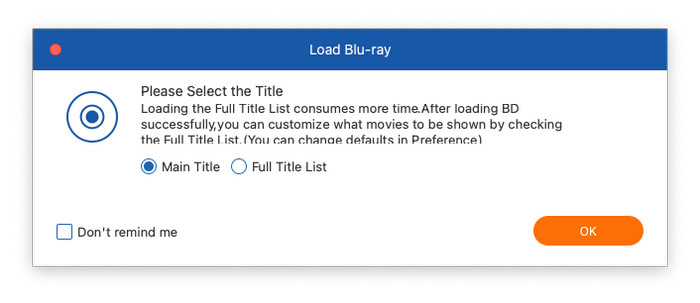
Étape 2.Une fenêtre contextuelle vous invitera à choisir un mode d'extraction : Titre principal ou Liste complète des titres. Si vous sélectionnez Liste complète des titres, la liste des titres du film Blu-ray s'affichera et vous pourrez sélectionner ceux que vous souhaitez convertir.
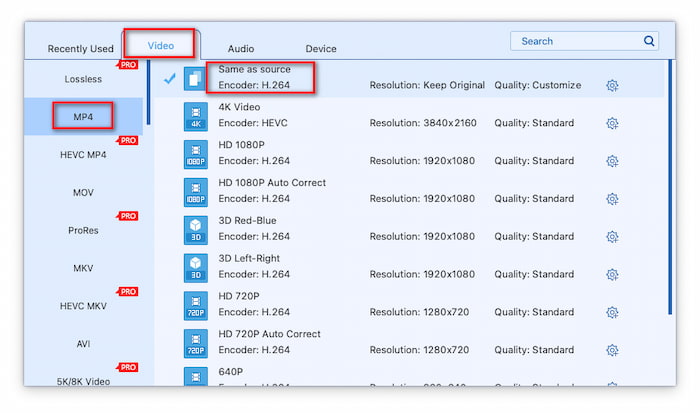
Étape 3.Ensuite, accédez à la section Format de sortie pour sélectionner le format souhaité. Le menu déroulant Format de sortie propose trois catégories : Vidéo, Audio et Périphérique. Généralement, nous choisissons le profil MP4 identique à la source dans la section Vidéo comme format d'exportation. Si nécessaire, vous pouvez également choisir ProRes.
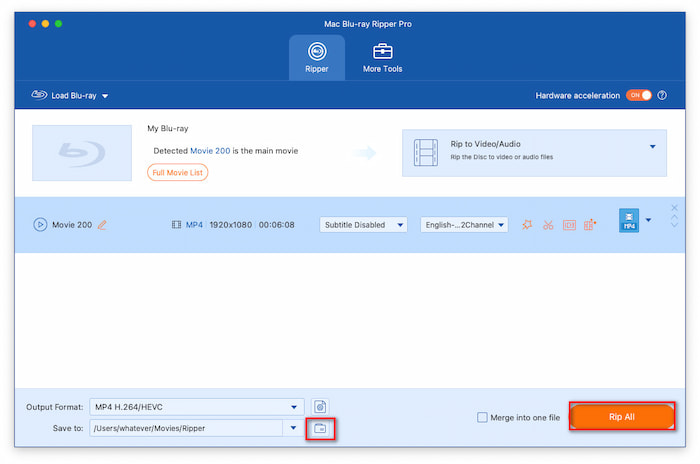
Étape 4.Enfin, cliquez sur l'icône de dossier pour sélectionner un dossier de téléchargement pour les fichiers exportés. Pour lancer l'extraction du Blu-ray, cliquez sur « Tout extraire ».
Blu-ray Master Free Mac Blu-ray Ripper est la solution idéale pour les utilisateurs recherchant simplicité, rapidité et compatibilité immédiate avec les appareils Apple, sans débourser un centime. Lors de nos tests, nous avons constaté des limitations quant au choix et à l'exportation de vidéos de haute qualité. Vous pouvez essayer la version gratuite avant de l'acheter.
Voie B : Le standard « Sauvegarde brute 1:1 » (Idéal pour les cinéphiles exigeants)
MarqueMKV MakeMKV est un outil réputé de décryptage et d'extraction de Blu-ray permettant d'extraire des Blu-ray sans perte sur Mac. Entièrement gratuit, il est possible d'obtenir sa clé d'activation sur le forum officiel de MakeMKV. Contrairement à d'autres outils qui réencodent les fichiers pour en réduire la taille, MakeMKV effectue un remuxage afin d'extraire les données brutes vidéo, audio et de sous-titres, puis les copie à l'identique dans le conteneur MKV, ce qui explique la taille importante du fichier.
Voici les étapes de déchirure.
Étape 1.Après avoir installé MakeMKV sur votre ordinateur, ouvrez-le sur votre Mac. Ensuite, sous le Source section, chargez le disque Blu-ray inséré.

Étape 2.Une fois l'analyse du film Blu-ray terminée par MakeMKV, toutes les informations le concernant s'affichent dans l'interface. Vous pouvez alors consulter les titres, les pistes audio et les sous-titres.

Étape 3.Enfin, vous verrez le Dossier de sortie Dans la zone de droite, cliquez sur l'icône de dossier pour définir un dossier de téléchargement pour le fichier d'exportation. Enfin, cliquez sur Créer du MKV pour commencer le processus de déchirure.
MakeMKV est la référence en matière d'extraction de Blu-ray/DVD depuis des décennies. La version bêta est gratuite et accessible à tous. Sa capacité de copie à l'identique est exceptionnelle, même comparée aux logiciels d'extraction modernes. Il est idéal pour l'archivage à long terme ou la diffusion en continu via un serveur multimédia dédié.
Chemin C : Le concentré de puissance tout-en-un (Idéal pour la compression et la personnalisation)
Frein à main MakeMKV est également un outil puissant d'extraction de Blu-ray, capable de traiter facilement les Blu-ray amateurs et de compresser les fichiers de sortie à une taille optimale sans perte significative de qualité vidéo. Bien qu'il ne prenne pas en charge le décryptage, il offre des paramètres de personnalisation avancés permettant de configurer les paramètres vidéo de sortie. Vous pouvez l'utiliser pour extraire le contenu de vos Blu-ray personnels. Par ailleurs, de nombreux utilisateurs s'en servent également pour compresser et convertir les fichiers MKV exportés depuis MakeMKV.
Voici maintenant les étapes détaillées pour ripper des Blu-ray.
Étape 1.Ouvrez HandBrake sur votre ordinateur et sélectionnez le disque Blu-ray inséré pour le charger.

Étape 2.Ensuite, choisissez le format de sortie souhaité, et voici… MP4, MKV, MOV et WebM. Sélectionnez MP4 comme format de sortie dans les options. Résumé section.
Remarque : Vous pouvez sélectionner Apple 2160p60 4K HEVC Surround profil du Proset Barre latérale et ajustez les autres paramètres.
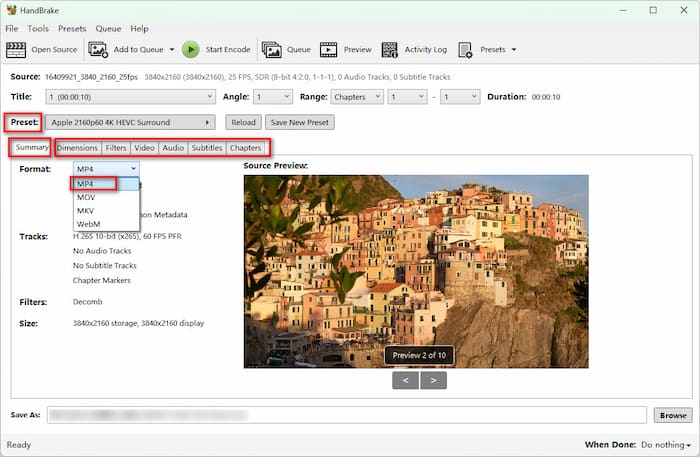
Étape 3.Enfin, vous devez cliquer sur le bouton Parcourir pour sélectionner et définir un dossier de téléchargement pour le fichier exporté. Ensuite, cliquez Démarrer l'encodage dans le menu du haut pour démarrer le processus d'extraction.
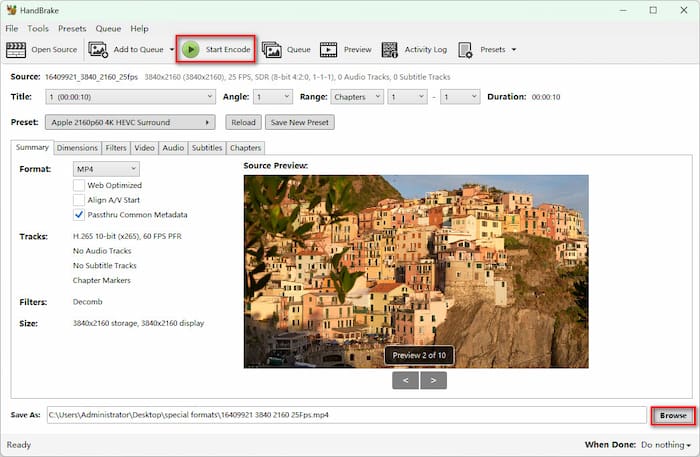
HandBrake n'est pas un logiciel de décryptage Blu-ray autonome, mais il reste l'outil gratuit par excellence pour les films de famille, les sauvegardes personnelles et les disques non cryptés. Si vous travaillez avec des Blu-ray familiaux faits maison ou des fichiers bruts déjà décryptés, l'association de HandBrake avec l'accélération matérielle VideoToolbox d'Apple Silicon vous offre un équilibre parfait entre des fichiers de petite taille, une qualité 1080p impeccable et une lecture native sur Mac sans surcharger votre processeur.
Crucial Les détails qui vous importent vraiment
Optimisation Apple Silicon (M1/M2/M3/M4)
Veuillez vous assurer que le logiciel téléchargé est compatible avec les processeurs Apple Silicon et ne dépend pas de la couche de traduction Rosetta 2 d'Apple. Rosetta 2 induit une surcharge de performances de 15 à 201 TP3T lors de l'exécution de tâches gourmandes en ressources processeur. Les outils natifs Apple Silicon exploitent le framework VideoToolbox de macOS, permettant ainsi au moteur multimédia dédié du Mac de gérer directement l'encodage et évitant l'activation des ventilateurs et la décharge de la batterie.
Le dilemme des sous-titres : PGS Tracks sur macOS
Les disques Blu-ray utilisent des sous-titres PGS (Presentation Graphic Stream), qui sont des superpositions d'images plutôt que des fichiers texte.
- QuickTime Player et les applications natives d’Apple ne peuvent pas afficher les sous-titres PGS.
- Si vous utilisez le chemin C (HandBrake), accédez à l'onglet Sous-titres et cochez la case Incrustation en regard de la piste de sous-titres souhaitée. Cela intégrera définitivement les sous-titres image directement dans les images de la vidéo.
- Vous pouvez également utiliser des lecteurs multimédias comme Infuse ou VLC pour Mac, qui affichent nativement les sous-titres PGS sans nécessiter de réencodage.
Analyse de légalité : Sauvegardes personnelles vs. Distribution
Aux États-Unis, en vertu du droit d'auteur (et des cadres juridiques similaires dans d'autres juridictions européennes), le contournement des mesures techniques de protection (MTP), telles que l'AACS, se situe dans une zone grise juridique complexe. Toutefois, les actions en justice pour violation du droit d'auteur visent presque systématiquement la distribution commerciale et le piratage, plutôt que les activités d'archivage réalisées par des particuliers dans le cadre d'un usage loyal. La sauvegarde sur son Mac personnel de disques Blu-ray physiques acquis légalement pour un visionnage privé à domicile est généralement considérée comme une forme acceptable d'archivage multimédia personnel.
FAQ À propos de l'extraction de Blu-ray sur Mac
-
Quelle est la meilleure méthode gratuite pour ripper un Blu-ray sur un Mac équipé d'une puce M1/M2/M3 ?
MakeMKV est sans conteste le meilleur choix pour ripper des Blu-ray sur Mac, et il fonctionne parfaitement sur les Mac M1/M2/M3. Il peut copier intégralement les données d'un film Blu-ray au format MKV.
-
Comment puis-je résoudre l'erreur « Touche de volume inconnue » de MakeMKV sur macOS ?
Cela se produit lorsque MakeMKV ne dispose pas encore de la clé de chiffrement pour un disque récent. Vous pouvez télécharger le fichier KEYDB.cfg le plus récent sur findvuk.neocities.org ou sur les forums LibreDrive/AACR2, puis le placer dans le répertoire de données de MakeMKV sur votre Mac.
-
Ai-je besoin d'un disque dur externe spécial pour ripper des Blu-ray 4K UHD sur un MacBook ?
Oui. Vous aurez besoin d'un lecteur Blu-ray 4K UHD professionnel pour lire les disques 4K.
-
MakeMKV vs HandBrake : Quelle est la différence lors de la copie de Blu-ray sur Mac ?
MakeMKV peut traiter les Blu-ray protégés contre la copie et Codes régionaux Blu-ray HandBrake permet de convertir sans perte les fichiers MKV volumineux. Il ne prend en charge que les Blu-ray amateurs et peut les convertir aux formats MP4, MKV, MOV et WebM.
-
Pourquoi mon Mac ne reconnaît-il pas mon lecteur Blu-ray USB externe ?
Les raisons possibles incluent une alimentation USB insuffisante, un câble défectueux ou un concentrateur passif, et l'absence de formatage de disque natif macOS.
-
Est-il légal de ripper ma collection personnelle de Blu-ray sur Plex aux États-Unis/au Royaume-Uni ?
Il s'agit d'une zone grise juridique. En clair, ripper des Blu-ray pour un usage personnel est autorisé.
Conclusion
Pour de nombreux collectionneurs de disques Blu-ray, les conserver et les protéger de la détérioration au fil du temps s'avère complexe. Heureusement, les 3 méthodes simples présentées dans ce guide vous permettent de… extraire des Blu-ray sur Mac Pour la sauvegarde. Parmi ces trois méthodes, Blu-ray Master Free Mac Blu-ray Ripper offre diverses options de sortie et des capacités de décryptage ; MakeMKV est idéal pour l’extraction de flux binaire 1:1 ; HandBrake convient à l’extraction occasionnelle de Blu-ray à domicile et peut compresser les vidéos de sortie à des tailles raisonnables sans perte de qualité significative.
Plus de Blu-ray Master
Extraire un Blu-ray en numérique

Extrayez gratuitement et en quelques minutes vos Blu-ray vers n'importe quel format vidéo et audio, avec des paramètres différents.
100% Sécurisé. Sans virus
