

5 juin 2026posté par Kévin Miller à Extraire un Blu-ray
Verdict rapide :
MakeMKV (et HandBrake) : Idéal pour les personnes qui souhaitent copier à l'identique le Blu-ray en format numérique.
Blu-ray Master Free Blu-ray Ripper : Idéal pour les utilisateurs soucieux de leur budget qui ont besoin d'un outil simple et gratuit pour l'extraction de Blu-ray.
Extracteur Blu-ray Master Blu-ray : Idéal pour les débutants qui recherchent un outil puissant et facile à utiliser pour ripper des Blu-ray.
Du Blu-ray aux services numériques : Idéal pour les personnes qui ont besoin de convertir occasionnellement des Blu-ray.
C'est un casse-tête récurrent pour les collectionneurs de films : les disques physiques offrent une qualité vidéo et audio inégalée, mais ne rivalisent pas avec la flexibilité du streaming numérique. Avec le développement du streaming, ce problème est de plus en plus préoccupant. Comment le résoudre ? Convertir un Blu-ray en numérique De nos jours, les logiciels d'extraction Blu-ray les plus performants permettent de préserver l'intégralité du contenu des films Blu-ray, en conservant la qualité vidéo et audio d'origine. De plus, cette méthode protège vos disques physiques des taches et des rayures. Ce guide vous présente six façons simples de sauvegarder vos films Blu-ray.

- Partie 1. Comment nous testons et choisissons le ripper Blu-ray adapté
- Partie 2. Transférer des disques Blu-ray au format numérique avec MakeMKV
- Partie 3. Convertir un Blu-ray en fichier numérique avec Blu-ray Master Free Blu-ray Ripper
- Partie 4. Convertir un Blu-ray en format numérique avec le logiciel d'extraction Blu-ray Blu-ray Master Picked
- Partie 5. Comment obtenir une copie numérique à partir d'un Blu-ray via les services
- Partie 6. FAQ sur la conversion Blu-ray vers numérique
Avis juridique important :
Le contournement de la gestion des droits numériques (DRM) sur les Blu-ray commerciaux est interdit par la loi. La création d'une copie numérique à titre de sauvegarde personnelle d'un disque dont vous êtes légalement propriétaire relève généralement de la notion d'usage loyal, à condition de ne pas distribuer, partager ou vendre le contenu. Veuillez vous assurer de respecter la législation sur le droit d'auteur en vigueur dans votre pays avant de procéder.
Partie 1. Comment nous testons et choisissons le logiciel d'extraction Blu-ray adapté
Pour sélectionner les logiciels d'extraction Blu-ray les plus fiables et performants, nous avons effectué des tests pratiques dans un environnement matériel et logiciel standardisé. Chaque outil présenté dans ce guide a été rigoureusement évalué en termes de vitesse d'extraction, de qualité de sortie et de stabilité.
Notre environnement de test :
- Systèmes d'exploitation : macOS Sonoma (14.5) / Windows 11 Pro (23H2)
- Matériel: MacBook Pro (M3 Pro, 16 Go de RAM) / PC sur mesure (Intel i7-13700K, RTX 4070, 32 Go de RAM)
- Lecteur optique : Lecteur Blu-ray externe LG WP50NB40 (Firmware compatible UHD mis à jour)
- Disques de test : Iron Man (Blu-ray standard 1080p) et Spider-Man: Into the Spider-Verse (Blu-ray 4K UHD)
Ce que nous avons testé :
- Capacité de décryptage : Cet outil peut-il contourner avec succès les protections standard AACS et BD+ ?
- Fidélité vidéo et audio : Le fichier numérique final présente-t-il des artefacts visuels ou des pertes de données audio dues à la compression ?
- Efficacité: Temps total écoulé pour générer une copie numérique prête à être visionnée.
Partie 2. Transférer des disques Blu-ray au format numérique via MakeMKV
MakeMKV est un autre convertisseur Blu-ray vers numérique capable de créer des copies numériques de vos Blu-ray. Cependant, il est uniquement spécialisé dans la conversion de Blu-ray au format MKV. Lors du chargement du Blu-ray, MakeMKV filtre les titres de moins de 120 secondes. De plus, MakeMKV permet de supprimer certaines protections du disque. Cette fonction est activable en un clic.
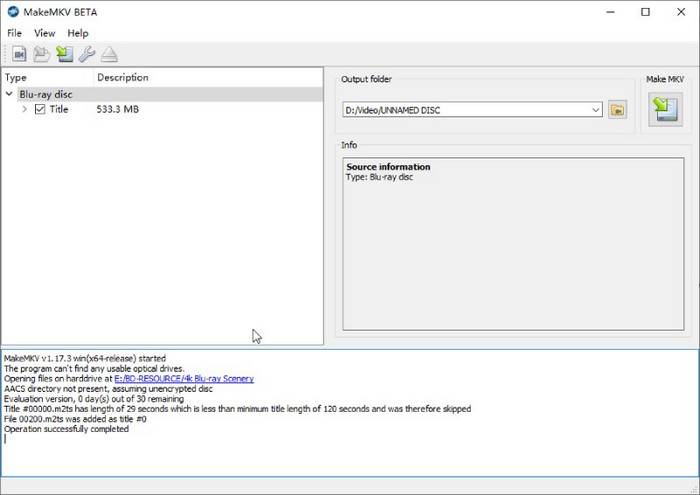
Étape 1. Installez ce convertisseur depuis le site officiel. Après l'installation, insérez votre disque dans le lecteur et lancez MakeMKV sur votre ordinateur. Le logiciel chargera votre disque Blu-ray et analysera vos titres. Vous pouvez voir les informations sur la source à droite.
Note: Une fois les titres du disque Blu-ray répertoriés, vous pouvez les cocher ou les décocher pour conserver les titres que vous souhaitez extraire en MKV.
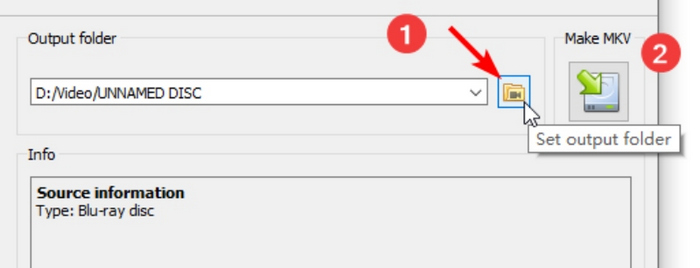
Étape 2. Clique le Définir le dossier de sortie pour configurer un dossier de stockage de sortie. Cliquez ensuite sur le bouton « Créer MKV » à côté pour commencer l'extraction de votre vidéo Blu-ray et obtenir une copie numérique au format MKV.
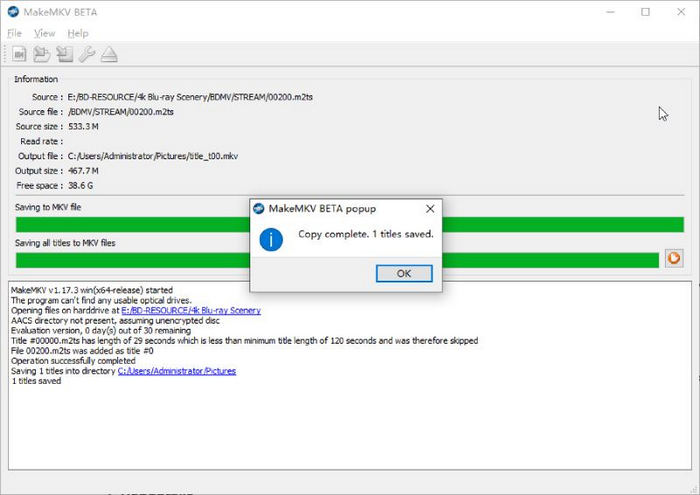
Étape 3. Une fenêtre contextuelle vous rappellera le processus une fois l'extraction terminée. Cliquez sur le D'ACCORD pour confirmer, et vous pourrez retrouver votre vidéo de sortie dans le dossier que vous venez de définir.
Après convertir un Blu-ray en MKVDe nombreuses personnes savent que, dans certains cas, les fichiers MKV volumineux occupent beaucoup d'espace de stockage. C'est pourquoi HandBrake est désormais indispensable pour convertir les fichiers MKV et réduire leur taille. Cet outil gratuit et open source permet de convertir facilement les fichiers MKV aux formats MP4, MOV ou WebM. Poursuivez votre lecture pour découvrir comment procéder.
Étape 4. Importez les fichiers MKV extraits dans HandBrake en cliquant sur Open source option.

Étape 5. Sous le Résumé section, choisissez MP4 comme format cible dans le Format Liste déroulante. Si nécessaire, vous pouvez ajuster l'encodeur, la résolution et d'autres paramètres pour optimiser la qualité vidéo.
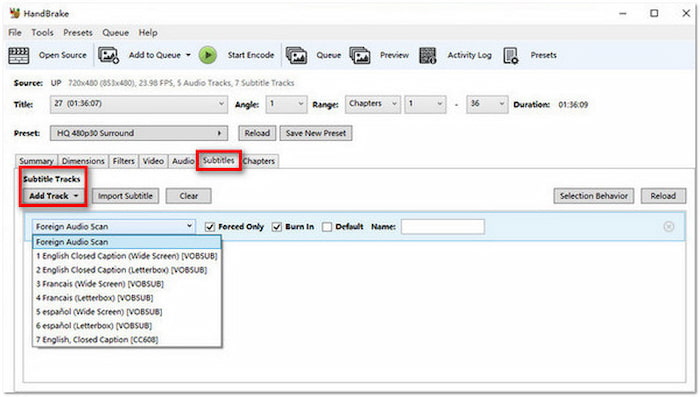
Étape 6. Enfin, n'oubliez pas de définir le dossier de téléchargement en bas de la fenêtre. Cliquez ensuite sur « Démarrer l'encodage » dans la barre de menu supérieure pour lancer la conversion.
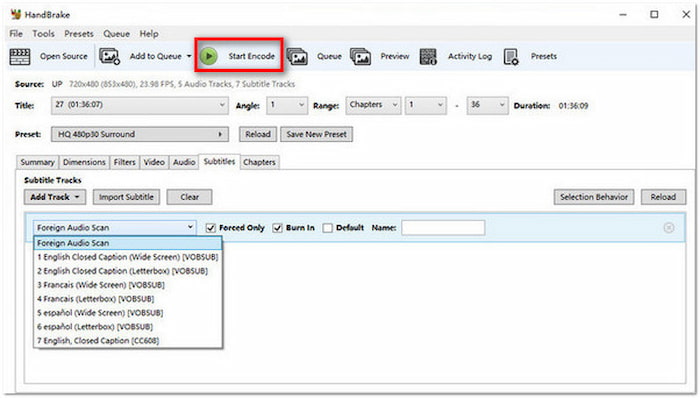
Avec MakeMKV et HandBrake, vous pouvez facilement convertir gratuitement vos Blu-ray en format numérique. Leur principal inconvénient réside dans le nombre limité de formats de sortie proposés. Si cela ne vous convient pas et que vous recherchez une solution plus directe, les options suivantes pourraient vous être utiles.
Partie 3. Convertissez vos Blu-ray en fichiers numériques grâce à Blu-ray Master, un extracteur Blu-ray gratuit
Free Blu-ray Ripper est un autre excellent convertisseur Blu-ray vers numérique. Ce logiciel gratuit et professionnel peut également convertir votre disque en divers formats vidéo courants, notamment 4K UHD et 1080p HD. De nombreux paramètres de sortie vous permettent de personnaliser la fréquence d'images, la résolution, les canaux audio, le débit audio et bien plus encore. De plus, il dispose de fonctions de découpage, 3D et d'édition pour ajuster les effets de vos copies Blu-ray numériques. Vous pouvez prévisualiser les vidéos dans la section Aperçu située à droite.
- Extrayez des Blu-ray en vidéos numériques, comme MP4, MKV, MOV, AVI, WMV, etc.
- Plusieurs paramètres de sortie pour personnaliser la vidéo.
- Compatible avec presque tous les appareils portables.
- Paramètres 3D pour ajouter un effet Anaglyph 3D ou écran partagé.
- Extraire un Blu-ray 4K et exporter divers profils 4K.
Télécharger
Pour les fenêtres
Téléchargement sécurisé
Télécharger
pour macOS
Téléchargement sécurisé
Voici le guide de conversion de Blu-ray en numérique.
Étape 1. Cliquez sur le lien ci-dessus pour télécharger gratuitement le logiciel. Connectez le lecteur Blu-ray à votre ordinateur et insérez-y votre disque. Lancez Blu-ray Master Free Blu-ray Ripper pour charger le disque en cliquant sur le bouton correspondant. Charger un Blu-ray Choisissez l'option « Charger un disque Blu-ray », « Charger une image ISO Blu-ray » ou « Charger un dossier Blu-ray » selon la situation.

Étape 2. Sélectionnez un format numérique comme sortie en cliquant Formats de sortie Dans la barre inférieure, vous trouverez des options comme le MP4, un format très populaire. Vous pouvez également saisir le format souhaité dans la barre de recherche pour le trouver.

Si nécessaire, vous pouvez cliquer sur l'icône d'engrenage pour ouvrir la fenêtre « Modifier le profil » et ajuster les paramètres, notamment l'encodeur, la résolution, le débit binaire, etc.

Étape 3. Vous pouvez vérifier l'effet ciblé dans le Modifier fenêtre, accessible en cliquant sur les icônes de la baguette magique ou des ciseaux.
Choisissez le dossier de téléchargement via le Enregistrer dans option. Une fois terminé, cliquez sur Tout déchirer pour démarrer l'extraction du Blu-ray.

Partie 4. Convertir un Blu-ray en numérique avec Blu-ray Master Picked Blu-ray Ripper
Ce Blu-ray Ripper choisi par Blu-ray Master est un logiciel d'extraction de Blu-ray excellant dans la conversion de tous les Blu-ray 2D/3D en formats numériques. Il peut exporter des vidéos dans des formats tels que MP4, AVI, WMV, FLV, MOV, etc. Ou si vous souhaitez lire votre Blu-ray sur des appareils comme l'iPhone, l'iPad, l'iPod et les appareils Android comme la série Samsung Galaxy, vous pouvez facilement le faire le réglage approprié dessus. Les utilisateurs peuvent obtenir une copie numérique de leur disque Blu-ray sans perte de qualité en quelques secondes seulement.
- Prend en charge l'extraction de films Blu-ray dans tous les formats courants ou inhabituels.
- Prend en charge l'exportation de films avec une qualité originale.
- Prise en charge de la fusion de plusieurs tuiles/chapitres Blu-ray en un seul.
- Prend en charge plusieurs fonctions d'édition sur la taille de l'écran, l'effet d'image, le volume audio, etc.
- Prend en charge la conversion par lots pratique.
Télécharger
Pour les fenêtres
Téléchargement sécurisé
Télécharger
pour macOS
Téléchargement sécurisé
Voici les étapes pour convertir un Blu-ray en numérique.
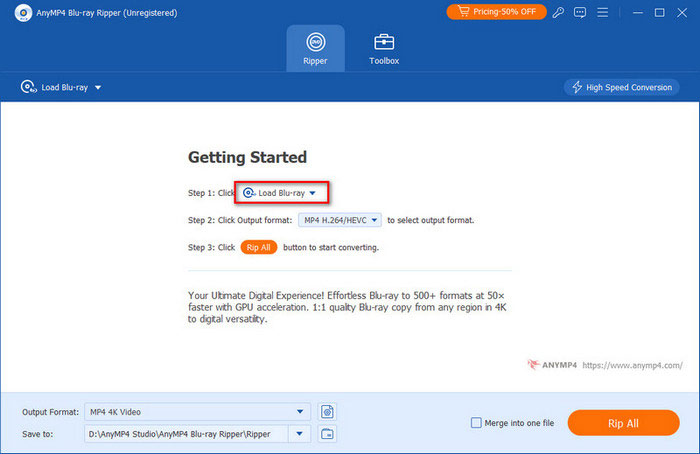
Étape 1. Téléchargez gratuitement Blu-ray Ripper à partir des liens ci-dessus. Installez-le et lancez-le. Après avoir connecté le lecteur Blu-ray à votre ordinateur, insérez votre disque. Le logiciel le chargera automatiquement. Vous pouvez également cliquer sur Charger un Blu-ray au centre.
Note: Après avoir chargé le disque Blu-ray, vous pouvez choisir parmi Titre principal ou Liste complète des titres.
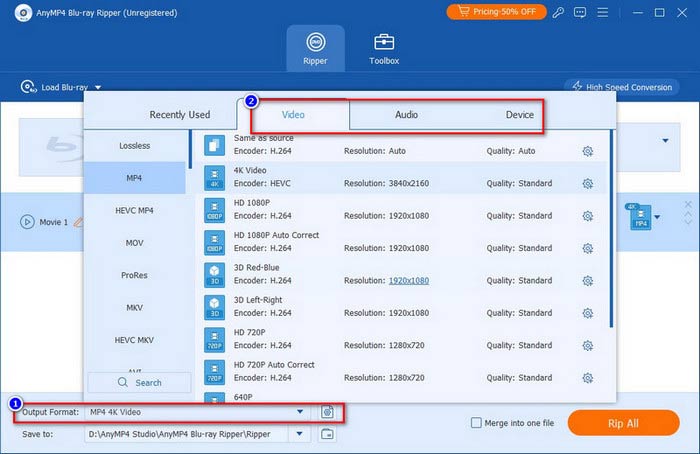
Étape 2. Choisissez un format numérique parmi les Format de sortie en bas à gauche. Vous pouvez choisir MP4, un format vidéo courant. Ou, si vous disposez d'un appareil spécifique pour la lecture, cliquez sur Appareil pour choisir la sortie associée.
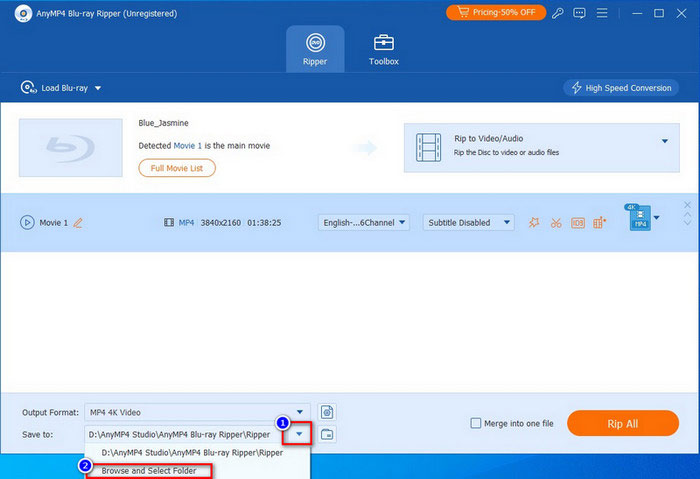
Étape 3. Ensuite, sélectionnez un dossier pour enregistrer vos copies numériques en cliquant sur la flèche vers le bas de Enregistrer dans. Enfin, cliquez sur le Tout déchirer bouton pour convertir votre disque Blu-ray en numérique.
Note: Avant la conversion Blu-ray en numérique, vous pouvez cliquer sur les icônes d'édition fournies pour ajuster les effets vidéo, comme les sous-titres, le filigrane, etc.
Partie 5. Comment obtenir une copie numérique d'un Blu-ray via les services
Outre les convertisseurs de la dernière partie, vous pouvez également essayer certains services en ligne.
Utilisez VUDU pour utiliser un disque Blu-ray
Vudu était une plateforme de vidéo à la demande et de streaming vidéo américaine. Elle était présente aux États-Unis et au Mexique. L'entreprise proposait la location de vidéos à la demande, l'achat numérique de films et l'intégration avec des services de stockage numérique pour la diffusion de copies numériques.
Aujourd'hui, Vudu s'appelle officiellement Fandango at Home. De plus, en raison de changements de licences, le catalogue de films numérisés est très restreint. Les grands studios comme Disney (y compris Marvel et Star Wars) n'y participent pas. Le service ne propose actuellement que des titres plus anciens éligibles provenant de studios spécifiques, tels que Warner Bros., Sony Pictures, Paramount et Lionsgate.
Voici les étapes simples pour convertir un Blu-ray en format numérique sur Vudu.
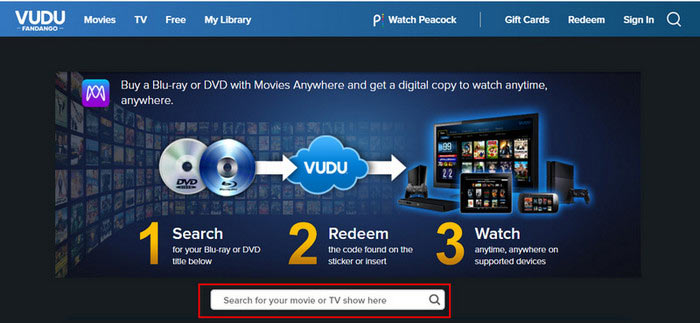
Étape 1. Créez d'abord un compte sur Vudu avec votre email. Ensuite, trouvez Redeem dans la barre supérieure du site officiel. Cliquez sur Copie numérique.

Étape 2. Saisissez le nom du film que vous souhaitez convertir dans le moteur de recherche.
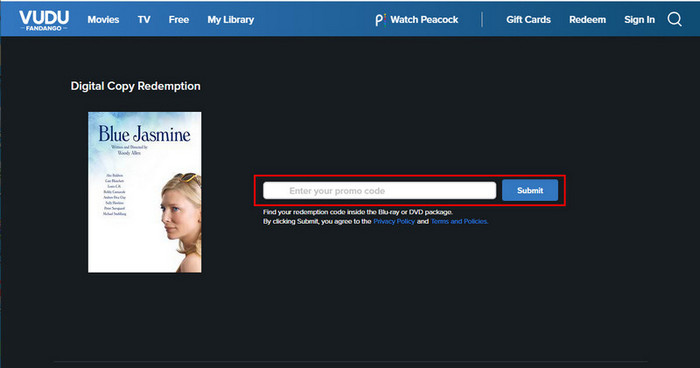
Étape 3. Lorsque le site Web trouve votre film, saisissez le code de remboursement du disque Blu-ray acheté. Vous pouvez le trouver à l’intérieur du boîtier ou sur l’autocollant du boîtier. Alors, le rachat va bientôt commencer.
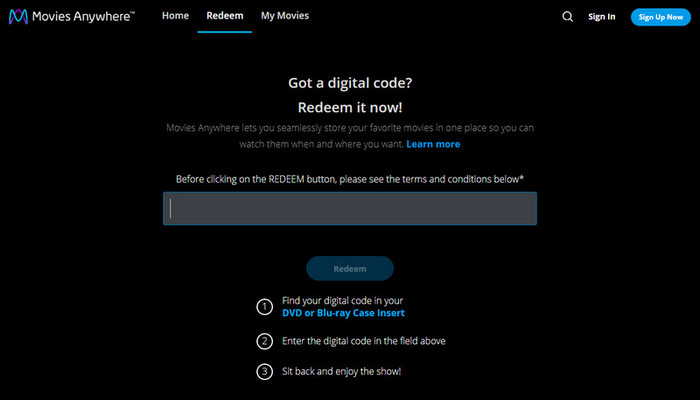
Numérisez un disque Blu-ray via Movies Anywhere
Il s'agit d'une plateforme de streaming basée sur le cloud pour regarder des films. Quel que soit le film que vous avez acheté sur iTunes, Vudu, Google Play, etc., les utilisateurs peuvent acquérir des copies numériques de leurs disques achetés. Il offre une expérience de visionnage facile et meilleure.
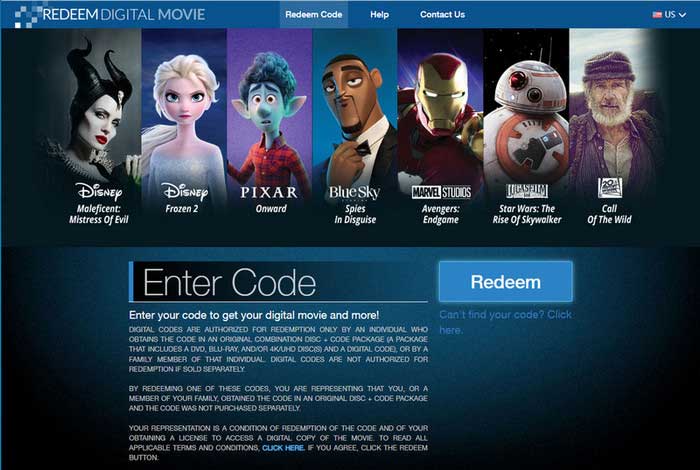
Utiliser un film numérique
Il s'agit d'un site Web ciblé pour numériser des films Blu-ray. Vous pouvez saisir directement le code de remboursement sur l'interface. Il prend en charge la conversion des codes de disque Blu-ray achetés individuellement d'une combinaison originale de code et de package de codes.
Partie 6. FAQ sur la conversion Blu-ray vers numérique
-
Pouvez-vous transférer un Blu-ray sur un ordinateur ?
La réponse est oui. Tout ce dont vous avez besoin est un lecteur optique Blu-ray et logiciel d'extraction. Insérez votre disque dans le lecteur après avoir connecté le lecteur à votre ordinateur. Suivez ensuite les instructions du logiciel, le film Blu-ray sera bientôt transféré sur votre ordinateur.
-
Pouvez-vous télécharger une copie numérique de Blu-ray ?
Certains disques Blu-ray contiennent un code de copie numérique. Avec cela, vous pouvez télécharger une copie numérique via des plateformes numériques (application Apple TV) ou des services de sites Web, tels que VUDU, Movies Anywhere et iTunes.
-
Est-il illégal d'extraire un Blu-ray ?
Cela dépend de votre objectif et de votre zone. Dans des pays comme les États-Unis, il est légal d'extraire un Blu-ray pour un usage personnel au lieu de le distribuer.
-
Est-ce que quelqu'un utilise encore le Blu-ray ?
Oui, de nombreuses personnes achètent encore des disques Blu-ray aujourd’hui. Le disque Blu-ray garantit la meilleure qualité d'image et de son. Plus important encore, il garantit une lecture à vie, quelle que soit l’évolution du service de streaming.
-
Quel est le meilleur logiciel gratuit pour ripper des films Blu-ray sur mon disque dur sans perte de qualité ?
MakeMKV et HandBrake sont les meilleurs choix pour convertir gratuitement vos Blu-ray en format numérique. MakeMKV permet de décrypter et d'extraire efficacement les Blu-ray tout en préservant la qualité d'origine. Frein à main Il offre d'excellentes performances en matière de compression et de conversion du format MKV vers d'autres formats compatibles, sans perte de qualité visuelle notable.
-
HandBrake peut-il décrypter et convertir les Blu-ray protégés contre la copie, ou ai-je besoin d'un autre outil au préalable ?
Non, HandBrake ne prend pas en charge les Blu-ray protégés contre la copie. Vous pouvez essayer d'autres logiciels d'extraction de Blu-ray dotés de capacités de décryptage avancées, comme DVDFab Blu-ray Ripper, Blu-ray Master Free Blu-ray Ripper, etc.
-
Comment numériser ma collection de Blu-ray 4K UHD ? Ai-je besoin d’un lecteur optique spécifique ?
De nombreux logiciels d'extraction de Blu-ray, comme MakeMKV, permettent de numériser des films Blu-ray 4K UHD. Pour ce faire, il vous faut un lecteur optique compatible UHD (certains modèles LG ou ASUS en font partie).
-
MakeMKV ou HandBrake : lequel utiliser pour convertir mes Blu-ray en MP4 pour Plex ?
Vous devez les utiliser simultanément. MarqueMKV Il est performant pour le décryptage des Blu-ray, et HandBrake peut convertir et compresser de gros fichiers MKV en MP4 sans perte de qualité significative.
-
Combien d'espace de stockage occupe en moyenne un film Blu-ray rippé ? Dois-je utiliser le format MP4 ou MKV ?
Un Blu-ray 1080p standard occupe entre 30 et 50 Go. Un Blu-ray 4K UHD occupe entre 50 et 100 Go, voire plus. Le format MKV conserve l'intégralité du contenu du Blu-ray et peut être choisi pour une copie conforme. Sinon, le format MP4 est préférable.
Emballer
Merci d'être arrivé à la fin de cet article. Nous avons répertorié différentes méthodes pour vous permettre convertir un Blu-ray en numérique. Si vous souhaitez convertir votre disque Blu-ray en différents types de formats, vous ne pouvez pas manquer le Blu-ray Ripper et le Free Blu-ray Ripper que nous avons mentionnés. MakeMKV vous permet uniquement d'acquérir des copies MKV. De plus, si vous souhaitez simplement une copie numérique d'un seul disque Blu-ray acheté, des sites comme Vudu ou Movies Anywhere peuvent vous donner un coup de main. Mais nous suggérons qu’un extracteur puissant puisse vous offrir une garantie de gestion des disques à long terme.
Plus de Blu-ray Master
Extraire un Blu-ray en numérique

Extrayez gratuitement et en quelques minutes vos Blu-ray vers n'importe quel format vidéo et audio, avec des paramètres différents.
100% Sécurisé. Sans virus
