

2025. július 10.általa megosztva Kevin Miller nak nek DVD másolása
A DVD-k másolása Windows rendszeren gyakori feladattá vált azok számára, akik kiterjedt DVD-gyűjteménnyel rendelkeznek. Vannak, akik meg szeretnék őrizni a lemez tartalmát, biztonsági másolatokat szeretnének készíteni, vagy a fizikai DVD-ket digitális fájlokká konvertálni a könnyebb hozzáférés érdekében. Bármi legyen is a cél, a DVD-másolás hatékony módot kínál a tartalom biztonságossá tételére és bármikori elérésére. Mivel a Windows több verziója is használatban van, fontos megérteni a legjobb eszközöket és módszereket, amelyek ezeken a platformokon működnek. Ez a bejegyzés különböző módszereket vázol fel, amelyekkel... DVD-k másolása Windows rendszerenMagában foglalja a DVD-k digitális formátumba rippelését és a DVD-k klónozását 1:1 arányú másolatban. Áttekintjük a beépített Windows-eszközök korlátait is, és megvitatjuk, hogyan válasszuk ki a legmegfelelőbb módszert. Tehát, ha személyes videókat másolsz, vagy kereskedelmi lemezekről készítesz biztonsági másolatot, ez az útmutató a legjobb elérhető lehetőségeket kínálja.
- Van beépített DVD-másoló szoftver a Windows 10/11-ben?
- 1. módszer: DVD másolása Windows rendszeren (rippelés)
- 2. módszer: DVD másolása Windows rendszeren 1:1 DVD-másolattal (klónozás)
- GYIK a DVD-k másolásával kapcsolatban Windows rendszeren
Vajon Windows 10/11 Van beépített DVD-másoló szoftver?
Van DVD-másoló szoftver a Windows 10-hez? Nem!
A Windows 10/11 nem tartalmaz beépített szoftvert a teljes DVD-rippelésre vagy klónozásra. Bár ezek a rendszerek rendelkeznek lemezírás funkcióval, ez nem ugyanaz, mint egy DVD másolása vagy egy teljes DVD-mentés létrehozása. A beépített eszközök csak fájlok lemezre másolását teszik lehetővé, de nem képesek DVD-ket rippelni vagy klónozni. Az ilyen feladatok elvégzéséhez speciális szoftverre van szükség. DVD másolása számítógépreEz DVD-rippelő vagy DVD-klónozó szoftver használatát jelenti a pontos másolat létrehozásához, legyen az digitális vagy fizikai. Ezeket az eszközöket a teljes struktúra és a titkosítás eltávolítására tervezték, amelyek egyikét sem támogatják a beépített Windows lemezfunkciók.
1. módszer: DVD másolása Windows rendszeren (Ripping)
Blu-ray Master ingyenes DVD-ripper egy ingyenes, mégis rendkívül hatékony eszköz DVD-k másolásához Windows 7-11 és Mac OS (10.12 vagy újabb) rendszereken. Lehetővé teszi DVD-k digitális másolását és konvertálását több mint 200 profilba és eszközbeállításba. A lehetőségek közé tartozik az MP4, MKV, MOV, M4V, AVI, valamint az Apple, Samsung, Xiaomi, HTC, okostévék és konzolok által támogatott különféle formátumok. Képes kezelni a fizikai lemezeket, VIDEO_TS mappákat, ISO fájlokat, sőt a titkosított fájlokat is. Ezenkívül támogatja az AVCHD Disc/DVD_RTAV mappa bemeneti formátumot. A legújabb gyorsítási technológiát használja a másolási folyamat 20× sebességgel történő befejezéséhez.
1. lépés.Kezdje az ingyenes Blu-ray Master Free DVD Ripper letöltésével. Telepítse a DVD-másoló szoftvert a Windows rendszerére, és fejezze be a telepítési folyamatot. Ha kész, helyezze a forrás DVD-t a külső meghajtóba, és futtassa a szoftvert.
Ingyenes letöltés
Windowshoz
Biztonságos letöltés
Ingyenes letöltés
macOS számára
Biztonságos letöltés
2. lépés.Kattints a Töltsön be lemezt gombra a behelyezett lemez importálásához digitális másoláshoz. A fizikai DVD-ken kívül egy VIDEO_TS mappát is betölthet. A betöltés után válasszon egy DVD-észlelési módot a felugró ablakban a forrás beolvasásához.

• DVD Navigátor mód: Ezzel a móddal automatikusan felismeri a DVD teljes szerkezetét. Ez akkor hasznos, ha másolásvédett lemezekkel van dolga.
• DVD-elemző mód: Ezzel a móddal manuálisan beolvashatja és elemezheti a lemez fájljait, például a VOB-ot és az IFO-t. Akkor hasznos, ha a DVD Navigator mód nem tudja megfelelően beolvasni a lemezt.

3. lépésMiután hozzáadta a DVD tartalmát, az összes elérhető cím megjelenik. Jelölje ki a másolni kívánt címeket, kattintson a Profil mezőre, és válassza az Általános videó kategóriát. Válassza ki a MPEG-4 videó (*.mp4) formátum, amely hatékonyan tömöríti a videót az eredeti minőség feláldozása nélkül.
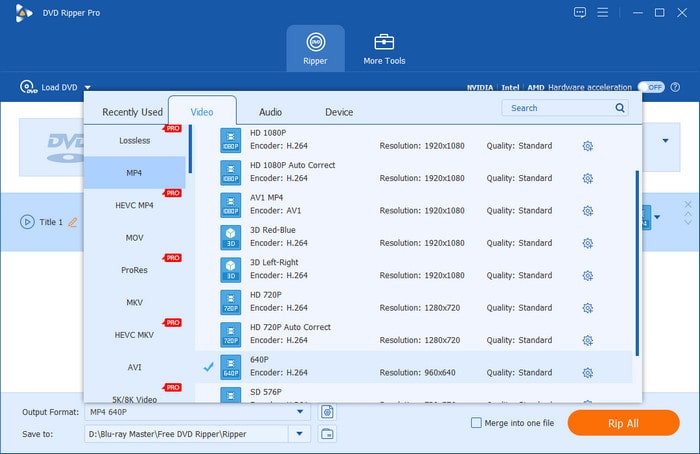
4. lépés.Kattintson a Cél mező melletti Tallózás gombra a kimeneti könyvtár beállításához. A fájl célhelyének megadása után kattintson a Alakítani a DVD-másolás megkezdéséhez. A szoftver bemásolja a DVD-címeket, és MPEG-4 Video (*.mp4) formátumba konvertálja azokat.

Így másolhatsz DVD-t PC-re rippeléssel a Blu-ray Master Free DVD Ripper segítségével! A DVD-ről digitálisra másolás mellett alapvető videószerkesztő eszközöket is tartalmaz. Ezekkel az eszközökkel egyesítést, effektusok beállítását, feliratok hozzáadását, klipek készítését, 3D effektek hozzáadását és sok mást végezhetsz. Lehetővé teszi a DVD-k biztonsági mentését VIDEO_TS mappákba vagy ISO képfájlokba későbbi felhasználás céljából.
Most, hogy ismeri a folyamatot Windows rendszeren, itt van, hogyan teheti meg DVD másolása Mac gépen ugyanolyan könnyen.
2. módszer: DVD másolása Windows rendszeren 1:1 arányú DVD-másolattal (klónozás)
Blu-ray mester nagyon ajánlom DVD-másolás DVD klónozására Windows 7, 8, 10 és 11 rendszereken. Lehetővé teszi DVD-k pontos 1:1 arányú vagy tömörített másolatainak üres lemezekre készítését. Különböző formátumú üres lemezeket tud kinyomtatni, beleértve a DVD-R, DVD+R, DVD-RW és DVD+RW formátumokat. ISO fájlként is mentheti őket, vagy VIDEO_TS mappákba mentheti őket.
Továbbá a DVD Copy lehetővé teszi mind a teljes DVD-másolást, mind a szelektív másolást. Három másolási módot kínál: Teljes másolás, Fő film és Egyéni mód. De ami igazán figyelemre méltóvá teszi, az a DVD-másolásvédelmek és régiókódok kezelésének támogatása. Akár 50×-es nagysebességű másolást biztosít, miközben megőrzi az eredeti videó- és hangminőséget.
Így másolhat DVD-t a Windows 11 számítógépre:
1. lépés.Mielőtt elkezdenéd, töltsd le ingyenesen a Blu-ray Master által ajánlott DVD Copy alkalmazást. Győződj meg róla, hogy a Windows rendszerednek megfelelő verziót töltötted le, és fejezd be a telepítési folyamatot. Ha kész vagy, helyezd be a forráslemezt a DVD-meghajtóba, és nyisd meg a szoftvert.
Ingyenes letöltés
Windowshoz
Biztonságos letöltés
Ingyenes letöltés
macOS számára
Biztonságos letöltés
2. lépés.Kattints a Forrás legördülő menüből a DVD hozzáadásához (fizikai lemez, VIDEO_TS mappa vagy ISO fájl). Ezután navigáljon a Cél mezőhöz, adja meg a fájlt, és állítsa be a kimeneti könyvtárat. Ha közvetlenül egy üres DVD-re másol, válassza ki a számítógép meghajtóját.

3. lépésKülönböző másolási módok közül választhat: Teljes másolás, Fő film és Egyéni. Az elérhető opciók közül válassza ki az igényeinek legmegfelelőbb módot. Mivel 1:1 DVD klónt szeretne, válassza a következőt: Teljes másolat majd kattintson a Tovább gombra a folytatáshoz.
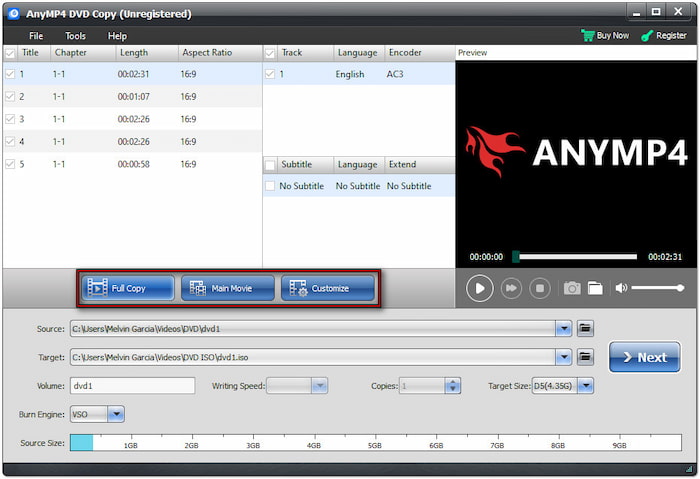
4. lépés.A következő ablakban módosítsa a szükséges DVD-beállításokat az Ön igényei szerint. Szabadon eltávolíthat menüket, átugorhat menüket, ismétlődően lejátszhatja a címeket, és sok mást is tehet, beleértve a több szögből történő lejátszást és a régiókód-védelmet. A beállítások konfigurálásának befejezése után kattintson a gombra. Rajt az 1:1 arányú DVD klónozás megkezdéséhez.

A Blu-ray Master által előnyben részesített DVD Copy egyszerű megoldást kínál DVD-k DVD-re másolására Windows 10/11 rendszeren. Ez DVD klónozó DVD-ket, VIDEO_TS mappákat és ISO fájlokat tud kiírni, amelyek mérete szorosan megegyezik a forrásfájl méretével. Ezenkívül kompatibilis a legtöbb DVD-olvasó/író meghajtóval, és kezdőknek van optimalizálva.
GYIK DVD-k másolásáról Windows rendszeren
-
Mennyi idő alatt lehet felmásolni egy teljes DVD-t?
Valójában egy teljes DVD rippelésének ideje számos tényezőtől függ. Ilyen például a film hossza, a DVD-meghajtó sebessége, a számítógép feldolgozási teljesítménye és a választott formátum. Azonban egy gyors szoftverrel, mint például a Blu-ray Master Free DVD Ripper, egy szabványos egyrétegű DVD 20 perc alatt rippelhető jó minőségi beállításokkal.
-
DVD-ket lehet DVD-re másolni Windows 8-on?
Igen, DVD-ket másolhatsz DVD-re Windows 8 rendszeren, de nem beépített eszközökkel. A Windows 8 nem tartalmaz natív támogatást a DVD-klónozáshoz vagy DVD-íráshoz. A megfelelő DVD-ről DVD-re másolás végrehajtásához szükséged lesz a DVD Copy nevű szoftverre, amely kifejezetten a Blu-ray Masterhez készült. Lehetővé teszi 1:1 másolatok készítését, üres lemezre írást, vagy ISO fájlok és VIDEO_TS mappák mentését.
-
Másolhatok DVD-t a Windows Media Player segítségével?
Nem, a Windows Media Player nem tud DVD-ket másolni vagy rippelni. Csak zenét, képeket és videókat írhatsz vele üres CD-re vagy DVD-re. Egyszerűen fogalmazva, nem támogatja a video-DVD-k rippelését vagy másolását. Tehát, mint tudod, az írás azt jelenti, hogy fájlokat írsz a számítógépedről egy lemezre.
Becsomagolás
A módszer elsajátítása DVD-k másolása Windows rendszeren egy intelligens módja a médiafájlok vagy lemezek másolatainak biztonsági mentésére. Ha DVD-t kell rippelned hordozható megtekintéshez, vagy egy teljes lemezt 1:1 minőségben klónoznod, a megfelelő eszközök mindent megváltoztatnak. A Blu-ray Master Free DVD Ripper gyors, ingyenes és egyszerű megoldást kínál DVD-k digitális fájlokká konvertálására. Eközben a DVD Copy lehetővé teszi pontos lemezről lemezre másolatok készítését, vagy DVD-k ISO fájlként vagy VIDEO_TS mappába mentését. Ezt az eszközt a Blu-ray Master megbízhatónak és ajánlja a teljesítménye és a könnyű használhatósága miatt.
Továbbiak a Blu-ray Mastertől
