

2025. július 10.általa megosztva Kevin Miller nak nek DVD másolása
A DVD-k DVD-re másolása továbbra is bevett gyakorlat sok olyan felhasználó számára, akik kiterjedt DVD-gyűjteménnyel rendelkeznek. Általában azért teszik ezt, hogy biztonsági másolatot készítsenek fizikai lemezeikről, megőrizzék személyes videóikat, vagy hordozható formátumba konvertálják a tartalmakat. Így különböző eszközökön élvezhetik médiatartalmaikat anélkül, hogy az eredeti lemezre kellene támaszkodniuk. Bármi is legyen a cél, egy megbízható módszer a DVD-k DVD-re másolására hihetetlenül hasznos lehet. A folyamat azonban nem mindig egyszerű. A titkosításoknak és a felhasználóknak eltérő céljaik lehetnek. Ezenkívül a Windows és a Mac eltérő beépített eszközökkel és rendszerkövetelményekkel rendelkezik, ami tovább bonyolítja a folyamatot. Ez a bejegyzés a legjobb gyakorlatokat ismerteti. DVD másolása DVD-re Windows és Mac rendszeren. Bemutatjuk a harmadik féltől származó és beépített eszközöket, amelyeket ingyenesen használhat. Rendszertől függetlenül megbízható, ingyenes DVD-másolást érhet el.

- 1. rész. A DVD-másolás alapjainak megértése
- 2. rész. Hogyan másolhat DVD-t DVD-re ingyenesen Windows rendszeren
- 3. rész. Hogyan másolhat DVD-t DVD-re Mac-en ingyenesen
- 4. rész. Gyakran ismételt kérdések a DVD DVD-re másolásával kapcsolatban
1. rész. Ki lehet venni a videót a DVD-ről?
Amire szükséged lesz
Eredeti DVD
Ez a lemez tartalmazza a másolni kívánt tartalmat. Lehet adatlemez, személyes videók, otthoni filmek, vagy akár kereskedelmi forgalomban kapható DVD. A kereskedelmi forgalomban kapható DVD-k azonban tartalmazhatnak másolásvédelmet vagy régiókódokat, amelyek megkerüléséhez speciális szoftverre van szükség.
Egy üres DVD
Az üres lemezzel fizikai másolatot készíthetünk egy másolt DVD-ről. Ezek többféle típusban kaphatók: DVD-R/DVD+R (egyszer írható lemezek) és DVD-RW/DVD+RW (újraírható lemezek). Használhatsz DVD+R DL/DVD-R DL, más néven kétrétegű DVD-ket is, amelyek akár 8,5 GB adatot is képesek tárolni.
DVD-meghajtóval (beépített vagy külső) rendelkező számítógép
Szükséged lesz egy DVD-ROM meghajtóra az eredeti lemez olvasásához, és egy DVD-író meghajtóra, hogy a tartalmat egy új, üres DVD-re írd. A legtöbb modern számítógép nem rendelkezik belső DVD-meghajtóval. Ezért szükséged lehet egy külső DVD-meghajtóra, amely könnyen beszerezhető a piacon.
DVD-másoló szoftver
Ez egy olyan program, amely lehetővé teszi, hogy Ezek az eszközök a DVD tartalmának beolvasására és egy másik lemezre írására szolgálnak. Egyes modellek további funkciókkal rendelkeznek, amelyek lehetővé teszik a DVD-videó ISO-fájlba vagy VIDEO_TS mappába mentését.
Kulcsfogalmak egyszerű magyarázata
Szakadás vs. égetés
A rippelés az adatok DVD-ről történő kinyerésének és számítógépre mentésének folyamata. Ezzel szemben az írás ennek az ellenkezője: adatokat ír és rögzít egy üres DVD-re. Rippelés nélkül azonban nem fogja tudni ezeket a fájlokat másolni és visszaírni lemezre, így másolatot létrehozni. Egyszerűen fogalmazva, a rippelés az adatok DVD-ről számítógépre történő másolásának folyamata, az írás pedig az adatok számítógépről DVD-re történő másolása.
ISO-képek
Az ISO-képfájl a DVD tartalmának egyetlen képfájlba csomagolt másolata. Megőrzi az eredeti fájlszerkezetet, menüket, feliratokat és az összes többi funkciót pontosan úgy, ahogyan azok a fizikai lemezen vannak. Az ISO-fájlok különösen hasznosak, mert később egy üres DVD-re írhatók, így pontos másolatot hozhatnak létre. Gondoljon rá úgy, mint a fizikai lemez digitális biztonsági mentésére.
Másolásvédelem
A legtöbb kereskedelmi forgalomban kapható DVD másolásvédelmet tartalmaz, például CSS-t, régiókódokat és titkosításokat. Ez a filmek jogosulatlan másolásának és terjesztésének megakadályozására szolgál. A DVD-másoláshoz fejlett DVD-másoló szoftverre lesz szükséged, amely képes megkerülni ezeket a korlátozásokat.
2. rész. Hogyan lehet DVD-t DVD-re másolni ingyenesen Windows rendszeren
A DVD-másolás az előnyben részesített választás a következőkhöz: Blu-ray mester DVD-k DVD-re másolásához. Lehetővé teszi DVD-k pontos 1:1 arányú vagy tömörített másolatainak üres lemezekre klónozását. Több kimenetet támogat, beleértve az üres lemezeket különböző formátumokban, például DVD-R, DVD+R, DVD-RW és DVD+RW. Ezenkívül VIDEO_TS mappaként is mentheti őket, vagy ISO fájlként készíthet biztonsági másolatot róluk.
Továbbá a DVD Copy lehetővé teszi mind a teljes DVD-másolást, mind a szelektív másolást. Három fő másolási módot kínál: Teljes másolás, Fő film és Egyéni mód. Sőt, könnyedén megkerüli a DVD-védelmet és a régiókódokat. Ez a szoftver a kapott fájlt az eredeti lemezhez közeli minőségben tudja kinyomtatni, mindezt a forrás veszélyeztetése nélkül.
Így másolhat DVD-t DVD-re Windows rendszeren:
1. lépés.Kezdésként töltsd le ingyenesen a Blu-ray Master által ajánlott DVD-másoló szoftvert. Kattints a Windowsodnak megfelelő letöltési gombra, és fejezd be a telepítést. Ha kész, helyezd a forráslemezt a DVD-meghajtóba, és futtasd a szoftvert.
Ingyenes letöltés
Windowshoz
Biztonságos letöltés
Ingyenes letöltés
macOS számára
Biztonságos letöltés
2. lépés.Kattints a Forrás mezőbe, és válassza ki a DVD-meghajtót a forrás DVD hozzáadásához. A fizikai lemezek mellett VIDEO_TS mappát vagy ISO fájlt is importálhat. Lépjen a Cél mezőbe, és válassza ki a második meghajtót, amely az üres lemezt tartalmazza.
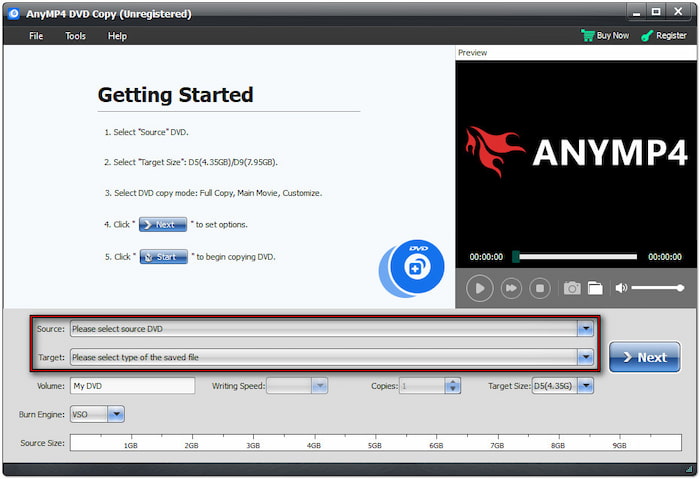
Szakmai tipp: Közvetlen lemezről lemezre másoláshoz a számítógépnek két DVD-meghajtóval kell rendelkeznie. Ellenkező esetben addig is készítsen biztonsági másolatot a forrás DVD-ről VIDEO_TS mappaként vagy ISO fájlként.
3. lépésVálassza ki a kívánt másolási módot: Teljes másolás, Fő film és Egyéni. A Teljes másolás a teljes DVD-struktúrát klónozza, a Fő film csak a fő címet másolja, az Egyéni pedig lehetővé teszi adott címek vagy fejezetek kiválasztását. A pontos másoláshoz válassza a Teljes másolat, majd kattintson a Tovább gombra.
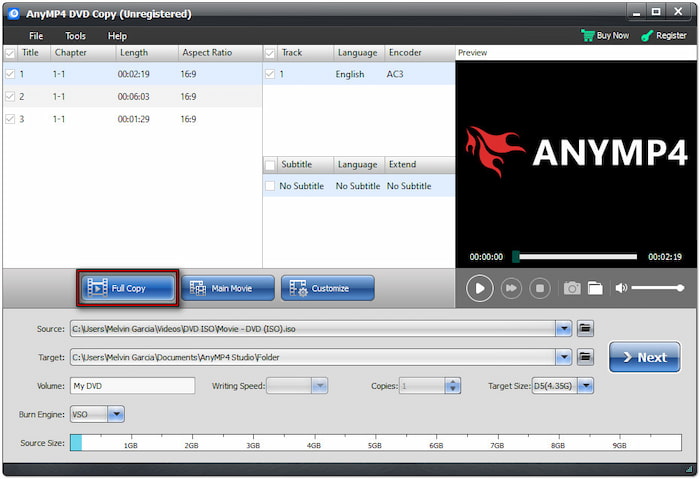
4. lépés.A következő ablakban a DVD egyéb beállításait tetszés szerint konfigurálhatja. Eltávolíthat menüket, átugorhat menüket, ismétlési módban játszhatja le a címeket, és sok mást is elvégezhet, beleértve a több látószög és a régiókód védelmét. A beállítások áttekintése után kattintson a gombra Rajt a DVD-ről DVD-re klónozási folyamat elindításához.

A Blu-ray Master által előnyben részesített DVD Copy kényelmes megoldást kínál DVD DVD-re klónozására. DVD klónozó DVD-tartalmakat másolhat fizikai lemezekről új lemez létrehozásához, vagy ISO vagy VIDEO_TS mappaként mentheti el. A legjobb az egészben, hogy a legtöbb DVD-olvasóval és -íróval működik.
3. rész Hogyan lehet ingyenesen másolni DVD-t DVD-re Mac-en
Hogyan másolhatok DVD-t DVD-re? A Mac beépített ... Lemez segédprogram Az alkalmazás lehetővé teszi, hogy szabadon és egyszerűen másoljon egy DVD-t egy másik DVD-re. Ez az alkalmazás adat DVD-k, személyes videók, otthoni filmek és bármilyen más védelem nélküli lemez esetén működik a legjobban. Kereskedelmi és titkosított DVD-ken azonban nem fog működni.
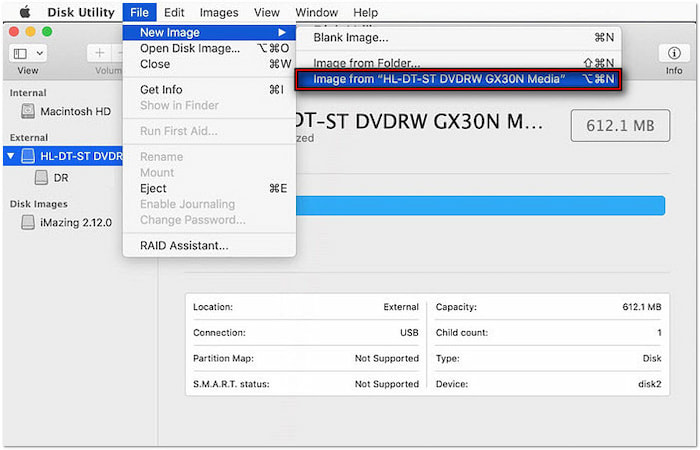
1. lépés.Helyezze be a forrás DVD-t a Mac beépített vagy külső meghajtójába, és futtassa a Lemezkezelőt. A bal oldali navigációs sávon a Külső rész alatt kattintson a lemezmeghajtóra, hogy kiválassza a DVD-t forrásként. Ezután kattintson a Fájl elemre, válassza az Új képfájl lehetőséget, majd kattintson a [Kép a meghajtódról]
2. lépés.A következő ablakban add meg a DVD duplikátum nevét a Mentés másként mezőben. Eközben válaszd ki a DVD ideiglenes kimeneti könyvtárát a Hol mezőben. Lépj a Formátum mezőbe, és módosítsd az írásvédett opciót értékre. DVD/CD mester.

3. lépésMiután mindent beállított, kattintson a Megment gombra a DVD-másolás megkezdéséhez. A Lemezkezelő most megkezdi a DVD rippelését és mentését a kiválasztott könyvtárba. Miután a rippelés befejeződött, vedd ki a forrás DVD-t a meghajtóból.
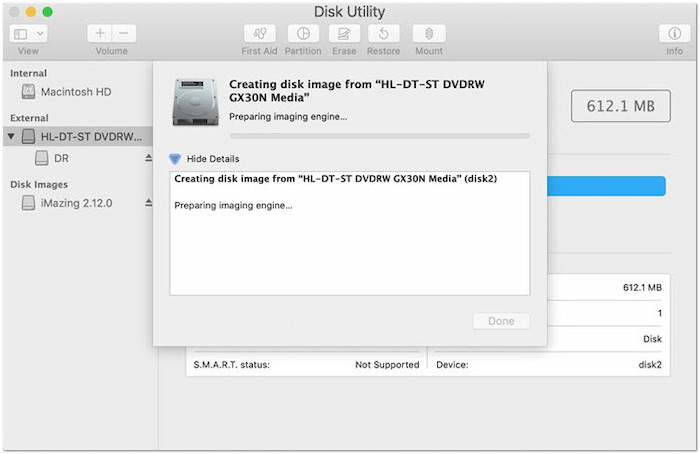
4. lépés.Helyezze az üres DVD-t a Mac beépített vagy külső meghajtójába. Navigáljon a korábban beállított kimeneti könyvtárba, és kattintson a jobb gombbal a lemezképre (.cdr fájl). Válassza a [Lemez neve] írása lemezre… lehetőséget az írási beállítások ablakának megnyitásához. Kattintson a Éget a DVD-másolás befejezéséhez.
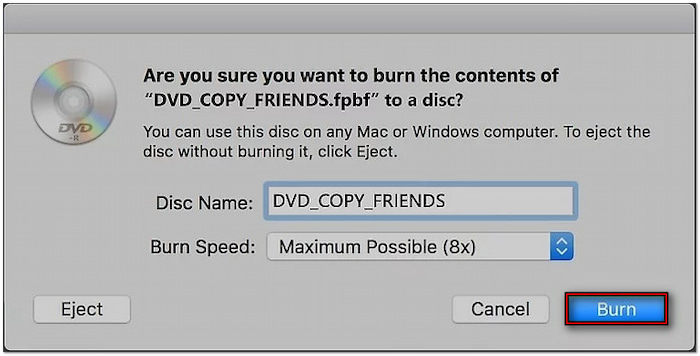
A Disk Utility alkalmazás hatékony megoldást kínál DVD-k DVD-re másolására Macen. Bár nem támogatja a másolásvédett DVD-ket, a védelem nélküli tartalmak esetében zökkenőmentesen működik. Nincs harmadik féltől származó szoftver. DVD-másoló szoftver szükséges, és a Mac mindent kezel a rippeléstől az írásig.
4. rész. GYIK a DVD-ről DVD-re másolással kapcsolatban
-
Csak át lehet másolni egy DVD-t a Mac-re?
Igen, másolhatsz és beilleszthetsz egy DVD-t Mac-re, de csak akkor, ha nincs védve. Kattints jobb gombbal a DVD-meghajtóra, majd másold át a VIDEO_TS mappát egy új könyvtárba a Mac-eden. Ha működik, akkor hozzáférhetsz a .VOB (videó), .IFO (navigáció) és . fájlokhoz.BUP (biztonsági mentés) fájlok.
-
Meg lehet állapítani, hogy egy DVD-ről lemásolták-e?
Igen, a másolt DVD-ket, más néven kalóz DVD-ket, a fizikai minőségük és a csomagolásuk alapján lehet felismerni. Az illegálisan másolt DVD-k címkéi rosszak, és műanyag tokokban forgalmazzák őket a megfelelő tokok helyett. Néha nincs rajtuk régiókód, vagy csak egy ALL régiómegjelölés szerepel.
-
Hogyan lehet megállapítani, hogy egy DVD másolásvédett-e?
A DVD másolásvédettségének megállapításának legegyszerűbb módja a csomagolás ellenőrzése. A legtöbb kereskedelmi forgalomban kapható DVD-n olyan kifejezések szerepelnek, mint a „Szerzői joggal védett”. Ez a lemez másolásvédelmi technológiát vagy másolásvédelmi listát használ.
Becsomagolás
Tanulás, hogyan kell DVD-k másolása DVD-re hatékony módja a fizikai adathordozók megőrzésének. Akár Windows PC-t, akár Mac-et használsz, ingyenes és megbízható eszközök állnak rendelkezésedre, amelyek segíthetnek. A leghatékonyabb Windows-élmény érdekében használd a DVD Copy-t, a Blu-ray Master által jóváhagyott megbízható szoftvert. Kezeli a másolásvédelmet, támogatja az összes főbb DVD-formátumot, és nagy sebességű másolást biztosít kiváló minőségben.
Továbbiak a Blu-ray Mastertől
