

2025. augusztus 7.általa megosztva Kevin Miller nak nek DVD másolása
Még ha a DVD-k minősége a Blu-ray-hez képest nem megfelelő, akkor is óvatosan kell bánni velük. Szerencsére a mai technológiákkal ténylegesen kiválaszthatja a kívánt kimenetet, amennyiben rugalmas és megbízható eszközt használ. Ezért engedje meg, hogy ez a cikk megtanítsa Önnek a nagyszerű módszereket másol DVD-t Mac-re miközben élvezi a tartalmat, és többet tud meg a legjobban használható programokról.
- 1. rész. DVD-másolás jogi nyilatkozata
- 2. rész. DVD-másolás előkészítése Mac számítógépen
- 3. rész. DVD-k másolása Mac-en 3 módszerekkel
- 4. rész. Gyakori problémák és hibaelhárítás
- 5. rész. GYIK
1. rész. DVD-másolás jogi nyilatkozata
Ez az információ kizárólag oktatási és tájékoztatási célokat szolgál, és nem minősül jogi tanácsadásnak.
Szerzői jogi törvények:
A DVD-másoló szoftverek és az itt található információk felhasználói kizárólagosan felelősek az összes vonatkozó szerzői jogi törvény megértéséért és betartásáért a saját joghatóságukban. A szerzői jogi törvények, mint például az Egyesült Államokbeli Digital Millennium Copyright Act (DMCA), általában tiltják a szerzői joggal védett művek jogosulatlan sokszorosítását, terjesztését vagy nyilvános előadását. A szerzői joggal védett DVD-k másolása, még személyes használatra is, bizonyos körülmények között vagy joghatóságokban illegális lehet.
DVD-másoló szoftverek legális használata:
A DVD-másoló szoftver egy olyan eszköz, amely legális és illegális célokra is használható. Az ilyen szoftverek jogszerű használata jellemzően a következőkre korlátozódik:
• Biztonsági másolatok készítése a jogszerűen birtokolt DVD-kről, ahol a törvény engedélyezi. Egyes joghatóságok engedélyezhetik egyetlen biztonsági másolat készítését személyes archiválási célokra.
• Nem szerzői jogvédelem alatt álló tartalom másolása.
• Olyan tartalom másolása, amelyre kifejezett engedélyed vagy a szerzői jog tulajdonosától licenced van.
• Olyan tartalom másolása, amely az Ön joghatóságában a tisztességes használat vagy a tisztességes felhasználás alóli kivételek hatálya alá tartozik.
Ez a jogi nyilatkozat nem támogat és nem bátorít illegális tevékenységeket. Határozottan javasoljuk, hogy ne használjon olyan DVD-másoló szoftvert vagy módszert, amely sérti a szerzői jogi törvényeket.
A DVD-másolás folytatásával vagy a DVD-másoló szoftver használatával Ön tudomásul veszi és elfogadja, hogy kizárólag Ön a felelős azért, hogy tevékenységei megfeleljenek az összes vonatkozó törvénynek és szabályozásnak. Ezen információk és a kapcsolódó szoftverek létrehozói és terjesztői elhárítanak minden felelősséget a felhasználók által elkövetett visszaélésekért vagy illegális tevékenységekért.
2. rész. DVD-másolás előkészítése Mac számítógépen
Mielőtt DVD-ket másolna Mac számítógépekre, előzetesen elő kell készítenie néhány előkészületet.
Hardver:
• Modern Mac számítógépEgy újabb macOS rendszert futtató Mac számítógép megfelelő lehet.
• Külső optikai meghajtóA legtöbb újabb Mac (körülbelül 2012 óta) már nem rendelkezik beépített DVD-meghajtóval. Szükséged lesz egy külső USB DVD-meghajtóra. Egy jó minőségű, megbízható külső meghajtó minimalizálja az olvasási hibákat és javítja a rippelési sebességet. Ezenkívül győződj meg arról, hogy a meghajtó csatlakozási típusa megegyezik a Mac portjaival, vagy rendelkezel egy megfelelő adapterrel/elosztóval. Az Apple saját USB SuperDrive-ja egy gyakori választás, de sok harmadik féltől származó meghajtó is jól működik.
• Elegendő tárhelyA DVD-rippelés jelentős mennyiségű tárhelyet foglalhat el, különösen akkor, ha nagy gyűjteményt rippelsz, vagy jobb minőségű kimeneti formátumokat választasz.
DVD-másoló szoftverEgy megbízható és hatékony DVD-másoló szoftver elengedhetetlen. A szoftvernek képesnek kell lennie a következőkre:
Üres DVD lemezek: Ha DVD-ket szeretne DVD-lemezre másolni, elő kell készítenie néhány különböző kapacitású üres DVD-lemezt a másolási igényeinek megfelelően.
3. rész DVD-k másolása Mac-en 3 módszerrel
3.1 DVD-k másolása Mac-re Blu-ray Master DVD Copy segítségével
A legjobbKezdőknek védett DVD-kkel
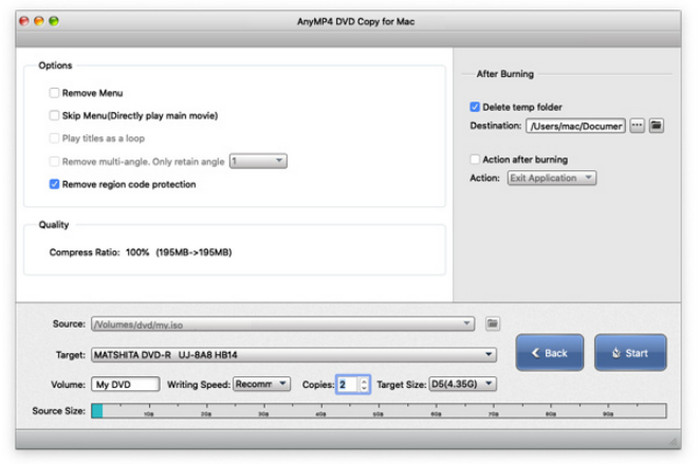
Kezdjük a legjobb Mac másolószoftverrel, a Blu-ray Master DVD Copy for Mac programmal. Ez egy professzionális szoftver, mégis gyakorlatilag megbízhatsz az ultra-initsiális másolóban. Továbbá, ez az eszköz lehetővé teszi DVD-lemezeid biztonsági mentését és kicsomagolását DVD ISO-ba, üres lemezre és mappába ultragyors sebességgel, nem is beszélve az egyszerű és gyors navigációról, amelynek segítségével akár profi módon is szerkesztheted a videóidat. A Windows verzióhoz hasonlóan ez a Mac DVD-másoló is három másolási módot kínál: Fő film, Teljes másolás és Testreszabás, ahol mindegyiknek megvan a maga célja.
Még több, mert ezzel a Mac-hez készült DVD-klónozóval szabadon beállíthatja a hangerőt, és szabadon tömörítheti a kimenet méretét a kívánt méretre. Ezen túlmenően Ön döntheti el, hogy hány példányt szeretne készíteni az adott lehetőségek között navigálva. Így az alábbi lépések olvasása közben mindannyian lássuk, hogyan tud ez a szoftver a DVD-k MacOS-re másolásához.
Itt található a felhasználói útmutató a DVD-k másolásához Mac számítógépeken.
1. lépés.Kattintson az alábbi Letöltés gombra a letöltéshez és telepítéshez Blu-ray Master DVD másolás a Mac gépen. Ezután nyissa meg a szoftvert.
Ingyenes letöltés
Windowshoz
Biztonságos letöltés
Ingyenes letöltés
macOS számára
Biztonságos letöltés
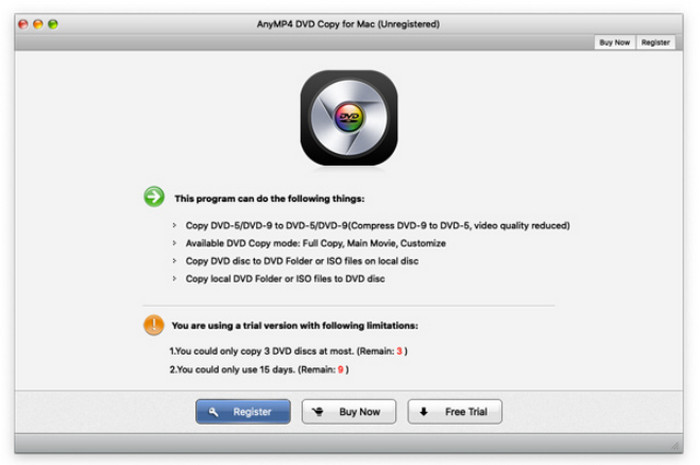
2. lépés. Helyezze be a DVD-lemezt a meghajtóba. Ezután kattintson a Forrás gombot a felület alsó részén a másolandó DVD feltöltéséhez.
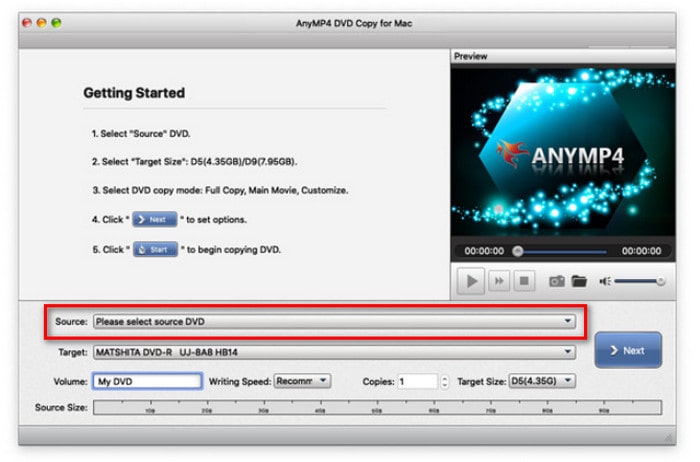
3. lépésMost válassza ki a kívánt másolási módot, és ezzel egyidejűleg állítsa be a hang, a felirat és a kimeneti cél beállításait.
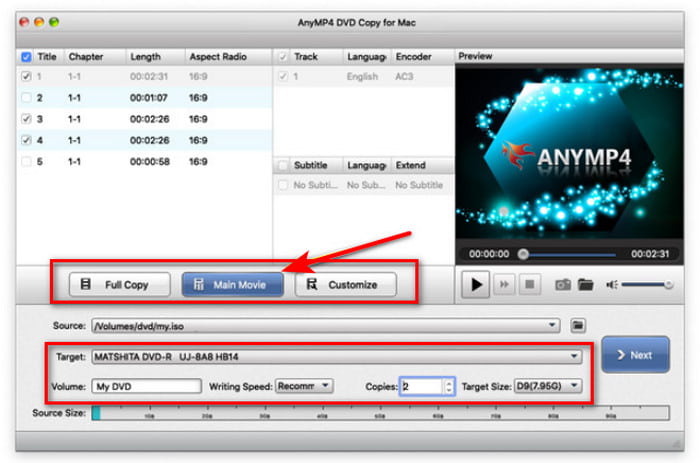
4. lépés.Ha befejezte a beállításokat, kattintson a gombra Következő gombra a folytatáshoz. Ezután optimalizálja a másolási beállításokat, és válassza a Rajt a másolási folyamat megkezdéséhez.
3.2 DVD-k másolása Mac-re a Lemezkezelővel
A legjobb: Védetlen DVD-k másolása a kiegészítő eszköz letöltése nélkül
A MacOS Lemezkezelője egy robusztus beépített segédprogram, amelyet főként lemez- és kötetkezelésre használnak, beleértve a particionálást, formázást és a tárolóeszközök javítását. Bár számos lemezkezelési funkciót tartalmaz, a „DVD-másolás” képességét inkább úgy lehetne meghatározni, mint lemezkép készítését DVD-ről. Elsősorban házilag készített DVD-kkel és védelem nélküli DVD-kkel működik, míg a DVD-másolásvédelmet nem tudja kezelni. Most pedig nézze meg részletesen, hogyan kell csinálni.
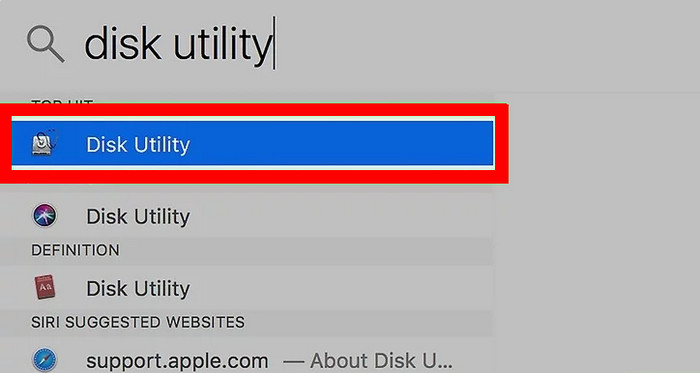
1. lépés.Helyezzen egy DVD-lemezt a külső optikai meghajtóba. Ezután nyissa meg Alkalmazások és kattintson Lemez segédprogram hogy elindítsa.
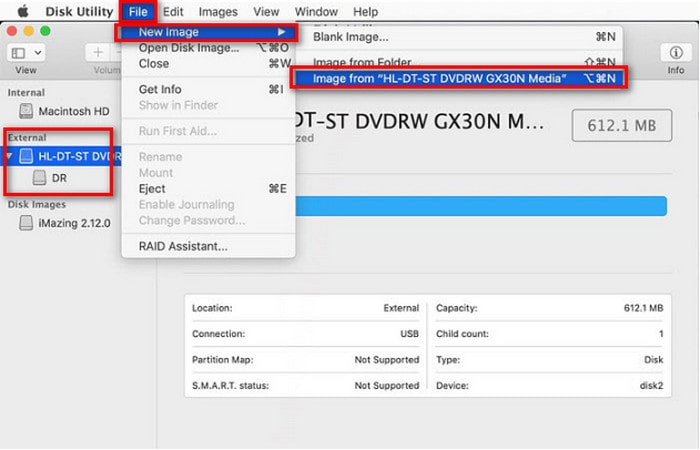
2. lépés.Válassza ki a DVD-t a Külső szakasz a bal oldalsávon. Ezután kattintson a Fájl > Új kép > Kép a [DVD neve] című DVD-ről új ablak megnyitásához.
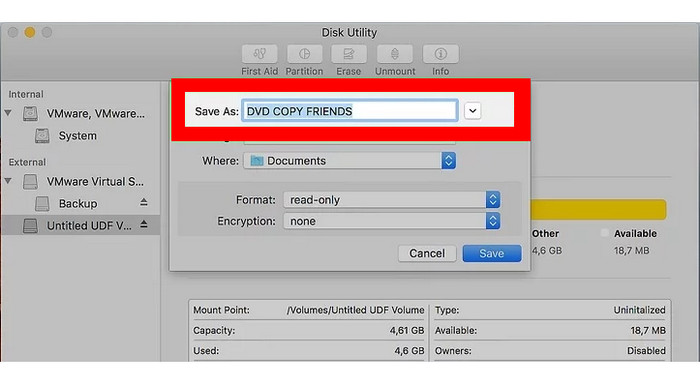
3. lépésTovábbá, az új ablakban konfigurálja a képbeállításokat, beleértve a nevet, a helyet, a formátumot és a titkosítást. Ezután kattintson a Megment a másolási folyamat elindításához, és kiadhatja a DVD-t.
3.3 DVD-k másolása Mac-re a HandBrake segítségével
A legjobb: Titkosított DVD-k másolása ingyen
Kézifék egy jól ismert DVD-rippelő eszköz, amely széleskörű kompatibilitással rendelkezik számos eszközzel. Lehetővé teszi védelem nélküli DVD-k másolását Mac számítógépekre. Ha kereskedelmi forgalomban kapható DVD-ket szeretne másolni, telepítenie kell a libdvdcss programot. Ez az ingyenes és nyílt forráskódú eszköz gazdag beállításokat kínál, amelyek lehetővé teszik a DVD-másolás optimalizálását, például az előbeállításokat, méreteket, feliratokat stb.
Így másolhat DVD-ket Mac-re a használatával.
1. lépés.Először is, telepítse libdvdcss a Mac gépeden.
Ha Mac OS X 10.10-es vagy régebbi operációs rendszert használ, akkor le kell töltenie a libdvdcss.pkg fájlt, és duplán rá kell kattintania a telepítéshez.
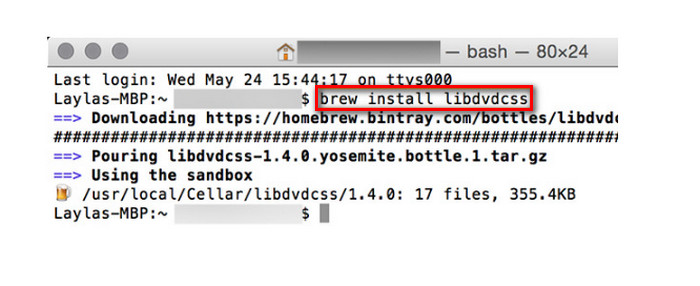
Ha Mac OS X 10.11-es vagy újabb verziót használ, először telepítenie kell egy parancssori eszközt, amelynek neve Házi sörfőzésEzután nyomja meg a Command+Szóköz és keressen Terminál parancssori ablak megnyitásához. Ezután kattintson a libdvdcss telepítése és ütött belépEzután a Homebrew letölti és telepíti a libdvdcss könyvtárat.
2. lépés.Töltsd le, telepítsd és nyisd meg a HandBrake programot a Mac számítógépeden. Helyezz be egy DVD-lemezt a számítógépedbe. A HandBrake mostantól képes elemezni a másolásvédett DVD-ket.
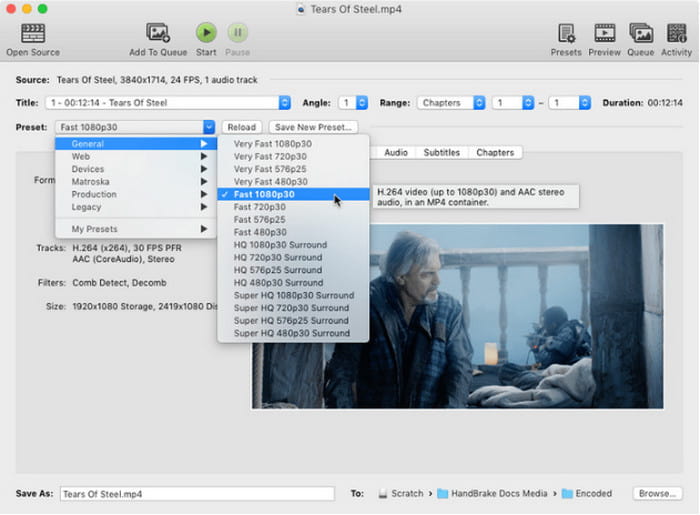
3. lépésEzután módosítsa a DVD kimeneti beállításait a fő felületen. Kattintson a Előre beállított a kívánt profil kiválasztásához, és Formátum MP4, MKV vagy WebM kimeneti formátum kiválasztásához. Ezenkívül testreszabhatja a felbontást, a kódolót, a feliratot és egyéb beállításokat is.
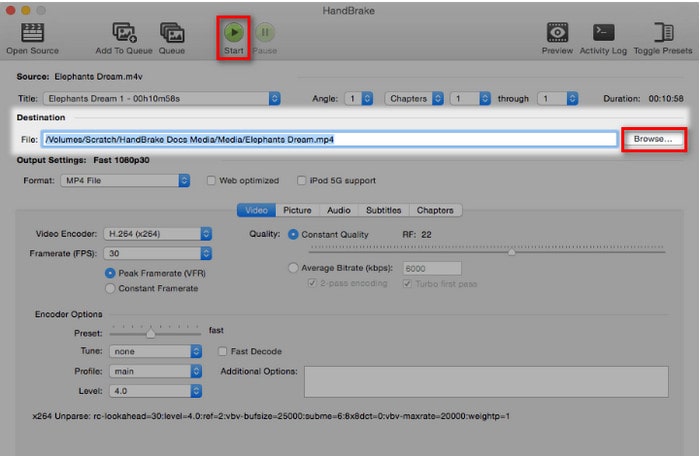
4. lépés.Végül kattintson Tallózás célmappa beállításához, majd válassza a Rajt a DVD-másolási folyamat elindításához.
4. rész. Gyakori problémák és hibaelhárítás
A DVD-másolás során számos probléma merülhet fel, és ezt a hibaelhárítási útmutatót itt találja.
A. A Mac nem ismeri fel a DVD-t
Ez jellemzően laza kábelre, hibás portra, szennyezett vagy hibás lemezre, illetve a külső meghajtó megjelenítését blokkoló macOS-beállításokra utal. A csatlakozások ellenőrzése, a portokkal való kísérletezés és a Finder-beállítások módosítása mind az alapvető hibaelhárítás részét képezi.
B. Másolásvédelmi hibák
A kereskedelmi forgalomban kapható DVD-k többségét CSS és más digitális jogkezelő (DRM) szoftverek védik. Sok joghatóságban gyakran illegális ezen óvintézkedések megkerülése, még személyes biztonsági mentések esetén is. DVD-gyűjteményeinek biztonsági mentéséhez modern DVD-másoló eszközöket használhat, amelyek DVD-visszafejtési képességgel rendelkeznek.
C. Lassú másolási sebesség
Ennek oka lehet egy lassú DVD-meghajtó, egy karcos vagy piszkos lemez, vagy a videó újrakódolásának processzorigényes folyamata (például a HandBrake-ben). Előnyös lehet egy gyorsabb meghajtó vagy kevésbé megterhelő program vagy beállítások használata.
D. Kimeneti minőségi problémák
A másolás utáni rossz minőség leggyakoribb okai a helytelen szoftverbeállítások (például a túl alacsony bitráta vagy felbontás), a videó nem megfelelő deinterlace-elése vagy az eredeti DVD alacsony minősége. A trükk a másolószoftver beállításainak módosítása.
E. „Megtelt a lemez” hibák írás közben
Ez jellemzően akkor fordul elő, ha az írandó tartalom meghaladja az üres DVD kapacitását (például DVD-9 képfájl DVD-5 lemezre írásakor). Győződjön meg arról, hogy a kimeneti méret illeszkedik az üres lemezhez, vagy szükség esetén használjon kétrétegű üres lemezeket. A lassabb sebességgel történő írás növelheti a sikerességi arányt.
5. rész. GYIK
-
Másolhatok DVD-ket az iMovie vagy a macOS beépített eszközeivel?
Nem, ez nem hatékony a kereskedelmi forgalomban kapható, másolásvédett DVD-k esetében. Az iMovie szerkesztésre szolgál, és a macOS beépített eszközei (például a Lemezkezelő) csak a védelem nélküli DVD-ket tudják másolni.
-
Mi a különbség a DVD-5 és a DVD-9 között?
A DVD-5 egy egyrétegű DVD, amely körülbelül 4,7 GB tárhelyet tartalmaz. A DVD-9 egy kétrétegű DVD, amely körülbelül 8,5 GB tárhelyet tartalmaz.
-
Mi az ISO fájl?
Az ISO fájl egyetlen fájl, amely egy teljes optikai lemez pontos digitális másolata, beleértve annak szerkezetét és az összes adatot.
-
Mennyi ideig tart egy DVD másolása?
Ez változó. Egy DVD üres DVD-re másolása általában 15 perctől egy óráig tart, olyan tényezőktől függően, mint az eredeti DVD mérete (DVD-5 vagy DVD-9), a DVD-meghajtó olvasási/írási sebessége és az üres lemez minősége.
-
Másolhatok Blu-ray lemezeket ezekkel az eszközökkel?
Igen, természetesen. Ezekkel a módszerekkel könnyedén elkészítheti DVD-mentéseit. Kövesse a fenti részletes lépéseket.
Következtetés
Itt van, a legjobb eljárások DVD-k másolása Mac-en. Tájékoztassa Önt a fent bemutatott leírás és utasítások a Macen beszerezhető legjobb programokkal kapcsolatban. Itt az ideje, hogy kiválassza, melyiket szeretné a programok közül. Ezért az összehasonlító táblázat jó segítség a megállapításhoz. Másrészt, ha még mindig bizonytalan, akkor válassza a legkedveltebbet a profiktól, válassza az AnyMP4 DVD Copy for Mac-et.
Továbbiak a Blu-ray Mastertől
