

2025. július 4.általa megosztva Kevin Miller nak nek DVD rippelés
A DVD-k bemásolása egyszerűbb, ha megfelelő eszközt választ a tartalom kinyerésére a számítógépről. A DVD-ripperek elérhetősége azonban kihívást jelenthet, különösen, ha Linux operációs rendszerrel rendelkezik. Ez egy jó operációs rendszer, mivel magas szintű testreszabást kínál az általános teljesítményhez és rendszerhez. Ennek ellenére az operációs rendszer még mindig fejleszti a szoftver ökoszisztémáját, így lehet, hogy fáradságos lehetett megtalálni a legjobbat Linux DVD Ripper manapság. Amit megtehet, az az, hogy elolvassa ezt a cikket, mert áttekintjük azokat a legjobb eszközöket, amelyek segítségével könnyedén bemásolhatja a DVD-ket Linuxon.

- 1. rész. Kézifék
- 2. rész. VLC
- 3. rész. MakeMKV
- 4. rész. DVD::RIP
- 5. rész. Bónusz - Hatékony DVD-rippelő szoftver Windows/Mac rendszeren
- 6. rész. Gyakran ismételt kérdések a Linux DVD Ripperrel kapcsolatban
1. rész. Kézifék
Nem
MP4, MKV és WebM
Lassú
Gazdag testreszabási beállítások a videó paramétereinek szerkesztéséhez.
A legtöbb embert frusztrálják a védett DVD-k, míg ez az ingyenes eszköz erre nem képes.
Ez egy jól ismert eszköz a videó átkódolására, és egy népszerű DVD-ripper Linux, Windows és Mac számára. Kézifék ingyenes bemásolási folyamatot kínál DVD-5, DVD-9, DVD-ROM és más típusokhoz, amelyeket különféle kimeneti formátumokká konvertálhat, például MP4, MKV, HEVC stb. Lehetővé teszi a feldolgozási sebesség és a feldolgozási sebesség szabályozását is minőség beépített előbeállításokkal, amelyek közül választhat. Ezenkívül további speciális beállításokkal rendelkezik, amelyek biztosítják, hogy a fájlokat a kívánt felbontással, FPS-sel, kodekkel és egyebekkel exportálja.
Profik
- A kimeneti beállítások professzionális testreszabása.
- Képes a hang, a feliratok és egyéb elemek személyre szabására.
Hátrányok
- Túl bonyolult lehet több fájl dekódolása.
1. lépés.Nyissa meg a terminált Linuxon, és írja be a parancsot sudo apt install kéziféket. A számítógép automatikusan telepíti a szoftvert. Várakozás közben helyezze be a lemezt az optikai meghajtóba.
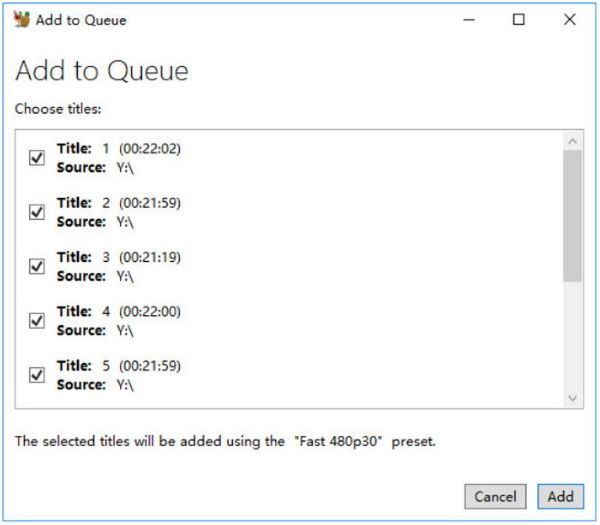
2. lépés.Miután felismerte a lemezt, nyissa meg a DVD-meghajtót, és válassza ki a bemásolni kívánt címet. Ezután válassza ki a kimeneti formátumot és az előre beállított sebességet a legördülő menüből.
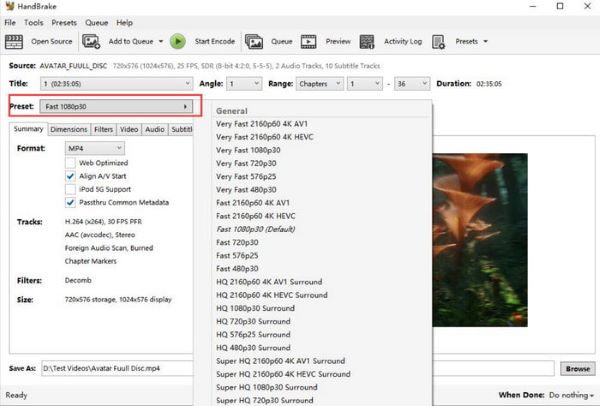
3. lépésKattintson a Tallózás gombra, és válasszon egy célmappát az eszközön. Kattintson Indítsa el a kódolást hogy bemásolja a DVD-t Linuxon.
A HandBrake az ideális DVD-ripper Linux számára, különösen azért, mert probléma nélkül integrálhatja számítógépébe. De ahhoz, hogy teljes mértékben ki tudja használni a funkcióit, lehet, hogy elég sok időt kell töltenie, hogy megismerje.
2. rész. VLC
Igen
MP4, MKV, FLV stb.
Közepes
Ez a Linux DVD-ripper lehetővé teszi, hogy a címek egy részét kiválassza a DVD-k rippeléséhez
A legtöbb ember elégedett ezzel az ingyenes és nyílt forráskódú DVD-konverterrel Linuxra
VLC egy médialejátszó, amely széles körben népszerű, mivel támogatja szinte az összes médiafájl lejátszását. De ettől eltekintve, ez egy megfelelő eszköz a DVD-k rippelésére Linuxon. Rejtett funkciója képes a lemezekről fájlokat kimásolni vagy biztonsági másolatot készíteni. Ezenkívül felhasználóbarát, lehetővé téve a feldolgozást bővítmények és kiegészítők nélkül. Sőt, ezzel az alternatívával bármilyen DVD-típust bemásolhat, különösen az olyan gyakori DVD-k esetében, mint a DVD-R, DVD+R stb. Ezek után a VLC a tökéletes médialejátszó a bemásolt fájlok lejátszásához a Linuxon.
Profik
- Minden az egyben médialejátszó ripperrel.
- Konvertálja a lemezeket MP4 és AVI formátumba.
Hátrányok
- A kimenet minősége nem garantált.
- Túl sok időt vesz igénybe a feldolgozás.
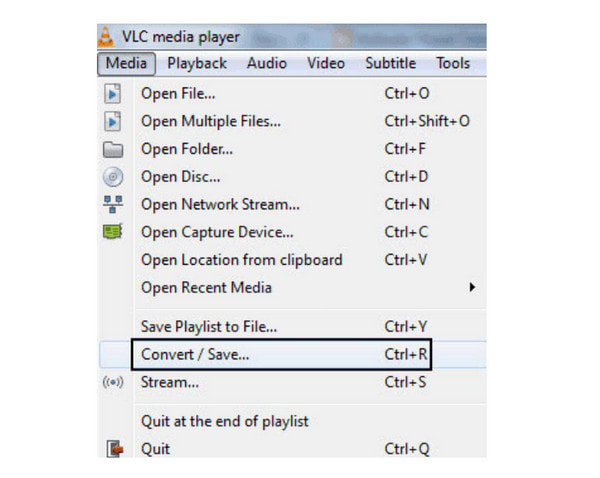
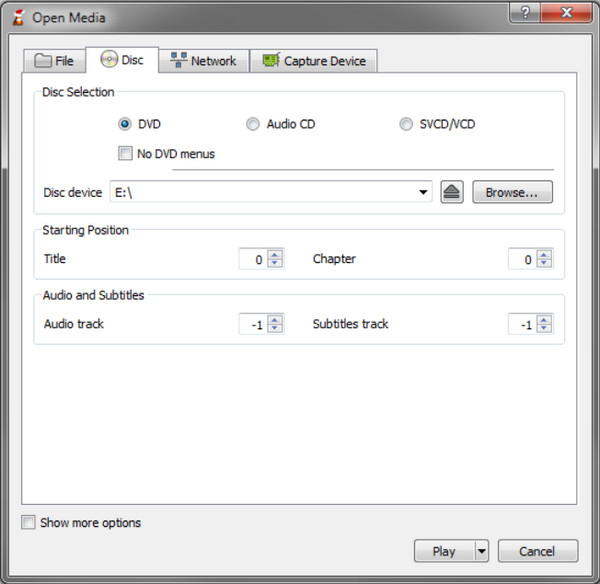
1. lépés. Töltse le és telepítse a VLC-t a számítógépére. Helyezze be a lemezt, és indítsa el az eszközt. Nyissa meg a Média legördülő menüt, és válassza ki a lehetőséget Konvertálás/Mentés opció. Lépjen a Lemez fülre, és keresse meg a Lemezt a Lemez eszköz menüjében.
2. lépés.Folytassa a kívánt kimeneti formátum kiválasztásával. A legjobb minőség meghatározásához az MP4 formátum használata javasolt. Ha elkészült, kattintson a Rajt gomb.
Ez az alternatíva ideális DVD-k bemásolásához Linux alatt. A legjobb azonban megjegyezni, hogy a VLC-ből hiányzik a megfelelő eszköz a rippeléshez, így előfordulhat, hogy a minőség nem lesz olyan jó, mint amire számítottál.
3. rész MakeMKV
Igen
MKV
Gyors
Kiválaszthat adott videó-, hang- és feliratsávokat.
Ez a legjobb Linux DVD-ripper dicséretet kapott a DVD-k MKV-re való sikeres rippelésének megbízhatóságáért.
A DVD-gyűjtemény tartalmának megőrzésének egyik módja a használat MakeMKV. Ez egy ingyenes és megbízható DVD-rippelő szoftver Linux, Windows és Mac számára. Fő feladata, hogy DVD-ről vagy Blu-ray lemezről minden fejezetet és címet megőrizzen, elsősorban MKV formátumba konvertálva, amely formátumban minden video- és hangadatot eredeti minőségben képes kezelni. Nem csak ez, a MakeMKV bármilyen típusú lemez olvasására készült, még akkor is, ha azok a legújabb AACS és BD+ védelemmel rendelkeznek. Gyors konverziót is ígér egy köteg feldolgozandó fájllal.
Profik
- Nincs további szoftver a védett lemezek visszafejtéséhez.
- A HD videó és hang egyidejű megőrzése.
Hátrányok
- Csak a MakeMKV BETA verziója ingyenes.
- Csak a videókat konvertálja MKV-ra.
1. lépés.A DVD Ripper for Linux letölthető a hivatalos webhelyről. Indítsa el és készítse elő a lemezt.
2. lépés.Miután a MakeMKV felismeri a lemezt, megmutatja az összes olyan címet, amelyet kiválaszthat az átalakításhoz. Állítson be egy kijelölt mappát, ahová a fájlokat menteni szeretné, majd a gombra kattintva indítsa el a konvertálást Készíts MKV-t gomb.
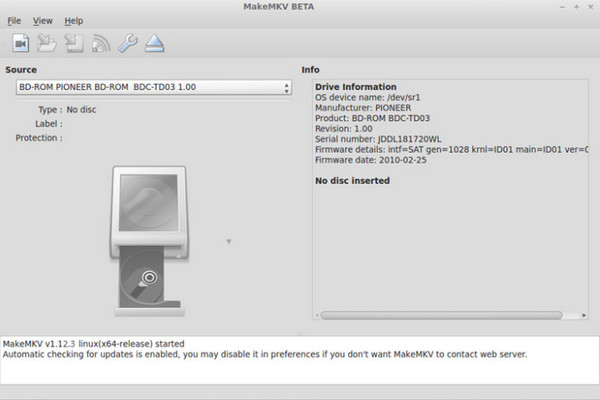
A MakeMKV segítségével biztosíthatja a videó sebességét és minőségét. Noha ingyenes a Linux és más támogatott platformok számára, a legújabb szoftververzió használatához fizetés szükséges. Mindazonáltal befektetésnek is tekintheti a jobb hasítás érdekében.
4. rész. DVD::RIP
Korlátozott
AVI, MPEG-4, MPEG-2 és mások
Mérsékelt
Ez a Linuxhoz készült DVD-ripper kiterjedt vezérlőket kínál, például videó- és hangbitráta-beállításokat és egyebeket.
Sok felhasználó értékelte a Linuxon elérhető erejét és rugalmasságát, míg egyesek szerint hiányoznak belőle a modern funkciók.
A DVD-ripper egy teljes értékű eszköz, amelyet Linuxos számítógépén használhat. Mivel Perlben, azaz előtérben és ffmpeg-ben íródott, a Linux DVD Ripper Gtk+ grafikus felhasználói felületet biztosít a rippelési folyamat professzionális vezérléséhez. Mivel nyílt forráskódú, ideális Linux operációs rendszerhez, mivel széles körben használják más hasonló eszközökkel.
Profik
- Képes szerkeszteni a film látványvilágát és méretét.
- Külön bontsa ki a hangsávokat.
Hátrányok
- A frissítések leállítása 2010 óta
1. lépés.Töltse le és telepítse a szoftvert, majd helyezze be a lemezt az optikai meghajtóba. Válassza ki a bemásolni kívánt címet, vagy nyomja meg a Shift+Ctrl billentyűkombinációt több fájl kiválasztásához.
2. lépés.Válassza ki a nyelvet, hangsávokat, feliratokat és egyéb elemeket, amelyeket fel szeretne venni. A feldolgozás megkezdéséhez kattintson a gombra HASÍTÁS kiválasztott címek gombot.
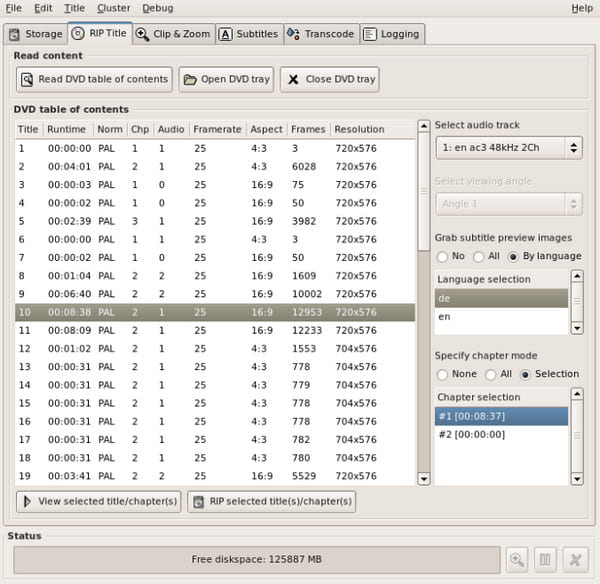
A DVD::RIP a videók szerkesztéséhez és feldolgozásához szükséges összes szolgáltatásával túlmutat a rippelésen Linuxon. Bár még mindig elérhető, a szoftver továbbra is elavult eszköz, ami azt jelenti, hogy előfordulhat, hogy nem tudja feldolgozni az újabb DVD-formátumokat.
5. rész. Bónusz - Hatékony DVD-rippelő szoftver Windows/Mac rendszeren
Van még egy robusztus DVD-ripper, amelyre szüksége van ahhoz, hogy DVD-ket kinyerjen minőségromlás nélkül Windows és Mac rendszeren. Ingyenes DVD-ripper a Blu-ray Mastertől Úgy tervezték, hogy videókat kinyerjen DVD-9, DVD-5, DVD-RAM és más típusú lemezekről. Lehetőség van a teljes tartalom rippelésére, vagy a rippelni kívánt címek egy részének egyenkénti mentésére. Emellett lenyűgöző eszközkészlettel rendelkezik, amellyel kivághatja a nem kívánt részeket vagy javíthatja a minőséget. Természetesen kiválaszthatja a videók kívánt kimeneti beállításait, mivel ez a ripper beállított beállításokat tartalmaz a videokodek, formátum, felbontás, bitráta és sok más beállításhoz. Ezen kiemelkedő előnyök mellett a feldolgozás csak néhány percet vesz igénybe, mivel az ingyenes DVD Ripper a legfejlettebb GPU-gyorsítással rendelkezik az időtartam lerövidítése érdekében.
• Különféle DVD-k másolása és exportálása 4K felbontásig.
• Előbeállítások biztosítása eszközkompatibilitás, támogatási formátum stb.
• Hatékony szerkesztőeszközök a vágáshoz, egyesítéshez, felosztáshoz és kivágáshoz stb.
• Beépített előnézet, ahol megtekintheti a bemásolt és konvertált fájlokat.
1. lépés.Kattintson az Ingyenes letöltés gombra, és telepítse az Ingyenes DVD Rippert.
Ingyenes letöltés
Windowshoz
Biztonságos letöltés
Ingyenes letöltés
macOS számára
Biztonságos letöltés
Helyezze be a lemezt az optikai meghajtóba, és kattintson a gombra Töltsön be lemezt gombot a program felületéről. Válassza ki a bemásolni kívánt címet.

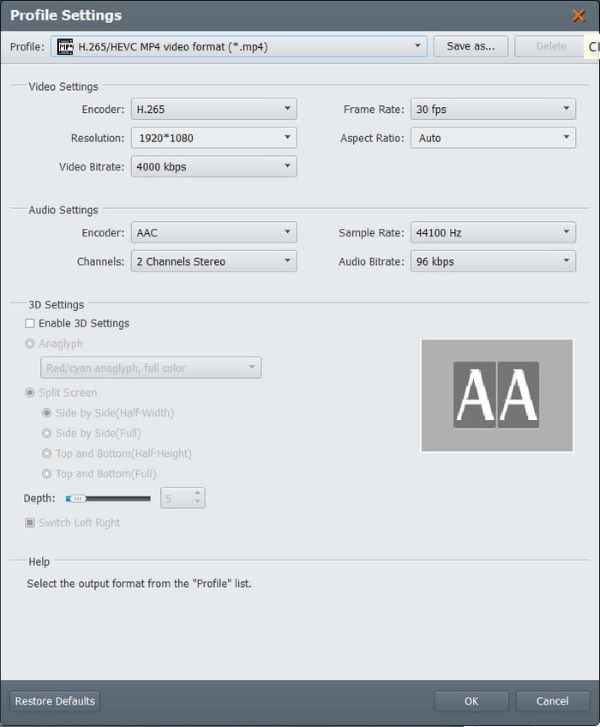
2. lépés.Lépjen tovább a Profil legördülő menübe, és válasszon egy olyan előre beállított beállítást, amely rendelkezik kimeneti formátummal, eszközkompatibilis stb. Vagy kattintson a Beállítások gombot a kívánt formátum, kódoló, bitráta, FPS és hasonlók manuális kiválasztásához. Kattintson rendben a változtatások mentéséhez.
3. lépésA videók előnézetét a Lejátszás gombra kattintva tekintheti meg. Ezután kattintson a Tallózás a célhelyen gombra a helymappa kiválasztásához. Ha elkészült, kattintson a Konvertálás gombra, hogy végül bemásolja a DVD-t.
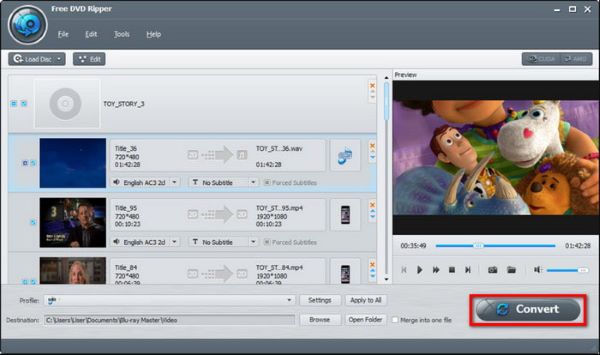
Sajnos talált még egy erősebb DVD-rippert bármilyen DVD-típushoz. Könnyű navigációval rendelkezik, és számos ingyenes szolgáltatást kínál. Sőt, frissíthet a Pro verzióra, hogy még több csodálatos funkciót érhessen el.
3. rész GYIK a Linux DVD Ripperről
-
Melyek a legjobb kimeneti formátumok Linux DVD-ripper használatakor?
A Linux operációs rendszer támogatja az olyan népszerű formátumokat, mint az MP4, MKV és AVI. Használhatja ezeket kimeneti formátumokként DVD-k bemásolásakor.
-
Bemásolhatok másolásvédett DVD-ket Linuxon?
Lehetőség van másolásvédett és titkosított DVD-k bemásolására Linuxon. Csak egy olyan eszközre lesz szüksége, amely megkerüli a védelmet, és gond nélkül kinyeri a tartalmat. Vegye figyelembe, hogy nem minden jelenleg elérhető DVD-ripper rendelkezik ezzel a funkcióval, ezért meg kell találnia a megfelelőt.
-
Miért van a Linuxnak csak néhány alkalmazása a DVD-másoláshoz?
Ennek egyik oka a nyílt forráskódú filozófia. Az operációs rendszer rendelkezik ezzel az előnnyel, de gyakran korlátozza a kereskedelmi alkalmazásokat, különösen a DVD-rippereket. A szoftvercégek még nem fektetnek be a Linuxba olyan eszközökkel, amelyek támogatják annak filozófiáját.
Következtetés
Mi a legjobb Linux DVD ripper neked? Az olyan népszerű eszközöket, mint a HandBrake, a VLC, a MakeMKV stb., az operációs rendszer mindenképpen támogatja. Sőt, ezen felül megismerkedhetsz a Blu-ray Master Free DVD Ripperrel is, amely egy hatékony rippelőeszköz Windows és Mac rendszerekre.
Választhatsz közülük egy eszközt DVD-k rippeléséhez Linuxon, és szívesen megosztod velünk a felhasználói élményedet!
Továbbiak a Blu-ray Mastertől
- A WinX DVD Ripper áttekintése és 5 alternatívája, amelyet nem szabad kihagyni
- 5 legjobb nyílt forráskódú DVD-ripper kezdőknek és szakértőknek
- Az Aimersoft DVD Ripper áttekintése és a legjobb alternatív szoftver
- Részletes WinX DVD Ripper áttekintés: Megéri-e?
- 10 legjobb (ingyenes) DVD-ripper Mac-hez minőségromlás nélkül
- A 3 legjobb ingyenes DVD-ripper Windows 10/11 rendszerhez [Ingyenes letöltés]
Legjobbra értékelt DVD-ripper

Gyors és ingyenes rippelőszoftver, amellyel könnyedén visszafejtheti az összes DVD-t digitális formátumra a számítógépén.
100% Biztonságos. Nincs vírus
