

21 luglio 2025Pubblicato da Kevin Miller A Copia DVD
Sei un amante dei DVD? Se conservi molti DVD, occuperanno troppo spazio. Inoltre, i DVD saranno inevitabilmente graffiati e danneggiati se non sono posizionati correttamente. Una delle soluzioni per risolvere il problema è convertire i DVD in MP4, un formato completamente compatibile con praticamente tutti i dispositivi. Quindi, come si convertono i DVD in formato video MP4? In questo articolo, abbiamo testato 11 semplici modi per... rippare DVD in MP4e puoi scegliere il metodo che preferisci.

- Parte 1. 8 modi per copiare DVD in MP4 su Windows
- Parte 2. 3 modi per copiare DVD in MP4 su Mac
- Parte 3. Domande frequenti sulla copia di DVD in MP4
| Sistema operativo supportato | Facilità d'uso | Formati di output supportati | Qualità video | Velocità di ripping (un DVD da 2 GB) | |
| Blu-ray Master DVD Ripper gratuito | Finestre 11/10/8/7 |
| Finestre 11/10/8/7 | 200+ | 35 minuti |
| Freno a mano | Finestre 11/10 |
| Finestre 11/10 | 10 | 63 minuti |
| Lettore multimediale VLC | Finestre 11/10/8/7/XP |
| 15 |  | 77 minuti |
| WinX DVD Ripper | Finestre 11/10/8/7 |
| 7 |  | 40 minuti |
| Convertitore video Freemake | Finestre 10/8/7 |
| 100+ | 4K | 55 minuti |
| MediaCoder | Finestre 11/10 |
| 40+ | | 57 minuti |
| WonderFox DVD Ripper gratuito | Finestre 10/8/7 |
| 100+ | | 46 minuti |
| Decodificatore DVD | Finestre 10/8/7 |
| 10 | | 72 minuti |
| Ripper DVD per MacX | mac OS X 10.5 o precedente |
| 20+ | | 39 minuti |
| Qualsiasi convertitore DVD | macOS X da 10.7 a 10.15 |
| 200+ | | 64 minuti |
| Xilisoft DVD Ripper | Tutti i sistemi operativi Mac |
| 160 | | 68 minuti |
Parte 1. 8 modi per copiare DVD in MP4 su Windows
Top 1. Miglior ripper DVD gratuito in assoluto
Maestro del Blu-ray Ripper DVD gratuito È un software di ripping DVD completamente gratuito e molto facile da usare. Permette di rippare qualsiasi disco/cartella/file IFO DVD in formati video popolari come MP4, AVI, MOV, MKV, M4V, WMV, FLV, MPEG e altri. Con questo strumento di ripping DVD gratuito, puoi regolare l'effetto di visualizzazione modificando luminosità, contrasto, saturazione e tonalità. Puoi anche abilitare la filigrana aggiungendo testo o un'immagine. Dopo la conversione, puoi goderti i tuoi video DVD rippati gratuitamente su dispositivi digitali come iPhone, iPad, iPod, Samsung, HTC, LG, Huawei e altri dispositivi digitali.
Download gratuito
Per Windows
Download sicuro
Download gratuito
per macOS
Download sicuro
- Supporta il ripping di DVD in oltre 200 formati video/audio.
- Supporta la conversione di DVD in qualità di immagine 1080p HD/4K/8K.
- Supporta l'accelerazione hardware per completare la conversione a una velocità super veloce.
- Supporta il ripping e la copia di DVD in un rapporto 1:1.
Ora seguiteci per scoprire come convertire un DVD in MP4.
Passo 1.Scarica e avvia il programma
Innanzitutto, inserisci il disco DVD nell'unità DVD, scarica e installa il programma, quindi avvia il programma. Fai clic sul pulsante "Carica disco" per caricare il disco DVD o la cartella che desideri copiare nell'interfaccia principale.
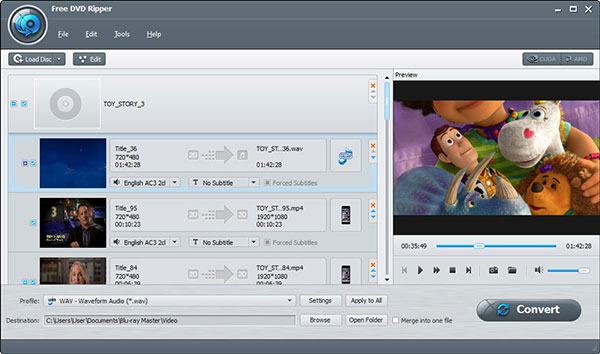
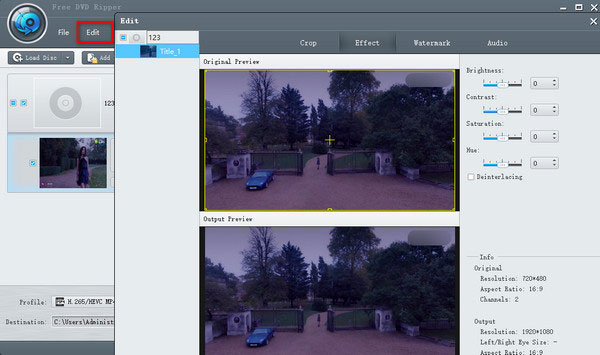
Passo 2.Modifica DVD con molteplici funzionalità di modifica
Fai clic sul pulsante "Modifica" per aprire la finestra Modifica, puoi ritagliare il fotogramma video e regolare gli effetti video modificando luminosità, saturazione, tonalità e contrasto del video. Oppure puoi aggiungere una filigrana di testo/immagine al video.
Passaggio 3.Imposta un formato video di uscita del DVD
Quando imposti tutte le modifiche video per il file convertito, la selezione di un formato di output è l'ultimo passaggio. Facendo clic sul triangolo invertito di Profilo, è possibile impostare il formato del file digitale per il video DVD estratto come MP4. Oppure puoi impostarlo in base al tuo dispositivo di riproduzione come dispositivo Apple, dispositivo Android, dispositivo Samsung, ecc.

Passaggio 4.Inizia a convertire DVD in video
L'ultimo passaggio da compiere è cliccare sul pulsante "Converti" per copiare il DVD nel formato video selezionato. Il processo di copia sarà completato in pochi minuti.

Per quanto riguarda il motivo per cui Free DVD Ripper è al primo posto in questo elenco. Rispetto ad altri freeware di ripping di DVD, Free DVD Ripper gode di tutti i fattori necessari: compatibilità di vari formati, supporto per qualità 4K/8K, velocità di ripping di DVD elevata con tecnologia di accelerazione CUDA, potenti strumenti di editing e altro ancora. È facile iniziare, che tu sia un professionista o un principiante.
Top 2. Freno a mano
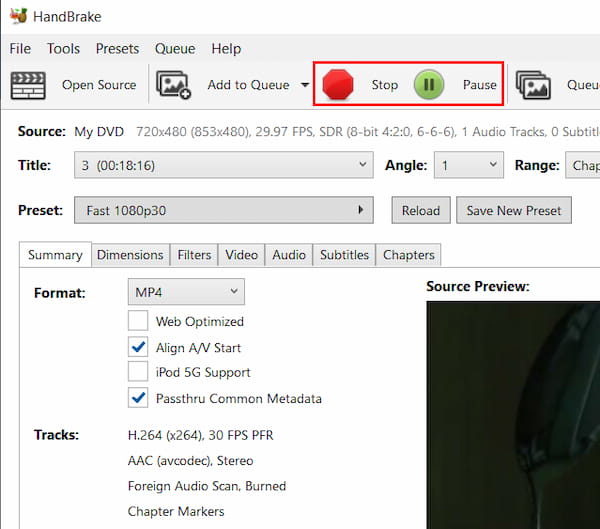
Prima di tutto, il software che consigliamo è Freno a mano. È disponibile un famoso ripper da DVD a MP4. Sebbene sia gratuito, HandBrake ha molte funzionalità per copiare DVD in MP4. Ecco i passaggi.
Passo 1.Scarica HandBrake gratuitamente e installalo. Quindi avvia questo programma sul tuo personal computer.

Passo 2.Quando viene visualizzata l'interfaccia intuitiva di HandBrake, fai clic sul pulsante "Sorgente" nell'angolo in alto a sinistra e scegli il DVD che desideri copiare in MP4.
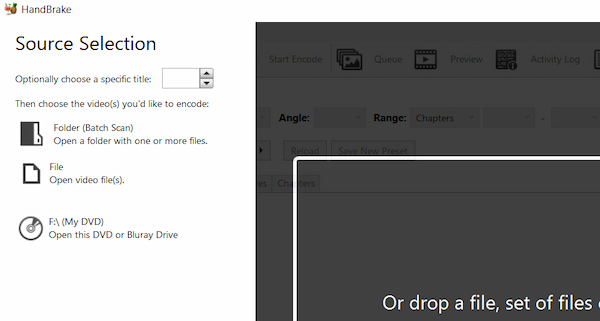
Passaggio 3.Seleziona una cartella di destinazione in cui salvare il file convertito, quindi fai clic su "Impostazioni di output" e scegli il formato MP4 nell'elenco a discesa.
Nota: È possibile scegliere i formati di output in Riepilogo > Formato opzioni a discesa. Fornisce i formati MP4, MKV e WebM.
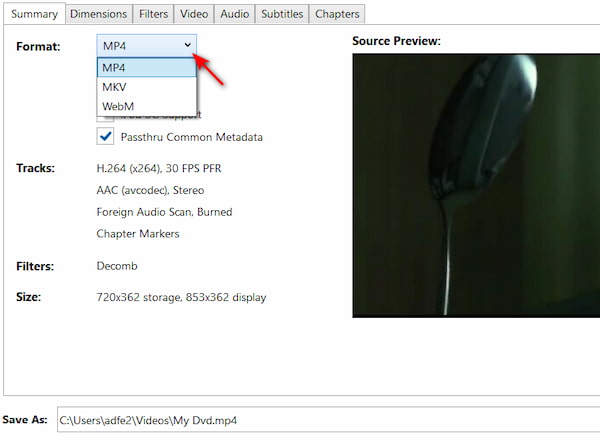
Passaggio 4.Dopo aver completato tutte le impostazioni di cui sopra, l'ultima cosa che devi fare è semplicemente cliccare sul pulsante "Avvia" e il processo di ripping avrà inizio.
Professionisti
- Programma totalmente gratuito e open source
- Supporta la conversione batch di DVD
- Interfaccia intuitiva
Contro
- Nessun supporto per i contenuti protetti
- Formati di output limitati
- Non va bene per il ripping di video DVD lunghi
Primi 3. VLC
La sezione condivide solo un altro ripper da DVD a MP4: Lettore multimediale VLC, che potresti aver già scaricato sul tuo computer. VLC è un software gratuito ed è facile da usare. Quindi è una buona scelta per copiare DVD in MP4. Ecco i passaggi.
Passo 1.Se non hai VLC, scaricalo e avvialo sul tuo computer. Quindi carica il DVD che vuoi convertire.
Passo 2.Fai clic su "Media" e poi su "Converti/Salva" nell'elenco a discesa. Apparirà la finestra "Apri Media", quindi fai clic su "Disco".

Passaggio 3.Seleziona la casella "DVD" e seleziona l'unità DVD corretta nella casella "Dispositivo disco". Qui puoi anche modificare altre impostazioni. Quindi, clicca sul pulsante "Converti/Salva".
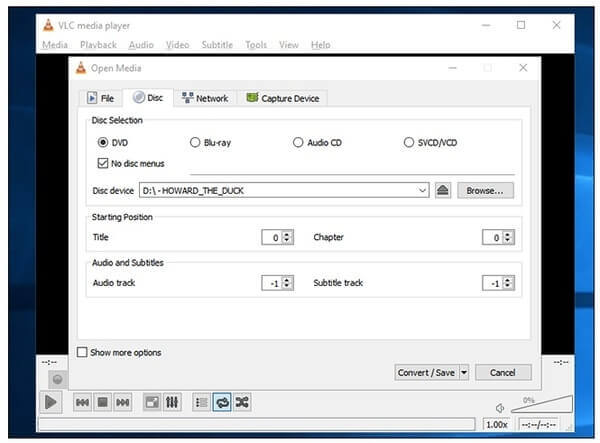
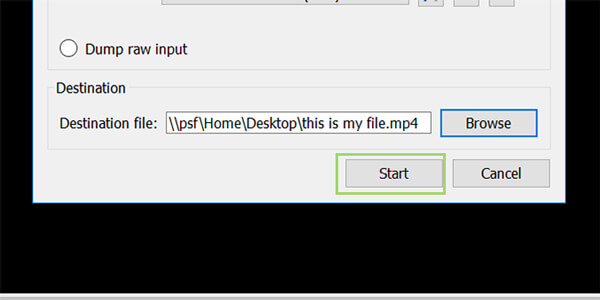
Passaggio 4.Scegli il tipo di codec e contenitore che desideri utilizzare o mantieni quello predefinito. Quindi fai clic su "Sfoglia" per assegnare un nome al file, che alla fine sarà .MP4, e scegli la destinazione.

Passaggio 5.Infine, clicca sul pulsante "Avvia" per avviare il ripping del DVD in MP4. Al termine del processo di ripping, clicca su "Interrompi" per terminarlo.
Professionisti
- Programma totalmente gratuito e open source
- Funzionalità complete
- Supporta il ripping di DVD 3D
Contro
- Processo complicato di estrazione di DVD
- Perdita di qualità durante l'estrazione di DVD
- Formati di output limitati
Torna su 4. WinX DVD Ripper
WinX DVD Ripper è un buon DVD ripper in grado di convertire i DVD in formato digitale con un'elevata qualità video. Può copiare dischi DVD, cartelle e file ISO in MP4, AVI, WMV e altri formati. Inoltre, grazie alla potente rimozione della protezione anticopia dei DVD, può gestire facilmente tutti i DVD. WinX DVD Ripper è una buona opzione per te. Vediamo come copiare i DVD in MP4 con WinX DVD Ripper.
Passo 1.Scarica e installa WinX DVD Ripper gratuitamente e avvia questo programma sul tuo personal computer.

Passo 2.Quando vedi l'interfaccia di WinX DVD Ripper, clicca sull'icona "DVD Disc" e seleziona il DVD che vuoi copiare in MP4. Quindi clicca su "OK".
Passaggio 3.Dopo un po', il titolo principale del DVD verrà controllato automaticamente e apparirà anche la finestra Profilo di output. Seleziona "Video MP4" nella categoria "Profili generali".
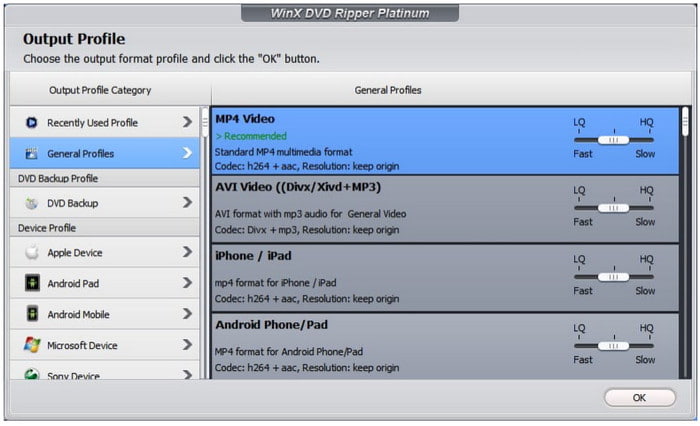
Passaggio 4.Fare clic su "Sfoglia" in basso per scegliere la cartella di destinazione per il video convertito e infine fare clic su "Esegui" per copiare il DVD in MP4.

Professionisti
- Supporta l'accelerazione hardware
- Supporta il ripping di DVD su telefoni cellulari e console di gioco
- Rimuove DRM
Contro
- Nessun ripping del Blu-ray
- Funzioni limitate nella prova gratuita
Primi 5. Convertitori video Freemake
Ecco un altro software per copiare DVD in MP4, che si chiama Convertitore video Freemake. Freemake Video Converter è un software di conversione video tutto in uno. È anche gratuito e semplice da usare. Ecco i passaggi specifici.
Passo 1.Per prima cosa devi scaricare Freemake Video Converter che è completamente gratuito. E poi avvia questo convertitore video sul tuo computer.
Passo 2.Nell'interfaccia di Freemake Video Converter, fare clic su "+DVD"
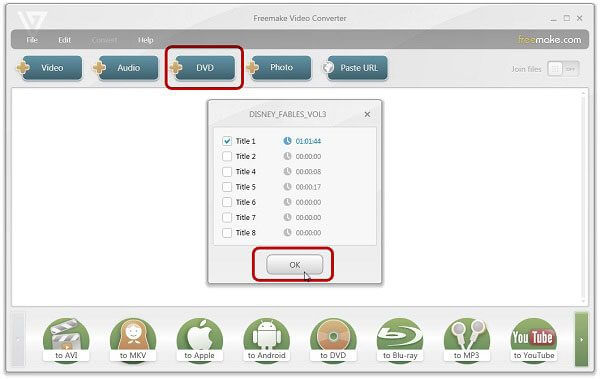
Passaggio 3.Nelle righe video puoi modificare la traccia audio e i sottotitoli del tuo video. Inoltre, puoi anche incorporare i sottotitoli che hai scaricato nel video.
Passaggio 4.Seleziona MP4 come formato del video copiato e poi scegli la qualità DVD in "Predefinito". Infine, clicca su "Converti" per copiare il DVD in MP4.

Professionisti
- Interfaccia facile da usare
- Anche la codifica e la conversione offline dei video sono veloci
- Supporta la compressione delle dimensioni del video DVD
Contro
- Utilizzo elevato della CPU
- Funzioni limitate nella versione di prova gratuita
- La versione gratuita copia i DVD con una filigrana
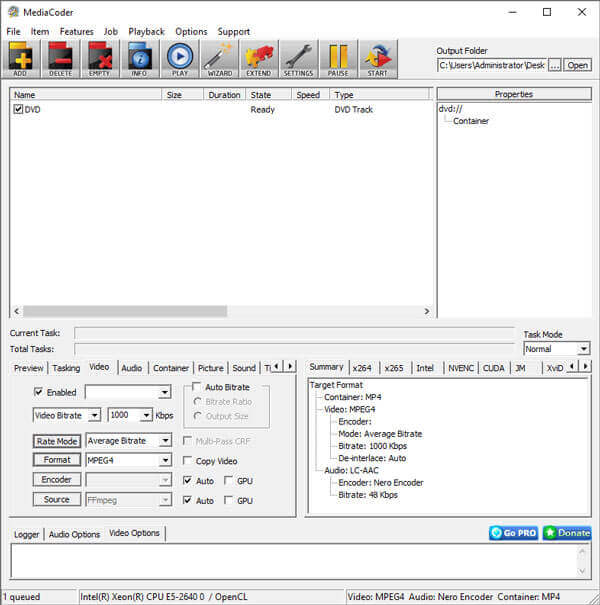
Top 6. MediaCoder
Passo 1.Scarica MediaCoder dal sito ufficiale. Inserisci il disco DVD nell'unità DVD ed esegui MediaCoder sul tuo computer. Seleziona l'opzione "Aggiungi traccia" dal menu "File".
Passo 2.Seleziona DVD come Tipo di traccia. Fai clic sul pulsante con i tre puntini per sfogliare la cartella VIDEO_TS nell'unità DVD. Seleziona le tracce e i capitoli che desideri convertire. Quindi, fai clic sul pulsante Aggiungi per importare il DVD nel programma.
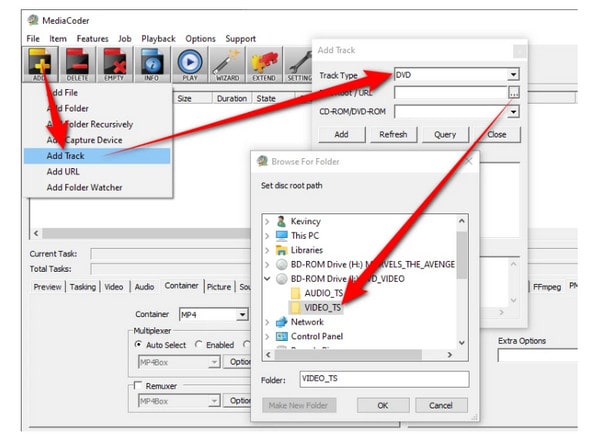
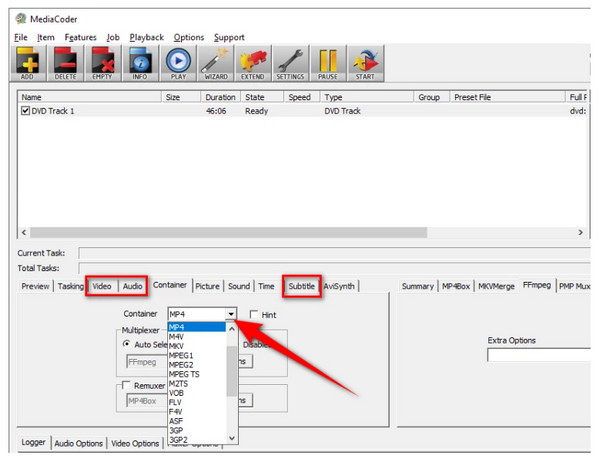
Passaggio 3.Fai clic sulla scheda Video nella parte inferiore del programma. Puoi selezionare il bitrate, il formato, la modalità di conversione e altro ancora. Quindi, puoi scegliere la cartella di output nell'angolo in alto a destra. Dopo aver completato tutte le impostazioni, fai clic su AVVIA per iniziare a convertire il DVD in formato MP4.
Professionisti
- Prova gratuita illimitata
- Conversione accelerata dall'hardware
- Supporta la conversione batch
Contro
- L'interfaccia non è così semplice e intuitiva
- Si blocca quando si esegue la conversione batch
I migliori 7. WonderFox Free DVD Ripper
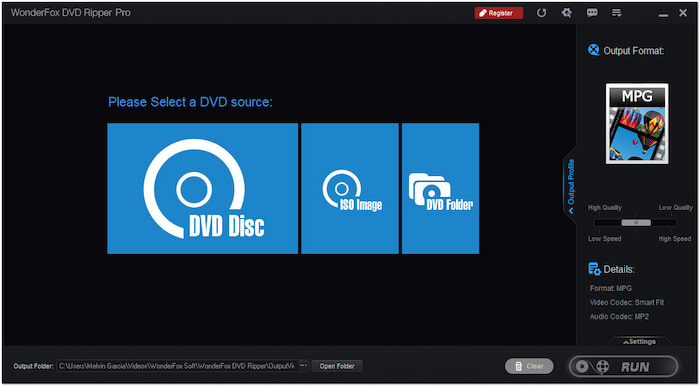
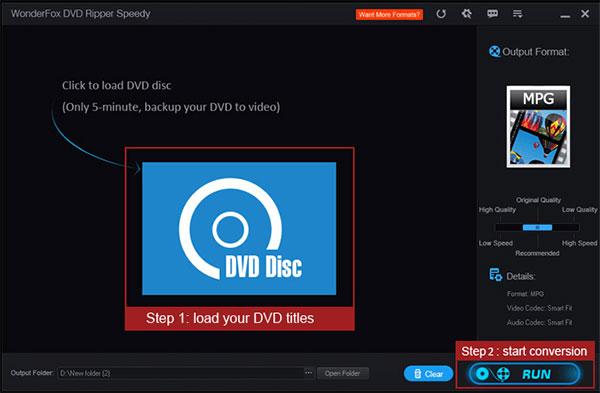
WonderFox DVD Ripper gratuito è un ripper DVD professionale che può convertire gratuitamente il tuo disco DVD/file immagine ISO o cartella in video. È semplice da usare con un'interfaccia utente pulita e intuitiva. Offre opzioni flessibili per modificare, tagliare, ritagliare video, aggiungere effetti e sottotitoli.
Passo 1.Esegui WonderFox Free DVD Ripper sul tuo computer Windows. Inserisci il disco DVD nell'unità DVD. Fai clic sull'interfaccia principale per caricare il disco DVD nel programma.
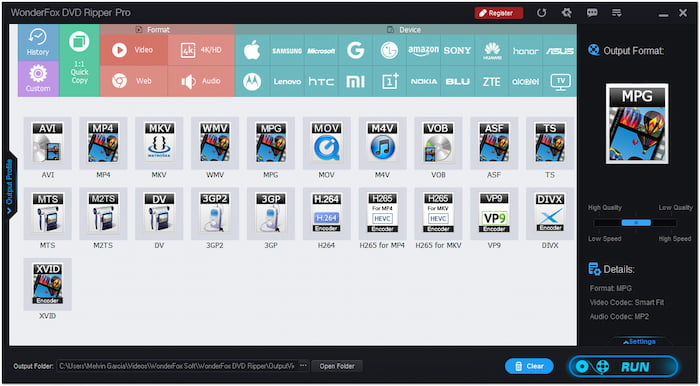
Passo 2.È possibile regolare le impostazioni video per diversi dispositivi. Quindi, selezionare la cartella di output in cui verrà salvato il file MP4. Fare clic su "Avvia" per avviare la conversione.
Professionisti
- Supporto di più formati video/audio
- Supporta l'estrazione dell'audio dal DVD
- Supporta DVD crittografati
Contro
- Nessuna versione per Mac
- Nessun supporto per il ripping di Blu-ray
- Blocco del programma durante il caricamento di un disco DVD tramite un'unità DVD USB esterna
Top 8. DVD Decrypter
Un altro ottimo software per convertire DVD in MP4 è DVD Decrypter. Puoi usarlo su Windows per copiare qualsiasi DVD in MP4, MKV, AVI, MP3 e altri formati in alta definizione (HD). Il software è potente per copiare e convertire i DVD.
Passo 1.Scarica e installa DVD Decrypter sul tuo computer. Dopo l'installazione, avvialo. Quindi, inserisci il DVD che desideri copiare sul tuo Mac e assicurati di avere abbastanza spazio libero su disco.
Passo 2.Quando apri il programma, seleziona l'unità DVD corretta dal campo "Origine". In "Destinazione", scegli la destinazione in cui desideri salvare il file copiato cliccando sull'icona della cartella.
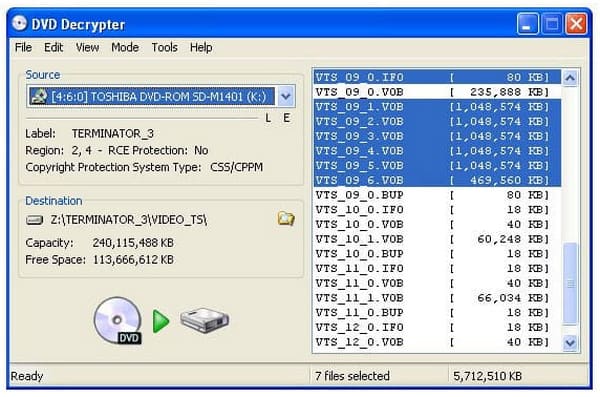
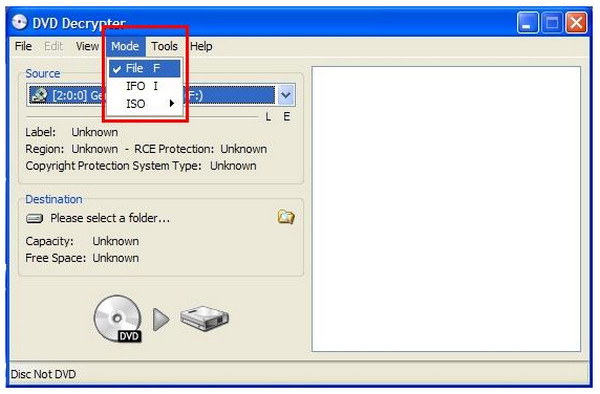
Passaggio 3.Selezionare "IFO" nella scheda "Modalità".
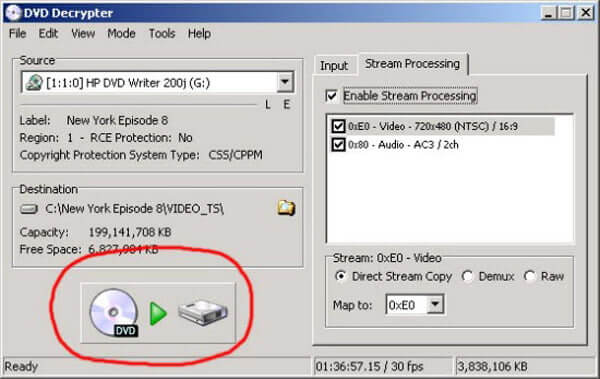
Passaggio 4.Infine, clicca sul pulsante "DVD su disco rigido" per avviare il processo di ripping del DVD in MP4. Al termine del ripping, otterrai un file VOB.
Professionisti
- Gratuito
- Rimuove CSS, codice regionale, protezione dei contenuti Macrovision, ecc.
Contro
- Nessuna manutenzione dal 2018
- Si blocca su Windows 8
- Nessuna versione per Mac
Parte 2. 3 modi per copiare DVD in MP4 su Mac
Superiore 1. MacX DVD Ripper
MacX DVD Ripper è un altro potente ripper da DVD a MP4. È in grado di copiare DVD in tutti i formati video più diffusi, inclusi MP4, AVI, MOV, FLV, ecc.
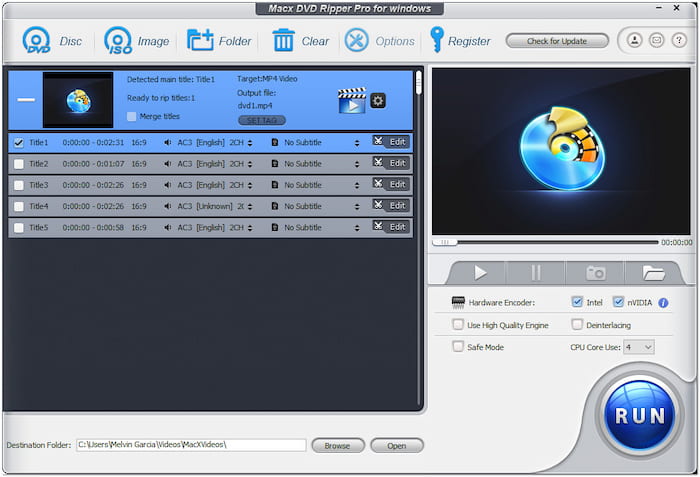
Passo 1.Avvia il programma e quindi inserisci il tuo DVD.
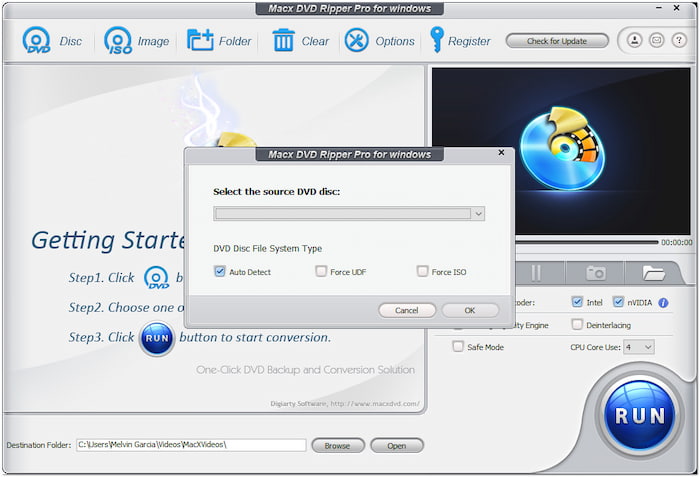
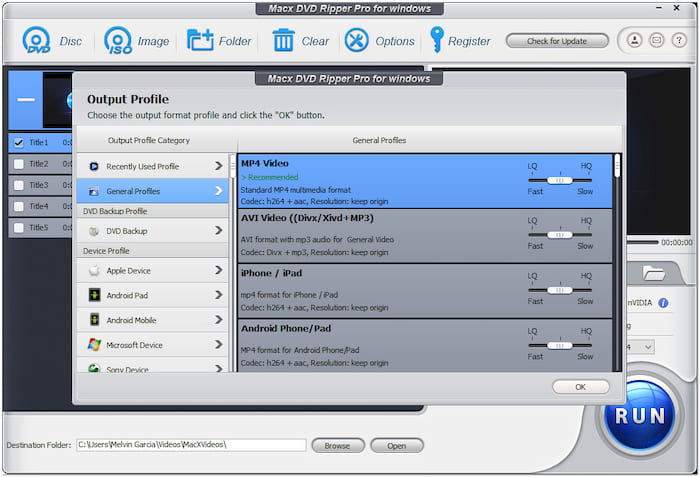
Passo 2.Quindi, seleziona MP4 come formato di output da "Profili generali".
Nota: Fornisce molti profili MP4 con parametri diversi, tra cui scegliere in base alle proprie esigenze.
Passaggio 3.Scegli la cartella di destinazione in cui salvare il file convertito cliccando su "Sfoglia"
Passaggio 4.Fare clic sul pulsante ESEGUI per copiare da DVD a MP4.
Professionisti
- Bel servizio clienti
- Risposta immediata
- Facile processo di inclusione dei sottotitoli
Contro
- Tempo di ripping del DVD lungo
- La funzione 3D è instabile
Torna su 2. Qualsiasi convertitore DVD
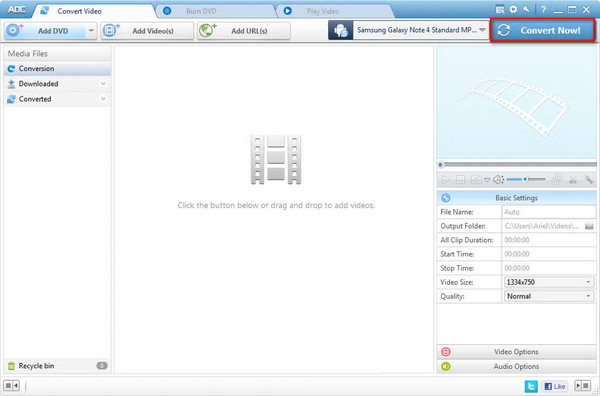
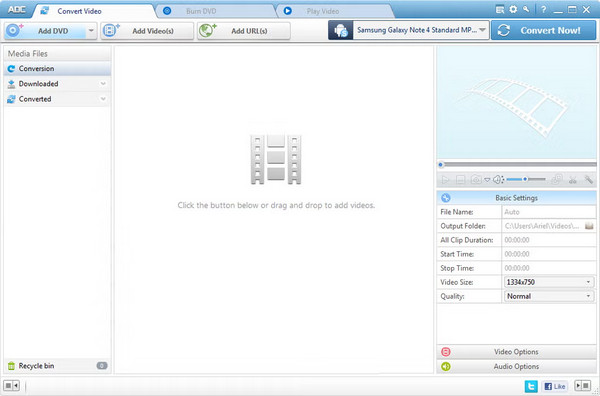
Any DVD Converter è un altro strumento popolare che ti aiuta a copiare DVD su Mac. Offre una versione gratuita per convertire DVD in MP4. Ecco come fare:
Passo 1.Dopo l'installazione del programma, inserisci il DVD che desideri copiare ed esegui il programma.
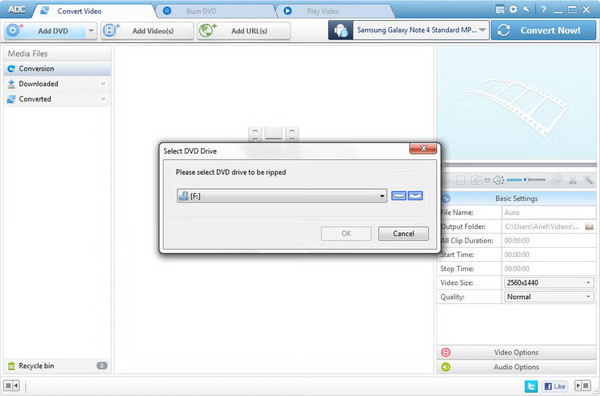
Passo 2.Fare clic su "Aggiungi file" e selezionare il DVD da convertire.
Passaggio 3.Aprire l'elenco a discesa "Profilo" e scegliere il formato di output preferito.
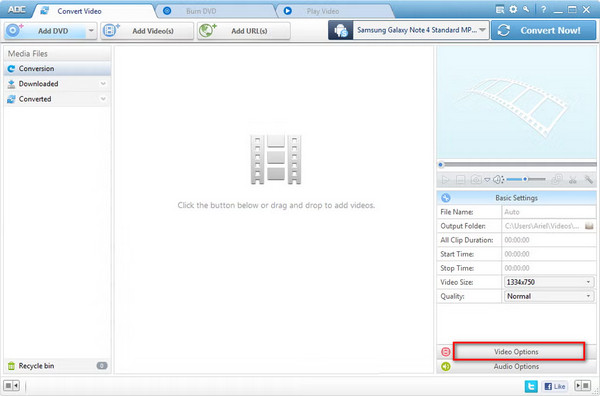
Passaggio 4.Quindi, seleziona la destinazione da "Posizione di output". Infine, clicca su "Converti ora" per avviare la conversione.
Professionisti
- Supporta il download di video direttamente dall'URL
- Supporta l'unione di clip in uno solo
- Supporta la conversione batch
Contro
- Include software aggiuntivo in bundle
- Caricamento diretto del DVD senza selezione
Torna su 3. Xilisoft DVD Ripper
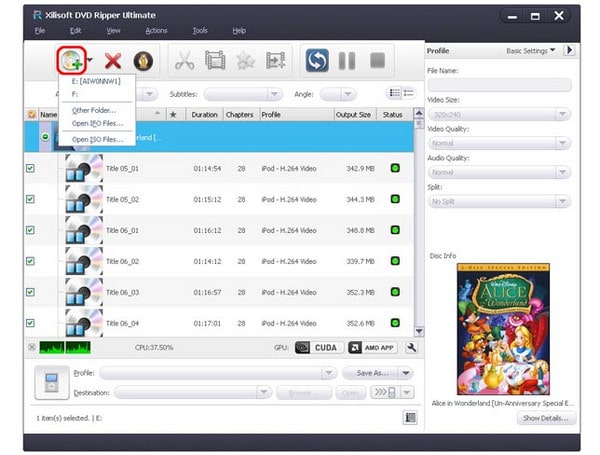
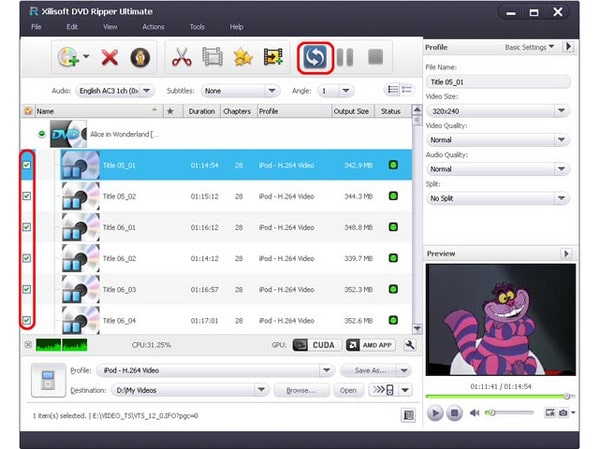
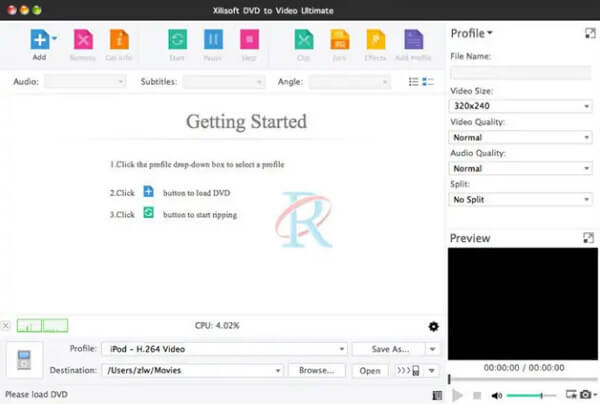
Xilisoft DVD Ripper offre una versione gratuita per gli utenti Mac per copiare DVD in MP4, MOV, M4V, ecc. Ti consente anche di modificare video, come ritagliare, regolare gli effetti, ritagliare, ruotare e altro ancora. Puoi seguire i passaggi seguenti per copiare DVD su MP4.
Passo 1.Apri il DVD ripper sul tuo computer. Quindi, clicca su "Aggiungi file" per caricare il tuo DVD.
Passo 2.Selezionare MP4 come formato di output dall'elenco a discesa facendo clic sul pulsante "Profilo".
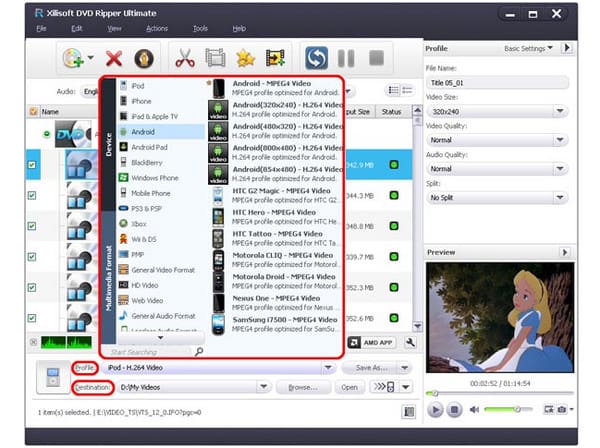
Passaggio 3.Dopo aver selezionato il formato di output, fare clic sul pulsante "Copia elementi selezionati" sulla barra degli strumenti per completare l'operazione.
Professionisti
- Supporta DVD fatti in casa in video HD
- Scegli i sottotitoli e le tracce audio
Contro
- Nessuna conversione DVD per telefoni o tablet nella versione standard
- Velocità di estrazione DVD lenta
- Nessun supporto per DVD con copyright
Parte 3. Domande frequenti su DVD in MP4
-
Dovrei copiare DVD standard in MP4 a 1080p?
La risoluzione da utilizzare dipenderà dal tuo DVD. Ricorda però che i DVD video offrono una risoluzione massima di 720 × 576. Non esiste una conversione che ti fornisca un video 1080p da un DVD. Scegli la risoluzione nativa e non ridimensionare il video. Danneggerà la tua qualità, perché stai ricodificando un video già codificato quando lo stai copiando.
-
iTunes può convertire DVD in MP4?
No. Sebbene iTunes non disponga di un'opzione di importazione DVD, puoi utilizzare DVD Ripper per copiare un DVD nel formato supportato da iTunes, come MP4, AVI e altro.
-
Nero può convertire DVD in MP4?
SÌ. Nero Nero Recode è una popolare suite software di strumenti per la creazione di DVD. Mentre la maggior parte delle applicazioni Nero è dedicata alla pubblicazione di contenuti multimediali su DVD, Nero Recode è stato sviluppato per estrarre contenuti multimediali dai DVD. Il programma può leggere i dischi e codificarli digitalmente in video.
Conclusione
Per riassumere, è facile rippare DVD in MP4Tutto ciò di cui hai bisogno è un convertitore DVD-MP4 completo e potente. In questo articolo abbiamo selezionato per te gli 11 migliori ripper gratuiti da DVD a MP4 e ti abbiamo fornito istruzioni dettagliate. Questi metodi differiscono per qualità di output, capacità di decrittazione, compatibilità di formato, ecc. Blu-ray Master Free DVD Ripper è l'ideale per la sua elevata velocità di ripping e le sue funzionalità complete, che ti aiuteranno a goderti al meglio i tuoi DVD convertiti. Scaricalo e provalo!
Altro da Blu-ray Master
Copiare DVD in digitale

Software di ripping veloce e gratuito per decriptare facilmente tutti i DVD in formato digitale sul tuo computer.
100% Sicuro. Nessun virus
