

11 luglio 2025Pubblicato da Kevin Miller A Copia DVD
Vuoi importare il DVD sul tuo Final Cut Pro? Se è così, sei nel post giusto. Durante la lettura, conoscerai la procedura più efficiente ed efficace per ottenere il risultato desiderato. A parte questo, scoprirai il miglior ripper per aiutarti con tutti i processi di cui hai bisogno. Quindi, senza altro, suggeriamo di leggere il post e di approfondire come importare un DVD in Final Cut Pro.
Parte 1. Final Cut Pro supporta i DVD
Final Cut Pro supporta i DVD? Purtroppo, il software Final Cut Pro non supporta i DVD. Ciò significa che estrarre direttamente i video dai DVD è impossibile utilizzando il programma. Come tutti sappiamo, il software supporta solo quasi tutti i formati digitali più diffusi. Quindi, se si desidera importare DVD, il modo migliore è rippare il DVD in altri formati di file supportati dal software. Ma prima di iniziare, lasciaci una breve introduzione a Final Cut Pro.
Il programma è un software di editing video non lineare avanzato creato da Apple. Le sue funzionalità principali includono editing, importazione, elaborazione di filmati, aggiunta di effetti e altro ancora. È perfetto anche per l'editing non lineare, l'editing audio avanzato, l'organizzazione del flusso di lavoro e l'elaborazione ad alte prestazioni. Grazie a queste caratteristiche, tutti i professionisti possono utilizzare il programma.
Formati digitali supportati: MP4, MXF, AVI, MTS, M2TS, 3GP e altri.
Quindi, se vuoi importare un DVD in Final Cut Pro, la soluzione migliore è ripparlo in altri formati, come l'MP4. Fortunatamente, puoi imparare la procedura di ripping passando alla sezione successiva.
Parte 2. Come rippare DVD per Final Cut Pro
Poiché Final Cut Pro non può estrarre il video dal disco, il modo migliore è prima copiare il DVD in altri formati supportati. In questa sezione, ti insegneremo come copiare il DVD nel formato MP4 utilizzando Blu-ray Master DVD Ripper gratuitoQuesto è uno dei migliori programmi offline versatili per aiutarti a copiare senza sforzo i DVD in MP4 e altri formati digitali. Il processo di ripping richiede solo pochi clic per ottenere il processo completo con la sua semplice interfaccia. Inoltre, la sua velocità di ripping può raggiungere fino a 30 volte più velocemente rispetto ad altri ripper DVD. Grazie a ciò, puoi contare su questo software per copiare i DVD rapidamente. Un altro vantaggio è che durante il ripping, questo ripper DVD non riduce la qualità video e audio del disco, rendendolo un ripper più potente per te.
Inoltre, oltre al ripping dei DVD, il programma consente anche un semplice processo di editing. Blu-ray Master Free DVD Ripper è disponibile per sistemi operativi Windows e Mac, rendendolo più accessibile a tutti gli utenti. Senza ulteriori indugi, se desideri imparare subito come convertire i DVD in MP4 e altri formati digitali, puoi consultare la semplice procedura che ti proponiamo di seguito.
Passo 1.Per il primo passaggio, premi il pulsante Download gratuito Clicca sui pulsanti qui sotto per accedere a Blu-ray Master Free DVD Ripper. Quindi, installa il software ed eseguilo su Windows o Mac per accedere all'interfaccia utente principale.
Download gratuito
Per Windows
Download sicuro
Download gratuito
per macOS
Download sicuro
Passo 2.Quando l'interfaccia appare già, vai a Carica disco opzione e cliccaci sopra per aggiungere il DVD.
Nota: Prima di seguire la procedura, assicurarsi che il DVD sia inserito nel computer.

Passaggio 3.Dopo aver aggiunto il file DVD, vai a Profilo scelta in basso. Quindi, seleziona la MP4 Seleziona il formato dalle opzioni disponibili. Puoi anche scegliere altri formati supportati da Final Cut Pro, come MOV, AVI, MXF e altri.
Nota: Poiché il programma dispone di strumenti di editing di base, è possibile utilizzarlo cliccando sulla funzione "Modifica". Successivamente, è possibile modificare, ritagliare, ruotare e altro ancora. Al termine, fare clic sul pulsante "Applica".
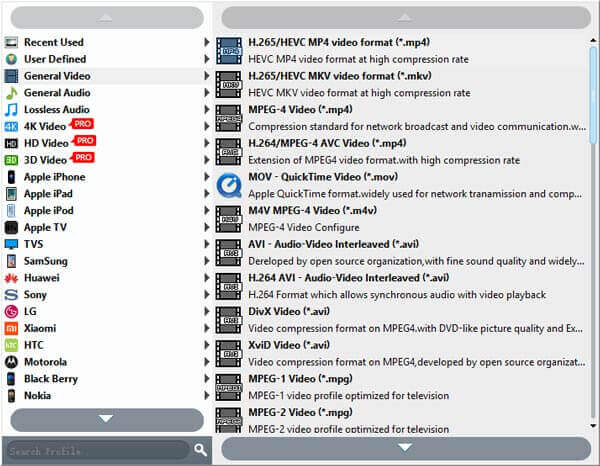
Passaggio 4.Per iniziare il processo di ripping finale, premere il pulsante Convertire pulsante dall'interfaccia inferiore.

Parte 3. Come importare DVD rippati in Final Cut Pro
Dopo aver copiato il DVD in formato digitale, puoi iniziare a importarlo in Final Cut Pro. Beh, importare un DVD copiato è come importare un normale file video. Quindi, per imparare a importare un DVD in Final Cut Pro dopo il ripping, consulta i metodi seguenti.
Passo 1.Innanzitutto, avvia Final Cut Pro per visualizzare la sua interfaccia utente principale. Puoi accedere al programma dall'App Store se non hai ancora il programma.
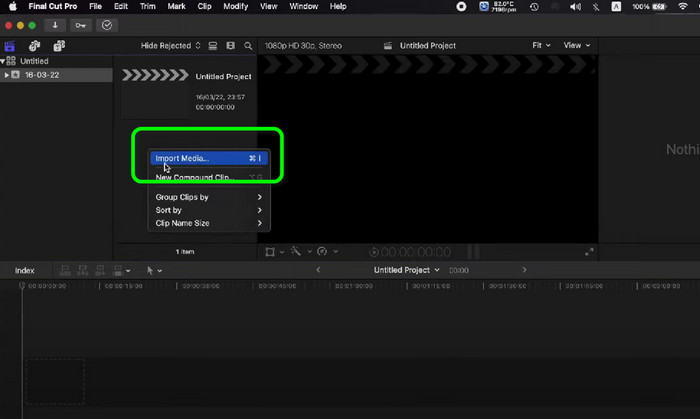
Passo 2.Quando viene visualizzata l'interfaccia principale, posiziona il cursore sull'interfaccia vuota a sinistra e fai clic con il pulsante destro del mouse. Quindi, fai clic su Importa media per visualizzare varie opzioni. Seleziona il DVD copiato e premi l'opzione Importa selezionati. Successivamente, vedrai già il video dall'interfaccia.
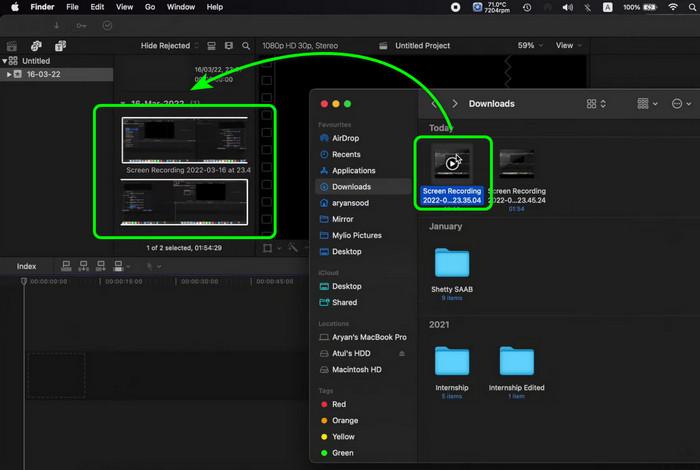
Passaggio 3.Un altro modo per importare il DVD copiato è il processo di trascinamento della selezione. Per fare ciò, puoi aprire una cartella in cui hai salvato il DVD convertito, quindi fare clic e trascinarla sull'interfaccia del programma. Una volta terminato, puoi già vedere il file su Final Cut Pro.
Parte 4. Domande frequenti sull'importazione di DVD in Final Cut Pro
-
Come si condivide il DVD in Final Cut Pro?
Per condividere devi solo avviare Final Cut Pro sul tuo Mac. Successivamente, premi l'opzione Scegli file > Condividi. Una volta terminato, seleziona il DVD. Quindi, il processo finale consiste nel fare clic sul pulsante Condividi dalla barra degli strumenti e premere DVD. Con ciò potrai raggiungere il tuo obiettivo.
-
Possiamo acquistare Final Cut Pro per tutta la vita?
Decisamente sì. Puoi acquistare Final Cut Pro e usarlo per tutta la vita. Il programma costa $299,99. Con questo, puoi divertirti e accedere a tutte le sue funzionalità.
-
Esiste un'alternativa più economica a Final Cut Pro?
Sì, ci sono più programmi da utilizzare che sono più convenienti rispetto a Final Cut Pro. Include Shotcut, HitFil Express, OpenShot e altro. Con questi, puoi comunque modificare e importare video senza spendere molti soldi.
-
Come si convertono i DVD in Final Cut Pro?
È triste a dirsi, ma non puoi convertire i DVD in Final Cut Pro. Quindi, per convertire i DVD, puoi usare AnyMP4 DVD Ripper. Con questo, puoi trasformare il tuo DVD in vari formati digitali, come MP4, MOV, MXF, AVI e altri.
Avvolgendo
Il post ti ha insegnato come importare DVD in Final Cut ProTuttavia, per importare un DVD in Final Cut Pro, è necessario prima copiarlo in un formato supportato. Fortunatamente, l'articolo ha presentato il software Blu-ray Master Free DVD Ripper, che offre un'efficace procedura di ripping dei DVD. È quindi possibile utilizzare questo programma per copiare il DVD in modo semplice e veloce. Dopodiché, è possibile importare il DVD copiato in Final Cut Pro.
Altro da Blu-ray Master
- Come capovolgere i video in Final Cut Pro con la guida dettagliata
- Final Cut Pro: modifica le proporzioni [con immagini]
- Guida su come realizzare splendide presentazioni in Final Cut Pro
- Come convertire rapidamente DVD in H.264 (protetto e non protetto)
- Tutorial per importare DVD su iTunes per la riproduzione su Windows e Mac
- Come copiare e importare DVD in iMovie per la modifica su Mac
DVD su dispositivi
