

05 marzo 2026Pubblicato da Kevin Miller A Riproduci DVD
Puoi riprodurre facilmente DVD che contengono file musicali o video, CD audio e CD di dati in Windows Media Player. Ma non ti è consentito riprodurre direttamente un DVD sul laptop con Windows 10 perché Microsoft ha neutralizzato Windows Media Player in Windows 10. Lo sai come riprodurre DVD sul laptop con computer Windows 11/10 o Mac?
Per gli utenti Mac, a causa della rimozione delle unità DVD e CD dalla gamma Mac, potrebbe risultare difficile riprodurre un disco DVD su un laptop Mac.
- Parte 1. Come riprodurre DVD su un laptop senza unità esterna
- Metodo 1. Come riprodurre DVD gratuitamente su un laptop con Windows 11/10
- Metodo 2. Come riprodurre DVD su Mac e laptop Windows con VLC
- Metodo 3. Come riprodurre un film in DVD su un laptop con KM Player
- Metodo 4. Come riprodurre DVD su un laptop con un'unità esterna
- Parte 5. Risoluzione dei problemi di riproduzione di DVD su laptop
- Parte 6. Domande frequenti sulla riproduzione di DVD sul laptop
Parte 1. Come riprodurre DVD su un laptop senza unità esterna
Un computer portatile ha un'unità DVD?
Trovare laptop nuovi di zecca con unità DVD integrata sta diventando sempre più raro. La maggior parte dei produttori li ha gradualmente eliminati a favore di design più sottili e leggeri e della diffusione dei supporti digitali.
Tuttavia, potresti ancora trovare alcuni modelli, spesso in categorie specifiche o provenienti da scorte più vecchie:
• HP: Alcune linee di laptop HP più grandi e tradizionali, in particolare quelle con schermi da 17 pollici o modelli business, potrebbero ancora includere un'unità DVD. Tra gli esempi che storicamente li hanno offerti ci sono alcuni HP Envy 17 E HP da 17 pollici modelli.
• Dell: Similmente ad HP, alcuni modelli Dell Inspiron più grandi, in particolare le iterazioni più vecchie o quelle destinate a mercati aziendali/educativi specifici, potrebbero aver avuto un'unità DVD. Dell Inspiron 15 5000 La serie era nota per questo.
• Acero: Alcuni modelli Acer Aspire, in particolare il Acer Aspire 3 o la precedente serie Aspire E 15, sono noti per includere unità DVD.
• Lenovo: IL Lenovo ThinkPad E570 è un modello più vecchio che aveva un'unità DVD ed era popolare per la sua durata e il suo prezzo conveniente
Per riprodurre DVD su un computer portatile dotato di unità DVD integrata, è necessario che sul computer sia installato un software per la riproduzione di DVD.
Modo 1. Come riprodurre DVD gratuitamente su un laptop con Windows 11/10
Se utilizzi un laptop con Windows 7, puoi riprodurre direttamente un DVD tramite Windows Media Player. Tuttavia, la situazione sarà molto diversa se il tuo laptop utilizza l'ultima versione di Windows 11/10. Windows Media Player non sarà più un lettore DVD. In questo caso, consigliamo vivamente il popolare Lettore Blu-ray gratuito per riprodurre qualsiasi DVD su un laptop con Windows 11/10.
Lettore Blu-ray gratuito È un software completamente gratuito per la riproduzione di DVD e Blu-ray per utenti di laptop Windows 11/10/8/7/XP. Può essere utilizzato come un ottimo lettore DVD per riprodurre qualsiasi disco DVD, cartella DVD e file immagine ISO con un'elevata qualità dell'immagine. Oltre ai DVD, supporta anche i formati video e audio più diffusi come MP4, WMV, MOV, MTS, MXF, AVI, MPEG, RMVB, FLV, MKV, MP3, AAC e altri.
Lettore Blu-ray gratuito è il software gratuito per la riproduzione di film DVD e Blu-ray che può aiutarti a riprodurre qualsiasi disco DVD con un'esperienza visiva e sonora eccezionale.
- Riproduci tutte le regioni DVD inclusi DVD protetti, DVD commerciali e DVD.
- Supporta la riproduzione Blu-ray su laptop con Windows 11, Windows 11/10, Windows 8 e Windows 7.
- Goditi i film in Blu-ray e DVD con l'audio surround 5.1, Dolby Digital e l'effetto DTS.
Download gratuito
Per Windows
Download sicuro
Download gratuito
per macOS
Download sicuro
Passaggio 1. Scarica e installa il lettore DVD
Fai doppio clic sul pulsante di download in alto e segui le istruzioni per installare ed eseguire gratuitamente questo lettore DVD sul tuo computer.
Passaggio 2. Collegare un'unità DVD esterna al laptop
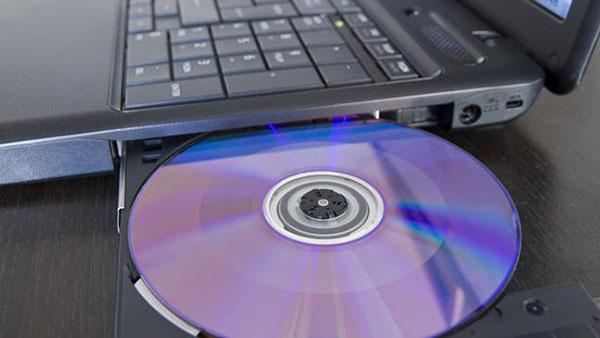
Quando vuoi riprodurre un disco DVD sul tuo laptop, devi inserire il disco nell'unità DVD. Se il tuo laptop non dispone di un'unità DVD, dovresti collegare un'unità DVD esterna.
Passaggio 3. Aprire lo strumento e aprire il DVD
Quando si accede a questo lettore DVD, è possibile fare clic su Apri disco pulsante per caricare il tuo film DVD su questo lettore.
Nota: Questo strumento supporta anche le cartelle DVD e i file ISO, con una buona qualità video.

Passaggio 4. Controllare la riproduzione del DVD
Successivamente, questo lettore DVD riprodurrà automaticamente il film in DVD per te. Ottieni tutti i controlli del DVD riprodotto sul tuo laptop. Puoi anche fare clic su Controlli in alto a sinistra nell'interfaccia principale per selezionare il titolo e il capitolo del film DVD. Inoltre, puoi regolare e selezionare liberamente la traccia video e audio e i sottotitoli.
Nota: Dobbiamo dire che il software è incredibilmente intuitivo ed estremamente semplice da usare. Anche la qualità video è eccellente.

Free Blu-ray Player è progettato per riprodurre film Blu-ray e anche normali DVD. È facile da usare e ottimo per guardare Blu-ray di alta qualità. Tuttavia, la versione gratuita spesso aggiunge una fastidiosa filigrana (un logo) sul video durante la riproduzione, e alcuni utenti hanno difficoltà a farlo funzionare con alcuni Blu-ray o computer più vecchi. Dalla mia esperienza, se si desidera guardare Blu-ray, questo potrebbe essere fastidioso a causa della filigrana, rendendolo meno ideale rispetto ad altre opzioni.
Modo 2. Come riprodurre DVD su Mac e laptop Windows con VLC
Lettore multimediale VLC è uno strumento open source per la riproduzione di file multimediali che può aiutarti a riprodurre DVD sul tuo laptop con Windows 11/10 o macOS 11. Puoi scaricare la versione corretta in base al tuo sistema e poi seguire la seguente guida per riprodurre gratuitamente film in DVD sul tuo laptop.
Passaggio 1. Scarica VLC sul laptop
Innanzitutto, devi andare sul sito ufficiale di VLC media player e installare la versione corretta sul tuo MacBook o laptop Windows.
Passaggio 2. Inserire un disco DVD nell'unità DVD
Inserisci il tuo disco DVD nell'unità DVD del tuo laptop. Se il tuo laptop non dispone di un'unità DVD, devi collegare un disco rigido esterno, sia che tu voglia riprodurre DVD su un MacBook o su un laptop Windows.
Passaggio 3. Apri VLC e carica il DVD
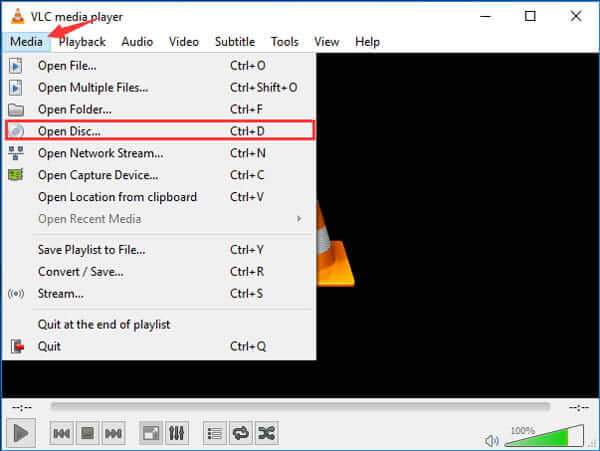
Apri VLC media player sul tuo laptop e quindi fai clic su Media menù. Dall'elenco a discesa, selezionare il Apri disco opzione per caricare il tuo film in DVD su VLC.
Passaggio 4. Scegli e riproduci il DVD
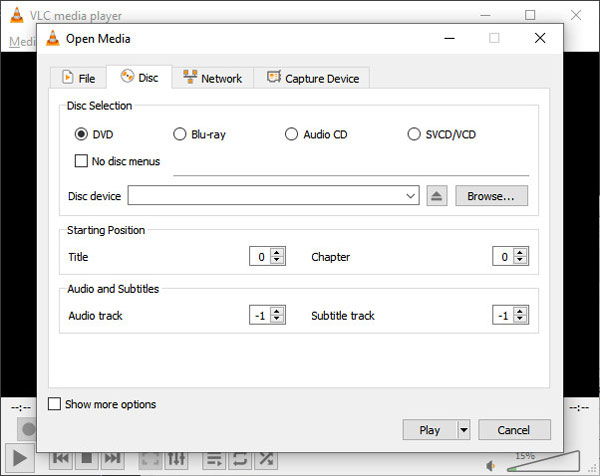
Nella finestra pop-up, seleziona il DVD caricato e fai clic su Riproduci per guardare correttamente i film in DVD sul tuo laptop.
Mancia: Seleziona la casella per 'Nessun menu DVD' nella finestra Apri disco. In questo modo si accede direttamente al film, saltando gli avvisi di copyright e i trailer forzati.
Con le operazioni di cui sopra, puoi riprodurre facilmente un film in DVD sul laptop con il lettore multimediale VLC. Come lettore multimediale completo di tutte le funzionalità, puoi anche utilizzare VLC per riprodurre un film Blu-ray.
VLC Media Player è un lettore video gratuito e molto popolare che può riprodurre praticamente qualsiasi video o DVD, senza bisogno di componenti aggiuntivi. Tutti apprezzano il fatto che funzioni su tutti i tipi di computer e che non abbia pubblicità. L'unico vero difetto è che ha un aspetto un po' datato e alcune impostazioni avanzate possono risultare poco chiare. Per me, VLC è il migliore perché funziona sempre, anche se non è il lettore più bello in circolazione.
Modo 3. Come riprodurre un film in DVD su un laptop con KM Player
Giocatore KM è un popolare lettore multimediale che ti consente di riprodurre DVD sul tuo laptop. Può aiutarti a riprodurre un gran numero di file multimediali tra cui DVD, VCD, AVI, MKV, OGG, OGM, 3GP, MPEG, WMV, FLV e QuickTime MOV e altro ancora. Questo lettore DVD ti garantisce una migliore esperienza di visione dei DVD.
Passaggio 1. Ottieni KMPlayer sul laptop
Scarica, installa ed esegui gratuitamente questo lettore DVD gratuito sul tuo laptop. Successivamente, puoi inserire il disco DVD nell'unità DVD. Collega un'unità DVD esterna se il tuo laptop non ne è dotato.
Nota: Quando installi KMPlayer, leggi attentamente ogni schermata. Spesso cerca di includere barre di ricerca o software antivirus aggiuntivi. Seleziona sempre "Rifiuta" o "Salta" per queste offerte extra.
Passaggio 2. Scegli il file DVD
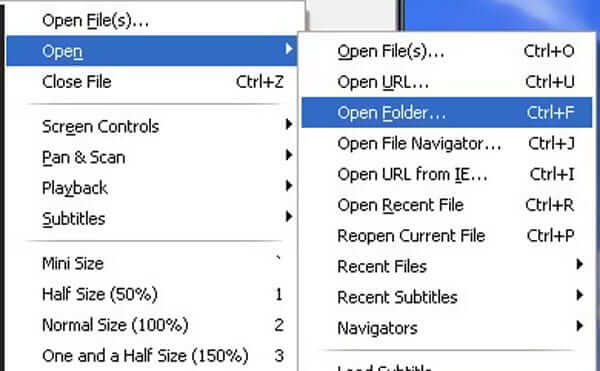
Fare clic con il tasto destro su qualsiasi spazio vuoto nel KM Player, fare clic su Aprire opzione e poi scegli Cartella aperta.
Passaggio 3. Riproduci DVD sul laptop
Dalla finestra pop-up, scegli il film in DVD che desideri riprodurre. Quindi fare clic su OK pulsante per caricare questo DVD su KM Player. Successivamente, questo film in DVD verrà riprodotto automaticamente sul tuo laptop.
Nota: Se la ventola del tuo laptop diventa rumorosa, premi F2 per aprire le Preferenze, vai su Elaborazione video e assicurati che l'accelerazione hardware sia abilitata. Questo sposta il carico di lavoro dalla CPU alla GPU.
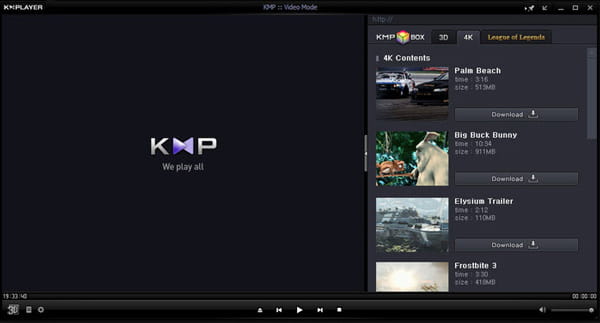
KMPlayer è un lettore video molto sofisticato che può riprodurre quasi tutto, compresi i DVD. Piace perché permette di modificare molte impostazioni per ottenere l'aspetto e l'audio perfetti, ed è piuttosto veloce. A volte, però, i video potrebbero bloccarsi da soli, oppure può essere un po' complicato riprodurli in streaming. A mio parere, è ottimo se si ama giocare con le impostazioni e si desidera qualcosa di molto personalizzabile, ma potrebbe presentare qualche piccolo problema.
Modo 4. Come riprodurre DVD su un laptop con un'unità esterna
Se il tuo computer non ha un'unità ottica, non puoi riprodurre i DVD direttamente perché non ci sarà spazio per inserirli. Tuttavia, puoi comunque guardare i DVD con un unità esternaEsistono molti lettori DVD per laptop, il cui prezzo si aggira intorno a $20 - $100.
| Modello | Tipo | Prezzo |
| ASUS SDRW-08U9M-U | Bruciatore esterno | $40.99 |
| LG GP65NB60 | Riscrittore esterno | $26.99 |
| Unità CD/DVD esterna AUTENS | Unità esterna | $18.99 |
| Dell 8x DVD/RW esterno | Unità esterna sottile | $56.99 |
| Verbatim 98938 | Bruciatore esterno portatile | $29.99 |
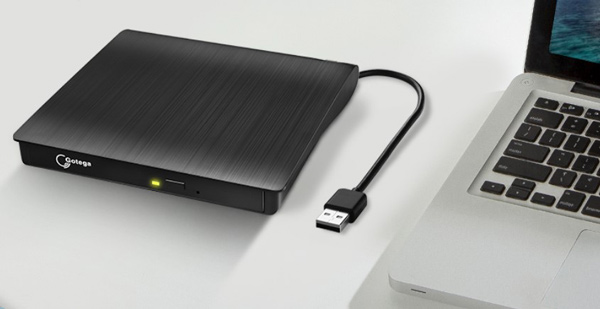
| Unità DVD esterna Gotega | USB 3.0 portatile +/-RW | $21.98 |
Per riprodurre DVD su un computer portatile senza un'unità esterna, è possibile copiare i DVD in formato digitale e poi riprodurli sul portatile senza lettore o unità DVD.
Collegare l'unità DVD al laptop
Questa parte vi mostrerà come utilizzarli per riprodurre DVD su un laptop. Prenderemo come esempio il famoso lettore DVD esterno Gotega, compatibile con Windows XP/2003/2000/Vista/7/8/10/11, tutte le versioni di macOS e Linux.
Passo 1. Collega il cavo USB dell'unità DVD esterna Gotega alla porta USB del tuo laptop e premi il pulsante per aprirla.
Passo 2. Inserisci il DVD nell'unità esterna.
Passaggio 3. Apri un software per lettori multimediali come Free Blu-ray Player sul tuo computer e scegli il DVD per riprodurlo.
Copia DVD in formati digitali per la riproduzione sul laptop
Per estrarre i video digitali dal DVD, Blu-ray Master DVD Ripper gratuito Può aiutarti. È un software gratuito per convertire DVD in MP4, AVI, FLV, MKV, MP3 e altri formati digitali. Supportando tutti i tipi di DVD, come dischi DVD, file ISO DVD e cartelle DVD, questo software di ripping gratuito può convertire i DVD anche in file DVD crittografati, come backup digitale.
I passaggi per copiare un DVD sono piuttosto semplici.
Passaggio 1. Scarica e installa il software
Inizia scaricando e installando Blu-ray Master Free DVD Ripper sul tuo computer. Una volta fatto, inserisci il DVD nel drive esterno del tuo portatile.
Download gratuito
Per Windows
Download sicuro
Download gratuito
per macOS
Download sicuro
Passaggio 2. Carica il DVD e scegli una modalità
Quindi, fare clic su Carica il DVD pulsante e scegli Carica il disco DVD dall'elenco a discesa nella parte superiore dello schermo. Apparirà una finestra in cui è possibile scegliere tra due modalità di caricamento: Titolo principale E Elenco completo dei titoliBasta premere OKe il software si occuperà di caricare automaticamente il disco.
Mancia: Puoi selezionare i titoli, le tracce audio e i sottotitoli che desideri mantenere.

Passaggio 3. Selezionare il formato di output desiderato
Ora, guarda sotto il Formato di output elenco e troverai le sezioni Video, Audio e Dispositivo con più profili. Scegli MP4 e puoi anche cliccare sull'icona dell'ingranaggio per personalizzare ulteriormente la risoluzione, l'encoder e altri parametri.
Nota: Fornisce inoltre vari strumenti di modifica per regolare manualmente i dettagli dei video DVD, come ritaglio, ritaglio, ecc.

Passaggio 4. Copia DVD
Infine, clicca in basso a destra Strappa tutto pulsante per avviare il processo di conversione video.

Dopodiché potrai guardare i film DVD copiati sul computer portatile, anche senza un'unità esterna.
Parte 5. Risoluzione dei problemi di riproduzione di DVD sul laptop
1. Unità DVD non rilevata
Se il tuo portatile non riconosce nemmeno l'esistenza dell'unità, di solito si tratta di un problema di comunicazione o di driver.
- Controllare la connessione: Se si utilizza un'unità USB esterna, collegarla direttamente al laptop anziché a un hub USB. Gli hub spesso non forniscono energia sufficiente per far girare il disco.
- Ripristino Gestione dispositivi: 1. Fare clic con il pulsante destro del mouse su Pulsante Start e seleziona Gestore dispositivi2. Espandi DVD/CD-ROM unità. 3. Fare clic con il pulsante destro del mouse sull'unità e selezionare Disinstallare il dispositivo4. Riavvia il tuo laptop; Windows reinstallerà automaticamente il driver.
- Conflitto di lettere di unità: A volte Windows dimentica di assegnare un "nome" (come D: o E:) all'unità. Puoi risolvere questo problema in Gestione disco facendo clic con il pulsante destro del mouse sull'unità e selezionando Cambia lettera e percorso di unità.
2. Errori del codice regionale
I DVD sono spesso "bloccati per regione" per impedire che vengano riprodotti al di fuori del mercato geografico previsto (ad esempio, un disco della Regione 2 proveniente dall'Europa non verrà riprodotto su un lettore della Regione 1 degli Stati Uniti).
- La regola dei '5 cambiamenti': La maggior parte delle unità interne consente di modificare la regione in Gestore dispositivi (fare clic con il pulsante destro del mouse sull'unità > Proprietà > Regione DVD). Avvertimento: Di solito è possibile ripetere questa operazione solo 5 volte prima che l'unità si blocchi definitivamente sull'ultima impostazione.
- Soluzione alternativa software: Utilizzare un lettore multimediale senza limiti regionali come Lettore multimediale VLCSpesso può bypassare la codifica della regione RPC-2 accedendo direttamente ai dati grezzi sul disco, evitando di bruciare i dati oltre il limite di modifiche hardware.
3. "Nessuna app di riproduzione trovata" (Windows 10/11)
A differenza delle versioni precedenti, Windows 10 e 11 non includono un'app nativa per la riproduzione di DVD. Se inserisci un disco e non succede nulla, probabilmente non hai le risorse necessarie. codec.
- Il percorso a pagamento: Microsoft vende un'app "Lettore DVD Windows" nello Store, ma in genere è considerata troppo costosa per quello che offre.
- Il percorso Pro: Scaricamento Lettore multimediale VLCÈ gratuito, open source e include quasi tutti i codec conosciuti dall'uomo. Una volta installato, vai su Impostazioni > App > App predefinite per impostarlo come predefinito per 'Lettore video'.
Parte 6. Domande frequenti sulla riproduzione di DVD sul laptop
-
Come posso guardare i DVD su un portatile senza unità?
Poiché il tuo Dell non ha un'unità interna, dovrai acquistare un'unità DVD USB esterna. Sono "plug-and-play", il che significa che basta collegarle a una porta USB e Windows le riconoscerà immediatamente.
-
Qual è il miglior lettore DVD gratuito e senza pubblicità per Windows 11?
Il gold standard è VLC Media Player. È open source, completamente gratuito, non contiene pubblicità e contiene tutti i "codec" necessari per riprodurre praticamente qualsiasi tipo di disco o file. Evitate l'app "Lettore DVD Windows" sul Microsoft Store: costa $15 e non è altrettanto valida.
-
Perché Windows Media Player non riproduce il mio DVD?
A partire da Windows 10, Microsoft ha rimosso il supporto nativo per la riproduzione di DVD da Windows Media Player per risparmiare sui costi di licenza. Sebbene l'app esista ancora per file musicali e video di base, non dispone più del "decoder" necessario per leggere i DVD fisici.
-
Acquistare un'unità $20 o copiare i dischi?
Dipende dal tuo livello di pazienza:
• Acquista l'unità $20 se: Hai una vasta collezione e vuoi guardarla subito senza sforzi extra. La maggior parte delle unità Amazon $20 sono perfette per la visione occasionale.
• Copiali (utilizzando un software come Handbrake) se: Vuoi la comodità di guardare film senza dover portare con te un'unità. Richiede tempo (circa 20-40 minuti per disco), ma digitalizza la tua libreria per sempre.
Conclusione
Non posso riprodurre DVD sul tuo laptop Con Windows 11/10 o macOS 11? In questo post puoi trovare quattro semplici modi per risolvere il problema utilizzando 4 software per lettori DVD con o senza unità DVD esterna. Hai altre domande? Faccelo sapere nei commenti.
Più letture
Riproduci film in DVD

Riproduci facilmente Blu-ray, DVD e vari formati video/audio con funzionalità di riproduzione avanzate.
100% Sicuro. Nessun virus
